指南/表格
表格

如何用 ChartGen AI 提取并导出结构化 Excel 表格

有时候你要的不是图表 —— 而是可以在 Excel 里打开的干净行列。ChartGen AI 能读取 PDF、文档或原始数据集,提取出你所描述的表格,清洗整理,并导出一个可直接使用的 `.xlsx` 文件。无需手动复制粘贴,无需重新排版。

有时候你要的不是图表 —— 而是可以在 Excel 里打开的干净行列。ChartGen AI 能读取 PDF、文档或原始数据集,提取出你所描述的表格,清洗整理,并导出一个可直接使用的 .xlsx 文件。无需手动复制粘贴,无需重新排版。

读完本指南,你将学会:

  • 从文件或杂乱数据中提取结构化表格
  • 用提示词清洗、重命名并重塑列
  • 添加计算列与汇总行
  • 导出格式化的 .xlsx 文件
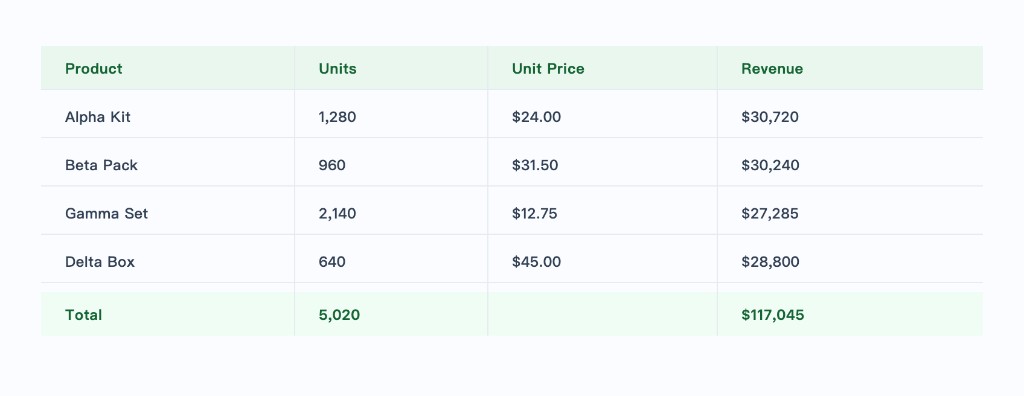
带汇总行、含计算列的干净表格 —— 可直接导出为 .xlsx。

分步操作详解

步骤 1: 上传源文件

上传承载数据的任意文件 —— PDF 报告、Word 文档、扫描的发票、杂乱的 CSV,或已有的电子表格。ChartGen AI 会读取内容并找到其中的表格部分,即使它们埋在段落里或分散在多页中。

步骤 2: 描述你想要的表格

明确告诉 ChartGen AI 要提取哪些列以及如何命名。在这一步说清楚,才能把粗略的提取结果变成干净、可用的表格。

Extract a structured table from this file with columns: Product, Units Sold, Unit Price, and Revenue. Clean up inconsistent formatting, convert prices to numbers, and sort by Revenue descending.


步骤 3: 清洗与重塑

表格出现后,用后续指令修正任何不对的地方 —— 无需公式:

  • “把 ‘姓名’ 列拆成名和姓两列。”
  • “删除价格缺失的行。”
  • “把日期列格式化为 YYYY-MM-DD。”
  • “把货币统一为美元。”

步骤 4: 添加计算列与汇总

要求生成派生值,让导出的文件可直接用于分析:“添加 收入 列 = 数量 × 单价”,或 “在底部添加汇总行,对数量和收入求和。” ChartGen AI 会计算数值并与源数据行保持一致。

步骤 5: 导出为 Excel

将表格导出为 .xlsx(或 .csv)。下载文件会保留你的列名、数字格式和汇总行,因此你可以在 Excel、Google Sheets 或 Numbers 中打开并立即继续处理。

小贴士: 如果你每月都要在新文件上重复此操作,请保存这条提示词。上传新文件并重新发送同样的提示词,即可复现完全相同的表格结构。

常见使用场景

来源提取内容
PDF 报告把财务数字整理成可建模的干净表格
发票 / 收据明细项、数量与合计
长文档从正文中抽取的对比表
杂乱 CSV去重且标准化后的版本

总结

从顽固的 PDF 或杂乱文件中得到一份干净的电子表格,过去意味着繁琐的复制粘贴。使用 ChartGen AI,你只需描述所需表格、对话式地优化,几分钟内即可导出格式化的 .xlsx —— 数据提取与清洗一站式完成。

自己动手试试

上传你的数据并描述需求 —— ChartGen AI 数秒内即可生成。

免费试用 ChartGen AI →