



项目规划的未来:从自然语言提示词到交互式甘特图,只需几秒钟。
"如果你还在用Excel构建甘特图,那你是在用1996年的工具解决2026年的问题。"
你一定经历过。在Excel文件里埋头四十五分钟,手动拖动彩色单元格,调整列宽,试图做出一个看起来不像抽象艺术的时间线。然后有人更改了一个任务日期,整个图表就崩溃了。你又从头开始。再来一次。
这不是小众的烦恼。团队仍然需要可视化的时间线,但Excel和Google Sheets的工作流是静态的、手动的、脆弱的。
本指南将展示如何从自然语言描述或上传电子表格,在60秒内生成专业、可交互、可编辑的甘特图。
为什么传统甘特图已经过时

手动创建甘特图的现实:数小时的格式化,几秒钟就能被破坏。
在AI工作流出现之前,大多数团队都遇到同样的五个问题:
- 耗时: 在Excel中为中等复杂度的项目构建真正的甘特图通常需要1-3小时。
- 依赖地狱: 上游的一个日期变更可能会悄然破坏下游的时间线。
- 协作困难: 并发编辑经常会破坏时间线的格式。
- 扩展性差: 随着任务、负责人和流程的增加,可读性急剧下降。
- 输出静态: 传统表格的行为像图片,而不是交互式规划工具。
结果是可以预见的:团队花在维护时间线上的时间比管理项目本身还多。
AI甘特图生成的工作原理

三种方式达到相同结果:描述它、上传它、或两者结合。
AI甘特图生成遵循三种实用方法:
- 自然语言提示词
- 用清晰的语言描述阶段、持续时间和依赖关系。
- 最适合新项目和从零开始的规划。
- 上传电子表格
- 上传包含任务、日期、负责人和状态的Excel/CSV/Sheets数据。
- 最适合迁移现有计划。
- 混合工作流
- 先上传,然后用提示词进行优化,如"给QA阶段增加两周"或"将开发拆分为前端和后端两条轨道"。
- 最适合迭代式场景规划。
高质量输出应包括可编辑的任务条、依赖箭头、进度状态、负责人标签、里程碑、缩放级别和导出选项。
分步指南:创建你的第一个AI甘特图
- 用2-5句话明确定义项目范围。
- 选择输入模式:提示词、上传或混合模式。
- 验证依赖关系、持续时间和里程碑位置。
- 在图表上直接编辑,而不是从头重建。
- 为利益相关者定制主题和缩放级别。
- 分享并导出为PNG、SVG、PDF或Excel格式。
选择甘特图AI工具时需要注意什么
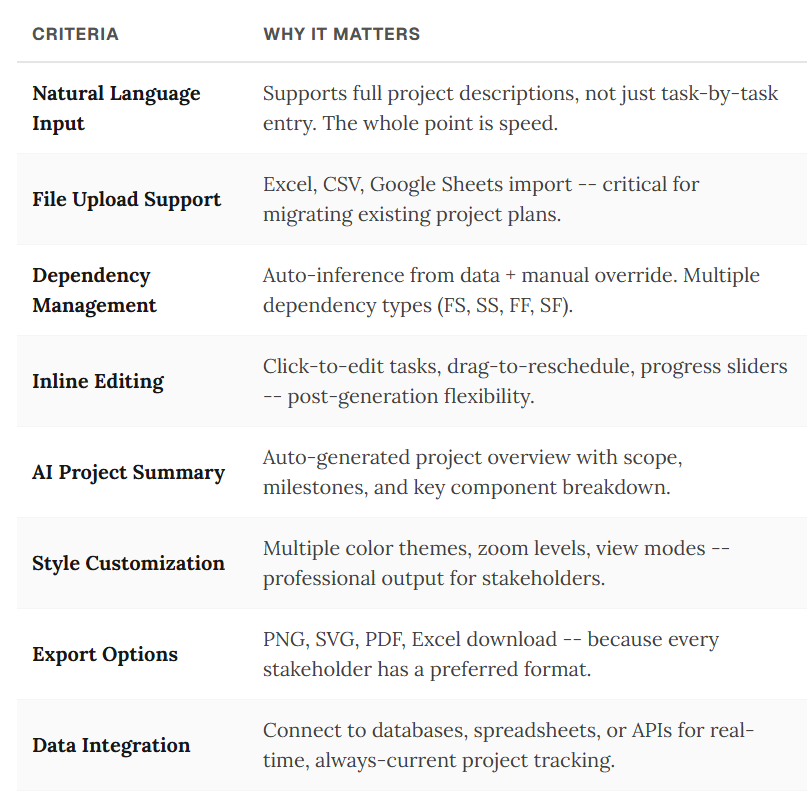
并非所有的AI甘特图生成器都一样。
根据以下标准评估工具:
- 从实际输入生成的质量
- 内联任务编辑和依赖管理
- 协作和分享能力
- 多格式导出支持
- 大规模处理复杂、多阶段时间线的能力
真实案例:从电子表格到交互式甘特图,一行提示搞定
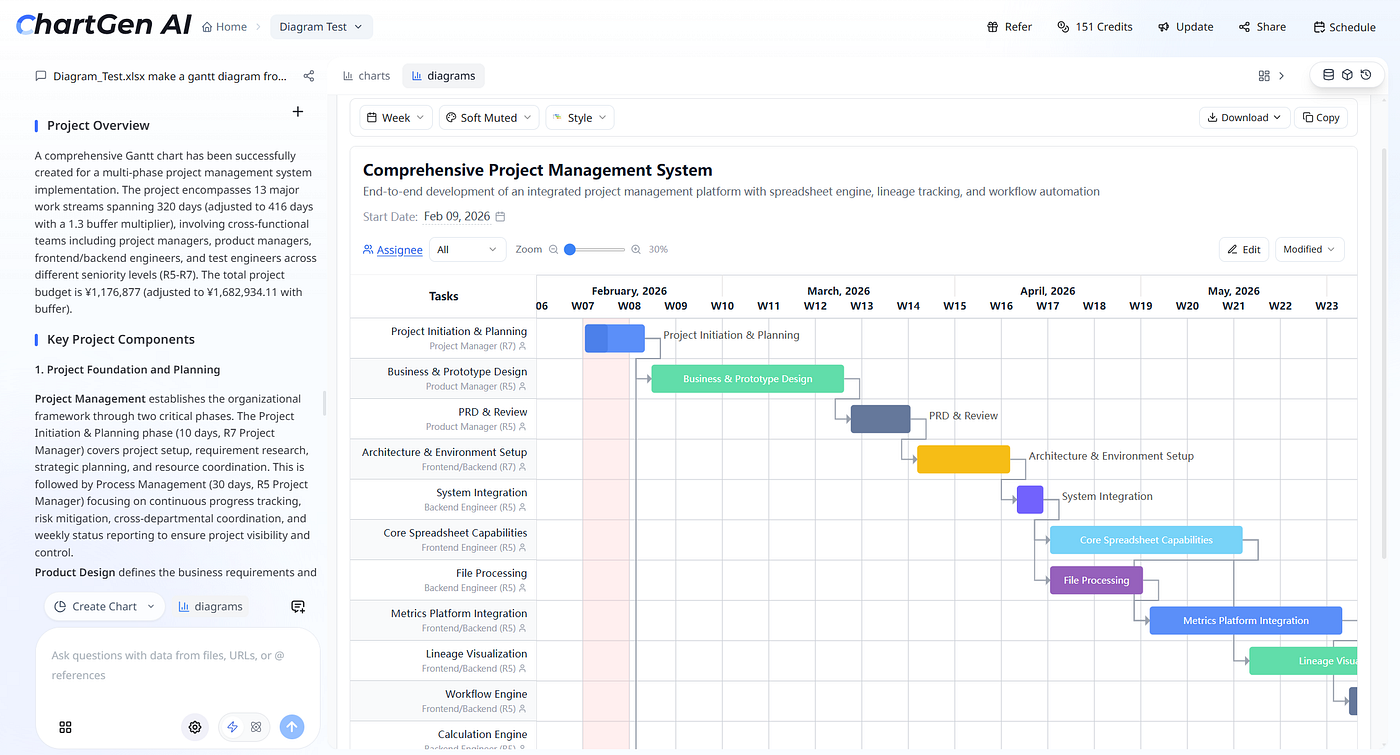
从上传Excel文件到生成完整甘特图,不到30秒。
在一个实际测试中:
- 输入:一个多阶段项目的电子表格(13个工作流)
- 提示词:"用这些数据做一个甘特图"
- 生成时间:不到30秒
输出内容包括时间线位置、负责人映射、颜色编码的阶段和依赖关系流向。
生成后的编辑才是最重要的
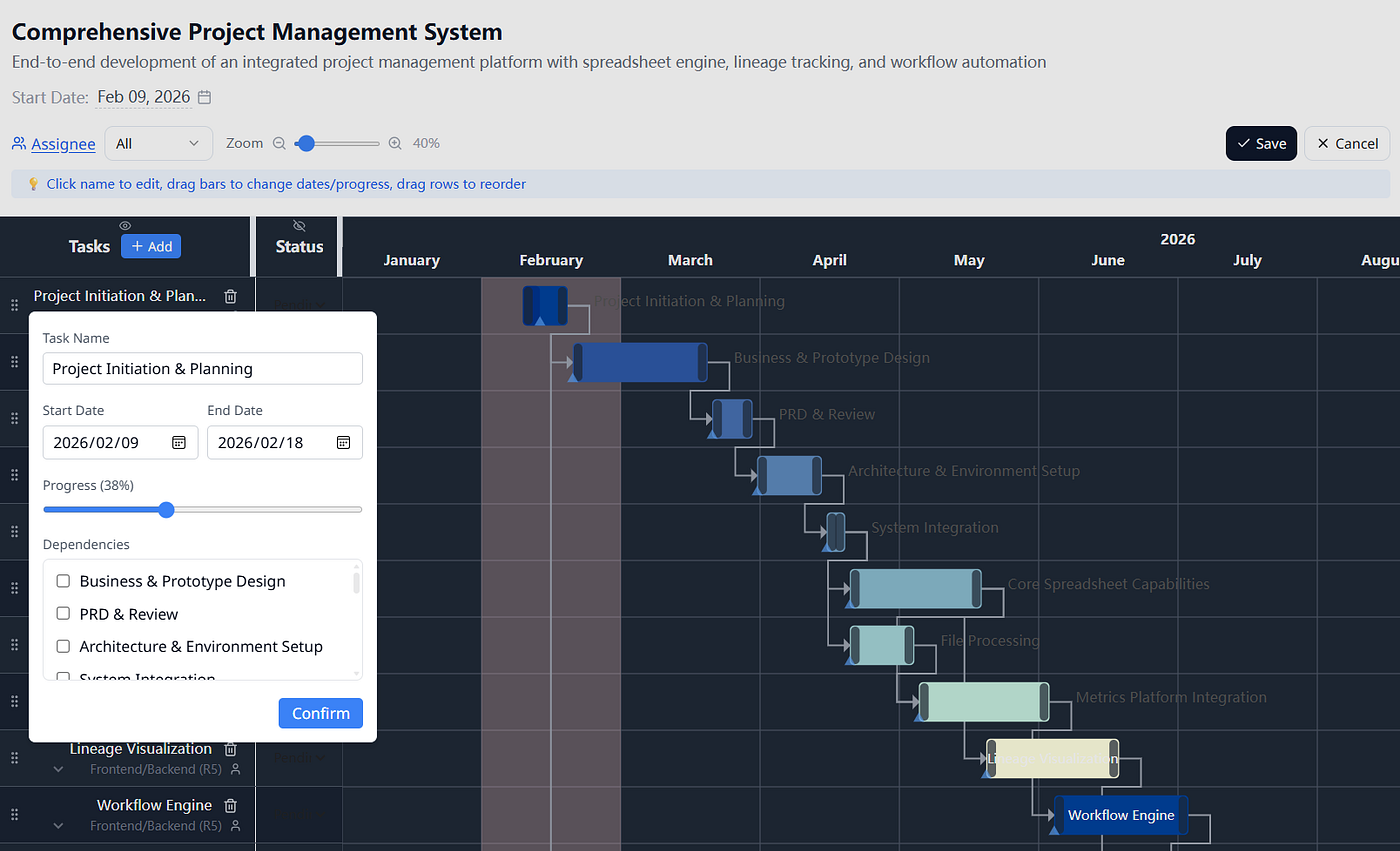
点击任何任务即可编辑名称、日期、进度和依赖关系,无需离开图表。
最有价值的功能是生成之后发生的事情:
- 内联任务编辑
- 可视化拖拽条块以重新排期
- 通过快速控制更新依赖关系
- 行重新排序
- 切换样式/缩放
这正是AI时间线从演示输出转变为实际操作工具的关键。
超越甘特图:新的规划工作区
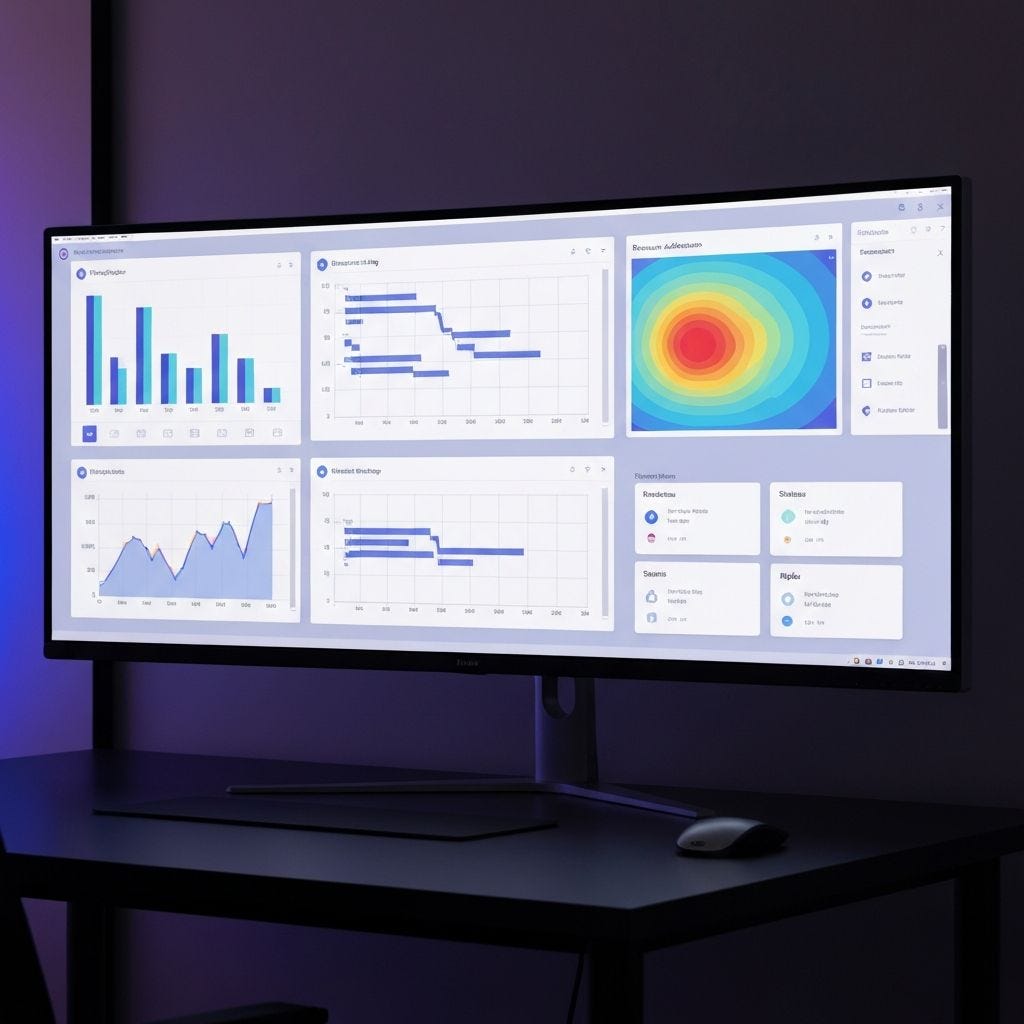
甘特图是起点,而不是终点。
现代团队还需要资源、状态和预算视图。原生AI工作流可以从相同数据生成这些关联部件,使决策在单一持久的工作区中完成。
停止构建,开始描述

旧方法与新方法的区别,用节省的小时数来衡量。
手动构建甘特图在过去是有意义的。在2026年,实用的默认做法是:
- 描述你的项目
- 上传你的数据
- 生成交互式时间线
- 用后续提示词进行优化
- 与你的团队分享
如果你的时间线制作流程仍然依赖于电子表格格式化,不妨尝试一次一行提示的工作流。速度和可编辑性的提升是立竿见影的。
核心要点
- 传统的基于电子表格的甘特图工作流缓慢、脆弱、难以扩展
- AI生成将时间线创建从数小时压缩到数秒
- 合适的工具必须支持强大的生成后编辑能力,而不仅仅是初版输出
- 提示词+数据上传的工作流使项目规划更快、更易于维护