


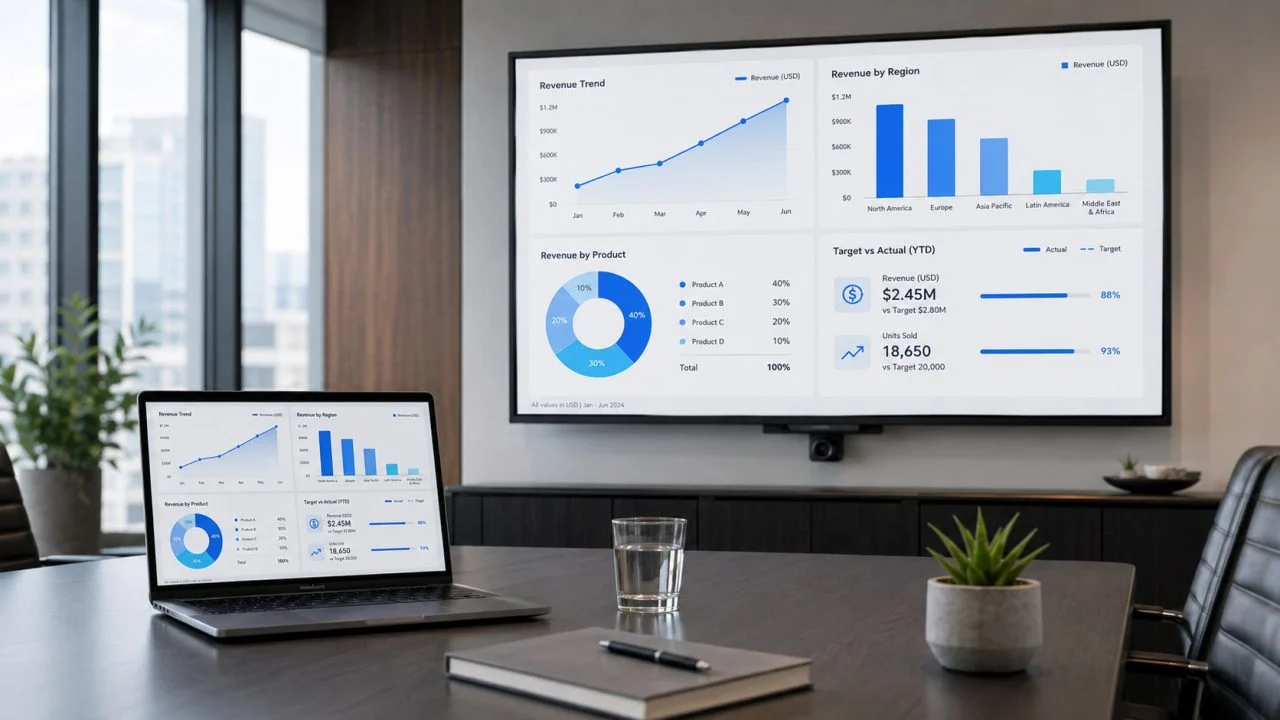
一份业务演示文稿可能涵盖收入趋势、目标对比、区域业绩、产品贡献度以及后续工作重点。即便每一张图表本身都准确无误,但若不同幻灯片之间的配色、统计周期、计量单位和标题格式不统一,仍会让整场演示显得缺乏一致性。
一款 自动图表生成工具 能够加快制作速度,但要保证一致性仍需配套方案。其核心目标是基于同一经过验证的数据集生成图表,同时确保各图表的定义、可视化规则与叙事逻辑保持统一。
一份专业商务演示文稿绝非几张零散图表的简单堆砌
演示文稿绝非零散视觉素材的堆砌,其中的各类图表应协同配合,清晰阐释成果、核心成因、需关注的领域以及后续将采取的决策。
逻辑清晰的叙事脉络应从整体结论出发,逐步延伸至支撑细节。若仅通过多种图表形式重复同一结论,只会徒增幻灯片页数,无法传递更多有效信息。
英国国家统计局还建议,每幅可视化图表应聚焦于最核心的对比维度,且应采用多幅简洁图表的组合,而非单一的信息过载图表。

创建图表前先明确演示叙事逻辑
在生成任何视觉内容之前,先明确受众应当理解的核心信息。这样可以避免幻灯片的排布逻辑沦为照搬工作表的列顺序,而非遵循业务叙事脉络。
为每一页幻灯片设置一个核心问题
某张幻灯片可能会询问营收是否有所增长,另一张可能会展示哪个地区未达成目标,而下一张则会说明是哪款产品导致了这一变化。
每张幻灯片仅保留一个核心问题,能让观众更清晰地理解插入每幅图表的用意。
为每个图表分配明确的作用
标题类结果用概览图,随时间变化的趋势用趋势图,差异对比用对比图,优先级判定用决策支持图。
每张图表都应当为叙事增添新的环节,而非重复此前幻灯片的内容。
将最重要的结果放在最前面
开篇先讲业务成果,而非源文件中的第一个字段。后续幻灯片再对原因、例外情况及应对措施展开说明。
这种叙事逻辑能让观众明确意识到,有必要去查看后续更为详尽的图表。

确保所有幻灯片的数据规则保持一致
不同的图表可以呈现数据的不同视角,但它们的度量规则必须保持稳定。
使用相同的报告期
相关视觉对象应使用相同的月份、季度或年份范围。若需使用其他时间段,请在标题或副标题中明确说明。
除非对差异作出说明,否则不应将涵盖一个季度的区域业绩图表与涵盖一整年的产品图表直接进行比较。
保持单位与计算的稳定性
切勿在未标注清晰的情况下,某一页幻灯片显示美元单位,另一页却显示千美元单位。整个演示文稿中,收入、增长率及目标缺口也应统一采用相同的计算方式。
在另一张幻灯片上展示百分点变动时,若未加以说明,不得将其表述为百分比增幅。
保留类别定义
各区域、客户细分群体及产品组的名称应保持统一。若在同一幻灯片中合并类别,却在其他幻灯片中对其进行拆分,则需作出说明。
稳定的分类定义可帮助观众对比结果,无需反复学习全新的分组体系。
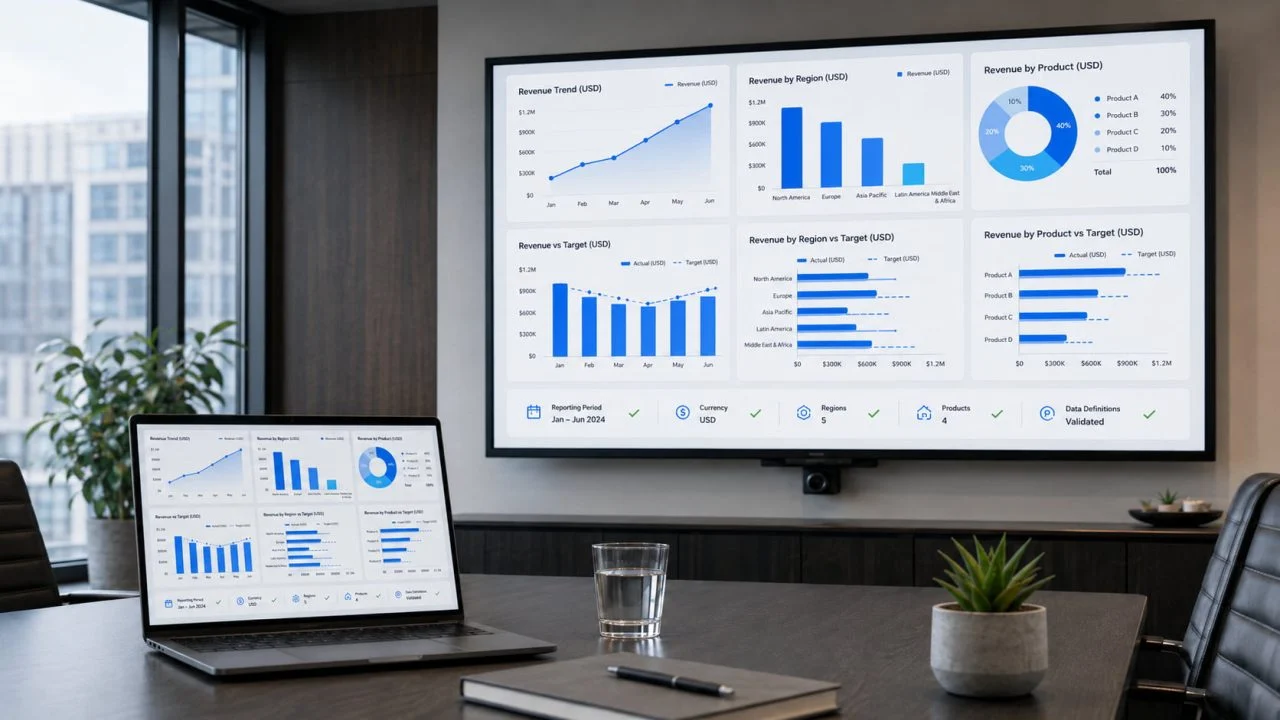
为整个演示文稿创建视觉规则
在为单张幻灯片设置样式之前,先制定统一的视觉规则。一致性并非要求所有图表看起来完全相同,而是要确保相关视觉元素所承载的含义保持统一。
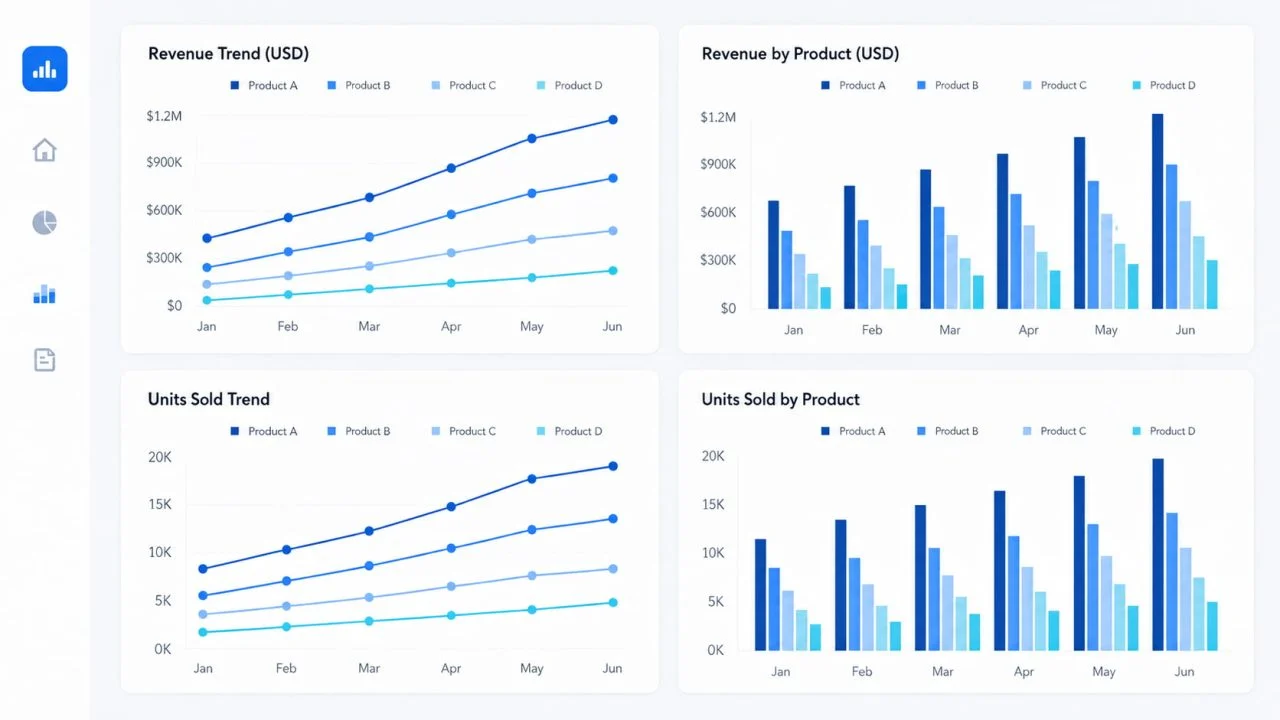
保持类别颜色一致性
同一区域、产品或指标在整套图表中应保持颜色一致。醒目的强调色需预留出来,用于标注需要关注的数值或异常情况。
如果某张幻灯片中北美区域标注为蓝色,而在另一张幻灯片中将其改为橙色,可能会让观众误以为该颜色代表的是不同的类别。
标准化标题与标签
请选择结论导向型或描述型标题,并全程统一采用该格式。日期、货币符号、百分比、图例及数据标签均应遵循统一格式。
如果演示文稿中部分幻灯片采用简短的描述性标题,而另一些幻灯片则使用冗长的说明性句子,那么整个演示文稿的可读性会大幅降低。
使用可比坐标轴刻度
展示同一指标的图表应在可行范围内采用可比较的刻度。刻度的大幅变动可能会让相似的变动趋势呈现出截然不同的观感。
任何必要的刻度变更都应清晰可见并明确标注。
限制装饰性变体
背景、配色方案、图例位置及图表类型的频繁变动会产生视觉干扰。
视觉上的变化应当用于清晰呈现一类新信息,而非单纯让每一张幻灯片看起来有所区别。
使用自动图表生成工具来构建图表集
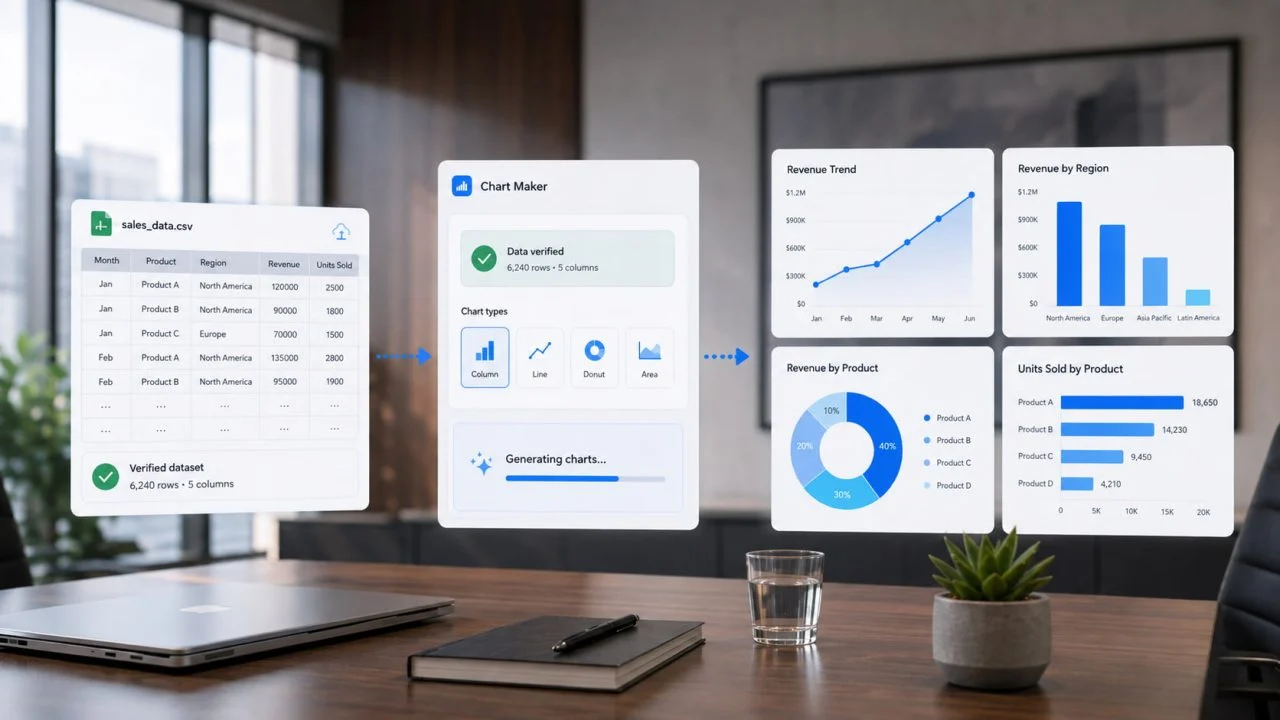
完成故事内容、数据规则与可视化系统的定义后,即可基于一份经过核验的CSV或Excel文件生成图表。复用单一数据源可降低数据出现矛盾的风险。
准备一份已验证的源文件
请为日期、类别、实际值、目标值及计算指标使用清晰的列名。在生成图表前,请检查缺失值、重复记录、单位及报告周期。
计算字段在出现在多张演示幻灯片中之前,也应进行验证。
列出所需图表
在生成单个可视化内容之前,先规划整套内容。整套内容可涵盖整体营收趋势、各区域表现、实际值与目标值对比、产品贡献度以及下一季度的工作重点。
仅在用于呈现能够推进这一逻辑脉络的可视化内容时,才使用 商业图表生成工具。若某张图表无法解答新的问题,那么它或许根本无需出现在演示文稿中。
复用一致性指令
颜色、标题、日期、单位、标签及排序均沿用相同规则,仅需针对每幅图表修改问题及所选字段即可。
基于数据的 图表生成工具 可加快制作进度,但提示词应参考数据集中已有的可用值,而非要求生成无依据的结论。
使用AI 图表生成器优化结果
ChartGen 的 AI 图表生成器 支持 CSV 和 Excel 文件上传、自然语言指令、专业配色主题、灵活的聚合与排序功能、数据限制设置以及数据标签配置。
生成每一张图表后,请检查其颜色、单位、类别以及标题样式是否与演示文稿的其余部分保持一致。
将图表整理为清晰的演示流程
最终的呈现顺序应当遵循受众的思考逻辑,而非图表的制作先后顺序。
以业务成果为出发点
开篇先点明能够框定本次讨论范围的核心结论,例如增长、下滑或是未达成目标。
首张幻灯片应清晰阐明演示的核心目的,无需观众先行解读多张辅助幻灯片。
说明主要驱动因素
请通过后续幻灯片展示是哪些区域、产品、客户群体或时间段促成了该结果。
每一张辅助图表都应阐释开篇所介绍成果的其中一个部分。
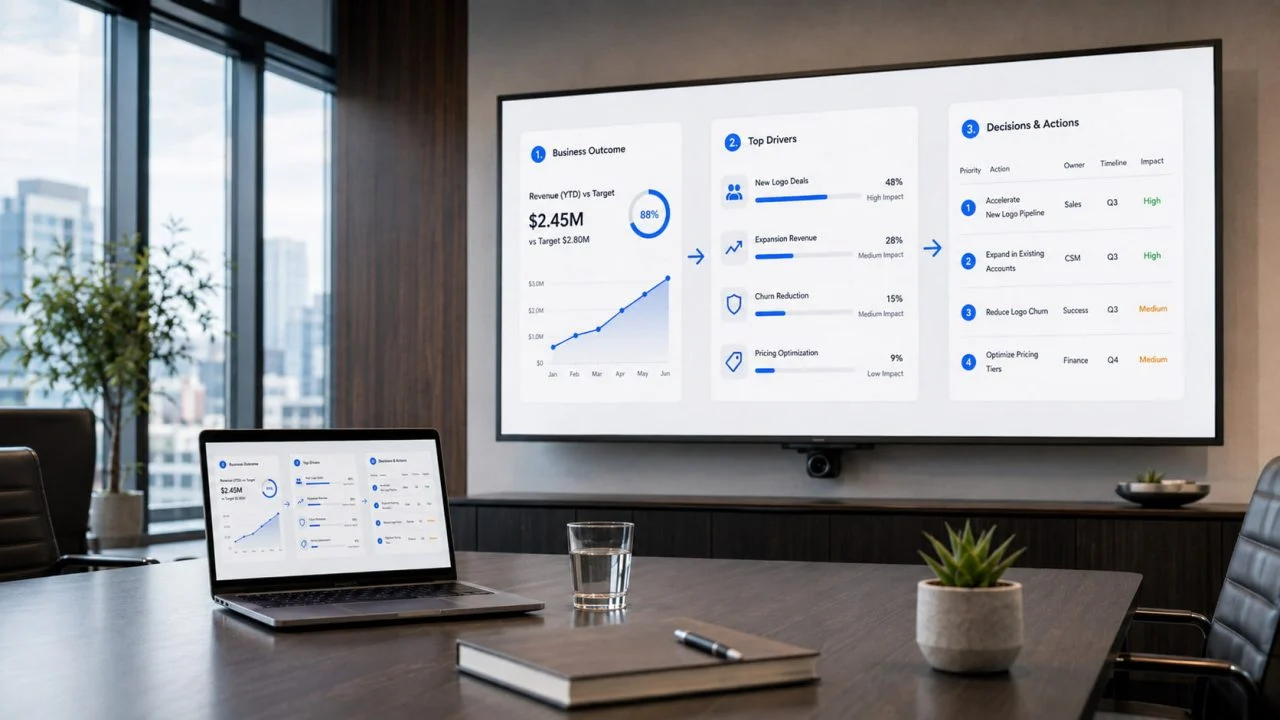
以决策与行动收尾
收尾时需落脚于支撑下一决策的缺口、优先级或场景。演示不应仅停留在数据描述层面,更要明确指出需要关注的核心事项。
最后一张图表应将分析内容与实际行动相关联,而非引入不相关的指标。
常见问题导致图表集观感不一致
图表类型过多、颜色含义反复变更、时间范围未作说明、结论重复冗余,都会导致演示文稿更难理解。
将数据复制到单独文件中供各幻灯片使用会带来另一项风险:手动进行的小幅编辑可能会产生冲突值。而单一经过验证的数据源加上共享操作说明则可缓解这一问题。
团队也应当避免仅为了让某一张幻灯片看起来比其他幻灯片更具冲击力,就随意更改类别定义或坐标轴刻度。
格式统一的图表让商务演示更易于理解
一套行之有效的图表集需要具备稳定的数据定义、清晰可辨的颜色含义、统一的单位、明确的标题,以及从结果到解释再到行动的逻辑顺序。
自动图表生成工具可缩短创建多份可视化内容所需的时间。最终审核环节仍需确认,每一张图表都能支撑同一个业务逻辑,且不会改变底层数据的原有含义。