


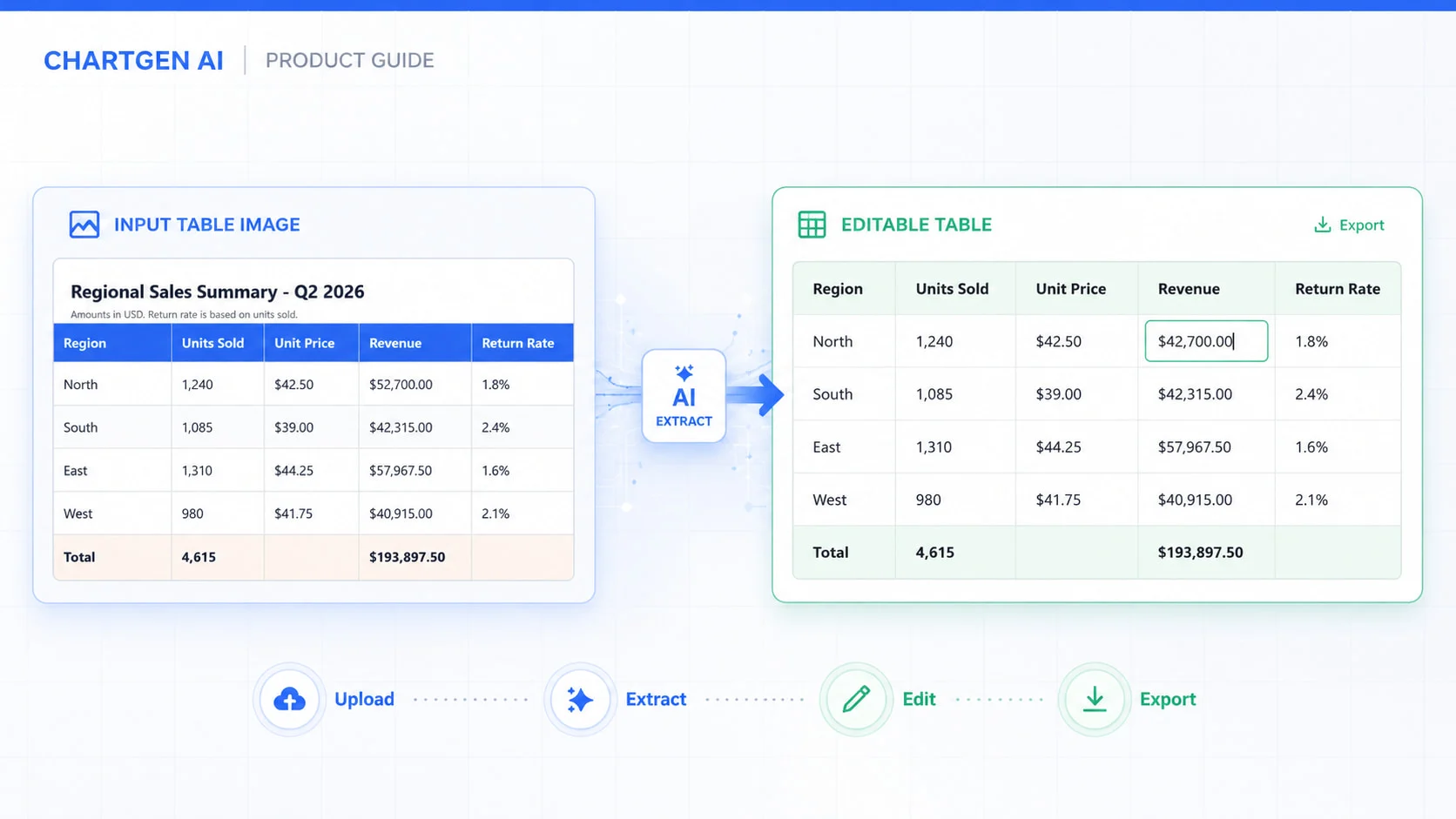
表格截图即便清晰易读,实际使用起来仍会十分不便。由于数据被锁定在图像中,你无法对行进行排序、核对总计数值,也无法基于这些数值开展计算。
ChartGen AI 图像转表格工具 可将表格图像转换为可编辑的行列内容。以下将介绍图像准备、工具调用提示、结果审核及数据导出的完整流程。2026年8月,我们使用一份涵盖四大区域销量、单价、营收及退货率的Q2区域销售表格图像对该工具进行了测试。
开始前准备:选择合适的工具
如果源内容本身已具备行列结构,可使用图片转表格工具进行转换,适用场景包括报告截图、拍摄的价目表、扫描表单或仪表板表格。
当源内容为柱状图、折线图、饼图或其他可视化图表时,请使用 AI 图像转图表 功能。该工具需要对坐标轴、图例、标签及绘图标记进行解析。
对于本工作流而言,数据源必须为表格图像,而非图表截图。
如何使用ChartGen AI从图像中提取表格?
步骤1:准备表格图像
请使用文件最清晰的版本开展操作:相较于压缩的邮件附件或手机斜拍的照片,直接截取的屏幕截图通常更便于提取内容。
上传前请确认以下事项:
- 完整表格可见,包含表头与合计项。
- 正常缩放比例下文字清晰可读。
- 该图像呈直立状态,且无明显严重偏斜。
- 小数点、负号、百分比及货币符号均清晰可辨。
- 若无关文本可能被误识别为表格内容,则会对其进行裁剪处理。
保留会影响数值含义的注释,请勿删除“单位:千”或“括号内为负值”这类说明文字。
在本次测试中,我们创建了下方表格。该表格包含五列:货币、百分比、千位分隔符、两个空白单元格,以及一个“总计”行。
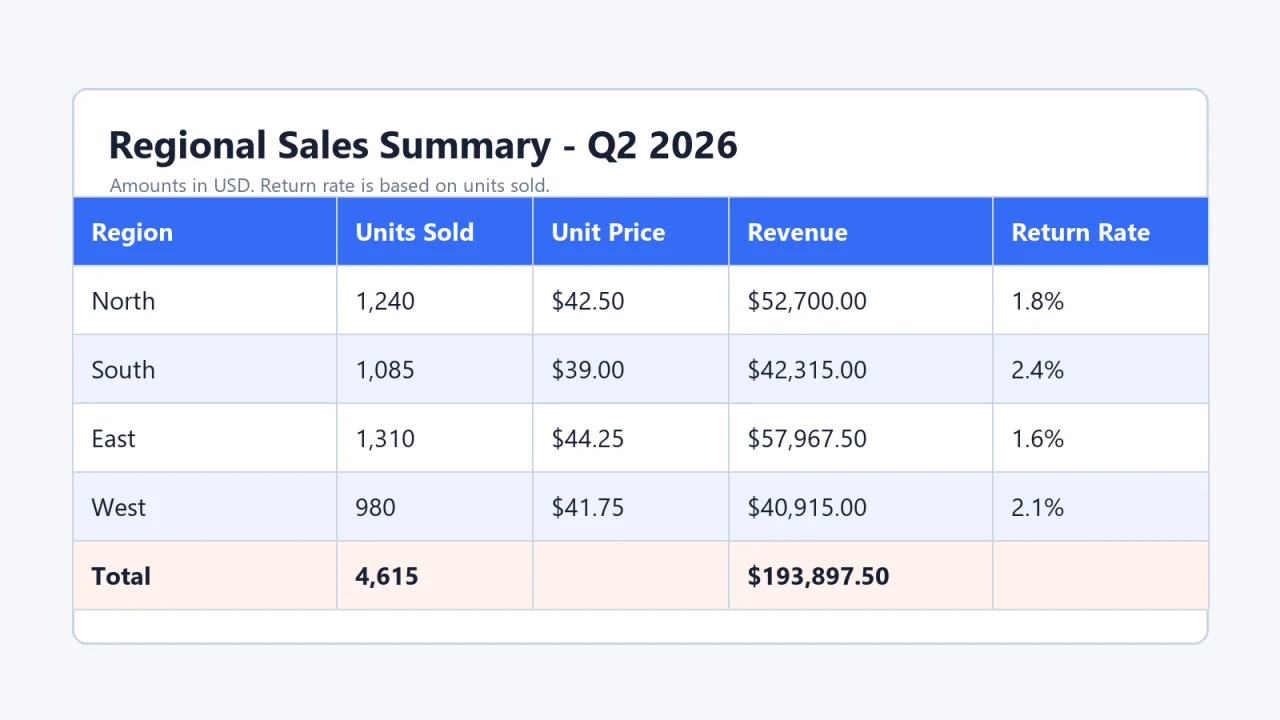
步骤2:上传图片
打开 ChartGen AI 图像转表格工具,然后上传原始的 PNG、JPG、GIF 或 WebP 文件。
若图片包含客户、财务或员工信息,请先查阅所在机构的数据管理规定。ChartGen声明,上传的文件会在24小时后自动删除。
上传我们的测试图像后,并未自动启动提取流程。ChartGen识别到该文件后,询问我们想要执行的操作。界面提供的可选功能包括图表、仪表盘、报告、Excel导出以及计算。
步骤3:明确告知ChartGen需要提取的内容
精准的指令可确保任务始终围绕表格提取展开,同时还能告知ChartGen哪些细节必须保持不变。
我们测试中使用的提示词:
“按图示原样提取该图像中的表格。保留原始列标题、行顺序、货币符号、千位分隔符、小数位数、百分比、空白单元格以及合计行。请勿创建图表、仪表盘或分析内容。以可编辑表格形式返回结果,随后提供将其导出为Excel和CSV格式的选项。”
若需更简洁的数据源,请缩短提示词。请保留对您的数据而言至关重要的所有要求,例如前导零、负值、空白单元格或日期格式。
步骤4:查看提取的表格
切勿从检查随机单元格入手,请先确认结构,再核对数值。
检查结构
请确认ChartGen已选中正确的表头行,检查相邻列保持独立,且表格外的备注未被转换为数据行。
合并标题、多行标签以及两个紧密相邻的表格,需要格外留意。
检查高风险值
将结果与源图像进行对比,重点关注以下内容:
- 可通过多种格式解读的日期。
- 带前导零的ID及产品编码。
- 可能遗漏百分号的百分比。
- 用于表示负数的圆括号。
- 货币符号置于单独的单元格中。
- 应保持空白的空白单元格。
在我们的对照测试中,ChartGen 完整保留了所有表头、数值、符号、空白单元格以及“总计”行。销量合计为 4615 件,营收合计为 193897.50 美元,与源文件完全一致。
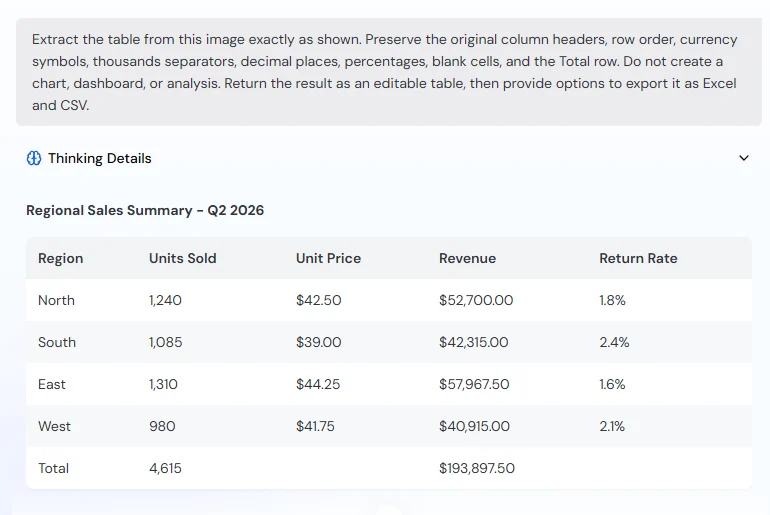
这是一张清晰的高分辨率图像。扫描件、手写内容、手机照片以及复杂的页眉可能会产生不同的结果。
如果提取的表格需要新增列或进行计算,ChartGen 的 结构化 Excel 表格指南 会提供数据清理、格式设置及公式应用方面的提示。
步骤5:导出为Excel或CSV格式
如果后续需要他人继续编辑该工作簿,请选择Excel格式;如果数据要导入数据库、脚本或分析工具,请选择CSV格式。
在我们的测试中,ChartGen 显示了两张标注为 Excel 的导出卡片。打开其中一张卡片后,会出现免费下载和订阅用户下载两种选项。选择免费选项时,系统会提示该下载内容将包含 ChartGen AI 水印。
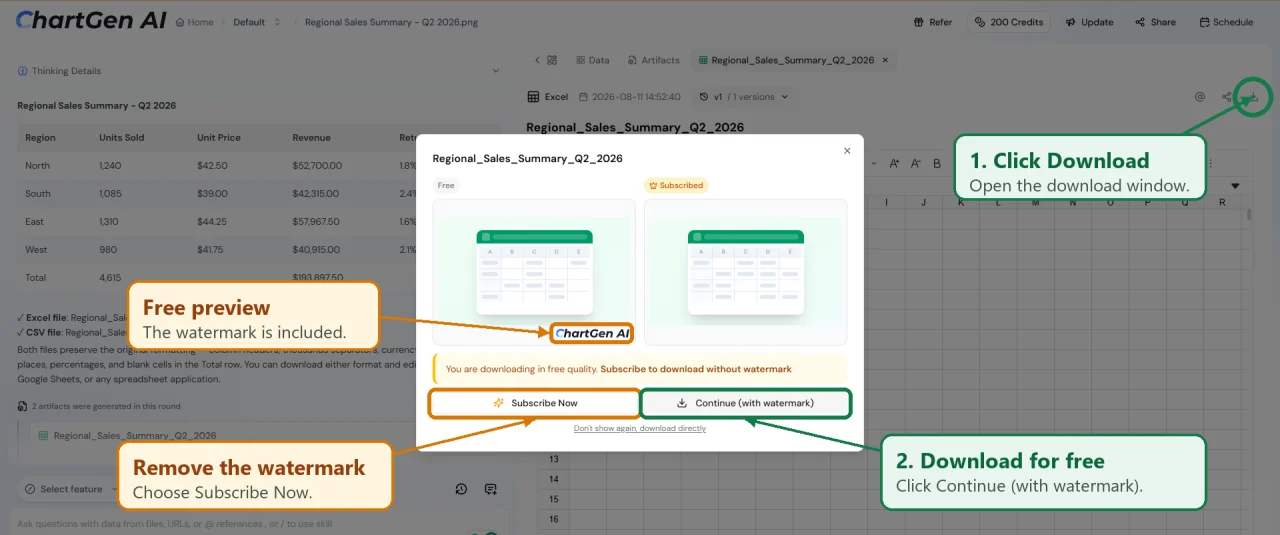
第一次免费下载生成的是一个CSV文件,尽管该卡片标注的是Excel格式。后续的一次下载则生成了原生的XLSX工作簿。我们对这两个文件都进行了检查,而非仅依赖界面上的标注。
我们在2026年8月测试中发现的内容
产品页面说明,XLSX 导出功能可保留格式并生成可直接使用公式的单元格。本次测试中下载的工作簿虽可编辑,但与上述描述不符:货币、百分比、营收、销量数值均采用常规格式,且以文本形式存储。
最突出的成果是转录准确率高,主要局限在于工作表的就绪度不足。
使用前请先验证导出内容
表格看起来无误,但其中仍可能包含会导致公式出错的文本值。在使用导出功能前:
- 将行数和列数与源数据进行比对。
- 重新计算一个小计或总计。
- 检查最大值、最小值及负值。
- 测试单个货币单元格、百分比单元格和数量单元格是否可作为数值正常运行。
- 对比表格顶部、中部和底部的单元格。
匹配的总数是有效的证据,但这并不能证明每个单元格都是正确的。
Excel 还是 CSV:你该选择哪种格式?
两种格式均无法修复提取错误。此外,XLSX 扩展名也无法保证所显示的数字采用数值单元格类型。
图像转表格功能的适用场景
如果原始电子表格不可用,但相关信息以表格形式清晰呈现,请使用“图片转表格”功能。
财务团队可能需要从报告截图中提取数据,研究人员可能持有打印表格的照片,运营团队可能需要将仪表盘表格用于演示,销售团队可能会收到以图片形式呈现的供应商价目表。
如果有原始Excel文件、CSV文件或可选的HTML表格可用,请改为导入该文件。这种方式可保留更多信息,还能省去不必要的提取步骤。
实用要点总结
ChartGen 省去了重新录入测试表格的麻烦,我们的清晰源图像中的数值被精准提取,且提取后仍可编辑。
导出的工作簿在分析前仍需进行预处理。请将该输出结果视为恢复所得数据,而非经过验证的证据。
若要对您自己的截图、照片或扫描件采用相同工作流程,可尝试 ChartGen AI 图像转表格工具。上传、下达指令、对比、修正,随后即可进行计算。