



快速解答: 要在2026年用AI制作数据驱动型演示文稿,请将数据集(Excel、CSV或Google Sheets)上传到AI演示工具,描述要突出显示的洞察,然后让AI根据您的文件生成包含图表、表格和关键指标的幻灯片。截至2026年2月,值得推荐的选择包括ChartGen AI(数据可追溯性和分析深度)、Microsoft Copilot(PowerPoint生态系统)和Gamma(从文本提示快速生成视觉演示文稿)。
问题:为什么数据人员害怕做演示文稿
您擅长分析。您不应该在短时间内被迫成为幻灯片设计师。
您完成了扎实的分析——收入趋势、客群、基准——都在Excel中。然后有人问:“你能把它做成领导汇报的演示文稿吗?”问题通常不在于数据。而在于转化:布局、图表格式、颜色、结构和叙事流程都是设计技能,而非电子表格技能。
根据最近的行业研究,AI演示工具可以将制作演示文稿的时间比手动工作减少约50-80%。但需要注意的是:许多工具是文本优先的。您输入一个主题,得到的是要点和通用幻灯片,看起来不像真正的数据分析。
如果您可以上传自己的数据,并获得一个能理解您的数字(而不仅仅是文字)的演示文稿呢?
本指南涵盖三种利用AI进行数据演示的工作流程、一个实用教程、针对数据能力的六款工具对比,以及打造分析型、咨询式演示文稿的高级技巧。
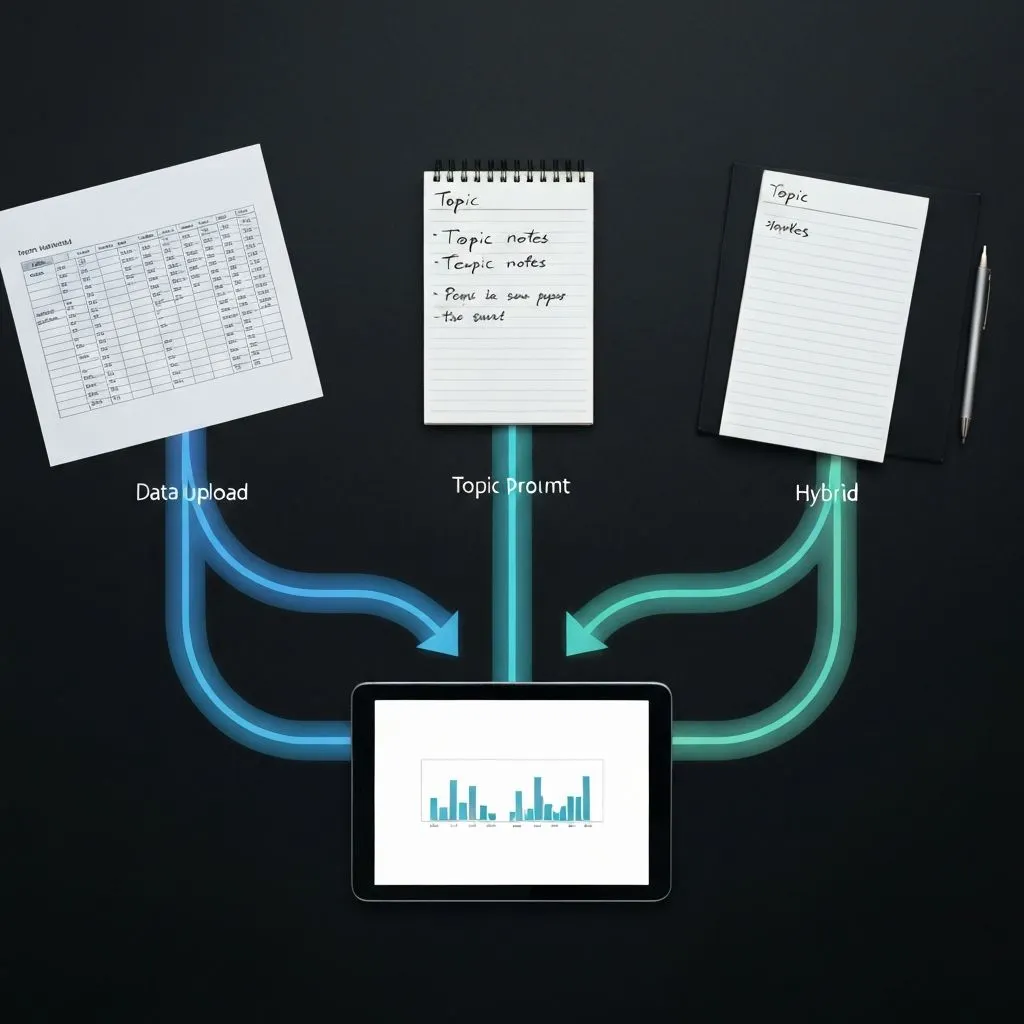
用AI创建数据演示的三种方法
方法1——数据上传: 结构化文件(Excel、CSV、Google Sheets),希望图表基于实际数值构建。
- 流程:上传 → 系统推断列和类型 → 图表、表格、关键指标 → 幻灯片序列。
- 优势:可视化内容反映您的数据集,而非虚构的统计数字。
- 工具:ChartGen AI、Presenton、Microsoft Copilot(连接数据源)。
方法2——主题提示: 当您还没有数据集时,用于研究型演示文稿。
- 流程:描述主题(例如,一家公司或市场) → 从网络获取研究 → 带数字和叙事的幻灯片。
- 优势:准备最小化;系统收集上下文。
- 工具:ChartGen AI、Gamma、Microsoft Copilot。
方法3——混合: 您既有数据,又想要外部上下文、基准或行业框架。
- 流程:上传数据并且描述故事 → 结合分析与研究 → 更丰富的分析输出。
- 优势:真实数字加上下文。
- 工具:ChartGen AI。
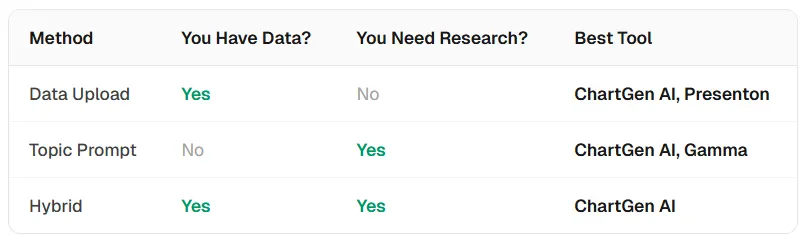
分步教程:数分钟内从Excel到演示文稿
下面是使用ChartGen AI进行季度业务回顾的典型工作流程;Copilot和Gamma可以遵循类似意图,只是用户界面限制不同。
第1步:上传数据
将Excel或CSV拖入输入区域。系统会自动解析表头、类型和行数——日期、货币、百分比和类别——无需手动设置模式。
专业提示: 先清理——删除空白行、统一日期格式、清晰标注列名。输入越干净,图表越可靠。
第2步:描述您的需求
用自然语言写出简要说明:受众、要强调的指标、图表偏好以及演示文稿应支持的决策。
示例提示:
“根据这份销售数据创建一份季度业务回顾。包含关键指标及同比对比、按地区划分的收入柱状图、产品线表现和增长趋势。受众是高管层——优先考虑战略洞察而非操作细节。”
第3步:多智能体生成
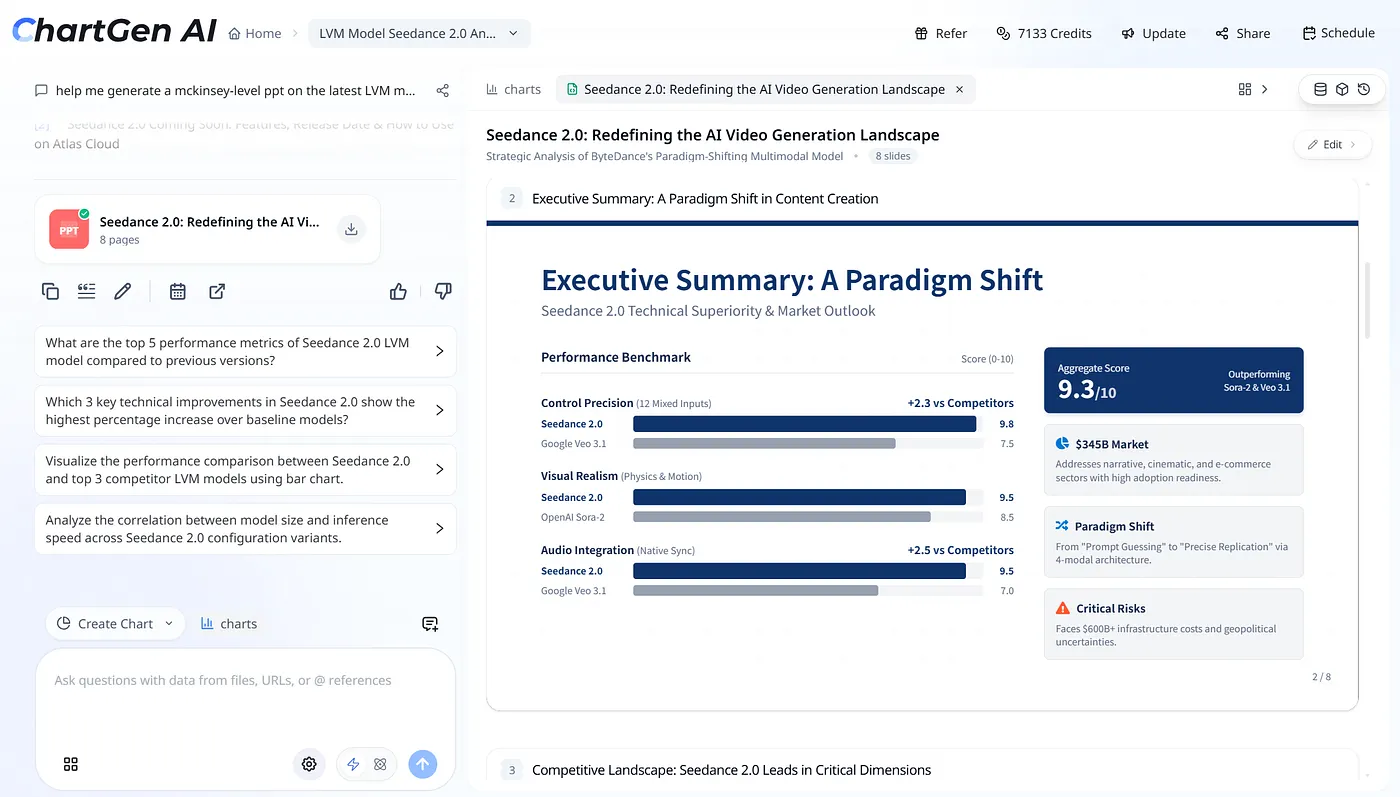
ChartGen AI将工作分配给专门的智能体——例如规划(叙事弧)、分析(从您的文件中提取指标)、研究(必要时提供上下文)、可视化(图表选择)、设计(布局和排版)以及反思(一致性和连贯性)。在可用时展开“思考细节”以查看与您数据相关的推理。
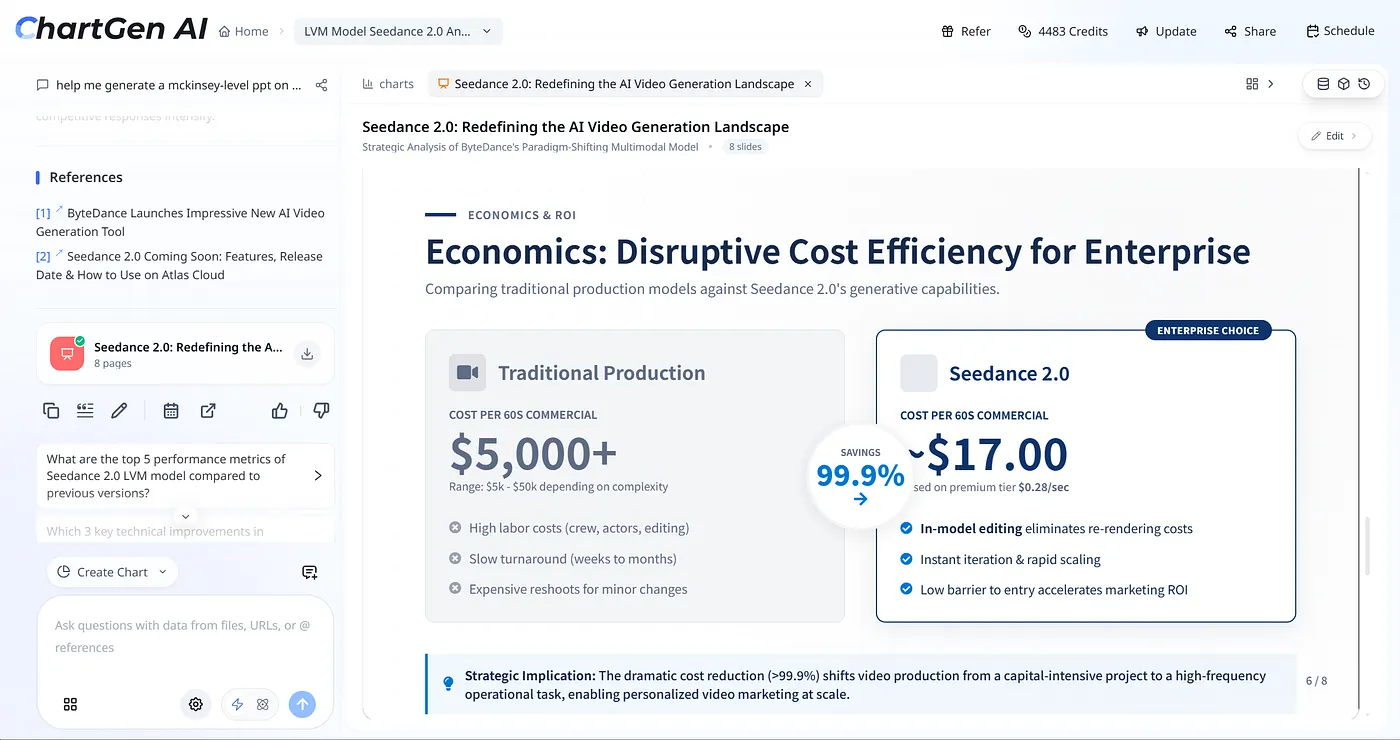
第4步:审核演示文稿
检查每张幻灯片的准确性:每个数字都应追溯到上传的数据集。优先选择那些图表是从您的模式生成而非依据常识猜测的工具。
检查叙事流程:概述 → 细节,以及基于数字得出的结论。
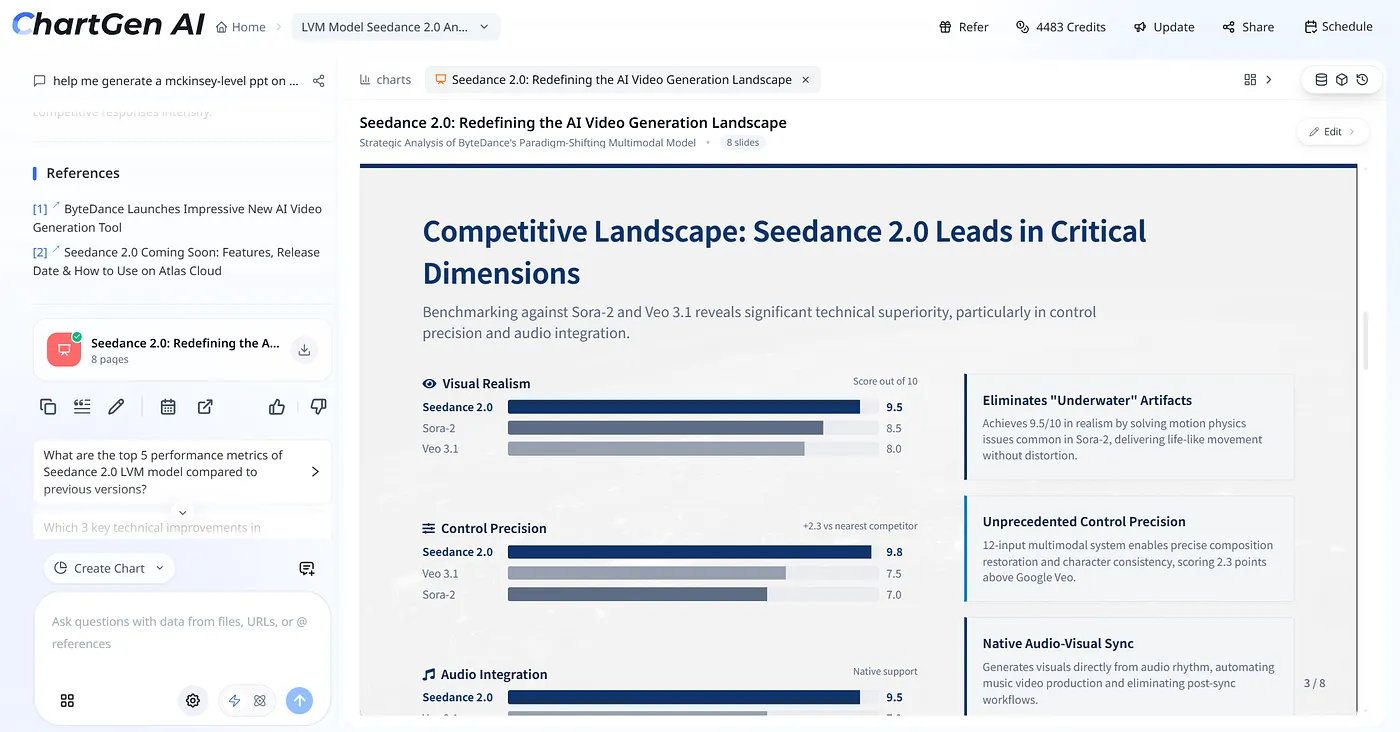
第5步:编辑任何元素
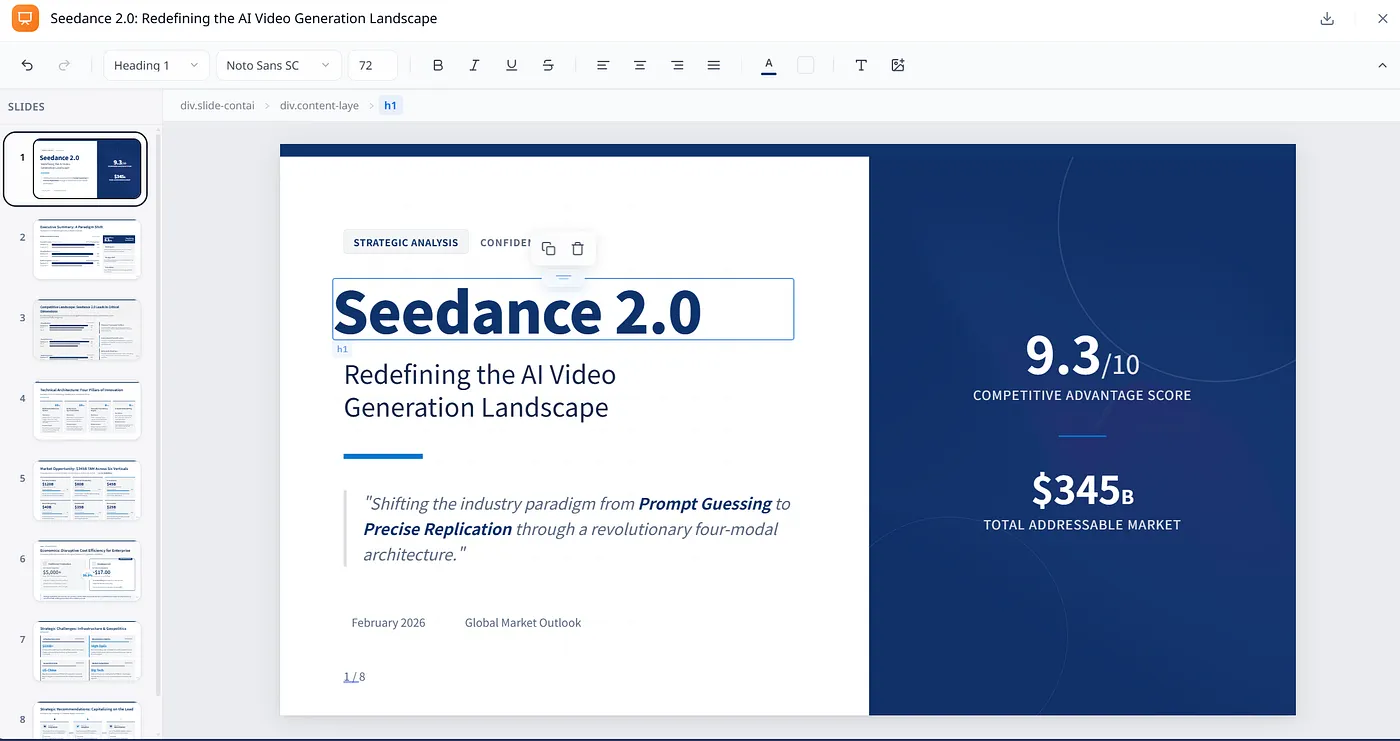
选中文字、图表、表格或形状。强大的工作流程支持全面的元素级编辑——字体样式、对齐、颜色——并可移动、调整大小或重新排序内容。这一点在模板接近但不完全符合要求时至关重要。
第6步:后续提问
生成后,使用建议的提示,例如“哪三个地区同比增长最高?”或“比较Q3与Q4的产品收入”,以添加图表或附录幻灯片——对问答准备很有用。
第7步:导出和分享
导出PPTX文件以在PowerPoint中获得可编辑对象,导出PDF进行分发,或通过链接分享。优先选择将图表保留为可编辑图形而非仅平面图像的导出方式。
六款工具对比:哪款适合数据工作?
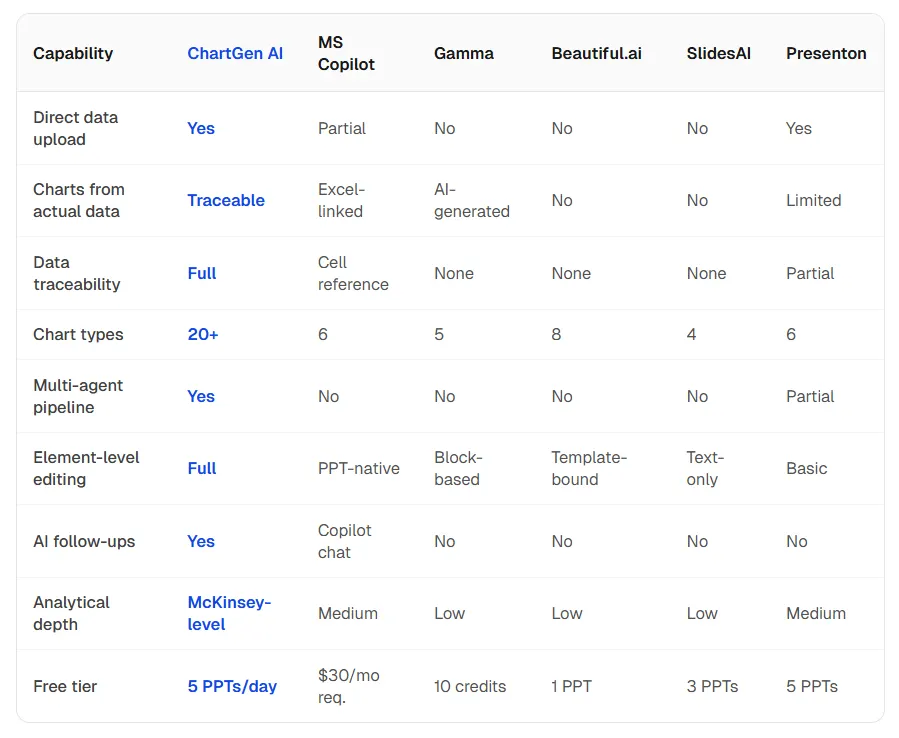
大多数AI幻灯片产品优化的是文本提示,而非结构化上传。使用相同的数据集和提示——“根据这些数据创建一份季度业务回顾”——在不同工具中运行,会显示出在可追溯性、图表深度和编辑方面的真实差异。
按使用场景的结论
- 从Excel制作分析演示文稿: ChartGen AI——强大的可追溯性、多智能体管道、广泛的图表库、元素级编辑。
- 微软生态: Microsoft Copilot——原生PowerPoint集成;通常需要M365 Copilot许可证。
- 从主题快速生成视觉演示文稿(无文件): Gamma——速度快、覆盖广;根据产品版本,直接数据上传可能受限或无。
- 设计优先的市场营销幻灯片: Beautiful.ai——模板驱动布局和品牌一致性。
高级技巧:咨询级数据演示文稿
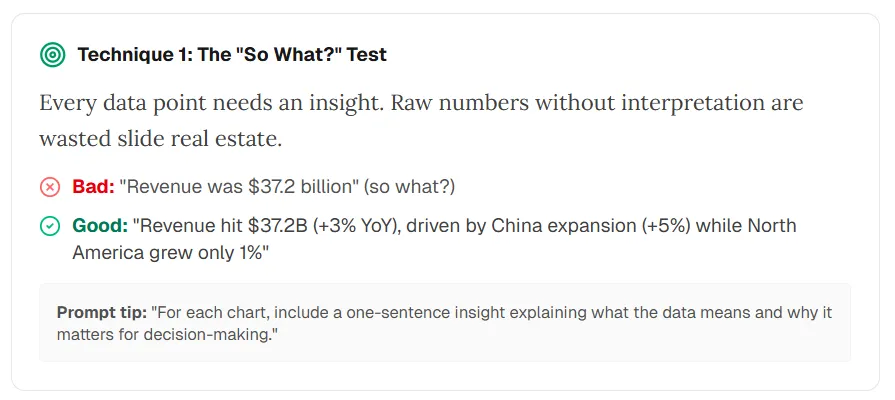
技巧1——“所以呢?”测试: 每个指标都需要一个洞察。没有解读的原始数字只是浪费空间。
- 弱:“收入为372亿美元。”
- 强:“收入达到3720亿美元(同比增长3%),由中国(+5%)推动,而北美仅增长1%。”
提示技巧: “对每个图表,添加一句话说明数据意味着什么,以及为什么对决策重要。”
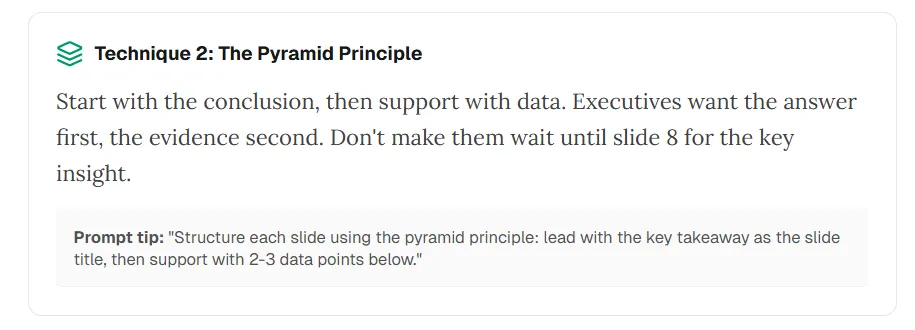
技巧2——金字塔原理: 先给出结论,再用证据支撑。高管希望先看到要点。
提示技巧: “将每张幻灯片的结构设计为:关键结论作为标题,然后提供2-3个支撑数据点。”
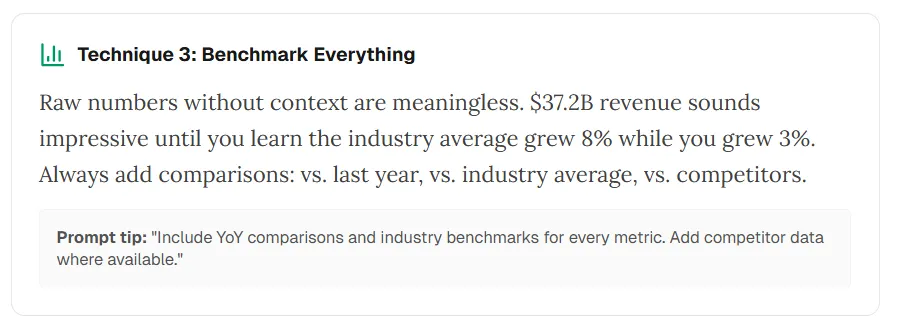
技巧3——一切都要对标: 孤立数字有误导性。尽可能与上年、行业或同行比较。
提示技巧: “对每个指标包括同比和行业基准;如果可用,加入竞争对手数据。”
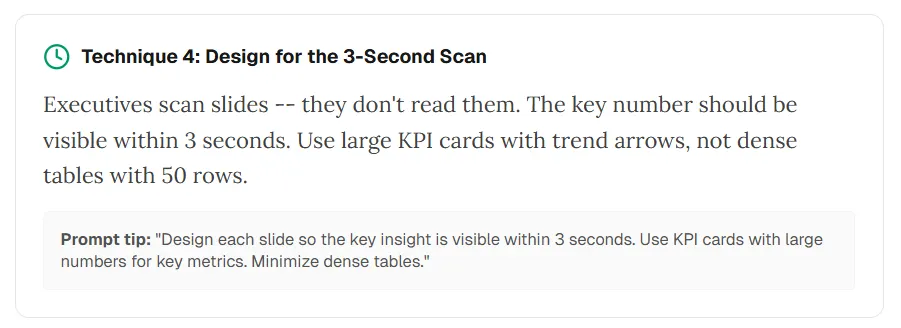
技巧4——三秒可扫读: 忙碌的高管会快速浏览。主要数字或洞察应立刻突出显示——大号关键指标卡片和趋势,而非幻灯片上50行的表格。
提示技巧: “让关键洞察在三秒内可见;使用关键指标卡片;在主幻灯片上尽量减少密集表格。”
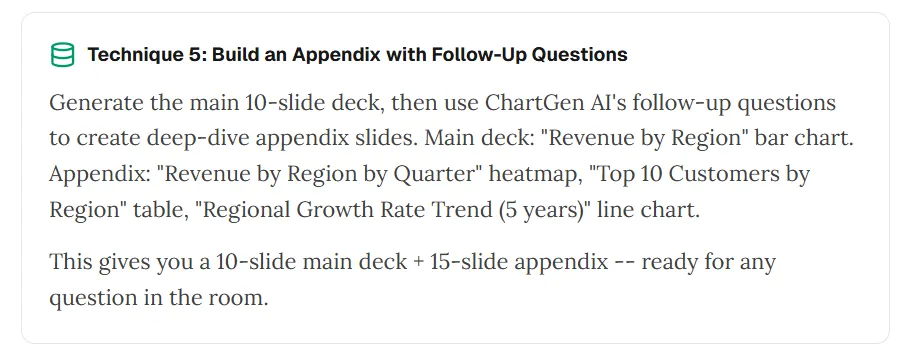
技巧5——通过后续提问制作附录: 先输出精炼的主演示文稿,然后利用后续提示深入细节——例如按季度区域热力图、重点客户表格或多年度趋势——作为附录材料。
先构建主叙事,再用额外幻灯片应对可能的问题。
五个让AI数据演示看起来业余的错误
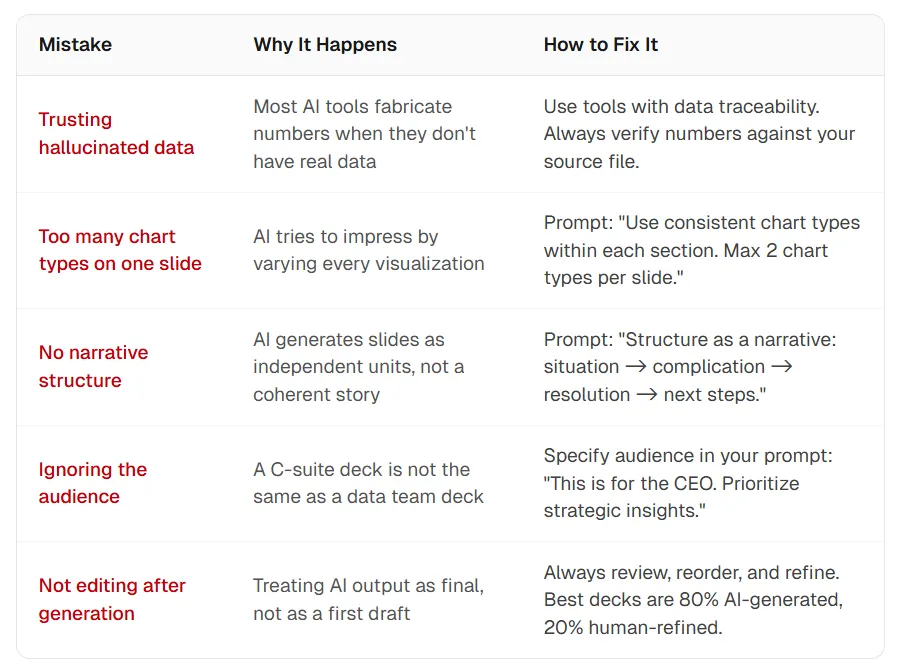
- 相信编造的数据——许多模型在没有来源的情况下虚构数字。修正: 使用可追溯管道,并将数字与您的文件核对。
- 一张幻灯片上图表类型过多——模型有时会过度变换可视化类型。修正: 提示要求一致性——“每个章节内每张幻灯片最多使用两种图表类型。”
- 没有叙事主线——幻灯片像是孤立的页面。修正: 要求按照情境→问题→解决方案→下一步的流程组织。
- 忽视受众——董事会演示与数据团队回顾不同。修正: 在提示中说明受众和决策(“CEO汇报——优先考虑战略影响”)。
- 跳过人工编辑——将生成视为初稿。修正: 重新排序、精简措辞、验证数字;优秀的演示文稿需要自动化与判断力的结合。
常见问题
AI能否直接从Excel构建演示文稿?
可以。ChartGen AI和Microsoft Copilot支持直接上传文件并生成基于您数据的图表。许多文本优先的工具不将电子表格视为一等输入。
2026年数据驱动演示的最佳工具是什么?
对于可追溯图表和分析深度,ChartGen AI是2026年初的领先选择。Copilot适合以微软为中心团队;Gamma在您没有数据集、需要快速提示驱动视觉时表现出色。
AI生成的图表有多准确?
准确性取决于工作流程:基于上传数据构建的图表可以验证;仅通过散文提示生成的图表可能不准确。
生成需要多长时间?
对于基于上传的工具,一个约10张幻灯片的分析演示文稿,包括审核,通常只需几分钟——比手动重建类似内容快得多。
导出后还能编辑吗?
能力各异。ChartGen AI强调元素级编辑;Copilot使用原生PowerPoint;有些产品导出静态幻灯片。
我的数据上传安全吗?
请阅读各家供应商的政策。ChartGen AI说明在会话中处理数据,不将上传用于模型训练;Copilot遵循Microsoft 365企业规则。在上传敏感数据前请验证。
您的数据值得比要点更多
别再只是描述您的数据。开始展示它,使用可追溯的视觉元素和连贯的故事。
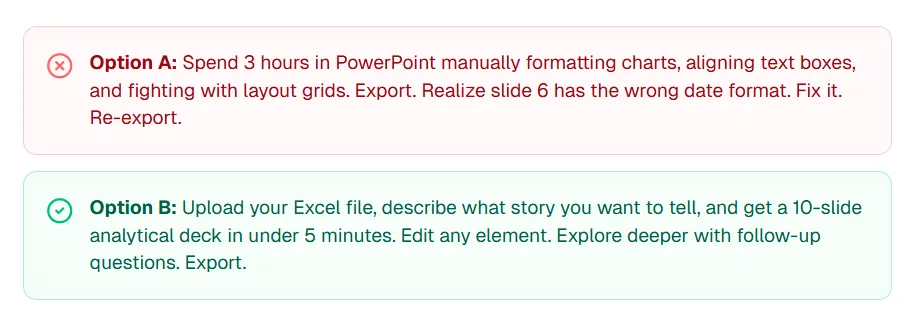
选项A: 花费数小时对齐方框、修复导出问题。
选项B: 上传文件、陈述故事、数分钟内获得分析初稿、优化元素、探索后续、导出。
ChartGen AI专为选项B而建:可追溯图表、完整编辑、多智能体生成,使规划、分析和验证协同工作。
使用您自己的数据集尝试ChartGen AI,看看当工作流程适合数据专业人士(而不仅仅是幻灯片模板)时,您的数字会如何表述。
“您的数据有自己的故事。在2026年,AI可以帮助您讲好它——有凭有据。”
参考文献
- PostEverywhere —— “15款最佳AI演示文稿制作工具”(时间节省背景)。posteverywhere.ai
- HTF Market Intelligence —— AI演示文稿生成器市场规模。htfmarketinsights.com
- ChartGen AI —— 数据可视化和演示平台。chartgen.ai