



数据可视化的演进:从手动处理电子表格到 AI 辅助创建图表。
如果你曾花上一整个下午在 Excel 的图表向导上纠结,那你并不孤单。知识工作者每周都可能浪费数小时在本来可以更快的图表制作上。
本指南将逐步介绍传统的 Excel 图表方法,然后说明为什么现在越来越多的团队改用 AI 工具,在几秒钟内就能得到相同的结果。
为什么 2026 年数据可视化仍然重要
即便在 AI 优先的时代,图表制作仍然重要,因为图表不仅仅是数字,更是一种沟通方式。
一个好的图表可以:
- 揭示原始表格中隐藏的模式
- 快速传达复杂的见解
- 支持团队更快地决策
- 让报告和演示文稿更具说服力
关键问题不再是“是否使用图表”,而是“你能以多高的效率创建图表”。
传统方法:在 Excel 中制作图表
Excel 仍然是最常用的分析工具之一,了解经典的制作流程依然很有价值。
第 1 步:准备数据
将数据按行或列整理好,并加上清晰的标题。
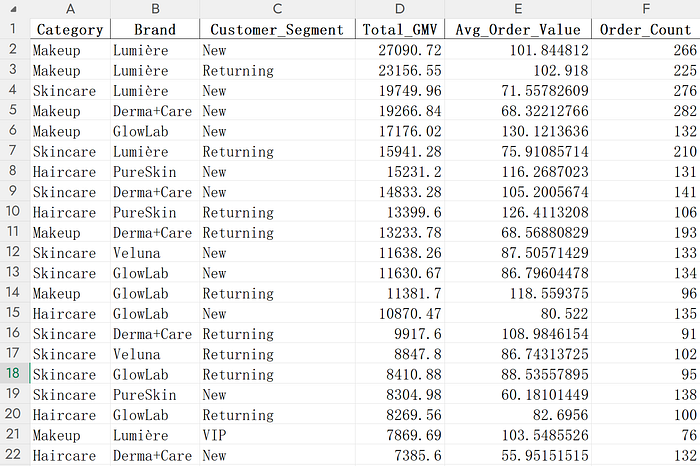
第 2 步:选择数据范围
高亮所有要放入图表的单元格,包括标题行,这样 Excel 才能正确映射标签。
第 3 步:插入图表
打开 插入 选项卡,根据你的目标选择图表类型:
- 柱形图或条形图:用于比较类别
- 折线图:用于展示随时间变化的趋势
- 饼图:用于简单的比例关系
- 散点图:用于展示变量之间的关系
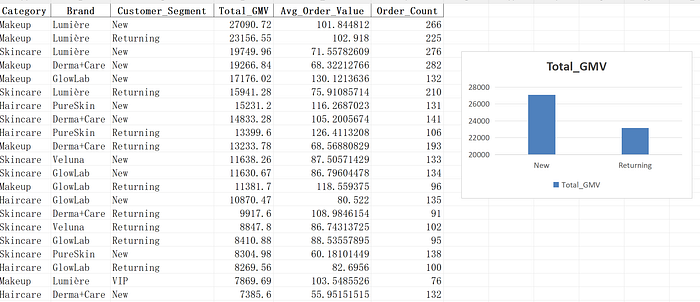
插入图表面板提供了很多选项,但选择正确的类型仍取决于你的分析意图。
第 4 步:自定义图表
使用 图表设计 和 格式 工具进行调整:
- 颜色和样式
- 标题和标签
- 坐标轴刻度
- 数据标签和趋势线
- 图例位置
第 5 步:完善并导出
完成图表后,将其复制到幻灯片 / 文档中,或导出为图片。
提示:将你喜欢的样式保存为模板,可以加快重复性报告的制作速度。
为什么在 Excel 中做图表仍然让人感到挫败?
Excel 功能强大,但常见的痛点会拖慢团队进度:
- 学习高级图表选项需要时间
- 手动格式调整点击次数多且重复
- 默认样式如果不额外打磨,可能显得过时
- 相似的图表每周都要重复同样的操作流程
AI 替代方案:更快的图表工作流
AI 图表工具将流程从“菜单导航”转变为“基于意图的生成”。
你不再需要手动配置每个选项,只需描述你的需求,让工具自动生成精美的图表。

像 ChartGen AI 这样的现代工具可以让你:
- 上传 Excel、CSV 或已连接的数据
- 用自然语言描述图表需求
- 在 30 秒内生成图表
- 导出为 PNG、SVG、PDF 以及可编辑格式
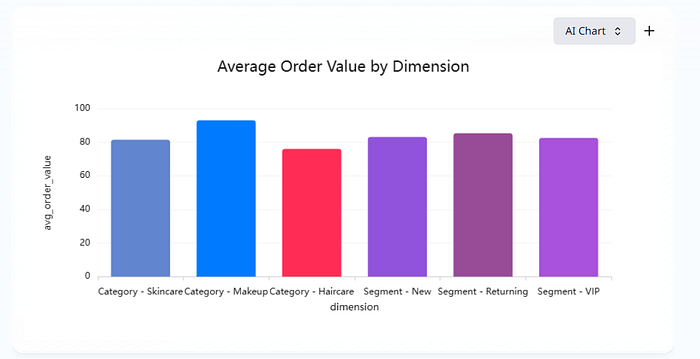
另一个实用好处是:可以用现代、新颖的样式重新生成旧的图表截图。
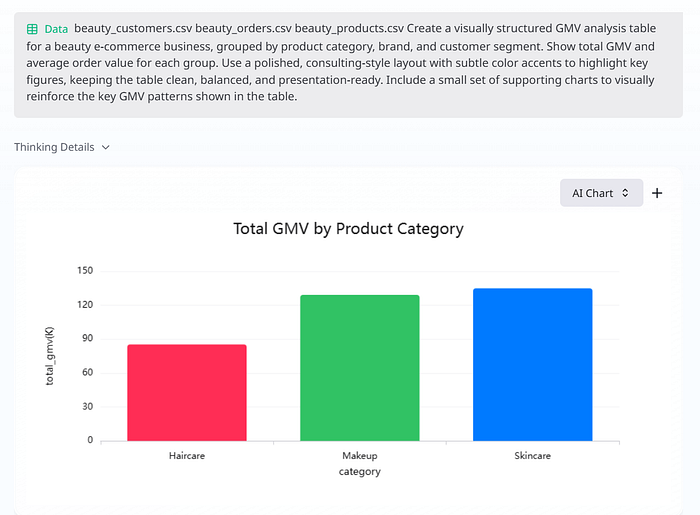
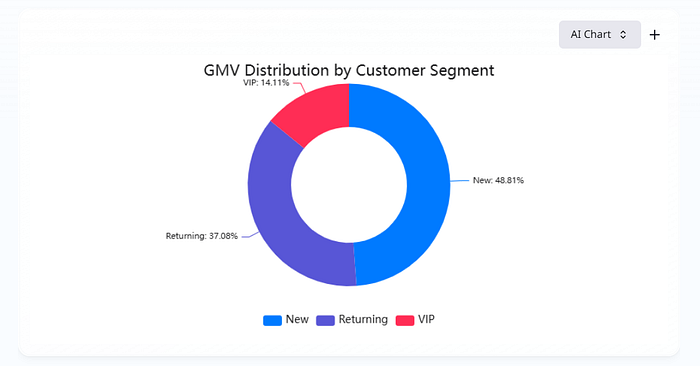
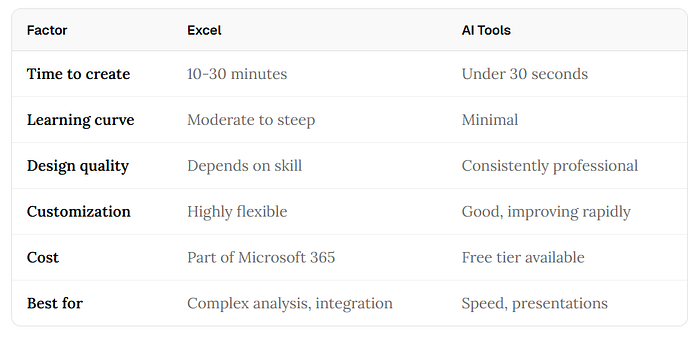
Excel vs AI:时间与工作流对比
当并排比较两种方法时,最大的差异在于生成时间和一致性。
何时使用 Excel,何时使用 AI
使用 Excel 的场景:
- 需要与电子表格模型深度集成
- 依赖基于数据透视表的图表工作流
- 公司工具策略要求只使用微软环境
- 需要不常见、高度定制化的图表配置
使用 AI 图表工具的场景:
- 需要快速生成图表用于报告或演示文稿
- 希望用更少的手动工作获得现代的视觉质量
- 不是 Excel 高级用户,但需要专业效果
- 经常需要组合来自多个数据源的数据
- 需要重新创建和刷新现有的图表视觉内容
结论
在 Excel 中制作图表仍然是一项有用的核心技能,它有助于你理解图表逻辑和数据结构。
但在 2026 年,花 30 分钟做一个 AI 只需 30 秒就能生成的图表,越来越难以 justify 了。
实用的策略是掌握两种工作流:在需要时使用 Excel 的基础功能,同时借助 AI 节省出时间用于分析和决策。
要点总结
- 学习 Excel 图表基础知识对数据素养仍有价值
- AI 大幅缩短图表制作时间和重复的格式调整工作
- 最佳工作流是混合模式:基础用 Excel,速度和效果交给 AI
- 更快的图表制作为你将更多时间留给数据解读与决策