


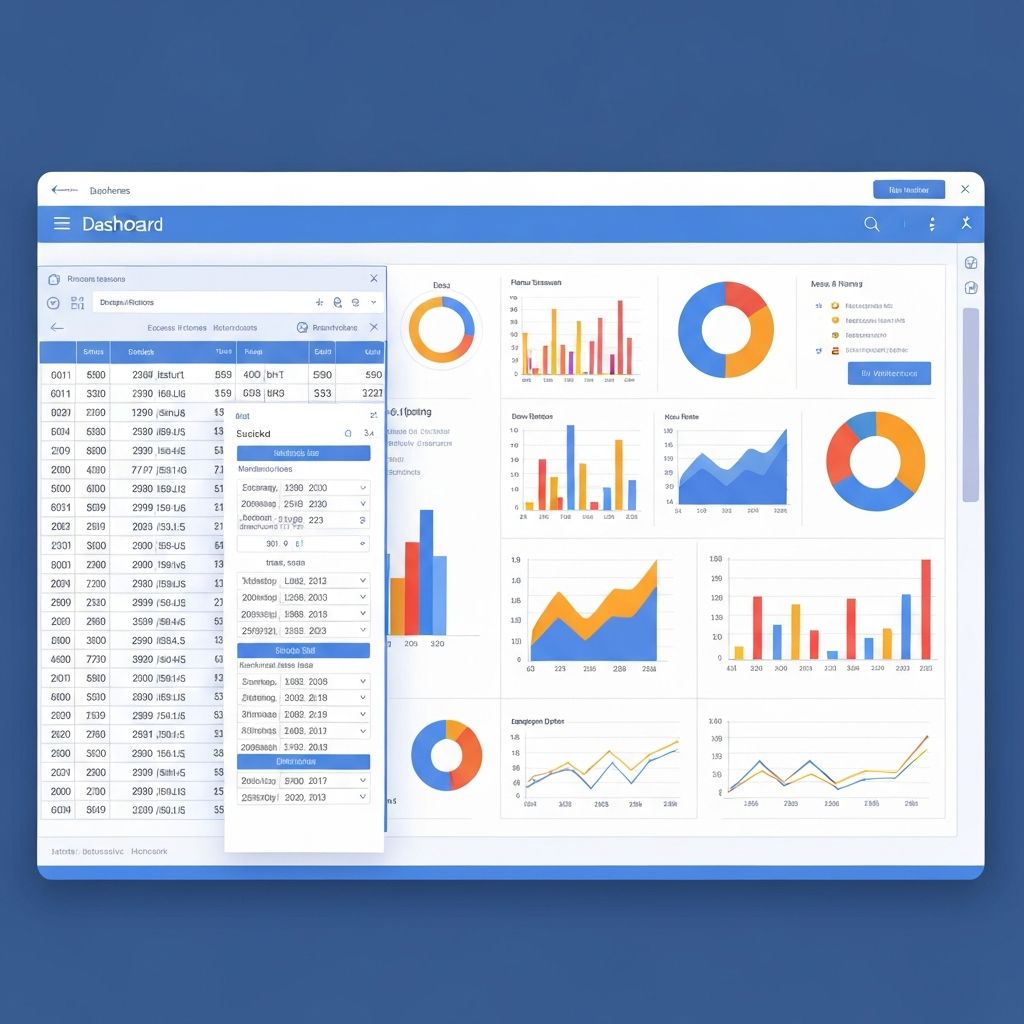
从 Excel 数据创建图表曾经意味着与格式选项搏斗,微调轴标签,并花费数小时让可视化效果恰到好处。AI 改变了一切。如今,您可以将原始电子表格数据转换为专业、出版就绪的图表,只需几秒钟。
本指南将详细介绍如何使用 AI 工具从 Excel 数据制作图表——无论您是创建快速销售报告还是精心制作的投资者演示文稿。
为什么使用 AI 从 Excel 数据创建图表?
在深入了解操作方法之前,让我们先了解为什么 AI 图表生成正在改变专业人士处理数据的方式:
传统 Excel 图表制作问题
耗时: 平均每位专业人士每周手动创建和格式化图表花费 2-3 小时。
选项有限: Excel 内置的图表虽然功能齐全,但往往看起来过时,需要大量自定义。
学习曲线陡峭: 高级图表类型需要大多数用户不具备的深度 Excel 知识。
结果不一致: 不同团队成员创建的图表风格和质量参差不齐。
AI 图表生成优势
速度: 在 30 秒内创建图表,而手动操作需要 15-30 分钟。
智能化: AI 自动为您选择最适合数据的图表类型。
专业设计: 无需设计技能即可获得咨询级别的可视化效果。
易于使用: 任何人都可以创建高级图表,无论 Excel 专业知识如何。
分步指南:使用 AI 从 Excel 数据创建图表
步骤 1:准备您的 Excel 数据
好的图表始于组织良好的数据。以下是构建电子表格的方法:
数据准备最佳实践:
- 将标题放在第一行(这些将成为您的标签)
- 保持数据连续,不要有空白行
- 对数字和日期使用一致的格式
- 导出前删除合并单元格
示例数据结构:
| 月份 | 销售额 | 费用 | 利润 |
|---|---|---|---|
| 1月 | 45000 | 32000 | 13000 |
| 2月 | 52000 | 34000 | 18000 |
| 3月 | 48000 | 31000 | 17000 |
| 4月 | 61000 | 38000 | 23000 |
步骤 2:导出或复制您的数据
有几种方法可以将 Excel 数据导入 AI 图表生成器:
选项 A:直接复制粘贴
- 在 Excel 中选择您的数据范围(包括标题)
- 按 Ctrl+C(或 Mac 上的 Cmd+C)复制
- 直接粘贴到 AI 工具中
选项 B:另存为 CSV
- 转到 文件 → 另存为
- 选择 "CSV (逗号分隔)" 格式
- 将 CSV 文件上传到 AI 工具
选项 C:自然语言描述
对于简单图表,您可以描述您的数据:
"创建一个条形图显示第一季度销售额:1月 $45K,2月 $52K,3月 $48K,4月 $61K"
步骤 3:选择您的 AI 图表生成器
几种 AI 工具可以将 Excel 数据转换为图表。以下是它们的对比:
| 工具 | 最适合 | 价格 | 图表类型 |
|---|---|---|---|
| ChartGen | 快速专业图表 | 免费 | 9+ 种类型 |
| Excel Copilot | 微软生态系统用户 | M365 订阅 | 标准 Excel 图表 |
| Google Sheets AI | Google Workspace 用户 | 免费 | 基础图表 |
| Tableau GPT | 企业分析 | 付费 | 高级分析 |
对于大多数用户,ChartGen 提供了速度、质量和可访问性之间的最佳平衡 - 无需注册,您即可立即获得专业结果。
步骤 4:生成您的图表
以 ChartGen 为例:
- 导航到工具 访问 chartgen.ai
- 粘贴您的数据 或上传您的 CSV 文件
- 添加上下文 (可选):"这是 2024 年的月销售数据"
- 点击生成 并等待 5-10 秒
- 查看结果 - AI 建议最佳图表类型
AI 分析您的数据结构并自动确定:
- 最佳图表类型(条形图、折线图、饼图等)
- 适当的轴刻度
- 用于清晰度的配色方案
- 标签和图例
步骤 5:自定义和导出
大多数 AI 图表工具可以让您优化输出:
常见自定义选项:
- 如果 AI 建议不符合您的需求,请更改图表类型
- 调整颜色以匹配您的品牌
- 修改标题和标签
- 为关键数据点添加注释
通常可用的导出格式:
- PNG(最适合演示文稿)
- SVG(最适合网络和缩放)
- PDF(最适合文档)
常见 Excel 数据的最佳图表类型
AI 会建议图表类型,但了解逻辑有助于您获得更好的结果:
适用于时间数据(月销售、日流量)
推荐:折线图或面积图
折线图擅长显示时间趋势。在以下情况下使用它们:
- 您的 X 轴是按时间顺序的
- 您想显示进展
- 您正在比较多个时间序列
适用于类别比较(按地区销售、按产品收入)
推荐:条形图或柱形图
条形图使比较变得清晰直接。在以下情况下使用它们:
- 比较不同类别
- 显示排名
- 显示调查回复
适用于部分与整体关系(预算分配、市场份额)
推荐:饼图或圆环图
谨慎使用饼图——仅在以下情况下:
- 您有 5 个或更少的类别
- 数值总和为 100%
- 您想强调比例
适用于相关性分析(价格与销售、年龄与收入)
推荐:散点图
散点图揭示变量之间的关系:
- 每个点代表一条数据记录
- X 和 Y 轴显示不同变量
- 模式指示相关强度
适用于多维数据(绩效指标、调查分数)
推荐:雷达图或热力图
这些高级类型适用于:
- 比较多个属性
- 显示大型数据集中的模式
- 快速识别异常值
现实世界示例:Excel 到 AI 图表
示例 1:销售业绩仪表盘
原始 Excel 数据:
| 季度 | 北部 | 南部 | 东部 | 西部 |
|---|---|---|---|---|
| Q1 | 125000 | 98000 | 112000 | 87000 |
| Q2 | 132000 | 105000 | 118000 | 92000 |
| Q3 | 128000 | 110000 | 125000 | 95000 |
| Q4 | 145000 | 118000 | 132000 | 108000 |
AI 提示: "创建显示按地区分列的季度销售的分组条形图"
结果: 专业的分组条形图,具有地区颜色编码、清晰标签和自动图例。
示例 2:预算分解
原始 Excel 数据:
| 类别 | 金额 |
|---|---|
| 营销 | 45000 |
| 运营 | 120000 |
| 研发 | 85000 |
| 销售 | 65000 |
| 管理 | 35000 |
AI 提示: "将其显示为带有百分比的饼图"
结果: 带有百分比标签的专业配色方案和清晰类别标识的圆环图。
示例 3:趋势分析
原始 Excel 数据:
| 日期 | 网站流量 | 转化数 |
|---|---|---|
| 第1周 | 12500 | 245 |
| 第2周 | 13200 | 268 |
| 第3周 | 15800 | 312 |
| 第4周 | 14200 | 285 |
| 第5周 | 18500 | 378 |
AI 提示: "创建显示时间和转化率的双轴折线图"
结果: 组合图表,主轴为流量,次轴为转化率,两条趋势线。
更好的 AI 生成图表的高级技巧
技巧 1:在提示中提供上下文
不要这样:"制作一个图表"
应该这样说:"为董事会演示创建一个专业的条形图,显示第四季度收入增长"
上下文帮助 AI 选择适当的:
- 视觉风格(正式与休闲)
- 配色方案
- 详细程度
技巧 2:先清理您的数据
AI 在处理干净数据时效果最好。在生成之前:
- 删除小计和总计
- 消除空白行
- 确保数字格式一致
- 检查类别名称中的拼写错误
技巧 3:迭代结果
不要盲目接受第一个输出。尝试:
- 请求不同的图表类型
- 要求简化版本
- 请求额外的注释
技巧 4:匹配您的品牌
许多 AI 工具允许您自定义颜色。为以下用途使用您的品牌配色方案:
- 客户演示
- 营销报告
- 内部仪表盘
要避免的常见错误
错误 1:使用过多数据点
AI 可以处理大型数据集,但观众无法处理混乱的图表。如果您有 50+ 个数据点,请考虑:
- 汇总到更高级别(按月而不是按天)
- 使用不同的图表类型(大数据集的热力图)
- 创建多个专注的图表
错误 2:忽略 AI 的建议
AI 分析您的数据结构。如果它建议条形图但您想要饼图,请问问自己为什么。通常 AI 是对的。
错误 3:不检查准确性
始终验证:
- 数字与您的源数据匹配
- 标签正确
- 计算(百分比、总计)准确
错误 4:过度自定义
专业并不意味着复杂。最好的图表是:
- 简单且专注
- 3 秒内易于阅读
- 没有不必要的装饰
常见问题解答
AI 图表能匹配我的公司风格指南吗?
是的,大多数 AI 图表工具允许颜色自定义。ChartGen 提供各种格式的导出,如有需要,您可以在设计工具中进一步编辑。
使用 AI 图表工具时我的 Excel 数据安全吗?
像 ChartGen 这样的知名工具不会永久存储您的数据。始终检查隐私政策,但大多数现代 AI 工具在处理数据时不会保留。
如果 AI 创建了错误的图表类型怎么办?
只需使用特定请求重新生成:"改为创建折线图"或从选项中选择不同的图表类型。
生成后我可以编辑图表吗?
大多数工具提供基本编辑。对于大量更改,请导出为 SVG 并在 Illustrator、Figma 或类似工具中编辑。
AI 图表与 Excel 内置图表相比如何?
AI 生成的图表通常提供:
- 更现代、专业的设计
- 更好的自动格式化
- 更智能的默认选择
- 更快的创建时间
结论:数据可视化的未来
使用 AI 从 Excel 数据创建图表不仅仅是更快——它使数据可视化民主化。曾经需要专门分析师的团队现在可以在几秒钟内创建专业图表。
关键是理解 AI 是一个工具,而不是数据素养的替代品。了解您的数据,了解您想讲述的故事,让 AI 处理视觉执行。
准备好自己试试吗? 前往 ChartGen,粘贴您的 Excel 数据,在 30 秒内查看您的第一个 AI 生成的图表。无需注册。
关键要点
- AI 图表生成节省 90% 的图表创建时间
- 适当的数据准备确保更好的结果
- AI 的图表类型建议通常是最佳的
- 在分享前始终验证准确性
- 提示中的上下文会导致更好的输出