


思维导图反映了大脑组织信息的方式——联想性而非线性。到了2026年,AI思维导图生成器可以将一个简单的提示或粘贴的文档在几秒钟内转换为分层结构。本指南涵盖六个高价值用例、三种生成方法、为什么静态图像输出与可编辑画布是不同的产品、实用的创建流程、八条设计原则,以及如何为你的工作流程选择合适的工具。
1. 60秒思维导图
思维导图是放射状图表:一个中心思想分支到相关概念、子主题和细节。团队将其用于脑力激荡、项目规划、笔记、研究综合和知识组织。
过去的痛点在于手动操作:框、连接线、布局调整和颜色规则——这些工作让你脱离思考,陷入格式调整。
如今,你可以输入一个主题、粘贴文档或描述你想组织的内容,模型将在数秒内提出结构。
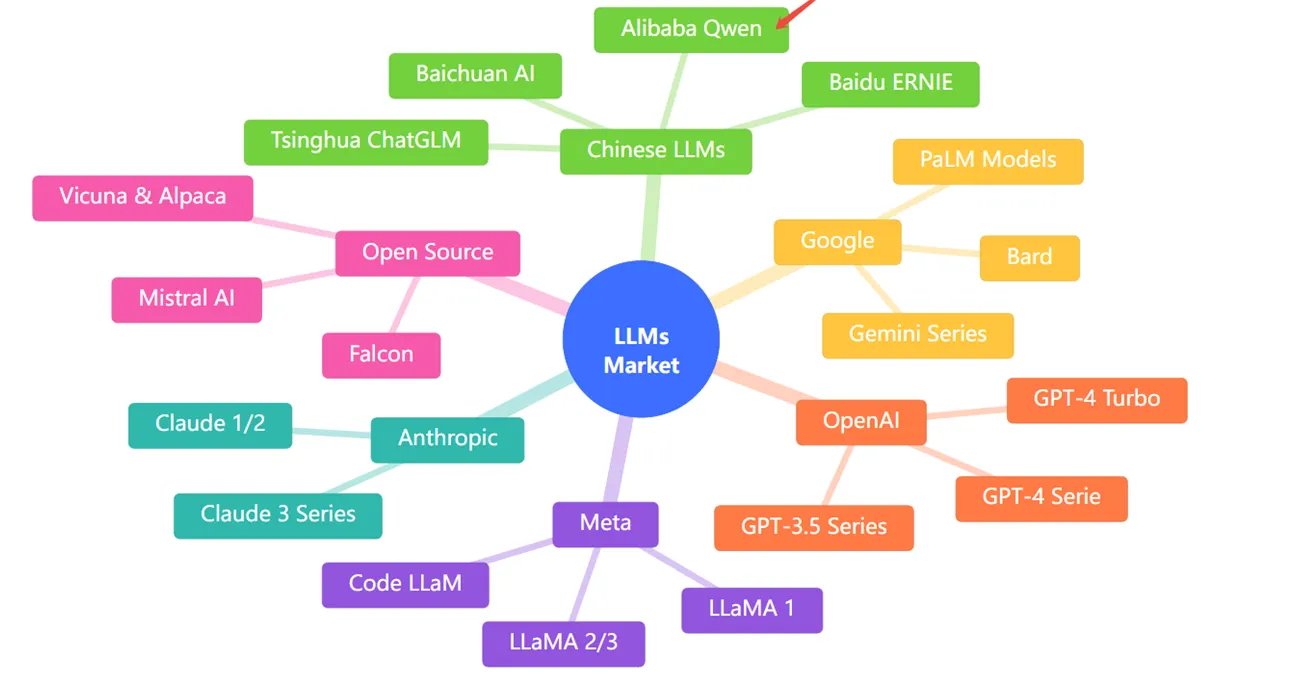
询问类似“LLM市场格局的思维导图”,你就能得到OpenAI、Anthropic、Google、Meta、开源和中国LLM的分支——以及模型家族的子节点——而无需手绘布局。
这一转变不仅仅是速度。而是使视觉组织变得可行,对于以前因开销过高而跳过地图的任务也是如此。
2. 六个高价值用例
思维导图不仅仅是脑力激荡——它们是一种轻量级的意义架构。
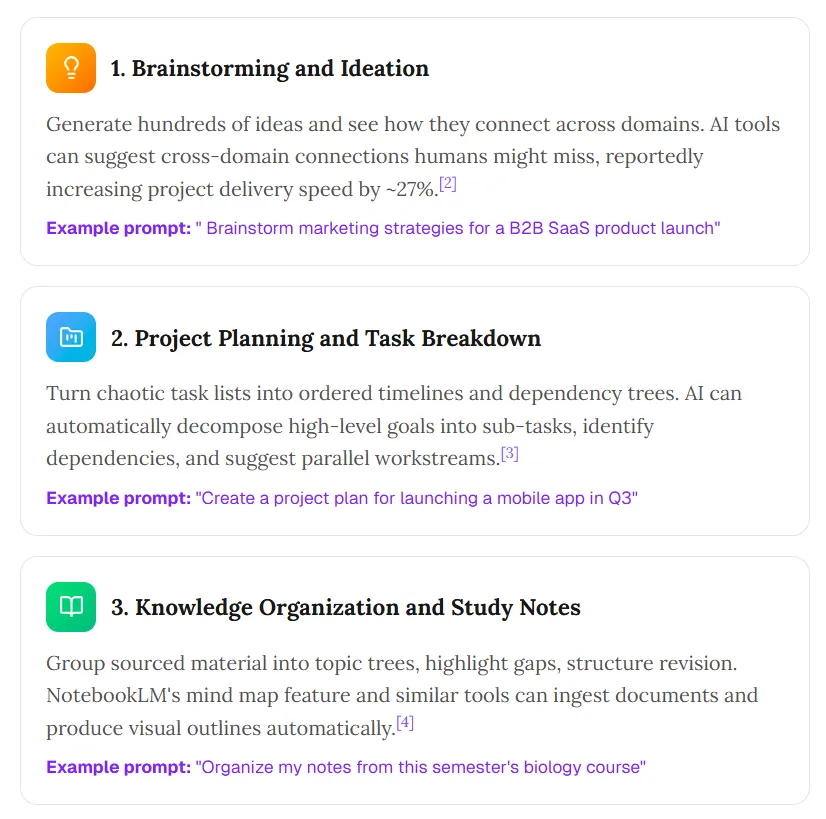
1. 脑力激荡与构思
生成大量想法并看到跨领域的联系。有些工具能发现人类忽略的连接;团队还报告说,当构思不再受手动布局瓶颈限制时,交付速度更快。
示例提示:“为B2B SaaS产品发布脑力激荡营销策略。”
2. 项目规划与任务分解
将混乱的列表转化为有序的时间线和依赖树。模型可以将目标分解为子任务,标记依赖关系,并建议并行工作流。
示例提示:“为第三季度推出移动应用创建项目计划。”
3. 知识组织与学习笔记
将材料分组到主题树中,发现空白,并构建复习结构。NotebookLM 和类似产品可以导入文档并生成视觉大纲。
示例提示:“组织我这学期生物学课程的笔记。”
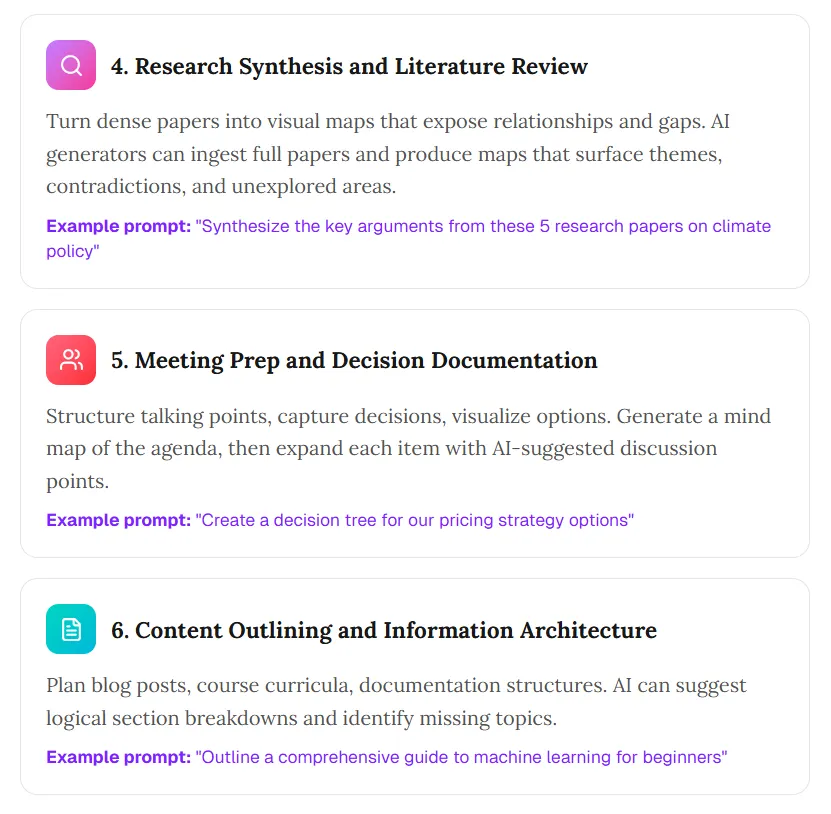
4. 研究综合与文献综述
将密集的资料来源转化为展现关系和空白的地图。全文摄取有助于发现主题、张力以及未探索的角度。
示例提示:“综合这五篇关于气候政策的研究论文的关键论点。”
5. 会议准备与决策文档
构建谈话要点,记录决策,并可视化选项。从议程地图开始,然后使用讨论提示扩展每个分支。
示例提示:“为我们的定价策略选项创建决策树。”
6. 内容大纲与信息架构
规划帖子、课程或文档层次结构。模型可以提议章节划分和缺失的主题。
示例提示:“为初学者规划一份全面的机器学习指南。”
思维导图之所以有效,是因为它们匹配联想记忆。AI加速了结构处理,让你更贴近想法。
3. AI思维导图生成的工作原理:三种方法
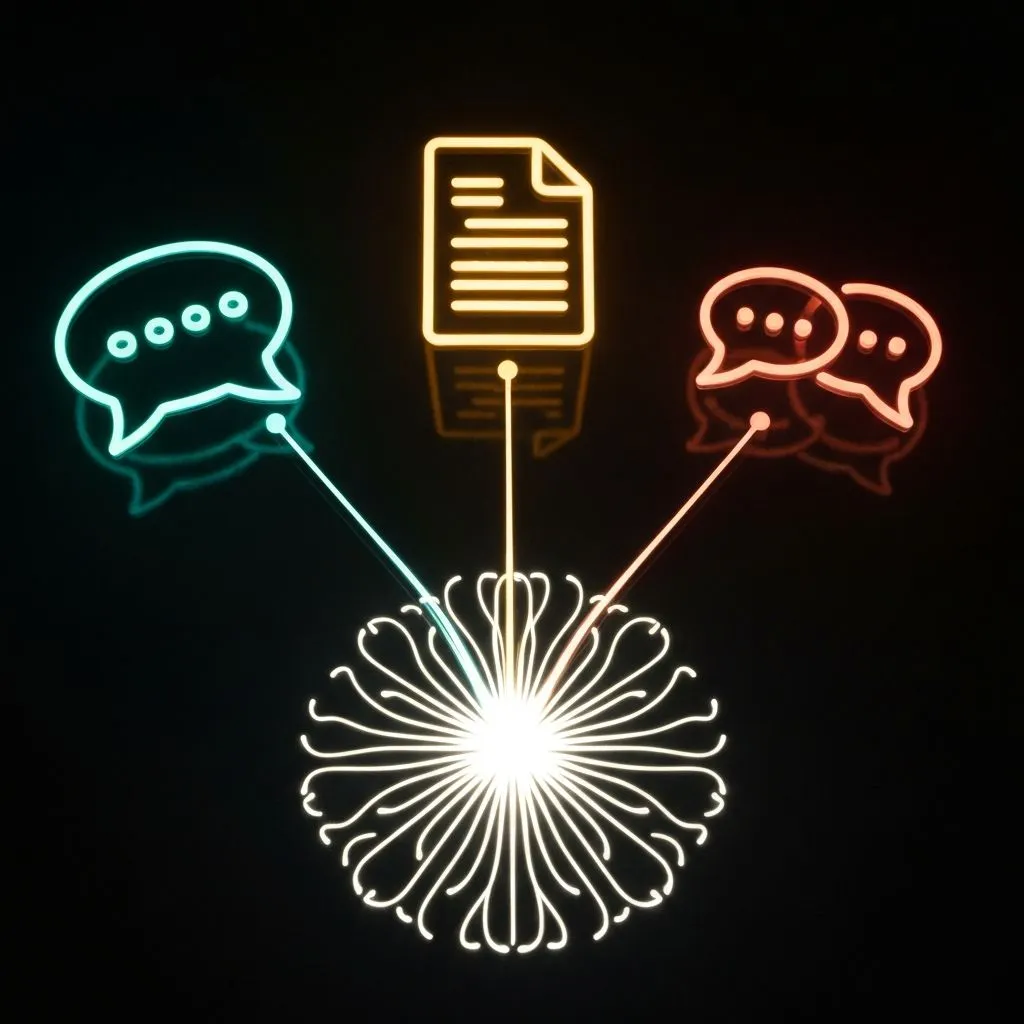
方法1:主题扩展(提示到地图)
最适合在没有规范文档时的探索。
- 输入: 一个主题或问题(“可再生能源的未来”)。
- 过程: 模型根据一般知识提出层次结构。
- 输出: 一次性生成多层地图。
- 局限性: 依据来自训练数据,而非你的私人文件——除非工具添加了检索功能。
方法2:文档分析(文本到地图)
最适合综合和学习。
- 输入: 笔记、文章或粘贴的文本。
- 过程: 提取概念,推断关系,并嵌套它们。
- 输出: 总结来源的地图。
- 局限性: 质量取决于来源的清晰度;垃圾进,垃圾出。
方法3:对话式优化(聊天到地图)
最适合需要迭代的混乱主题。
- 输入: 初始提示加上后续问题。
- 过程: 保持上下文,并在你引导时修订结构。
- 输出: 由对话塑造的地图。
- 局限性: 需要更多轮次;并非所有产品都能在编辑中良好保存上下文。
处理管道
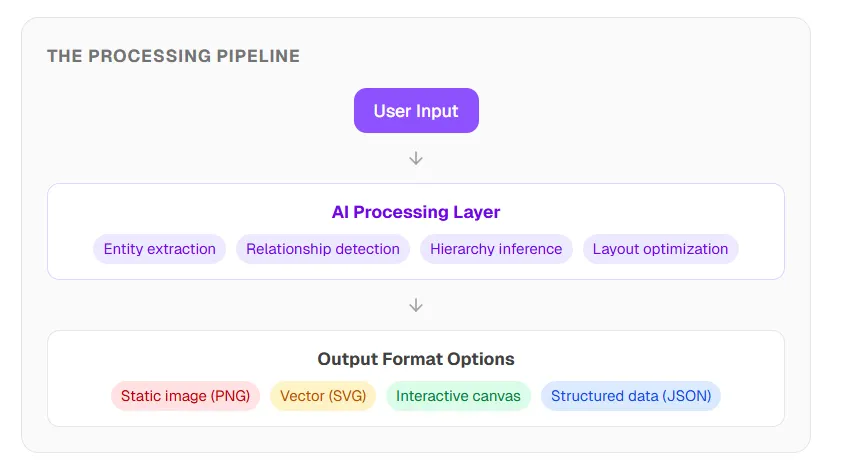
在底层,强大的系统会链接实体提取、关系检测、层次推断和布局优化等步骤——然后渲染到交互式画布、矢量图、图像或结构化数据。
关键的分叉是输出类型。有些工具返回图片。其他则返回可拖拽、重命名和扩展的可编辑对象。这种差异比“AI驱动”的市场宣传更重要。
4. 静态与可编辑之间的差距
静态图像输出的问题
通用图像模型可以绘制出看起来像思维导图的东西。但文件仍然是像素——不是节点。
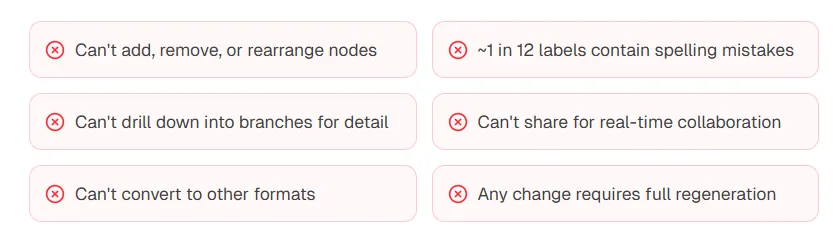
常见限制包括:无法真正编辑节点、标签拼写检查薄弱、无法深入分支、无法实时协作、导出选项有限,以及任何修复都需要完全重新生成。
可编辑交互式地图的额外功能
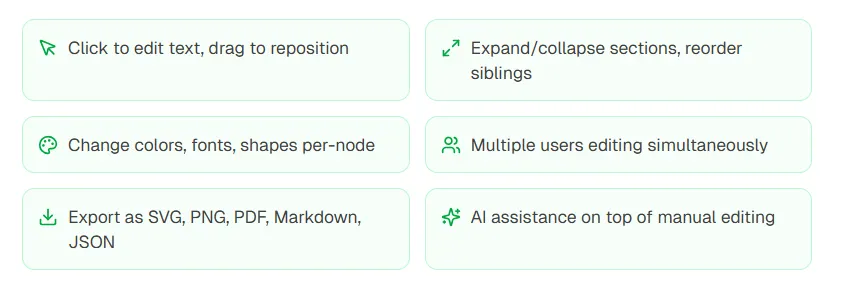
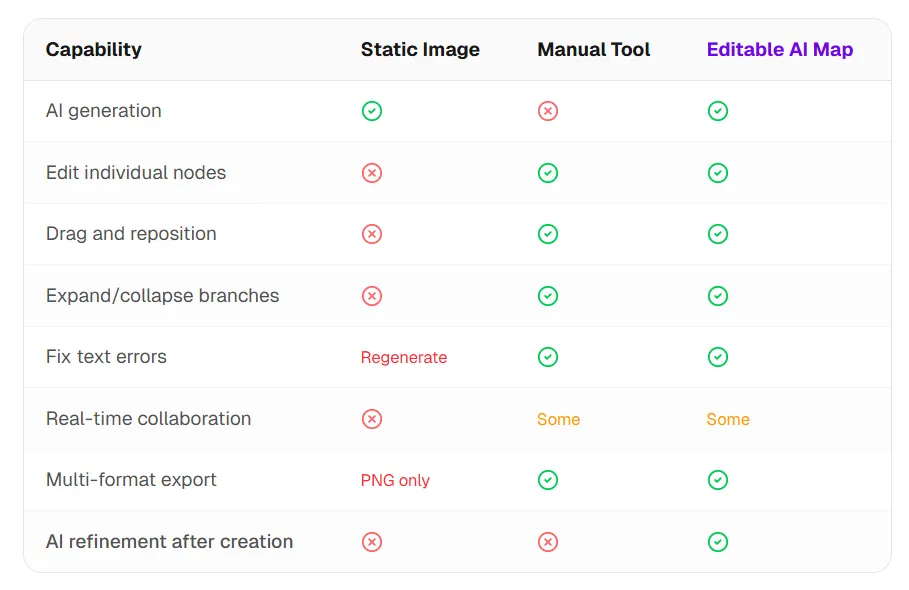
如果你只需要一次性的截图,静态图像就足够了。如果你需要迭代、协作或后续在文档和演示文稿中重复使用,可编辑结构是正确的目标。
5. 分步指导:创建AI思维导图
定义中心主题
偏好具体范围:“第三季度发布的营销策略”优于“营销”。清晰的中心会产生更紧凑的分支。
选择输入模式
开放式探索选择主题扩展;基于来源的综合选择文档分析;当第一版不会是最终版本时选择对话式。
生成第一版
许多工具在几秒内返回草稿。评估覆盖范围:地图是否捕捉了你关心的维度?将v1视为脚手架,而非最终结论。
编辑和优化
添加缺失的概念,修剪噪音,并根据你的思维模型重塑层次结构。使用有针对性的提示一次深化一个分支。
导出和交付
为目标选择格式:幻灯片用PNG,文档用Markdown,设计工具用SVG,集成用JSON,或团队共享画布链接。
迭代原则: 强大的结果通常需要两到三轮——生成、审查、优化。期望第一版结构大致完成大部分工作;剩余部分应用领域判断。
6. ChartGen AI如何处理思维导图
大多数工具处于极端位置:漂亮的静态图片或完全手动画布。中间道路是AI优先的结构并立即可编辑。
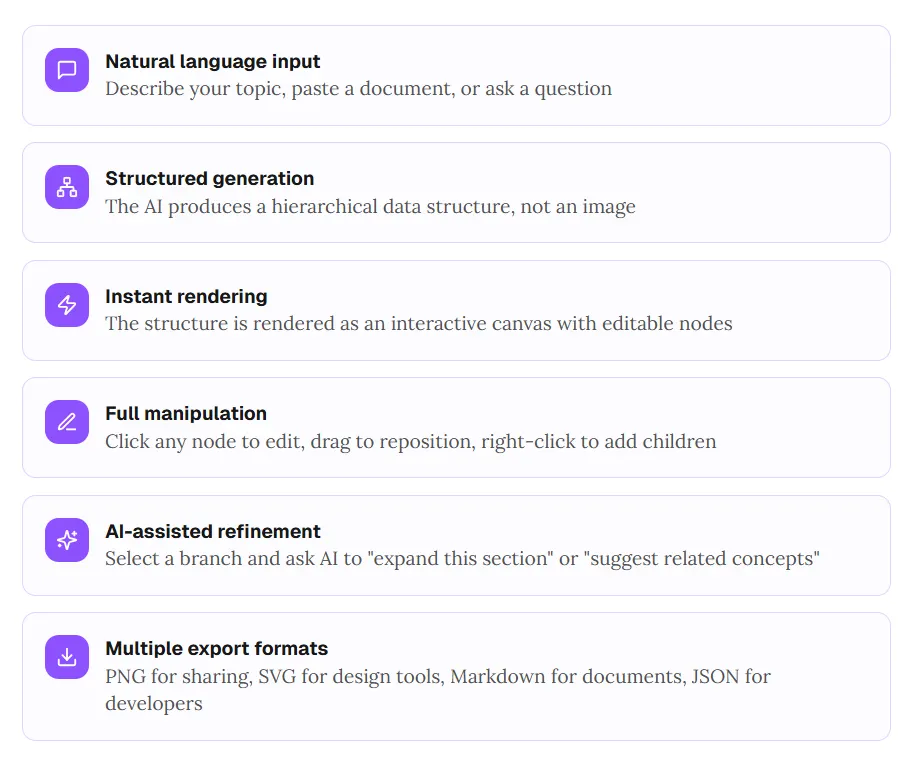
- 自然语言输入: 描述一个主题,粘贴文本或提问。
- 结构化生成: 将层次结构生成为数据,而非平面渲染。
- 即时渲染: 显示具有可选节点的交互式画布。
- 全面操作: 编辑文本,拖拽布局,从上下文菜单添加子节点。
- AI辅助优化: 扩展分支,建议相邻概念或精简措辞。
- 多种导出: PNG、SVG、Markdown、JSON——选择适合下一步的格式。
之前的LLM市场示例就是那种只需一条指令即可生成的地图,例如“创建一个按公司和模型家族组织的LLM市场思维导图”,然后逐个节点优化。
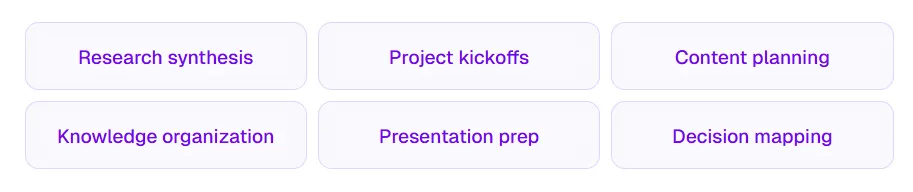
如果你想要一个可以继续工作的结构——而非冻结的海报——试试ChartGen AI。
7. 有效思维导图的八条设计原则
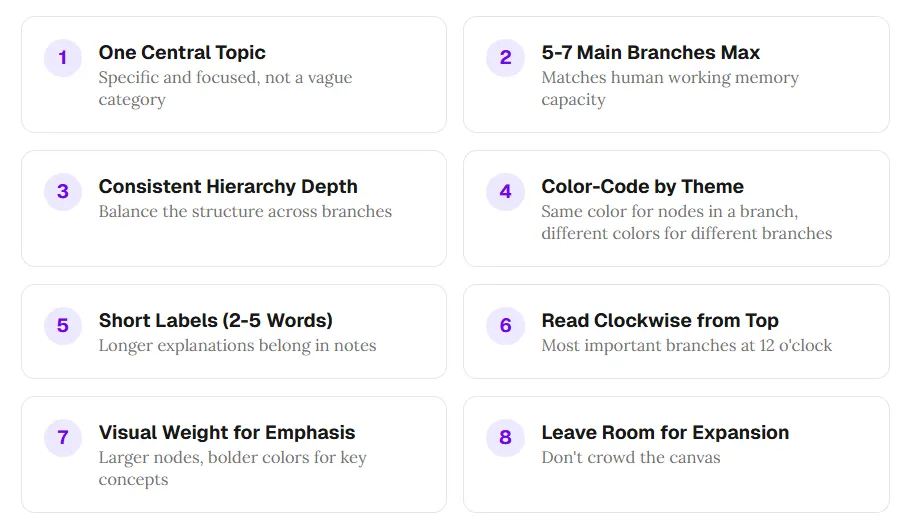
- 一个中心主题: 具体且专注,而非模糊的概括。
- 最多五到七个主分支: 尊重工作记忆限制。
- 一致的层次深度: 尽可能在分支之间平衡深度。
- 按主题颜色编码: 同一分支家族使用相同调色板;不同家族之间使用对比色。
- 简短标签(约两到五个词): 将细节移至注释或附件。
- 从顶部顺时针阅读: 将最重要的分支放在12点方向附近。
- 视觉重量用于强调: 大小和颜色用于锚点,而非到处都是装饰。
- 留出扩展空间: 避免无法扩展的拥挤画布。
模型通常会发出平衡的层次结构和简洁的标签。当草稿违反这些规则之一时,你的工作从绘制转变为策划。
8. 常见问题
如何使用AI创建思维导图?
选择符合你输出需求的生成器——可编辑画布还是静态图像——输入主题或粘贴文本,生成,然后编辑和导出。
AI能根据文本构建思维导图吗?
可以。文档式输入很常见:粘贴笔记或文章,让工具提取实体和关系。
静态AI图像与可编辑地图?
图像生成器返回的位图无法真正逐个节点修补。可编辑工具返回可以点击、拖拽和优化的对象,无需完全重新生成。
有免费选项吗?
多个产品提供带使用限制的免费层级。在投入工作流程之前,先阅读导出限制。
结论:地图是思考工具,而不仅仅是图表
AI消除了使思维导图仅限于“重大”时刻的摩擦。持久的经验是工作流程:生成、审查、优化、使用。 让自动化处理脚手架;保留判断力用于最终结构的归属。
有目的地选择输出格式。静态图像是一张快照。可编辑画布随着你思考而保持活力。对于不断演变的知识工作,倾向于后者。
当你准备在可编辑画布上测试循环时,打开ChartGen AI并描述你的主题——地图应该迅速出现,完全开放供迭代。