



我做了很多年条形图,一直以为图表本身就是成果。
完美对齐、精心配色的、在 Excel 里调来调去。
后来我才意识到那个让人不太舒服的真相:
大多数条形图出问题,不是因为数据错,而是流程本身就有问题。
条形图在工作中的“安静危机”
条形图随处可见:
- 各区域营收
- 各活动效果
- 各季度对比
它们本该让信息更清楚,但实际上往往会拖慢团队的节奏。
我反复看到这样的模式:
- 有人从三个系统里导出数据
- 另一个人手动清洗
- 第三个人重新做出上个月已经存在的同款图表
- 所有人都在争论格式,而不是在谈业务含义
团队花几小时做出一个图表,回答了一个一眼就能看出的问题,却错过了真正重要的追问。
什么时候条形图是真能派上用场
条形图不是“坏人”。在需要“做比较”时,它是比较好用的方式之一。
当你要做下面这些事时,就用条形图:
- 比较不同团队、区域或产品的表现
- 清楚地展示排名或贡献占比
- 支撑一个需要站得住脚、而不是当装饰的决策
真正的问题不是“我该不该用条形图?”
而是:我们多快能拿到一张能用的图,以及多容易能看到第一张图之外的东西?
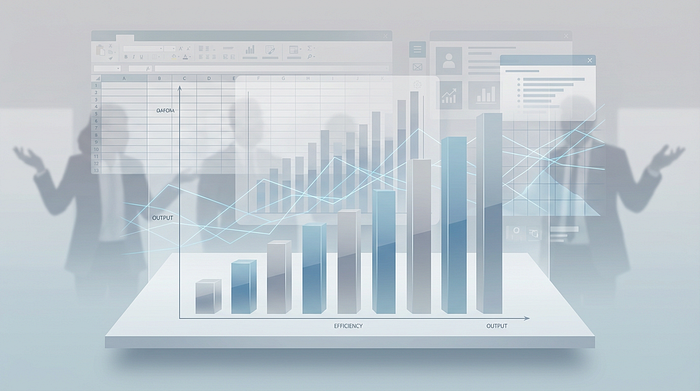
我以前习惯先画图,这是错的
我以前的流程:
打开 Excel → 清洗数据 → 画图 → 调格式 → 截图 → 下一件事
我很少做的是问自己:
- 我还应该看什么?
- 这个结果是异常还是正常?
- 跟上个周期比,发生了什么变化?
图是第一位的,思考是第二步——甚至根本不思考。
这个顺序是反的。
用 AI 做条形图之后,什么变了
真正的转变是:从“画图”变成“要图”。
不再是:“这张图怎么做?”
而是:“这份数据告诉了我什么?”
一些真正有用的示例指令:
- “做一张条形图,显示各区域每月的收入。”
- “标出表现最好的前三名和最差的两名。”
- “把这一季度和上一季度做对比。”
不用公式,不用争格式,下周也不用再重新画一次。
图表成了产出物,而不是任务本身。
同一份数据,多个条形图,一键搞定
数据放进来之后,不要只停在一张图上。用同一份数据生成几组不同视角:
- 各区域收入
- 各产品表现对比
- 月度环比变化
洞察很少孤立存在。它们存在于对比之中。
手工重建图表会抑制对比。而 AI 让这件事变得极其简单。

最被低估的一步:提出追问
图表生成之后,最有价值的一步是问更好的追问:
- “哪个类别相对它自身的平均值是偏低的?”
- “有没有不正常的突增或突降?”
- “哪个部分对波动贡献最大?”
正是在这里,条形图不再是一张静态的图,而开始变成决策工具。
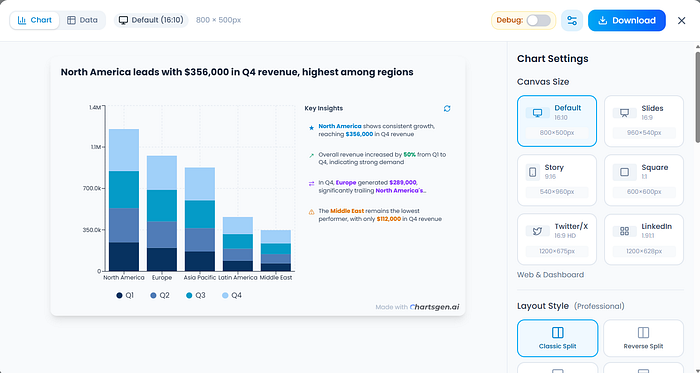
为什么这一点比以往更重要
大多数职场人并不是不会看图表。
他们真正难受的是:
- 时间
- 上下文切换
- 重复劳动
- 对数据有没有信心
AI 不是替代判断力,而是消除摩擦。
摩擦消失之后,更好的问题就会浮出水面。
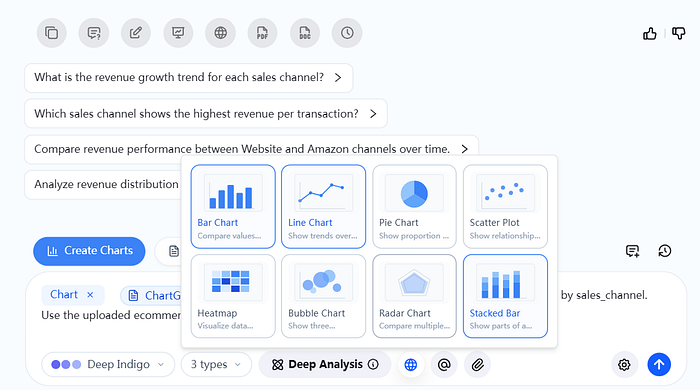
最后的一些想法
条形图本身并不过时,过时的是我们建图的方式。
如果你还在花几小时调格式,而不是解读图表,那你要换的不是“用哪种图”,而是工作流程。
这种转变会让分析更快、更从容、更聚焦于决策。
核心要点
- 大部分条形图的“浪费”其实是流程浪费(导出、清洗、重做、争论格式)
- 条形图非常适合做类别比较——但必须和某个决策绑定在一起
- AI 把工作流倒了过来:你先“要图”,再用追问迭代,然后快速对比不同视图
条形图数据可视化图表设计仪表盘利益相关者数据叙事分析