



長條圖告訴你數字。熱圖告訴你模式。
熱圖的重要性
試算表的問題在於數百個儲存格隱藏了關係。傳統圖表一次只顯示一個維度。但真實世界的資料是多維度的——銷售額因地區和產品而異,網站流量因日期和小時而異,客戶滿意度因區隔和接觸點而異。
熱圖透過將資料編碼為顏色強度來解決這個問題,使模式能同時在兩個維度上立即顯現。只需一瞥就能發現原本需要花費數分鐘掃描行列才能看到的結果。
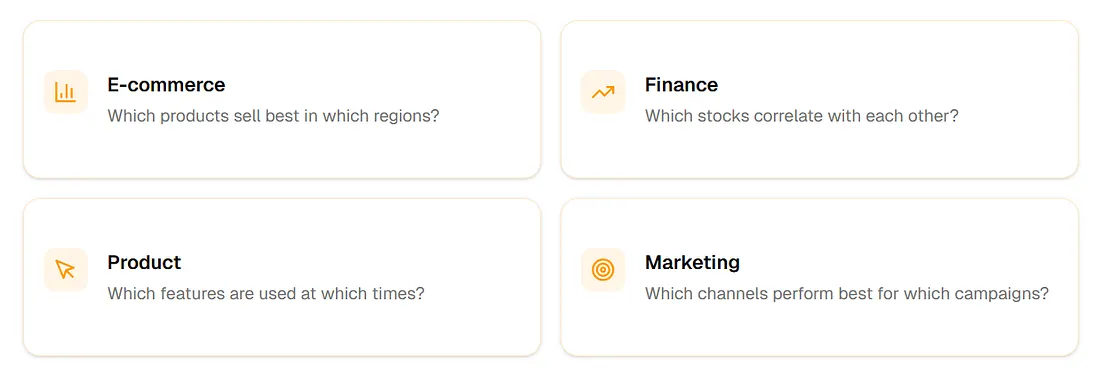
電子商務
哪些產品在哪些地區賣得最好?
金融
哪些股票彼此相關?
產品
哪些功能在哪些時間被使用?
行銷
哪些管道對哪些活動表現最佳?
什麼是熱圖?
熱圖是一種資料視覺化,將值以顏色呈現在二維網格上。每個儲存格的顏色強度對應其底層數值——較深或較暖的顏色通常表示較高的值。
熱圖的構成
- X軸: 一個類別或時間維度(日期、產品、地區)
- Y軸: 另一個類別或時間維度(小時、指標、區隔)
- 儲存格: 包含數值的交匯點
- 色階: 將數值映射到顏色的漸層
- 圖例: 解讀顏色強度的參考
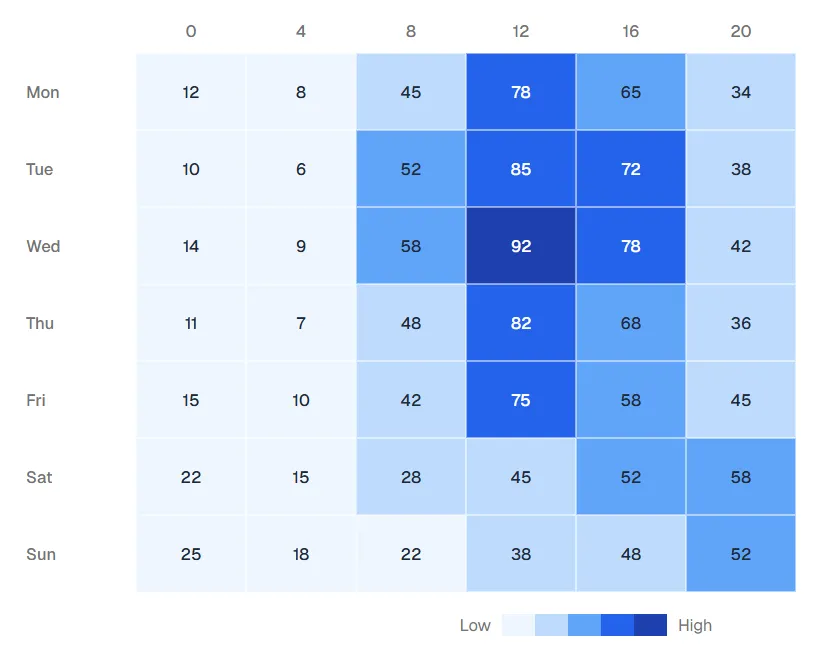
按日期和時間的網站流量
將滑鼠懸停在儲存格上可查看確切的訪客數。注意模式:平日午餐時間流量達到高峰,週末則有不同的行為。
為什麼熱圖有效
人類視覺處理顏色的速度比數字快。熱圖將一個1000個儲存格的試算表轉換為可立即解讀的模式。大腦無需刻意便能偵測到叢集、異常值和趨勢。
何時使用熱圖
熱圖功能強大,但並非通用。了解何時使用——以及何時不使用——是有效資料視覺化的關鍵。
理想使用案例
相關性分析
「哪些變數會一起變動?」
股票相關性、特徵關係、調查模式
時間型模式
「事情發生在何時?」
按小時/日期的流量、按月/地區的銷售、支援工單
比較矩陣
「各類別在不同維度上的比較如何?」
產品×市場表現、團隊×衝刺生產力
密度視覺化
「熱點在哪裡?」
地理集中度、行為叢集、風險分布
何時不該使用熱圖
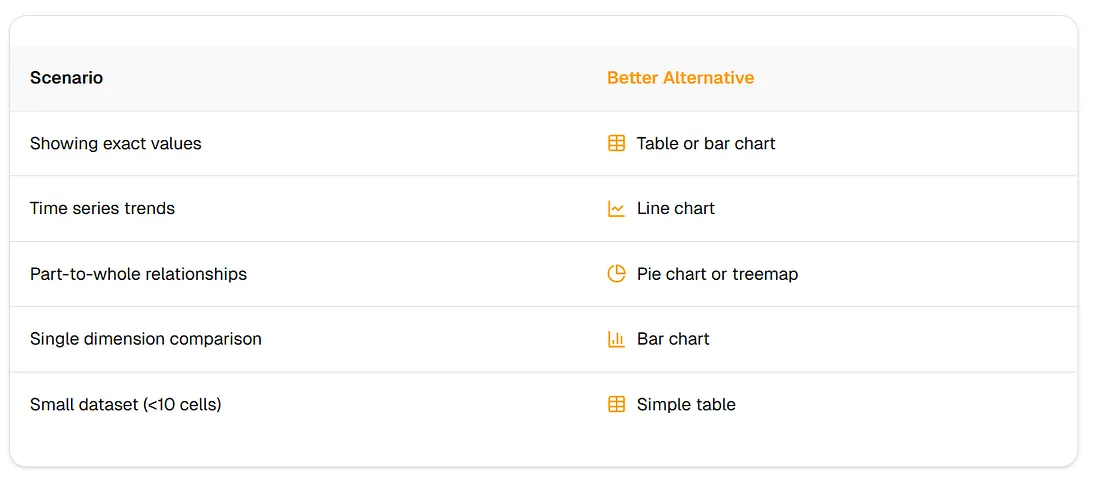
決策框架
問自己這四個問題:
- 我有兩個類別/序數維度嗎?
- 我是在尋找跨兩個維度的模式嗎?
- 相對強度是否比精確值更重要?
- 我有足夠的資料點來揭示有意義的模式嗎?
如果對四個問題都是肯定的,那麼熱圖很可能是你最佳的選擇。
熱圖的5種類型
選擇正確的熱圖類型對於有效溝通至關重要。每種類型針對不同的資料結構和問題進行了最佳化。
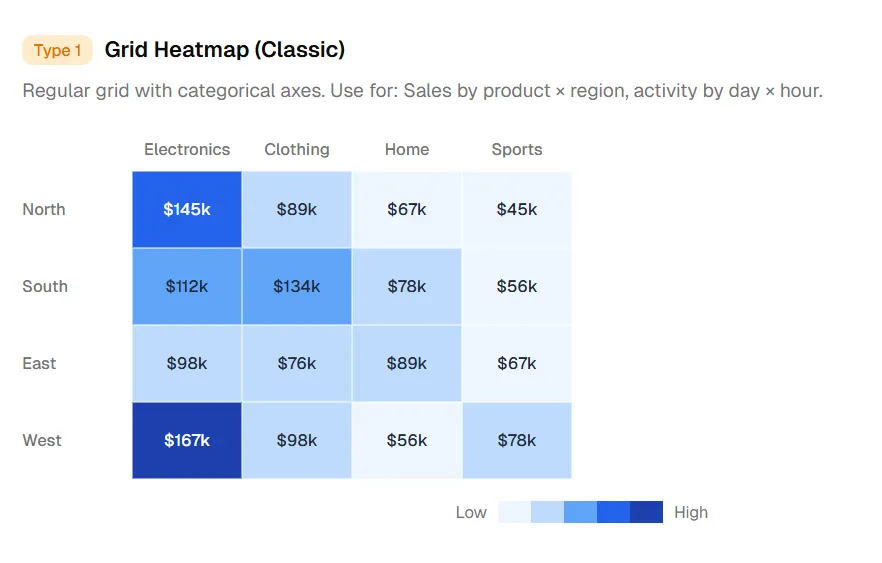
類型1:網格熱圖(經典)
具有類別軸的規則網格。用於:產品×地區的銷售、日期×小時的活動。
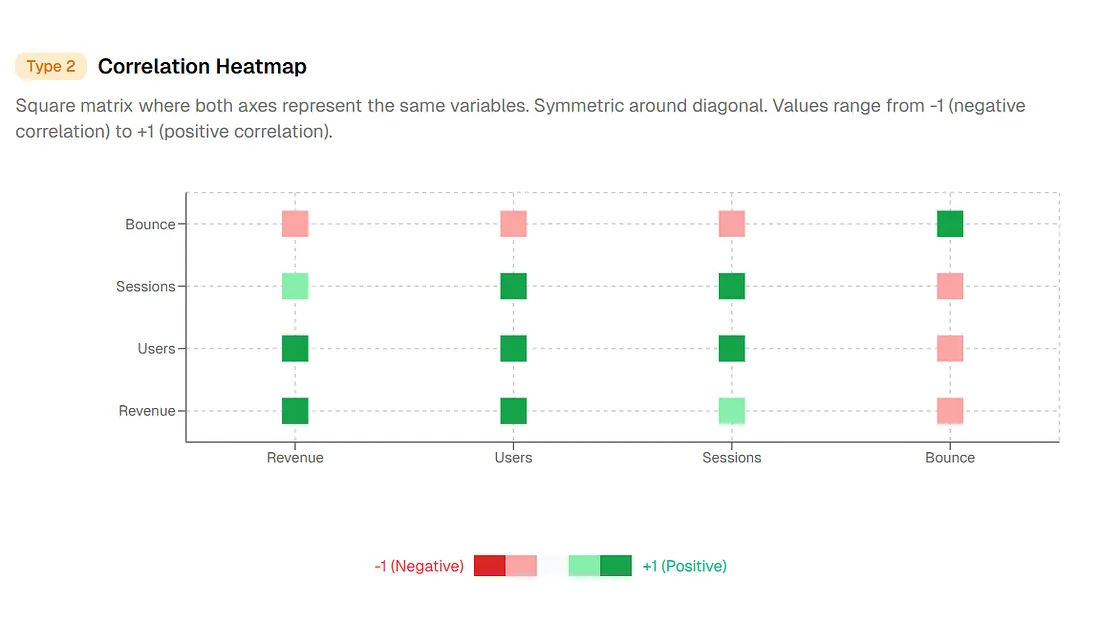
類型2:相關熱圖
方形矩陣,兩個軸代表相同的變數。對角線對稱。數值範圍從-1(負相關)到+1(正相關)。
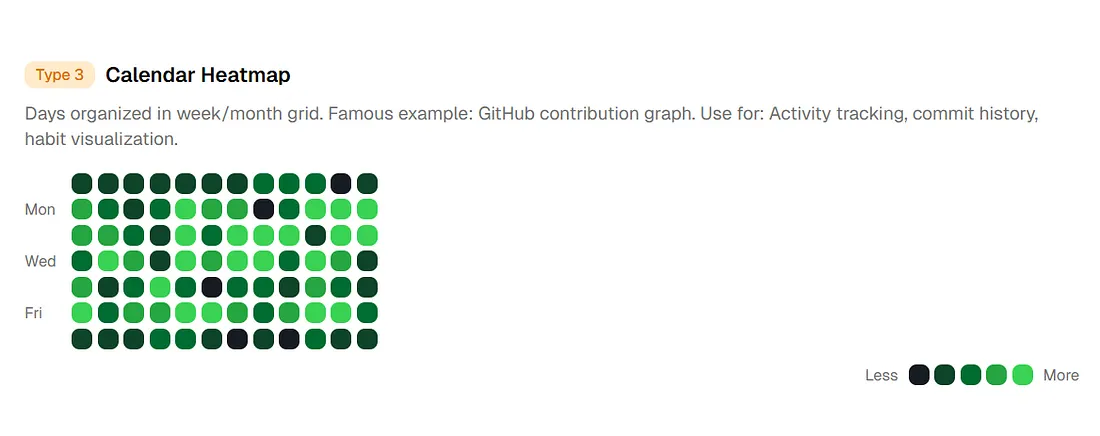
類型3:日曆熱圖
日期按週/月網格排列。著名範例:GitHub貢獻圖。用於:活動追蹤、提交記錄、習慣視覺化
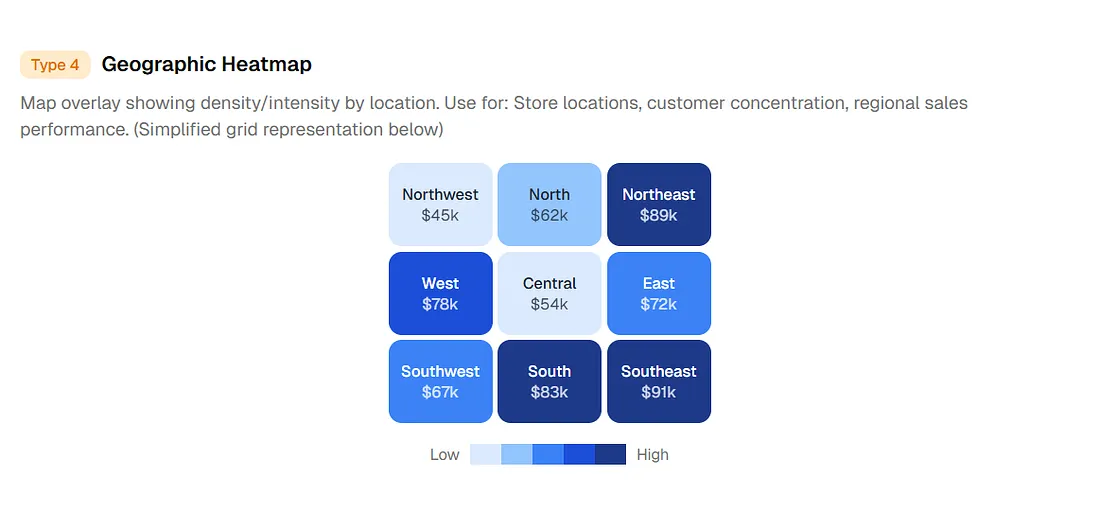
類型4:地理熱圖
地圖疊加,按位置顯示密度/強度。
商店位置、客戶集中度、事件分布
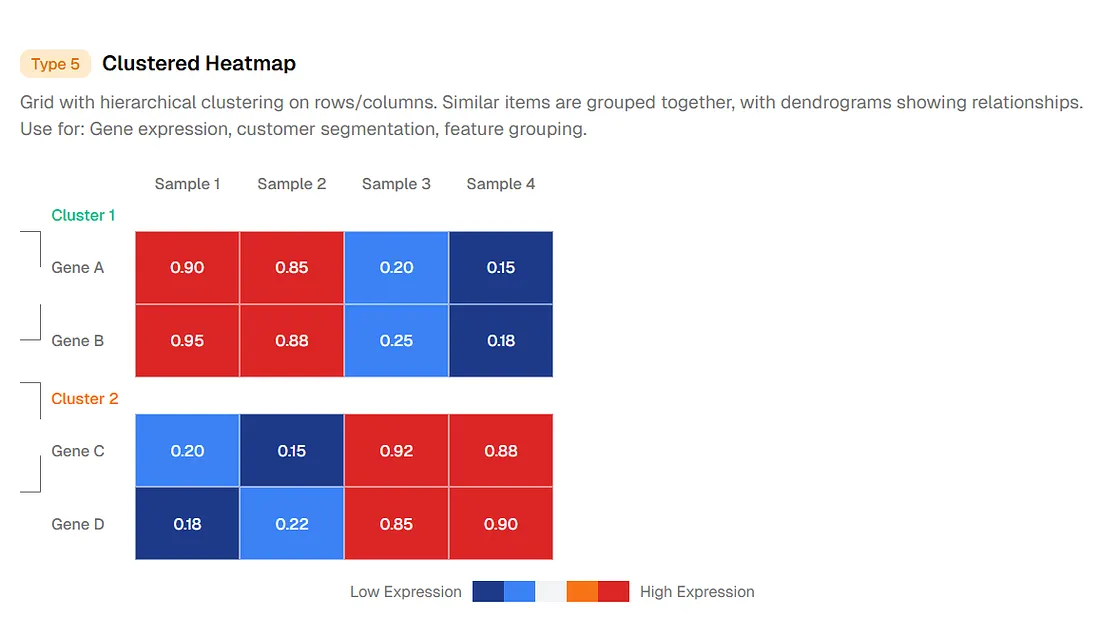
類型5:聚類熱圖
在行/列上具有階層式聚類的網格。相似項目分組在一起。
基因表現、客戶分群、特徵分組
快速選擇指南
- 兩個類別 → 網格熱圖
- 變數 vs 變數 → 相關熱圖
- 跨日曆的時間 → 日曆熱圖
- 地理資料 → 地理熱圖
- 需要自然分組 → 聚類熱圖
熱圖設計最佳實踐
令人困惑的熱圖與清晰的熱圖之間的差異,往往歸結為幾個設計決策。以下是區分好與偉大的規則。
色階選擇
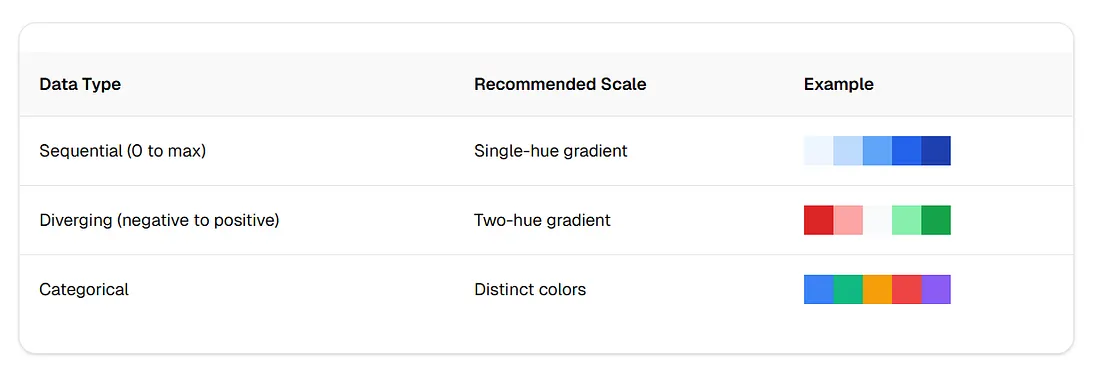
永遠不要使用彩虹漸層
彩虹色階(紅-橙-黃-綠-藍-紫)會產生虛假的視覺邊界,並混淆解讀。人眼會感知某些顏色過渡比其他更顯著,從而扭曲資料。
要避免的常見錯誤
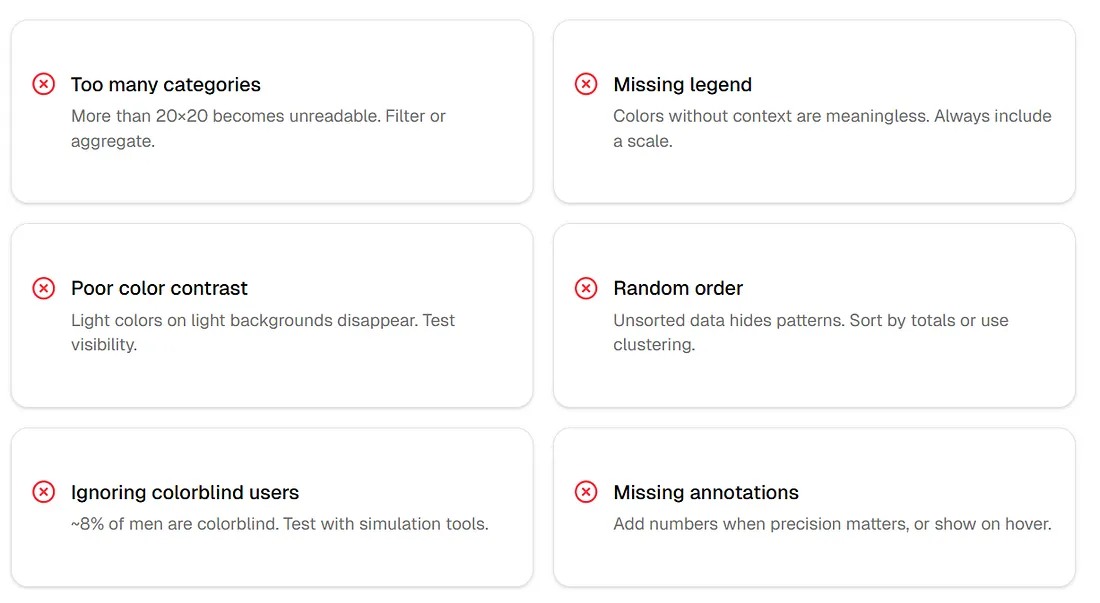
- 類別過多: 超過20×20就難以閱讀。請篩選或彙總。
- 缺少圖例: 缺乏上下文的顏色毫無意義。務必包含色階。
- 顏色對比度不佳: 淺色背景上的淺色會消失。請測試可見性。
- 隨機排序: 未排序的資料會隱藏模式。按總和排序或使用聚類。
- 忽略色盲使用者: 約8%的男性有色盲。請使用模擬工具進行測試。
- 缺少註解: 當精確度重要時,請添加數字,或懸停時顯示。
傳統方法:困難的方式
在AI之前,建立熱圖需要試算表技巧、程式設計知識或昂貴的BI工具。每種方法都有明顯的限制。
方法1:Excel/Google Sheets
所需步驟
- 以樞紐分析表格式組織資料
- 選取資料範圍
- 套用條件式格式
- 選擇色階
- 調整最小值/最大值
- 格式化儲存格邊框
- 匯出為圖片
限制
- 顏色自訂有限
- 無互動性(工具提示、縮放)
- 大型資料集表現不佳
- 需要手動更新
方法2:Python(Seaborn/Matplotlib)
import seaborn as sns
import matplotlib.pyplot as plt
import pandas as pd

# 載入並樞紐資料
df = pd.read_csv('data.csv')
pivot = df.pivot('row', 'column', 'value')

# 建立熱圖
plt.figure(figsize=(12, 8))
sns.heatmap(pivot, annot=True, cmap='Blues', fmt='.1f')
plt.title('各地區各產品的銷售額')
plt.tight_layout()
plt.savefig('heatmap.png')
需要:Python環境、pandas、seaborn、matplotlib
輸出:靜態圖像(無互動性)
方法3:BI工具(Tableau、Power BI)
所需步驟
- 連接資料來源
- 如有需要,建立計算欄位
- 建立視覺化
- 設定顏色編碼
- 添加篩選器和互動
- 發佈到伺服器
限制
- 授權費用昂貴(每位使用者每月70–150美元)
- 學習曲線陡峭
- 簡單的熱圖過於複雜
- 缺乏腳本自訂有限
共同點
每種傳統方法都要求你了解自己的資料和工具。AI則反過來——你描述你想要什麼,系統就會找出如何建立它。
AI方法:自然語言到熱圖
現代的AI圖表生成器遵循一個三階段流程,將自然語言描述轉化為精美的視覺化。
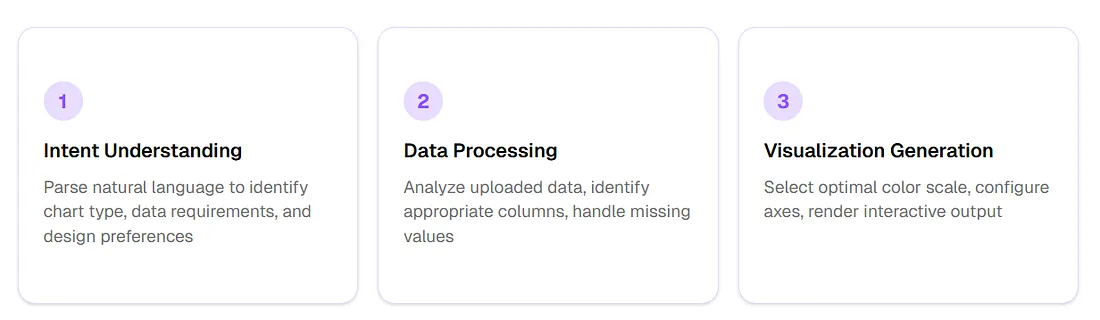
- 意圖理解 — 解析自然語言以識別圖表類型、資料需求和設計偏好
- 資料處理 — 分析上傳的資料,識別合適的欄位,處理缺失值
- 視覺化生成 — 選擇最佳的色階,設定軸,渲染互動式輸出
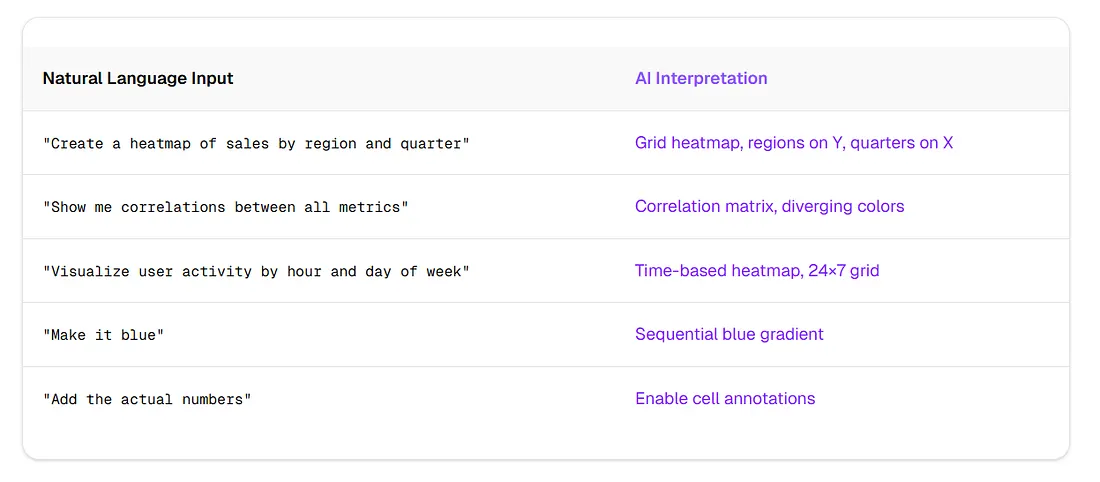
你可以說什麼
工作流程轉變
傳統(30+分鐘)
- 從來源匯出資料
- 在試算表中清理和樞紐
- 開啟視覺化工具
- 設定圖表類型
- 將資料映射到軸
- 選擇顏色
- 添加標籤
- 匯出
AI驅動(30秒)
- 上傳資料
- 描述你想要什麼
- 完成
AI的優勢
- 快速原型設計和探索
- 非技術使用者
- 設計快速迭代
- 跨圖表的一致樣式
何時使用傳統
- 高度自訂的視覺化
- 整合到現有程式碼庫
- 可重複的流程
- 離線需求
逐步示範:使用ChartGen AI建立熱圖
ChartGen AI 作為一個代理系統運作——它不僅僅生成圖表,還會推理你的資料。以下是如何在幾秒鐘內建立專業熱圖。
代理AI的差異
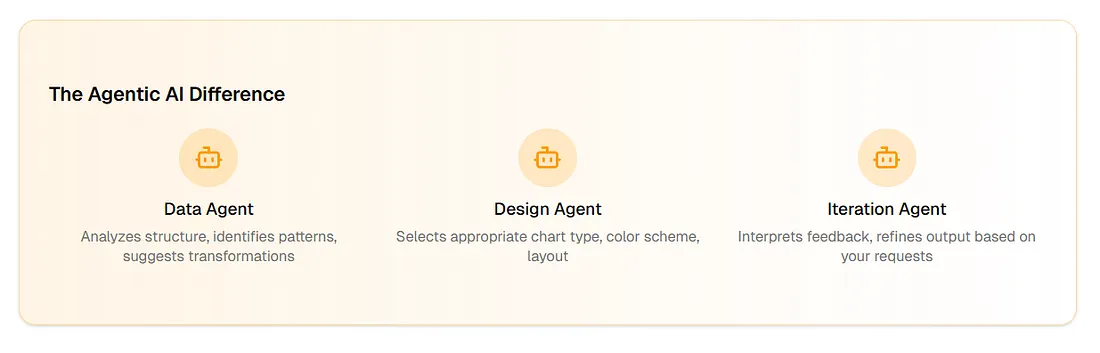
- 資料代理 — 分析結構,識別模式,建議轉換
- 設計代理 — 選擇合適的圖表類型、配色方案、版面
- 迭代代理 — 解讀反饋,根據你的要求改進輸出
上傳你的資料
CSV, Excel (.xlsx), JSON, or paste from spreadsheet欄位類型自動偵測;缺失值和標題已識別。
描述你的熱圖
"Create a heatmap showing monthly sales by product category"提示範例:數值欄位的相關矩陣;按小時和日期的會話,使用藍色漸層。
迭代和匯出
"Sort rows by total value descending"調整色階、標籤和圖例;匯出互動式HTML、PNG/SVG,或嵌入程式碼。
實際範例:電子商務區域表現
情境: 電子商務經理需要視覺化跨區域的產品表現
提示: "Create a heatmap of this sales data. Use a blue gradient. Add the dollar values to each cell."
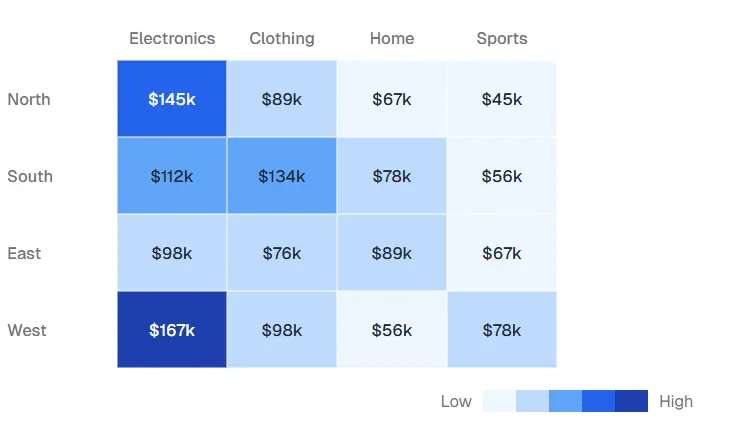
結果: 互動式熱圖,Y軸為地區,X軸為類別,藍色漸層,每個儲存格中顯示美元數值。
試試ChartGen AI — 也可作為ClawHub上的OpenClaw技能使用。
常見問題
熱圖用於什麼?
熱圖透過顏色強度視覺化跨兩個維度的模式。常見用途包括相關性分析、時間型模式(按小時/日期的活動)、比較矩陣(按產品/地區的銷售)和密度視覺化。
如何在Excel中製作熱圖?
選取你的資料範圍,前往「首頁」→「條件式格式」→「色階」,然後選擇漸層。如需更多控制,可使用「新增規則」選項自訂最小值/中間值/最大值顏色。請注意,Excel熱圖是靜態的,互動性有限。
熱圖的最佳配色方案是什麼?
對於順序資料(0到最大值),使用單色調漸層,如藍色或綠色。對於分歧資料(負值到正值),使用雙色調漸層,如紅-白-藍。避免使用彩虹漸層,因為它們會產生虛假的視覺邊界。
AI能從自然語言生成熱圖嗎?
可以。現代的AI工具如ChartGen AI可以解讀「建立一個按地區和季度的銷售熱圖」這類提示,並自動生成互動式視覺化。這消除了編碼或複雜工具設定的需求。
熱圖可以顯示多少個類別?
實際上限約為20×20個儲存格以保持可讀性。超過此範圍,請考慮篩選、彙總,或使用將相似項目分組在一起的聚類熱圖。
隱藏在眼前模式中的見解
熱圖將壓倒性的資料轉化為可見的模式。熱圖類型、色階和設計細節的選擇決定了你的觀眾看到的是洞見還是混亂。
傳統方法有效,但需要時間和技術能力。AI驅動的工具如ChartGen AI將工作流程從30分鐘壓縮到30秒。最好的視覺化是能夠被製作出來的——當建立熱圖變得跟描述它一樣簡單時,你就能探索更多可能性,找到更好的答案。