


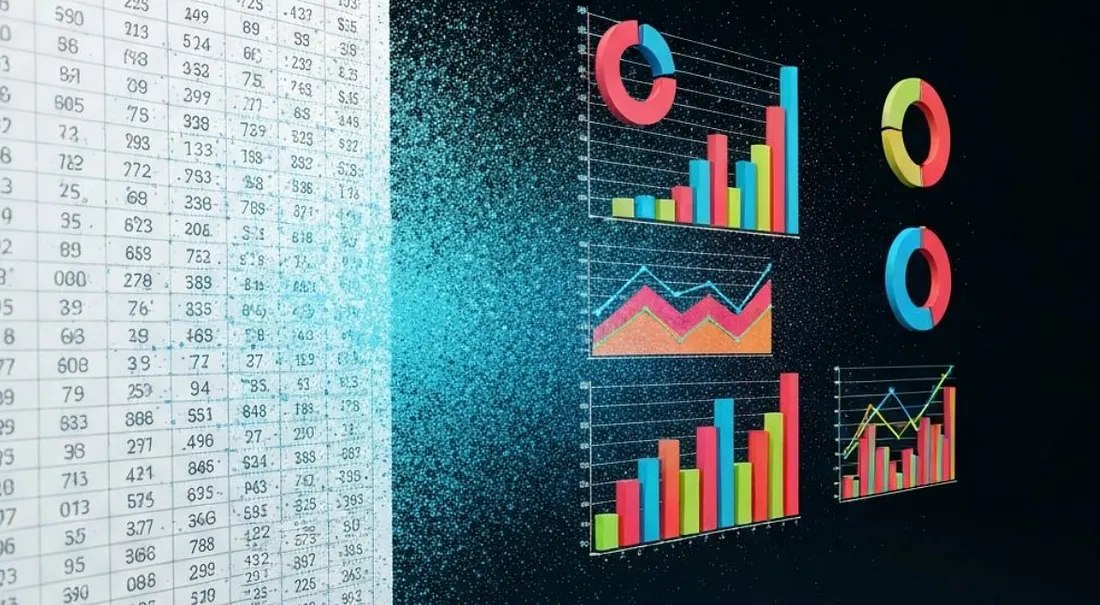
每天,有 7.5 億人打開試算表。但多數人帶走的是數字,而非洞見。
試算表擅長儲存資料、進行計算,並以結構化網格組織資訊——但它們從不是為了理解而設計。同樣的資料,逐列分析需要 10 分鐘,但以精心設計的圖表呈現,只需 10 秒就能理解。
本指南將帶領你走過從試算表到視覺化的完整旅程:無論使用何種工具都適用的基礎知識,以及 AI 如何將工作流程從技術性雜務轉變為與資料的對話。
本指南涵蓋內容
- 從原始資料到視覺化的 6 個步驟
- 為你的資料選擇正確圖表
- 資料準備捷徑
- AI 驅動的工作流程
- 常見錯誤及如何避免
- 專業人士的高階技巧
為什麼要將試算表資料視覺化?
圖表能呈現什麼,行列做不到。
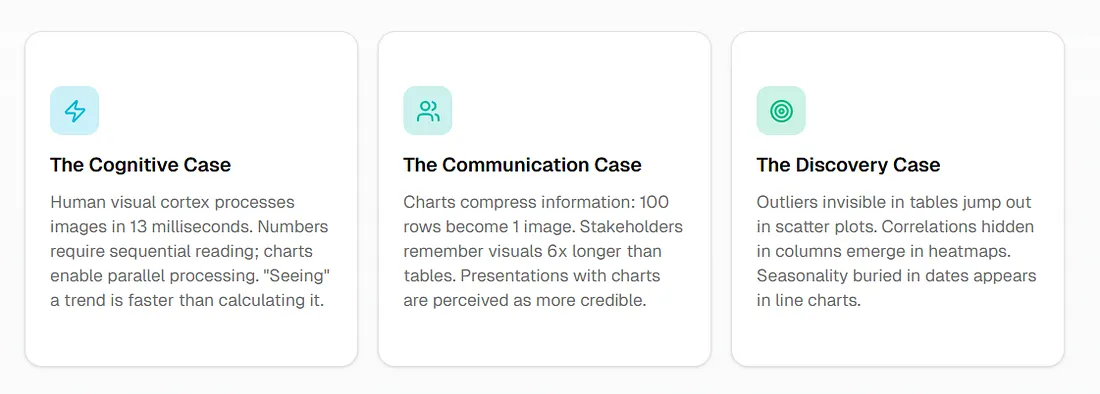
認知層面
人類的視覺皮層在 13 毫秒內處理影像。數字需要循序閱讀;圖表則能同時處理。看到趨勢比計算趨勢更快。
溝通層面
圖表壓縮資訊:100 行資料變成一張圖。利害關係人對視覺圖像的記憶時間是表格的六倍。有圖表的簡報被認為更具可信度。
發現層面
在表格中看不見的異常值,在散佈圖中一覽無遺。隱藏在欄位中的相關性,在熱力圖中浮現。深埋在日期中的季節性,在折線圖中顯現。
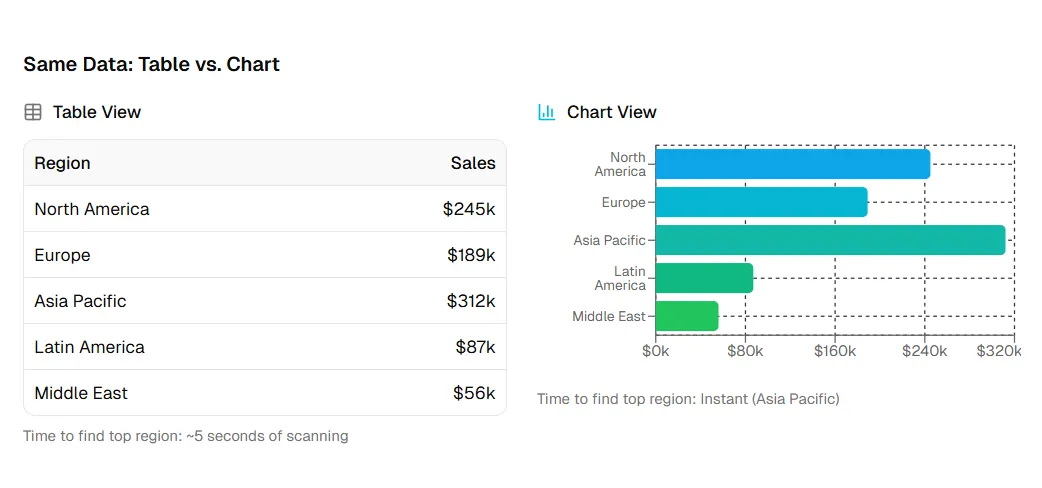
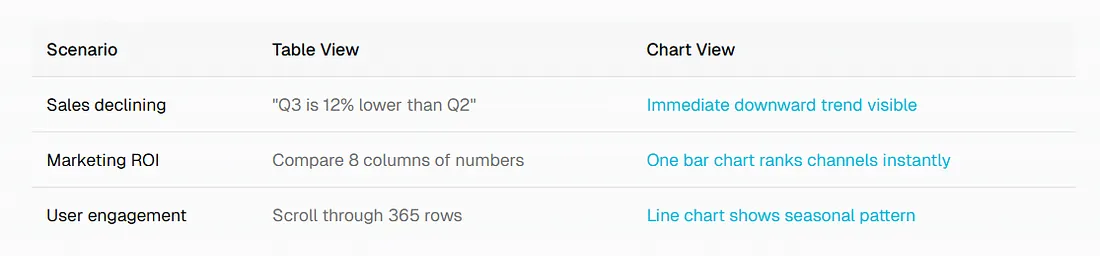
相同資料:表格 vs. 圖表
資料到視覺化的六步驟流程
從混亂到清晰。
1. 定義問題
你想了解或溝通什麼?
- 「我們表現最好的區域是哪個?」→ 比較圖表
- 「銷售額隨時間如何變化?」→ 趨勢圖表
- 「價格與銷量之間有何關係?」→ 相關性圖表
2. 審視資料
了解你手邊有什麼資料。
- 欄位: 有哪些維度?(時間、類別、地理位置)
- 列數: 有多少筆資料?
- 品質: 有遺漏值嗎?異常值?格式不一致?
3. 清理與準備
將原始資料轉換為圖表就緒格式。
- 標準化格式(日期、貨幣、百分比)
- 處理遺漏值(刪除、填補或標記)
- 必要時進行彙總(每日→每週,SKU→類別)
4. 選擇正確的圖表類型
將你的問題對應到合適的視覺化方式。
- 考量觀眾的熟悉度
- 在準確性與清晰度之間取得平衡
- 使用下方的決策框架
5. 為清晰度而設計
讓你的圖表易讀且專業。
- 選擇合適的顏色
- 標記座標軸與資料點
- 移除圖表垃圾
6. 匯出與分享
將視覺化圖表送至所需之處。
- 靜態圖片用於文件
- 互動式圖表用於儀表板
- 嵌入用於簡報
選擇正確圖表:決策框架
最常見的視覺化錯誤並非設計不佳——而是為你的資料選錯了圖表類型。用圓餅圖顯示時間序列資料。用折線圖做類別比較。用長條圖嘗試顯示相關性。這些不匹配不僅看起來不對勁,還會誤導你的觀眾。
好消息是:圖表選擇遵循簡單規則。一旦你了解自己要回答的問題,正確的圖表類型通常就會自然浮現。
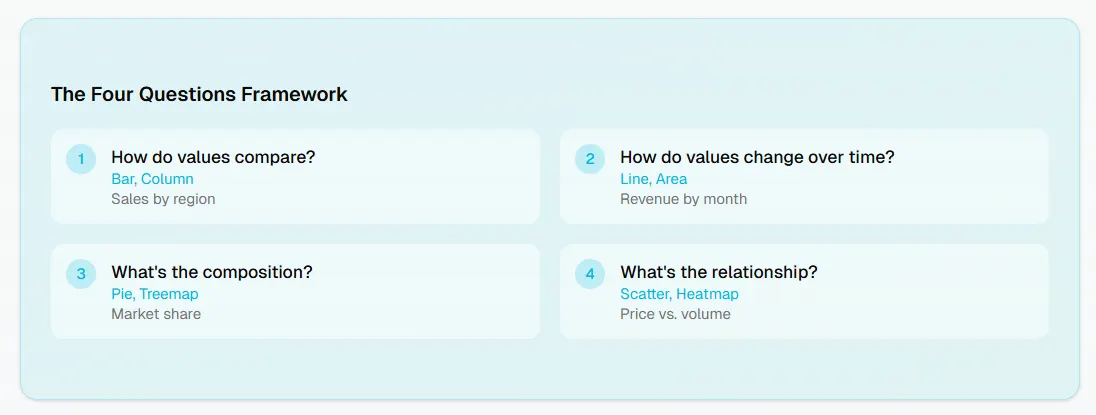
四問題框架
問自己:
- 我是在比較不同類別的值嗎?
- 我是在顯示隨時間的變化嗎?
- 我是在顯示整體的組成部分嗎?
- 我是在探索變數之間的關係嗎?
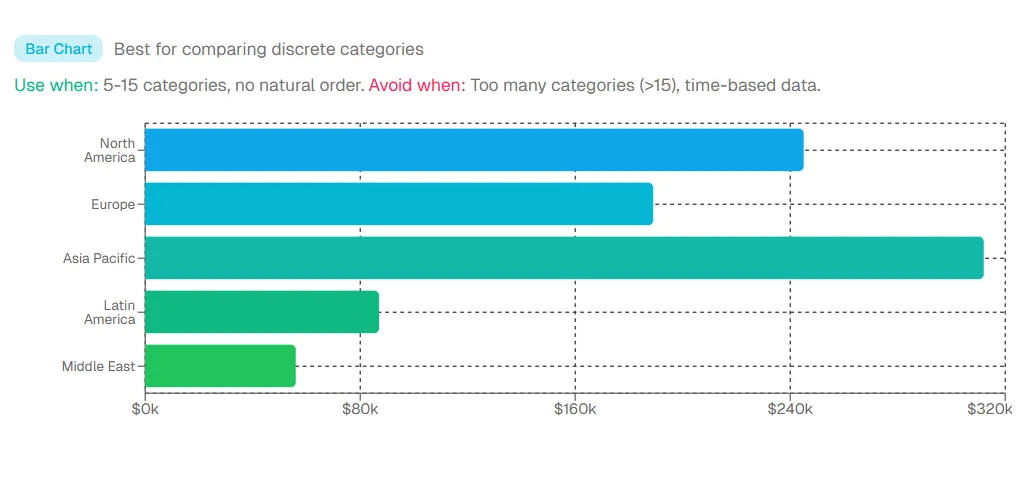
比較圖表
長條圖: 最適合比較離散類別。
使用時機:5–15 個類別,無自然順序。避免時機:類別太多(>15 個),時間序列資料。
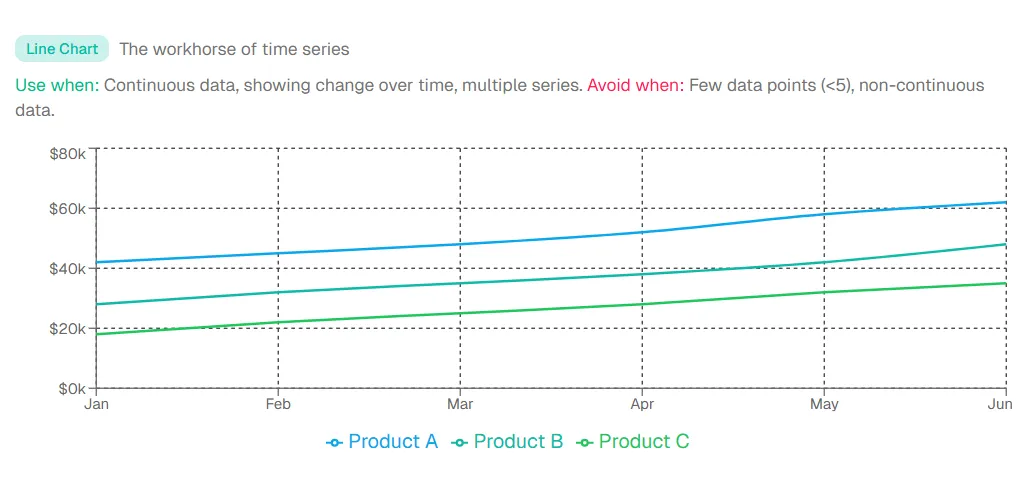
趨勢圖表
折線圖: 時間序列的主力。
使用時機:連續資料,顯示隨時間的變化,多個序列。避免時機:資料點太少(<5 個),非連續資料。
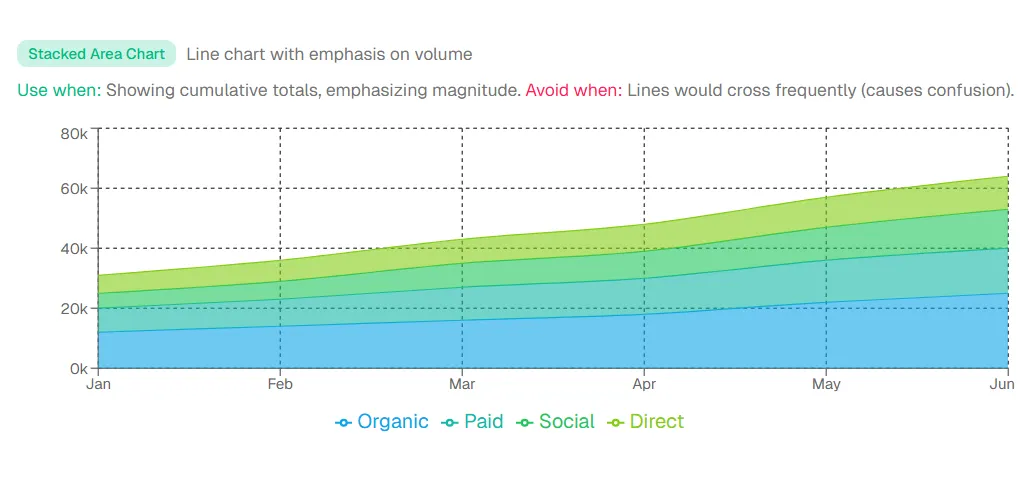
堆疊面積圖: 強調量的折線圖。
使用時機:顯示累計總和,強調規模。避免時機:線條經常交叉(造成混淆)。
組成圖表
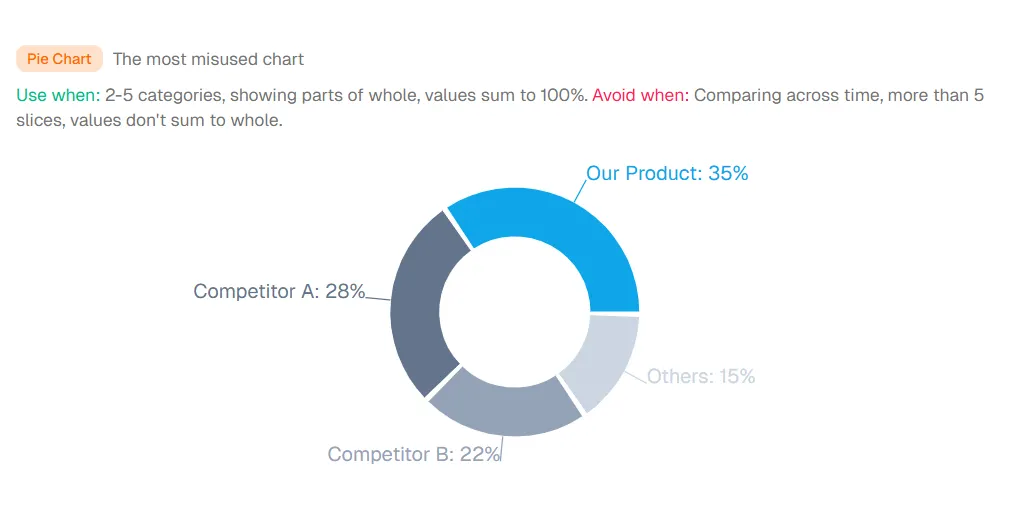
圓餅圖: 最容易被誤用的圖表。
使用時機:2–5 個類別,顯示整體組成部分,數值加總為 100%。避免時機:跨時間比較,超過 5 個扇形,數值加總不為整體。
關係圖表
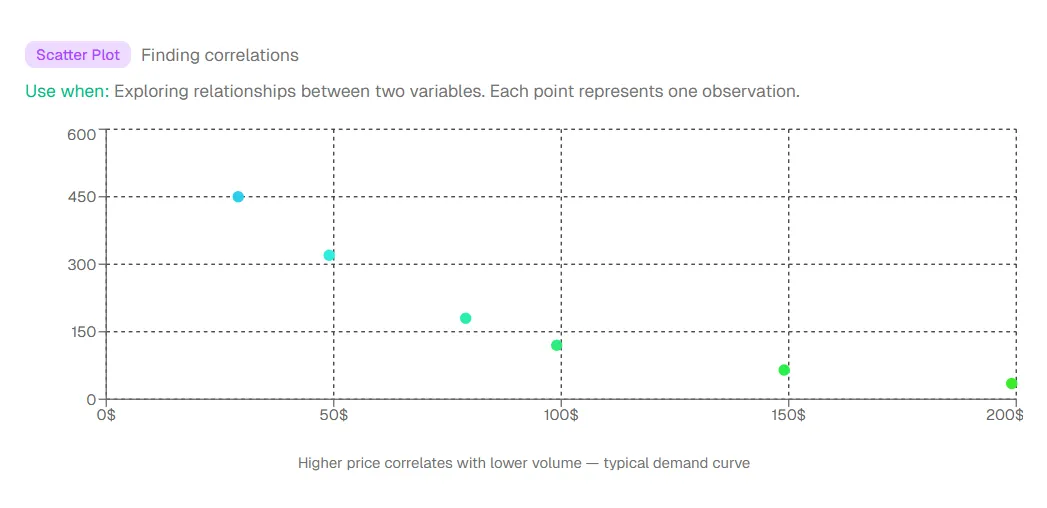
散佈圖: 尋找相關性。
使用時機:探索兩個變數之間的關係。每個點代表一個觀察值。
快速參考圖表
資料準備:成敗關鍵
資料準備是每個成功視覺化背後不為人知的基礎。你可以擁有完美的圖表類型、漂亮的顏色和深刻的註解——但如果底層資料混亂、不一致或格式錯誤,你的視覺化充其量只會誤導,最糟則是完全錯誤。
大多數真實世界的試算表並非圖表就緒:日期不一致、數字儲存為文字、遺漏值在不同欄位有不同表示、類別有多種拼法。一旦你知道該注意什麼,大多數問題都能輕鬆解決——而現代 AI 工具可以自動偵測並解決許多問題。
最常見的資料問題
不一致的日期格式
「2026 年 1 月 1 日」vs「2026-01-01」vs「1/1/26」
修正: 標準化為 ISO 格式(YYYY-MM-DD)
混合資料類型
數字儲存為文字,貨幣帶有符號
修正: 匯入前清理,或使用 AI 自動偵測
遺漏值
空白儲存格、「N/A」、「null」、「-」
修正: 刪除列、用平均值填補,或顯示為缺口
錯誤的粒度
需要每月趨勢時卻有每日資料
修正: 視覺化前進行彙總
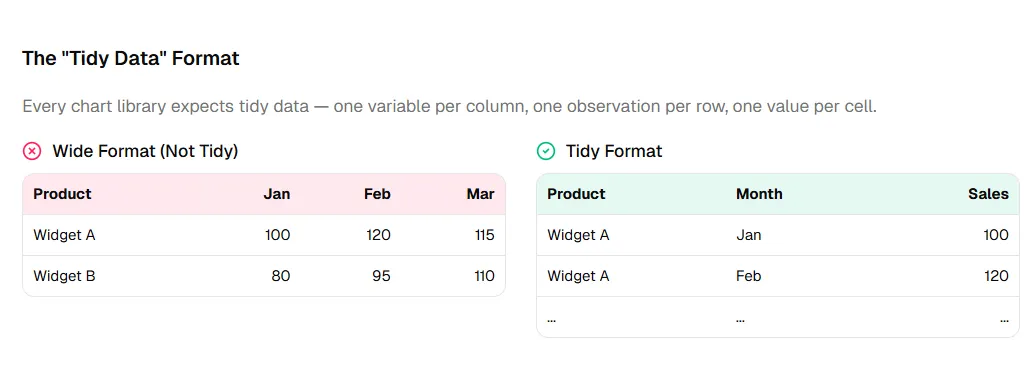
「整潔資料」格式
每個圖表函式庫都期待整潔資料——每欄一個變數,每列一個觀察值,每格一個值。
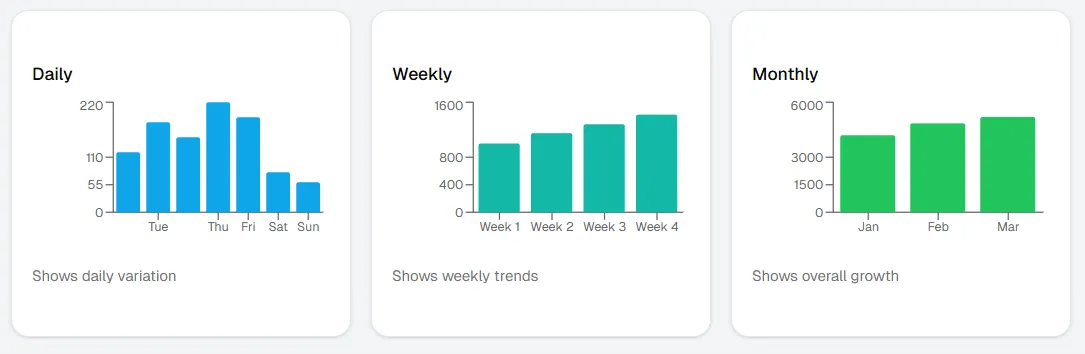
彙總層級
相同資料在不同粒度下呈現不同洞見。經驗法則:彙總到你的問題所在的層級。
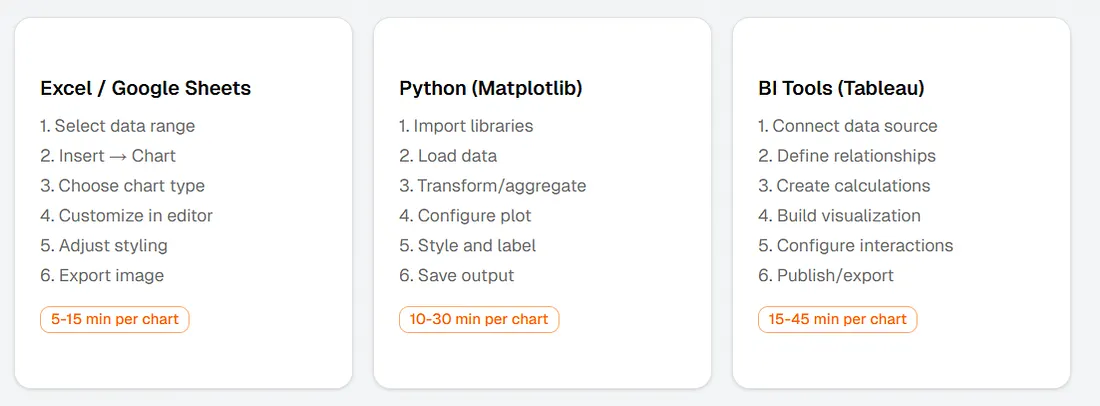
傳統工具:手動工作流程
在探索 AI 驅動的替代方案之前,值得先了解傳統工具的生態。這些工具服務資料視覺化數十年,仍有其價值——但它們的限制說明了為何業界正轉向自然語言介面。
核心問題不是能力——而是認知負荷。你必須了解你的資料和工具(選單、選項、語法、疑難排解)。這種上下文切換在心理上非常耗費資源,並拖慢了從洞見到行動的循環。
常見痛點: 每種方法都要求你同時了解你的資料和工具。上下文切換扼殺了生產力。
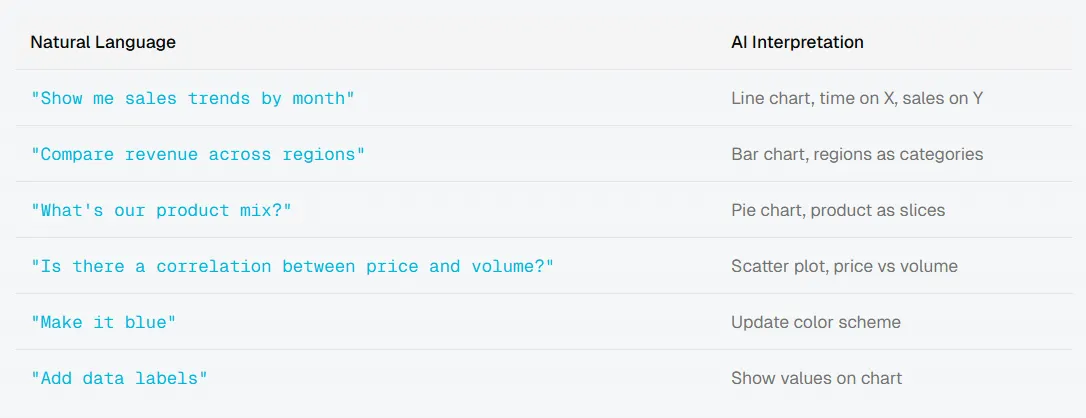
AI 方法:描述,而非設定
AI 方法代表了一種根本性的轉變:與其學習工具的語言,不如讓工具學習你的語言。你用白話英文(或中文)描述你想要什麼;系統負責圖表類型、格式和樣式。
當你可以從「我想知道各區域的銷售額比較」到在 10 秒內看到比較結果時,你會問更多問題、探索更多角度,並抓住那些若每次視覺化都需要 15 分鐘設定就會錯過的模式。
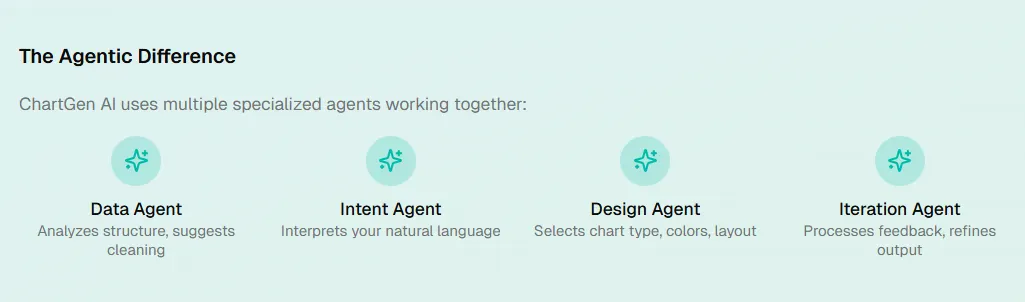
最好的 AI 視覺化工具不只是將文字翻譯成圖表。它們會分析資料結構、建議合適的視覺化方式、自動處理清理工作,並根據回饋改進——這正是翻譯者與協作者之間的差異。
你可以說什麼
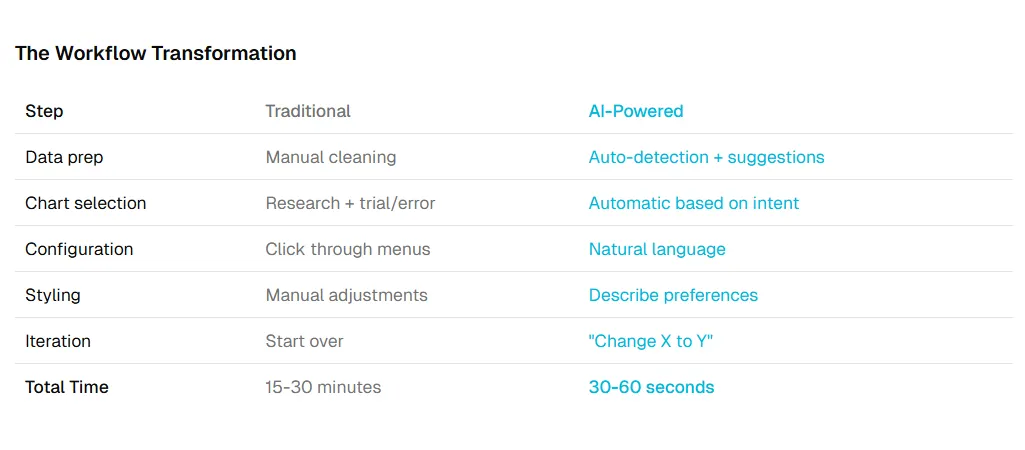
工作流程轉變
傳統(30 分鐘以上)
- 從來源匯出資料
- 在試算表中清理和樞紐分析
- 開啟視覺化工具
- 設定圖表類型
- 將資料對應到座標軸
- 選擇顏色
- 加入標籤
- 匯出
AI 驅動(30 秒)
- 上傳資料
- 描述你想要什麼
- 完成
逐步教學:使用 ChartGen AI 從試算表到圖表
理論很有用,但沒有什麼比親眼看到工作流程實際運作更好。想像一位行銷經理需要在 30 分鐘內為利害關係人會議準備行銷活動績效圖表。
在傳統世界中,這樣的時間壓力很大:匯出、開啟 Excel 或 Python、手動建立每個圖表、擔心格式。有了 ChartGen AI,這變成一場對話——描述你需要什麼,透過自然語言回饋進行調整,而無需在選單中尋找。
代理式差異
上傳你的資料
CSV, Excel (.xlsx), or paste from spreadsheet欄位類型自動偵測;遺漏值和標題被識別。
描述你的圖表
"Show me ROI by channel"系統選擇圖表類型、對應欄位,並套用合理的預設值。
迭代與匯出
"Sort by revenue descending"調整顏色、標籤和圖例;匯出 PNG、SVG 或嵌入程式碼。
真實範例逐步說明
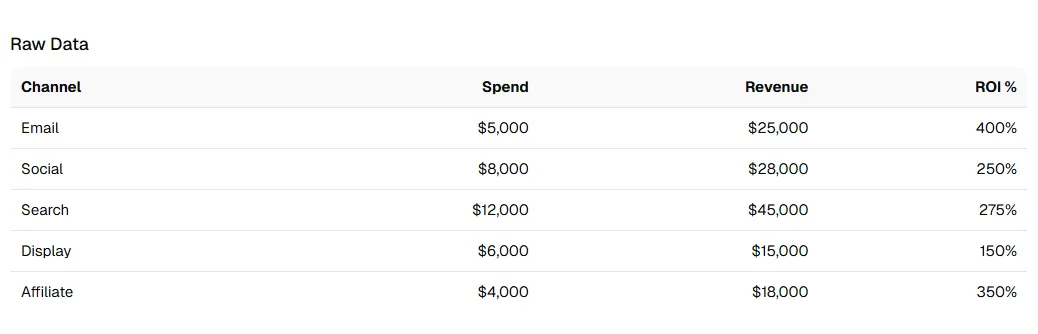
情境: 行銷經理需要將行銷活動績效視覺化
原始資料
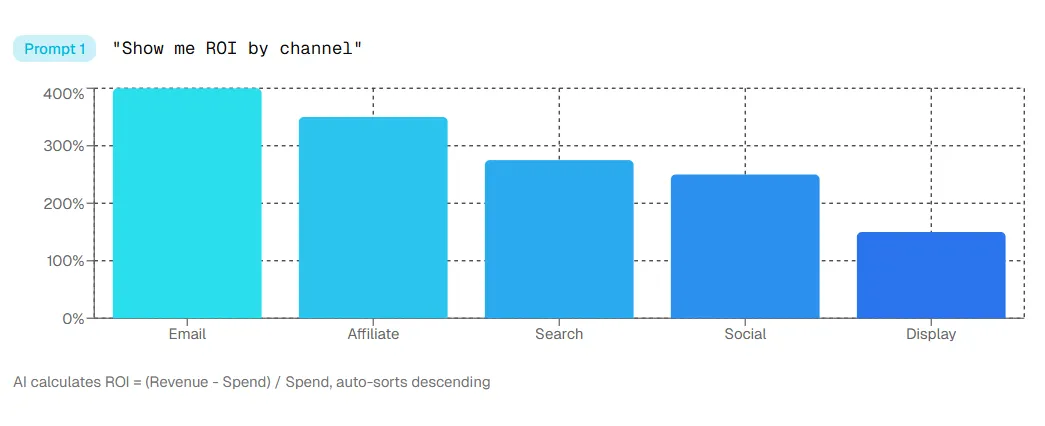
提示 1: "Show me ROI by channel"
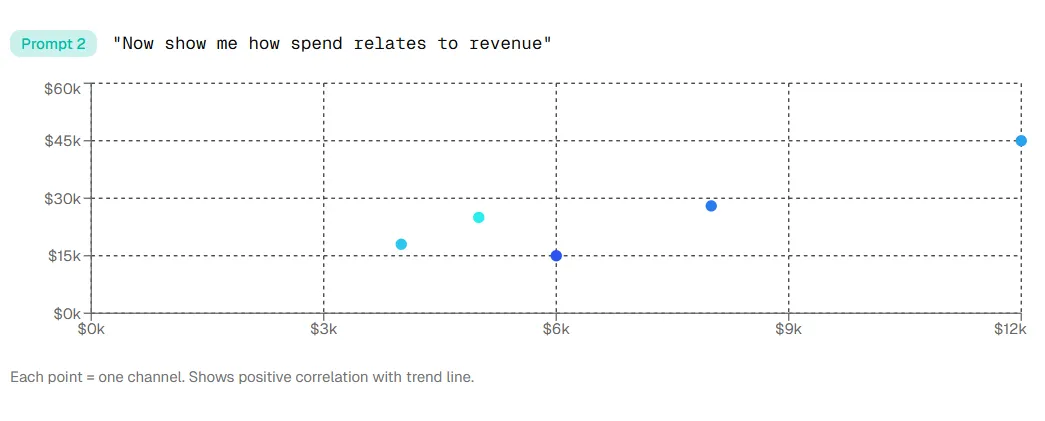
提示 2: "Now show me how spend relates to revenue"
迭代循環讓調整立即生效:
"Sort by revenue descending"——長條重新排序"Use company colors (blue, teal)"——顏色更新"Add the actual dollar amounts"——資料標籤出現"Remove the legend"——圖表更簡潔
常見問題
如何在不編碼的情況下將試算表資料視覺化?
使用 Excel 或 Google 試算表內建的圖表工具,或像 ChartGen AI 這樣的 AI 驅動工具,讓你可以用自然語言描述你想要的內容。AI 工具會自動處理圖表類型選擇、資料格式化和樣式設定。
我的資料最適合哪種圖表類型?
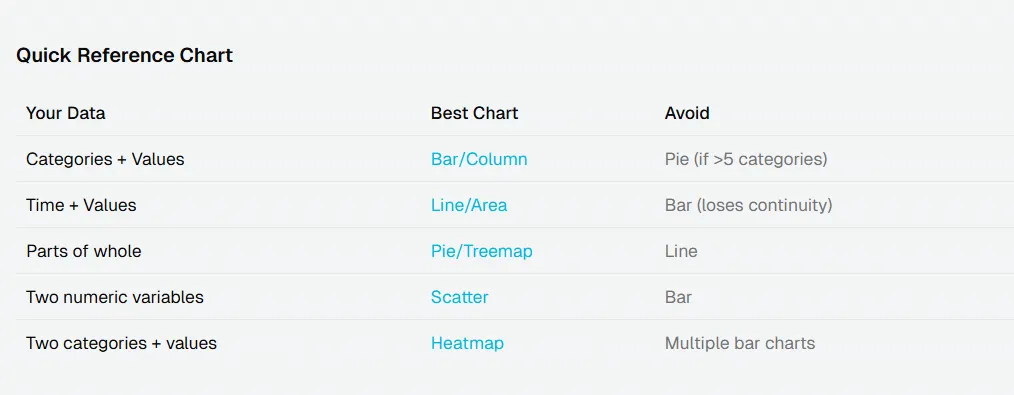
取決於你的問題。比較→長條圖。隨時間的趨勢→折線圖。整體組成部分→圓餅圖。關係→散佈圖。請參閱上述的四問題框架。
AI 能從混亂的資料建立圖表嗎?
現代 AI 工具可以處理許多常見的資料問題——不一致的格式、遺漏值、錯誤的粒度。它們會建議修正或自動清理。嚴重損壞的資料仍需人工檢查。
如何讓我的圖表看起來專業?
遵循設計原則:使用一致的顏色、標記所有項目、移除圖表垃圾、長條圖的座標軸從零開始,並確保圖表在五秒內可讀。AI 工具會自動套用許多這些原則。
AI 圖表工具支援哪些檔案格式?
大多數接受 CSV、Excel (.xlsx)、Google 試算表(透過連結或匯出),以及直接從試算表貼上。有些也接受 JSON 和資料庫連線。
每一列都是等待訴說的故事
你的試算表已經包含了洞見。視覺化讓它們變得可見。
我們涵蓋了六步驟流程、圖表類型的四問題框架、常見的資料準備挑戰、傳統工具的生態及其限制,以及將 30 分鐘壓縮成 30 秒的 AI 驅動工作流程。
最重要的洞見很簡單:最好的視覺化就是被製作出來的那一個。當問題與答案之間的障礙很低時,你會問更多問題、探索更多角度,並抓住那些你可能會錯過的模式。
AI 不會取代了解你的資料的需求——它移除了阻礙的技術摩擦。六步驟流程仍然適用。設計原則仍然重要。但現在你可以專注於思考,而不是點擊。
目標不是漂亮的圖表。而是讓清晰的思維變得可見。