


Kurze Antwort: Ein Gantt-Diagramm-Ersteller wandelt Aufgaben, Dauern und Abhängigkeiten in eine horizontale Balkenzeitleiste um – ein Gantt-Diagramm. 2026 nutzen die leistungsstärksten Optionen KI, um natürliche Sprache oder rohe Excel-/CSV-Daten in interaktive Diagramme mit Abhängigkeitspfeilen, Meilensteinen und Betonung des kritischen Pfads zu parsen. Herausragende Tools sind ChartGen AI (datengesteuertes Gantt mit starken Exporten, inkl. PPT), ClickUp AI für Teams, die bereits ClickUp nutzen, Microsoft Project für Enterprise-PMOs sowie leichtere oder kostenlose Tools wie GanttChart.ai und Google Sheets.
1. Was ist ein Gantt-Diagramm-Ersteller – und warum ist er wichtig
Ein Gantt-Diagramm-Ersteller nimmt Aufgaben – mit Start- und Enddaten, Dauern, Abhängigkeiten und Zuständigen – und rendert eine Zeitleiste, in der jeder Balken eine Aufgabe ist, die horizontale Achse die Zeit darstellt und Pfeile Abhängigkeiten zeigen.
Die Idee geht auf Henry Gantt in den 1910er Jahren zurück. Ein Jahrhundert später ist die Gantt-Ansicht immer noch die gemeinsame Sprache der Lieferplanung in agilen, Wasserfall- und hybriden Programmen.
Die Reibungsverluste sind bekannt: Viele Teams erstellen Gantt-Diagramme immer noch manuell in Excel, Google Sheets oder PowerPoint. Ein Plan mit mittlerer Komplexität (25–30 Aufgaben) kann 30–90 Minuten dauern – und ein einziger verpasster Termin erzwingt einen Neubau. Abhängigkeiten kaskadieren, Meilensteine verschieben sich, und ein ausgefeiltes Diagramm kann innerhalb einer Woche stillschweigend veralten.
KI-gestützte Ersteller analysieren natürliche Sprache oder chaotische Tabellen und liefern in Sekunden ein bearbeitbares Gantt-Diagramm. Dieser Artikel vergleicht sieben Tools anhand desselben realen Projekts und derselben Eingabe.
2. Wie wir getestet haben: Ein Projekt, sieben Tools
Um den Vergleich fair zu gestalten, erhielt jedes Tool dasselbe Szenario: ein sechsmonatiger SaaS-Produktlaunch mit 28 Aufgaben, vier Phasen (Forschung, Design, Entwicklung, Launch), 12 Abhängigkeiten, drei Meilensteinen und fünf Teammitgliedern.
Die Eingabe war eine CSV-Datei mit den Spalten Aufgabenname, Phase, Startdatum, Enddatum, Dauer (Tage), Abhängigkeiten, Zuständiger, Priorität und Status. Jedes Produkt wurde nach sieben Kriterien bewertet:
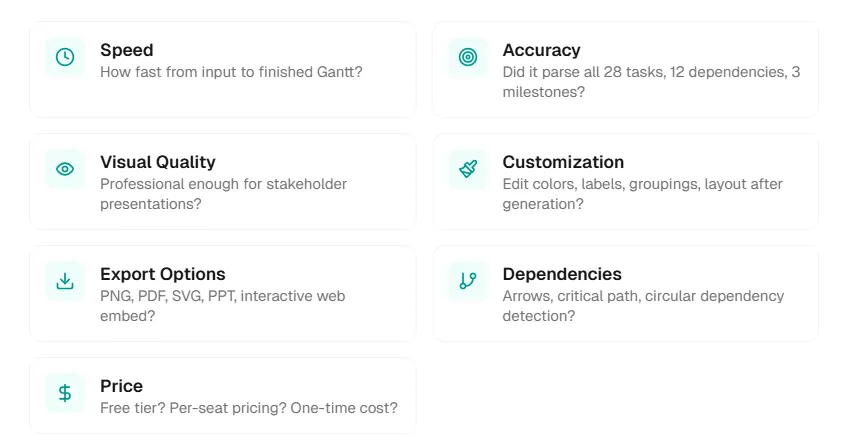
- Geschwindigkeit – Wie schnell von der Eingabe zum fertigen Gantt-Diagramm?
- Genauigkeit – Wurden alle 28 Aufgaben, 12 Abhängigkeiten und 3 Meilensteine korrekt geparst?
- Visuelle Qualität – Präsentationsreif für Stakeholder?
- Anpassbarkeit – Können Farben, Beschriftungen, Gruppierungen und Layout nach der Generierung bearbeitet werden?
- Exportoptionen – PNG, PDF, SVG, PPT, interaktives Einbetten?
- Abhängigkeiten – Pfeile, kritischer Pfad, Behandlung zirkulärer Abhängigkeiten?
- Preis – Kostenlose Stufe, Preis pro Sitzung oder einmalige Kosten?
3. Die sieben besten Gantt-Diagramm-Ersteller 2026
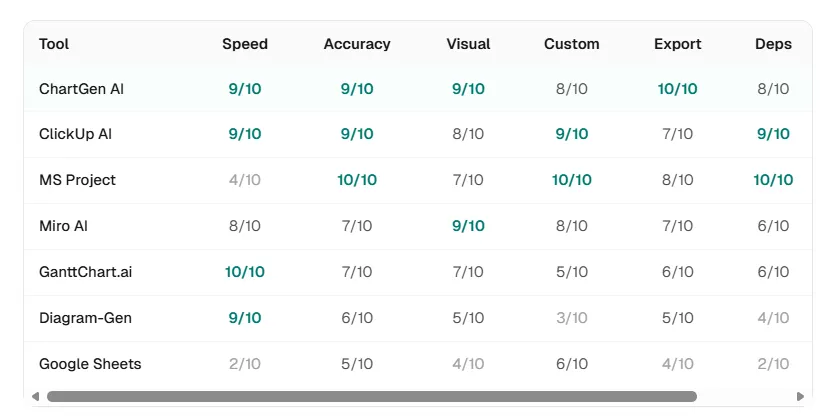
Tool 1: ChartGen AI – Am besten für datengesteuerte Teams (8.8/10)
Top-Wahl für tabellengestützte Pläne.
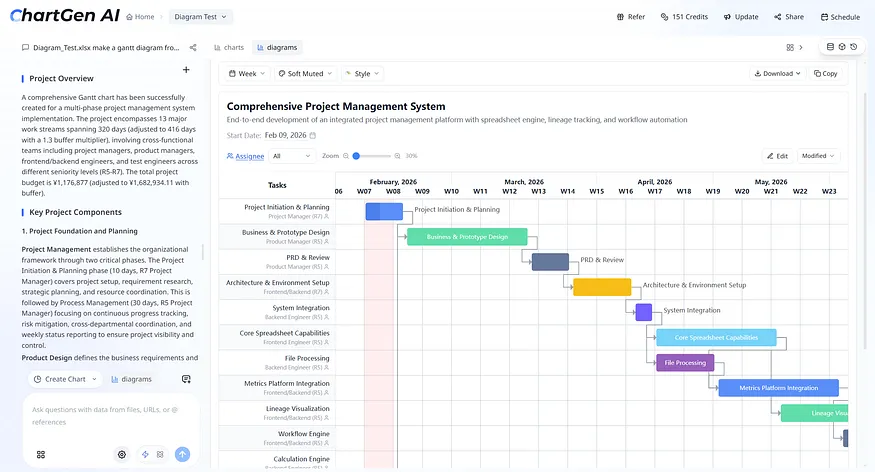
Stärken: Hochladen von CSV oder Excel; die Pipeline bereinigt Felder, erkennt Datumsspalten, leitet Abhängigkeiten ab und erstellt präsentationsreife Gantt-Layouts. Die Exportabdeckung war die breiteste im Test (PPT, PNG, SVG, interaktives Web, PDF). Der Multi-Agenten-Fluss – Planung, Datenbereinigung, Visualisierung – behielt die Genauigkeit über alle 28 Aufgaben bei.
Schwächen: Keine vollständige PM-Suite (keine nativen Workflows für Aufgaben-Zuweisung, Benachrichtigungen oder Sprint-Tools). Volle Funktionen erfordern ein Abonnement.
Am besten für: Teams, deren zentrale Datenquelle in Tabellen liegt und die schnell stakeholderreife Zeitleisten benötigen – besonders Produktmanager, die von Rohdaten zu einem vorstandsreifen Diagramm in unter einer Minute gelangen möchten.
Tool 2: ClickUp AI Gantt-Generator (8.5/10)
Stärken: Lebt innerhalb einer echten PM-Plattform. Eingabe in natürlicher Sprache kann Aufgaben und Abhängigkeiten erzeugen; Zeitleistenaktualisierungen werden propagiert, wenn sich Daten ändern. Tiefe Integration mit ClickUp-Aufgaben, Arbeitsauslastungsansichten und Berichten.
Schwächen: Ökosystem-Bindung; begrenzter Export (kein PPT in unserem Test). Preisgestaltung pro Sitzung skaliert mit der Teamgröße, und neue Benutzer stehen vor einer Lernkurve.
Am besten für: Teams, die bereits auf ClickUp standardisiert sind und Zeitleisten aus Kurzbeschreibungen oder Besprechungsnotizen generieren möchten, ohne den Arbeitsbereich zu verlassen.
Tool 3: Microsoft Project (8.2/10)
Stärken: Die Referenzimplementierung für Abhängigkeitslogik, kritischen Pfad, Ressourcenabgleich und Earned Value. Bewältigte alle 28 Aufgaben und 12 Abhängigkeiten mit perfekter struktureller Genauigkeit. Copilot hilft mit Planungsvorschlägen.
Schwächen: Kosten (~30 $/Benutzer/Monat in typischen Stufen), Einrichtungszeit (etwa 15 Minuten für dieselbe CSV, die KI-first Tools in Sekunden aufnahmen), und eine steile Lernkurve. Keine Generierung auf Basis natürlicher Sprache („Beschreiben Sie das Projekt“), vergleichbar mit leichteren KI-Tools.
Am besten für: Unternehmens-PMOs, die komplexe Programme mit Compliance, Earned Value Management und tiefgehenden Ressourcenbeschränkungen steuern.
Tool 4: Miro AI Gantt Maker (7.5/10)
Stärken: Starke visuelle Qualität und Echtzeit-Zusammenarbeit; Gantt-Ansichten passen natürlich neben Customer Journey Maps, Wireframes und Workshops.
Schwächen: Abhängigkeitspfeile sind eher kosmetisch – keine robuste Engine für den kritischen Pfad. Das Parsing verfehlte zwei von zwölf Abhängigkeiten in unserem Test. Die Datenimportoptionen waren eingeschränkter als bei tabellenorientierten Tools.
Am besten für: Designgeführte Teams, bei denen die Zeitleiste ein Teil einer größeren visuellen Leinwand ist.
Tool 5: GanttChart.ai (6.8/10)
Stärken: Schnellste End-to-End-Zeit im Test – unter zehn Sekunden von der Texteingabe zum Diagramm. Minimale Benutzeroberfläche und eine nutzbare kostenlose Stufe.
Schwächen: Nur Texteingabe (kein CSV/Excel-Upload in unserem Workflow). Begrenzte Nachbearbeitungsmöglichkeiten; Abhängigkeitsbehandlung war rudimentär. Verfehlte fünf Abhängigkeiten und interpretierte drei Dauern im Vergleich zum Referenzplan falsch.
Am besten für: Kurze Einweg-Diagramme für Vorschläge, Slack oder frühe Rahmungen, wenn Geschwindigkeit vor Genauigkeit geht.
Tool 6: Diagram-Generator.com (5.3/10)
Stärken: Kostenlos, kein Konto, schnelle textbasierte Generierung.
Schwächen: Geringe Anpassbarkeit, kein Datei-Upload, veraltete Optik, und schwache Abhängigkeitsunterstützung im Vergleich zu modernen KI-Gantt-Tools.
Am besten für: Wegwerf-Diagramme, wenn „etwas in dreißig Sekunden auf dem Bildschirm“ die einzige Anforderung ist.
Tool 7: Google Sheets SPARKLINE-Methode (3.8/10)
Stärken: Kostenlos; Daten verlassen niemals Ihr Blatt; nur ein Google-Konto nötig.
Schwächen: Extrem manuell – etwa 45 Minuten für den 28-Aufgaben-Build. Keine Abhängigkeitspfeile, schwache Ästhetik bei Skalierung, spröde Aktualisierungen, und keine erstklassigen Meilensteine. Jede Planänderung erfordert manuelle Balkenberechnungen.
Am besten für: Studierende, Freiberufler oder alle, die neue Anbieter um jeden Preis vermeiden möchten.
4. Schritt-für-Schritt: Gantt aus Excel oder CSV in unter einer Minute
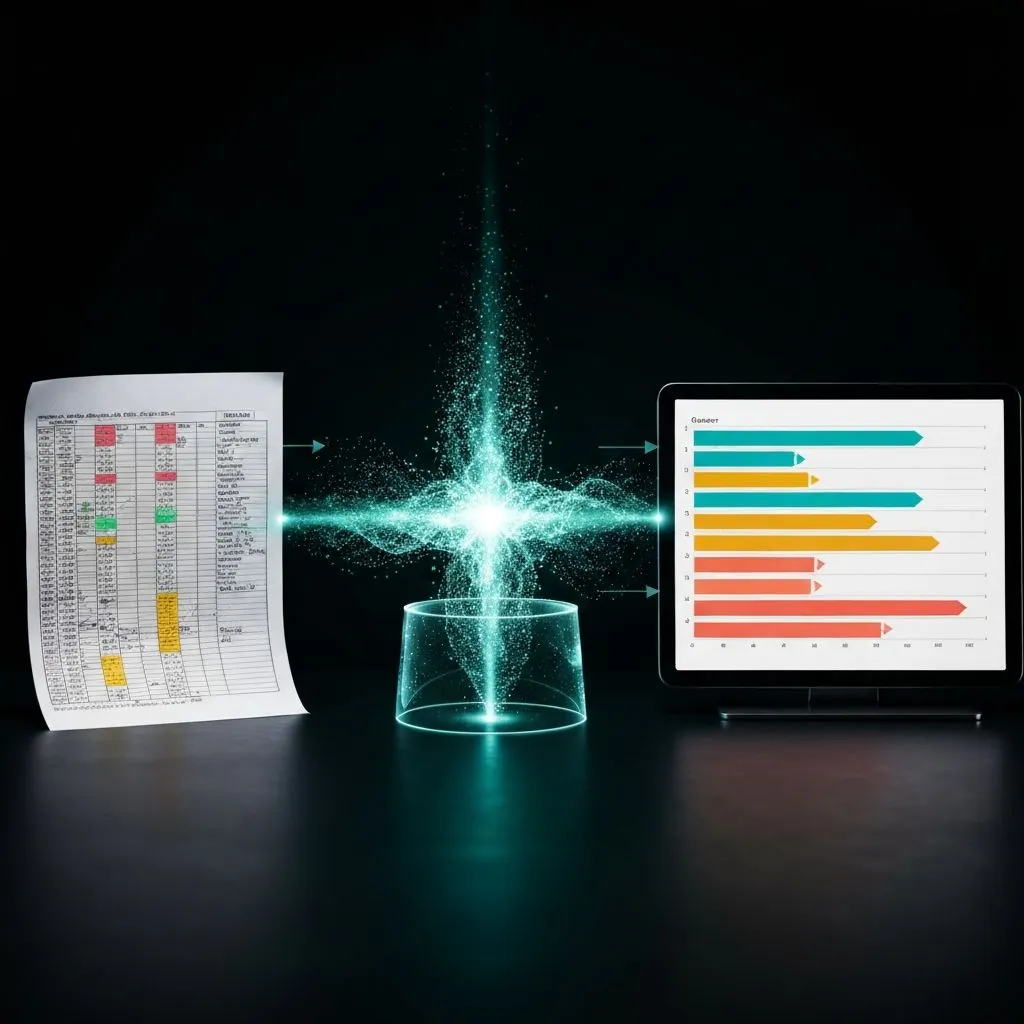
Bereiten Sie Ihre Daten vor (oder tun Sie es nicht)
Ideale Spalten: Aufgabenname, Phase, Start, Ende, Dauer, Abhängigkeiten, Zuständiger, Priorität, Status. Reale Dateien kommen selten so sauber an – gemischte Datumsformate, nur-Dauer-Zeilen und Abhängigkeiten in natürlicher Sprache („nach Design-Review“) sind normal. Ein fähiger Ersteller normalisiert dies; ein schwacher lässt Sie zwanzig Minuten putzen, bevor der erste Balken erscheint.
Wählen Sie einen Eingabepfad
- A: CSV/Excel hochladen (am besten für bestehende Pläne).
- B: Beschreibung in natürlicher Sprache (am besten für neue Zeitpläne).
- C: Einfügen aus einem anderen PM-Tool (Jira, Asana, usw.).
Lassen Sie KI die Struktur parsen
Hinter einem soliden Upload-Flow sollten Sie sehen: Spaltenerkennung, Datumsstandardisierung, Abhängigkeitsauflösung, Ableitung von Enddaten aus Dauern, Meilensteinerkennung (Aufgaben mit Dauer null) und optionale Phasengruppierung.
Überprüfen Sie die erste Darstellung
Prüfen Sie Aufgabenanzahl, Abhängigkeitspfeile, Meilensteinmarkierungen und gegebenenfalls Betonung des kritischen Pfads. Achten Sie auf falsche Aufgabenreihenfolge, mehrdeutige Abhängigkeitspfeile und sich überlappende Balken durch fehlerhaftes Datumsparsing – bessere Tools zeigen Mehrdeutigkeiten auf, anstatt stillschweigend zu raten.
Passen Sie die visuelle Ebene an
Färben Sie nach Phase, Priorität oder Eigentümer; wechseln Sie die Zeitskala; schalten Sie Pfeile um; betonen Sie den kritischen Pfad; fügen Sie eine „heutige Linie“ für Statusüberprüfungen ein. Das Ziel ist, die Geschichte zu verfeinern, ohne von Grund auf neu zu bauen.
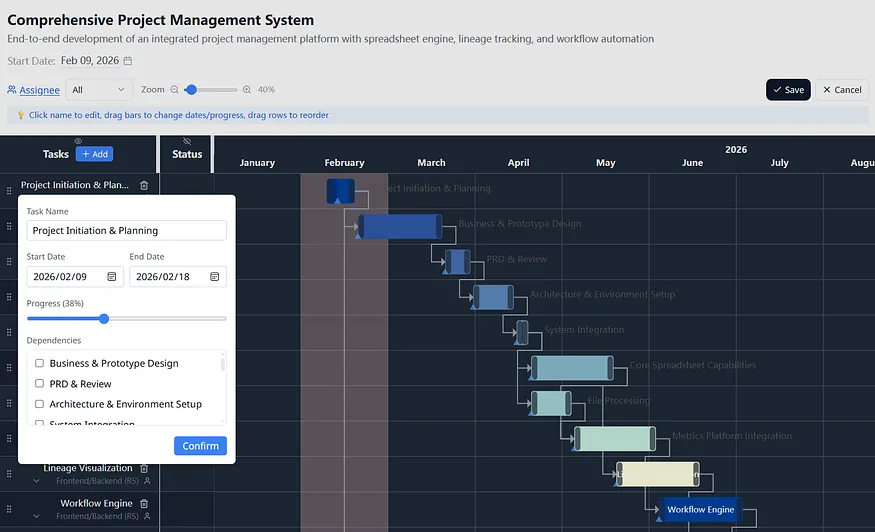
Exportieren Sie für das Publikum
- Stakeholder: PPT oder PDF.
- Dashboards: Interaktives Einbetten.
- Dokumentation: PNG oder SVG.
- Zusammenarbeit: Freigabe-Link mit Bearbeitungsrechten.
Profitipp: Bevorzugen Sie Tools, die es Ihnen ermöglichen, zugrundeliegende Daten zu aktualisieren und neu zu generieren, ohne das Styling zu verwerfen. Lebendige Pläne ändern sich wöchentlich – wenn jede Aktualisierung ein Neubau ist, kostet das Tool mehr Zeit, als es spart.
5. Fünf Gantt-Fehler, die Pläne amateurhaft wirken lassen
Ihre Software kann diese Fehler nicht beheben, wenn die Erzählung falsch ist – aber sie zu kennen, verbessert jedes Diagramm, das Sie ausliefern.
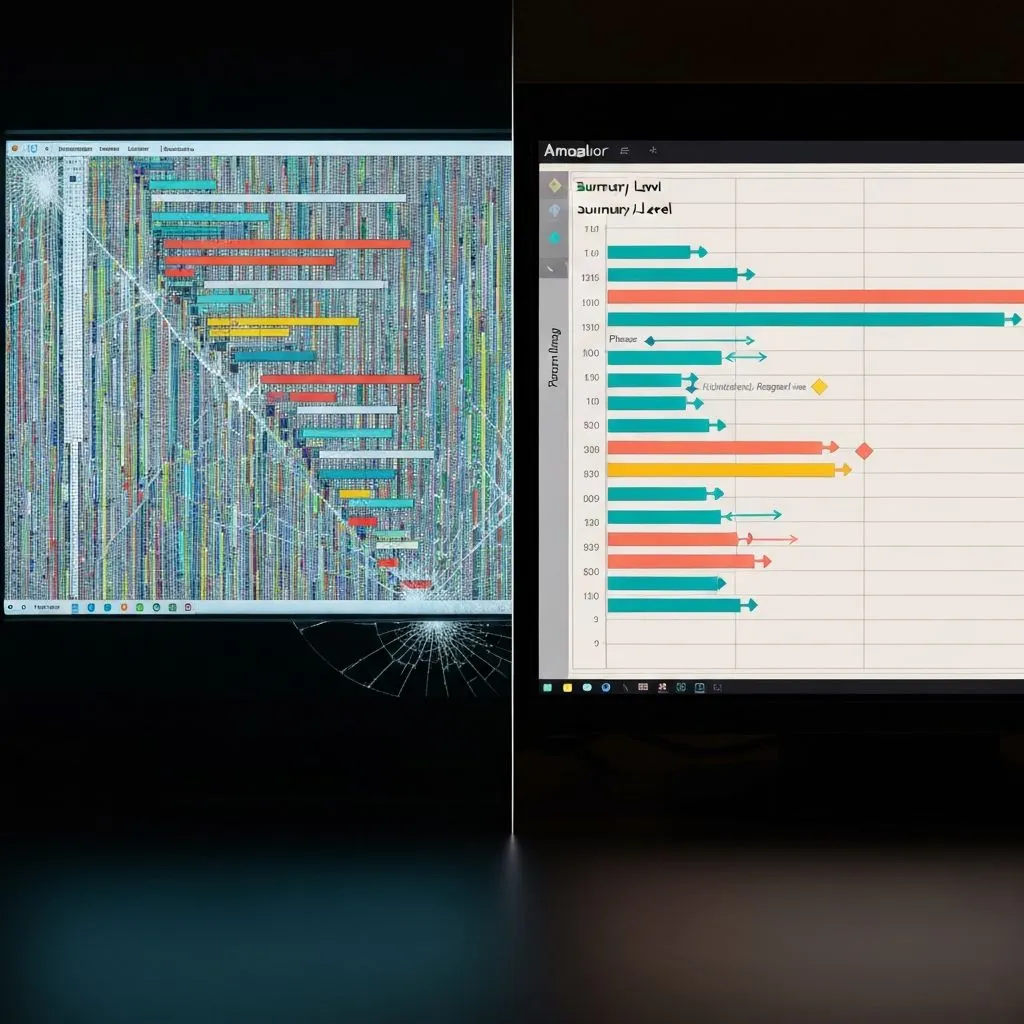
Fehler 1 – Jede Unteraufgabe auf einer Führungskräftefolie: 150 Zeilen, die niemand entziffern kann. Behebung: Fassen Sie für die Führungsebene zu Phasen zusammen; behalten Sie Detailaufgaben für Arbeitssitzungen bei.
Fehler 2 – Abhängigkeiten ignorieren: Balken, die allein schweben, verbergen, was was blockiert. Behebung: Modellieren Sie Ende-Start-Verknüpfungen explizit; Pfeile tragen die Logik, nicht nur die Daten.
Fehler 3 – Den kritischen Pfad verstecken: Wenn alles gleich dringend aussieht, polieren Teams Nicht-Engpässe. Behebung: Heben Sie die längste abhängige Kette hervor – das ist das Rückgrat der Mindestdauer des Programms.
Fehler 4 – Statische Screenshots, die vor Montag veralten: Das PNG vom Freitag ist bis zum Daily Stand-up veraltet. Behebung: Bevorzugen Sie datenverbundene Regeneration oder Live-Einbettungen, die mit dem Quellblatt verbunden sind.
Fehler 5 – Keine Fortschrittsüberlagerung: Pläne ohne Prozent abgeschlossen oder Ist-Daten verbergen Abweichungen. Behebung: Überlagern Sie Fortschritt und eine aktuelle Linie – geplante Balken plus dunkleren Fortschritt lesen sich schneller als rein narrativer Status.
6. Fortgeschritten: KI-Einblicke über das Zeichnen von Balken hinaus
Moderne Gantt-Tools analysieren zunehmend, anstatt nur zu rendern:
- Automatischer kritischer Pfad – Zeigen Sie die Kette, bei der ein eintägiger Verzug das Endedatum verschiebt.
- Ressourcenkonflikte – Kennzeichnen Sie sich überschneidende Zuweisungen und schlagen Sie Datumsverschiebungen vor.
- Was-wäre-wenn-Modellierung – Verlängern Sie das Design um zwei Wochen und sehen Sie sofort die Auswirkungen auf nachgelagerte Schritte.
- Bearbeitungen in natürlicher Sprache – „Verschiebe Tests um zwei Wochen“ ohne manuelle Balken-Chirurgie.
- Mehrere Ausgaben aus einem Upload – Gantt, Meilenstein-Streifen, Heatmaps und Zusammenfassungen mit einheitlichem Stil. ChartGen AI leitet die Arbeit über spezialisierte Agenten, sodass jede Ansicht mit demselben bereinigten Datensatz übereinstimmt.
7. Häufig gestellte Fragen
Was ist der beste Gantt-Diagramm-Ersteller 2026?
Für tabellenorientierte Teams bietet ChartGen AI (~8.8/10) eine ausgewogene Mischung aus Parsing, Visuals und Exporten inklusive PPT. Wenn Sie bereits ClickUp nutzen, verwenden Sie ClickUp AI (~8.5/10). Für Unternehmens-PMOs mit umfangreichen Abhängigkeitsberechnungen bleibt Microsoft Project (~8.2/10) der Maßstab. Für kostenlose Geschwindigkeit probieren Sie GanttChart.ai; für null Anmeldungen und maximale Reibung nutzen Sie Google Sheets.
Wie erstelle ich ein Gantt-Diagramm aus Excel-Daten?
Laden Sie eine Arbeitsmappe mit Aufgabenamen, Daten und optionalen Abhängigkeiten in ein KI-Gantt-Tool wie ChartGen AI oder ClickUp hoch. Erwarten Sie Spaltenerkennung, Datumsnormalisierung, Abhängigkeitsverknüpfung und ein interaktives Diagramm. Nur-Sheets-Workflows tauschen Zeit gegen Kosten.
Kann KI automatisch Gantt-Diagramme erstellen?
Ja – Tools wie GanttChart.ai, ClickUp AI und ChartGen AI akzeptieren Prosa oder Dateien und liefern strukturierte Zeitleisten in deutlich unter einer Minute für typische Pläne.
Was ist der beste kostenlose Gantt-Diagramm-Macher?
GanttChart.ai (KI, Text-first), Diagram-Generator.com (einfach, anonym) und die SPARKLINE-Methode in Google Sheets (vollständig lokal, manuell). Für gelegentliche KI-Diagramme war die kostenlose Stufe von GanttChart.ai die leistungsfähigste in dieser Kohorte.
Wie modelliere ich Abhängigkeiten?
Fügen Sie eine Spalte „Abhängigkeiten“ hinzu, die die vorhergehenden Aufgaben nennt. Starke Parser rendern Pfeile und können den kritischen Pfad berechnen. Nur-Sheets-Setups benötigen normalerweise Add-ons oder separates Zeichnen für Pfeile.
Gantt-Diagramm vs. Gantt-Chart?
Das Gleiche – regionale Wortwahl unterscheidet sich. Beide bedeuten eine horizontale Zeitleiste von Aufgaben mit optionalen Abhängigkeitspfeilen.
8. Hören Sie auf, Balken zu zeichnen – beginnen Sie, Projekte zu managen
2026 ist es eine Wahl, 30–90 Minuten für die manuelle Gantt-Erstellung in Excel aufzuwenden, keine Notwendigkeit. KI-first Ersteller können chaotische Eingaben aufnehmen, Abhängigkeitslogik bewahren, Risiken auf dem kritischen Pfad aufzeigen und Formate exportieren, die Ihre Stakeholder bereits verwenden.
Entscheidungshilfe:
- Nutzen Sie ClickUp → ClickUp AI Gantt.
- Schnelle Einweg-Diagramme → GanttChart.ai.
- Visuelle Kollaborationsboards → Miro AI.
- Tabellen rein, PPT raus → ChartGen AI.
- Enterprise Programmkontrollen → Microsoft Project.
- Null Budget, null Anbieter → Google Sheets.
Der Wert liegt nicht im Bild – sondern in den Stunden, die Sie für Risikobewertung, Personalkapazitäten und Umfangsgespräche zurückgewinnen, anstatt für Zellenformatierung.
Sehen Sie es in Aktion
Laden Sie Ihre Projekt-CSV zu ChartGen AI hoch und erhalten Sie ein Gantt-Diagramm mit Abhängigkeitspfeilen, Meilensteinen, Phasengruppierung und PPT-Export mit einem Klick – ohne manuelles Balkenziehen.