


Kurze Antwort: Um im Jahr 2026 eine datengesteuerte Präsentation mit KI zu erstellen, laden Sie Ihren Datensatz (Excel, CSV oder Google Sheets) in ein KI-Präsentationstool hoch, beschreiben Sie, welche Erkenntnisse hervorgehoben werden sollen, und lassen Sie die KI Folien mit Diagrammen, Tabellen und KPIs generieren, die auf Ihrer Datei basieren. Starke Optionen Stand Februar 2026 sind ChartGen AI (Datennachvollziehbarkeit und analytische Tiefe), Microsoft Copilot (PowerPoint-Ökosystem) und Gamma (schnelle visuelle Foliensammlungen aus Textaufforderungen).
Das Problem: Warum Datenexperten Foliensammlungen fürchten
Sie sind stark in der Analyse. Sie sollten nicht auf kurze Frist auch noch Foliendesigner sein müssen.
Sie schließen eine solide Analyse ab – Umsatztrends, Kohorten, Benchmarks – sauber in Excel. Dann fragt jemand: "Kannst du das in eine Foliensammlung für die Führungsebene packen?" Das Problem sind selten die Zahlen. Es ist die Übersetzung: Layout, Diagrammformatierung, Farbe, Struktur und Erzählfluss sind Designfähigkeiten, keine Tabellenkalkulationsfähigkeiten.
Laut aktueller Branchenforschung können KI-Präsentationstools die Zeit für die Folienerstellung im Vergleich zur manuellen Arbeit um etwa 50–80 % reduzieren. Einschränkung: Viele Tools sind textbasiert. Sie geben ein Thema ein, erhalten Aufzählungspunkte und generische Folien, die sich nicht wie eine echte Datenanalyse lesen.
Was wäre, wenn Sie Ihre Daten hochladen und eine Foliensammlung erhalten könnten, die Ihre Zahlen versteht – nicht nur Ihre Worte?
Diese Anleitung behandelt drei Workflows für Datenpräsentationen mit KI, ein praktisches Tutorial, einen Sechs-Tool-Vergleich mit Fokus auf Datenfähigkeiten und fortgeschrittene Techniken für analytische Foliensammlungen im Beratungsstil.
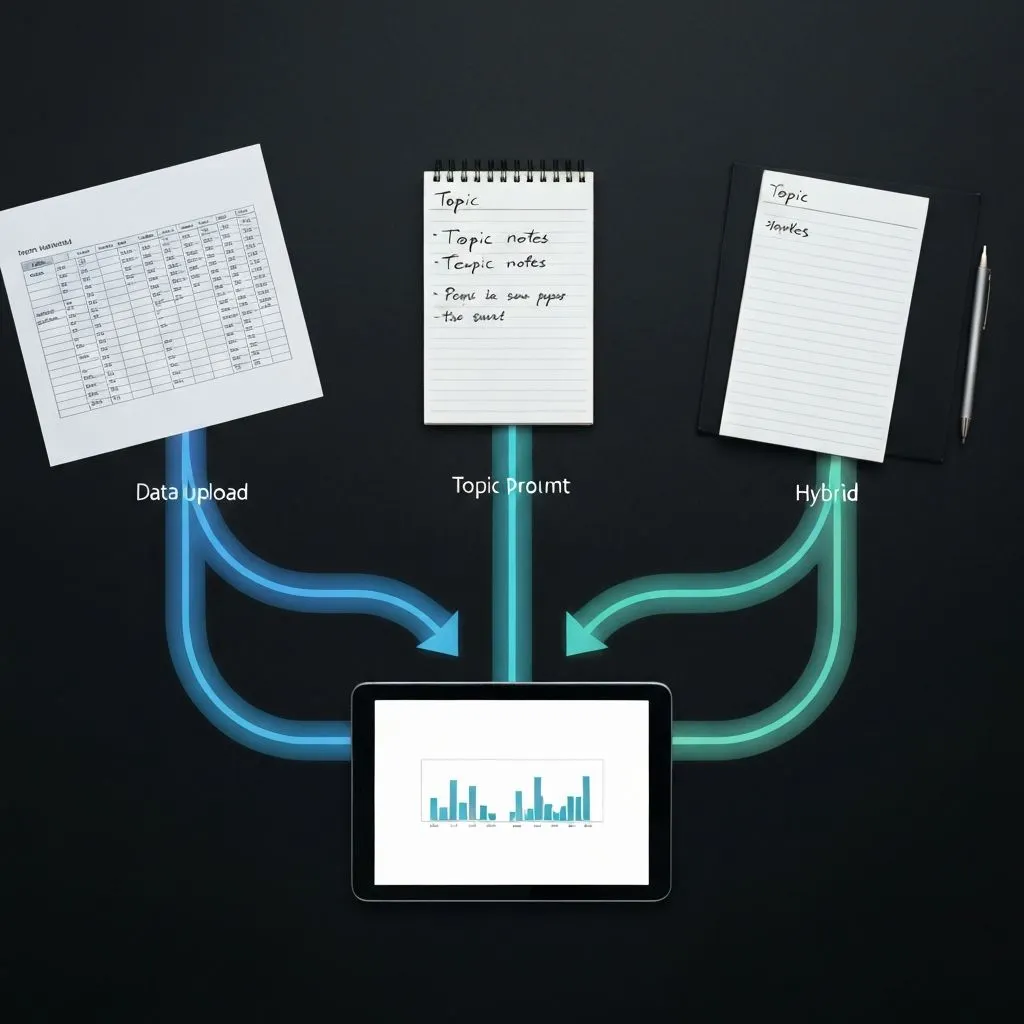
Drei Möglichkeiten, eine Datenpräsentation mit KI zu erstellen
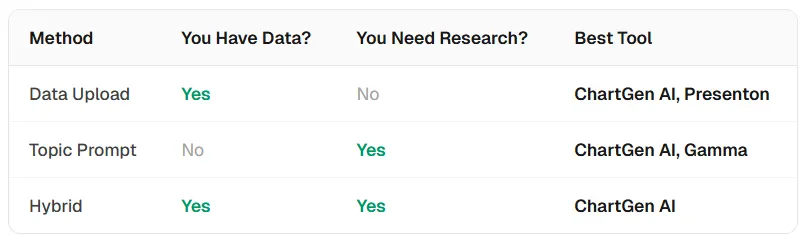
Methode 1 – Daten hochladen: Strukturierte Dateien (Excel, CSV, Google Sheets), bei denen Sie Diagramme basierend auf tatsächlichen Werten erstellen möchten.
- Ablauf: Hochladen → das System erfasst Spalten und Typen → Diagramme, Tabellen, KPIs → Folienreihenfolge.
- Vorteil: Die visuellen Darstellungen spiegeln Ihren Datensatz wider, nicht erfundene Statistiken.
- Tools: ChartGen AI, Presenton, Microsoft Copilot (mit verbundenen Datenquellen).
Methode 2 – Themenaufforderung: Recherchebasierte Foliensammlungen, wenn Sie noch keinen Datensatz haben.
- Ablauf: Thema beschreiben (z. B. ein Unternehmen oder Markt) → Recherche aus dem Web → Folien mit Zahlen und Erzählung.
- Vorteil: Minimale Vorbereitung; das System sammelt Kontext.
- Tools: ChartGen AI, Gamma, Microsoft Copilot.
Methode 3 – Hybrid: Sie haben Daten und möchten externen Kontext, Benchmarks oder Brancheneinordnung.
- Ablauf: Daten und Geschichte beschreiben → kombinierte Analyse und Recherche → reichhaltigeres Analyseergebnis.
- Vorteil: Echte Zahlen plus Kontext.
- Tools: ChartGen AI.
Schritt-für-Schritt-Tutorial: Excel zur Präsentation in Minuten
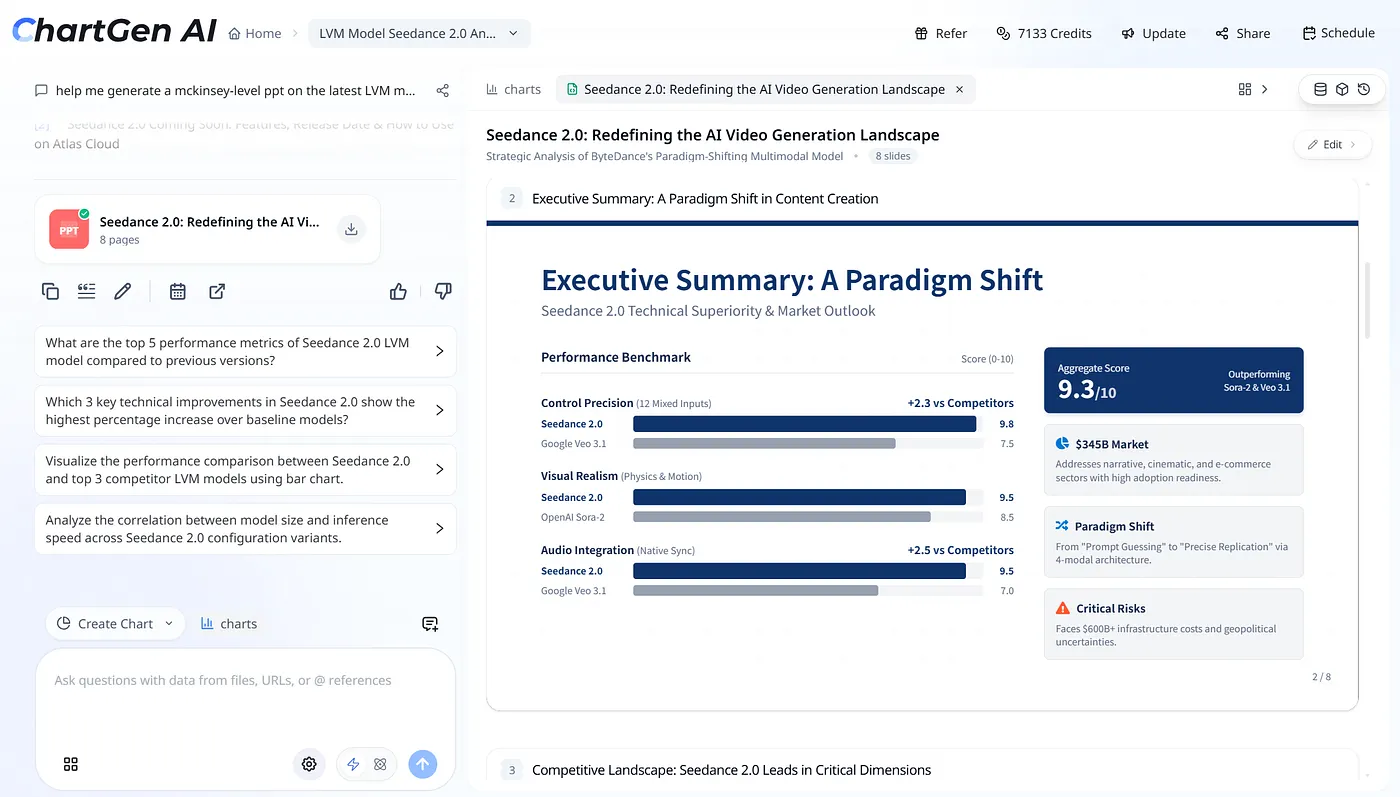
Nachfolgend ein repräsentativer Workflow mit ChartGen AI für ein vierteljährliches Geschäftsreview; Copilot und Gamma können mit ähnlicher Absicht, aber unterschiedlichen UI-Beschränkungen folgen.
Schritt 1: Laden Sie Ihre Daten hoch
Ziehen Sie eine Excel- oder CSV-Datei in den Eingabebereich. Das System analysiert Überschriften, Typen und Zeilenanzahlen – Daten, Währungen, Prozentsätze und Kategorien – ohne manuelles Schema-Setup.
Profi-Tipp: Bereinigen Sie zuerst – entfernen Sie leere Zeilen, gleichen Sie Datumsformate an und beschriften Sie Spalten klar. Sauberere Eingabe führt zu zuverlässigeren Diagrammen.
Schritt 2: Beschreiben Sie, was Sie möchten
Schreiben Sie eine natürliche Sprachbeschreibung: Zielgruppe, hervorzuhebende Metriken, Diagrammpräferenzen und die Entscheidung, die die Foliensammlung unterstützen soll.
Beispielaufforderung:
"Erstellen Sie ein vierteljährliches Geschäftsreview aus diesen Verkaufsdaten. Fügen Sie KPIs mit Vorjahresvergleich, regionale Umsätze als Balkendiagramm, Produktlinienleistung und Wachstumstrends hinzu. Zielgruppe ist die Führungsebene – priorisieren Sie strategische Erkenntnisse gegenüber operativen Details."
Schritt 3: Multi-Agenten-Generierung
ChartGen AI verteilt die Arbeit auf spezialisierte Agenten – z. B. Planung (Erzählbogen), Analyse (Metriken aus Ihrer Datei), Recherche (Kontext, wenn nützlich), Visualisierung (Diagrammauswahl), Design (Layout und Typografie) und Reflexion (Konsistenz und Kohärenz). Erweitern Sie "Denkdetails", wo verfügbar, um die auf Ihre Daten bezogene Argumentation zu sehen.
Schritt 4: Überprüfen Sie die Foliensammlung
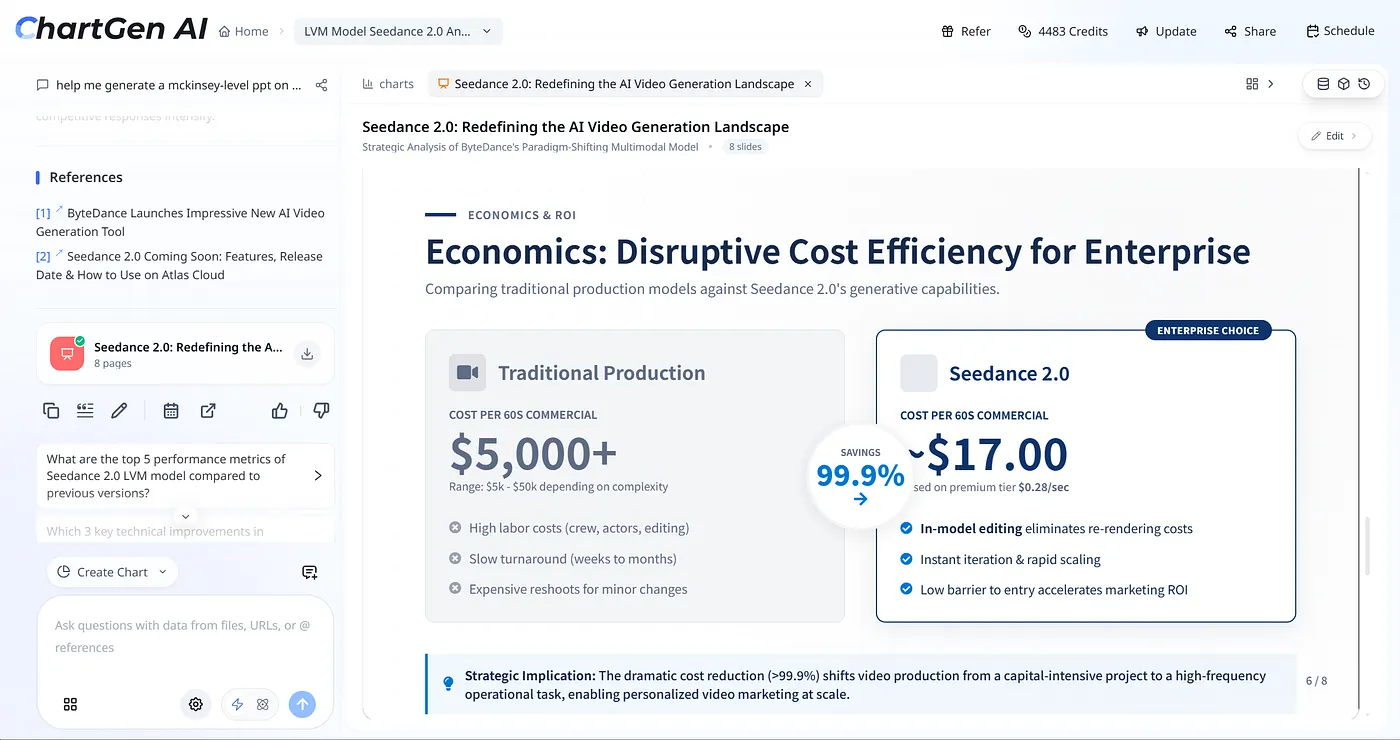
Überprüfen Sie jede Folie auf Genauigkeit: Jede Zahl sollte auf den hochgeladenen Datensatz zurückverfolgbar sein. Bevorzugen Sie Tools, bei denen Diagramme aus Ihrem Schema generiert werden, anstatt aus allgemeinem Wissen geraten zu werden.
Prüfen Sie den Erzählfluss: Übersicht → Detail und Schlussfolgerungen, die aus den Zahlen folgen.
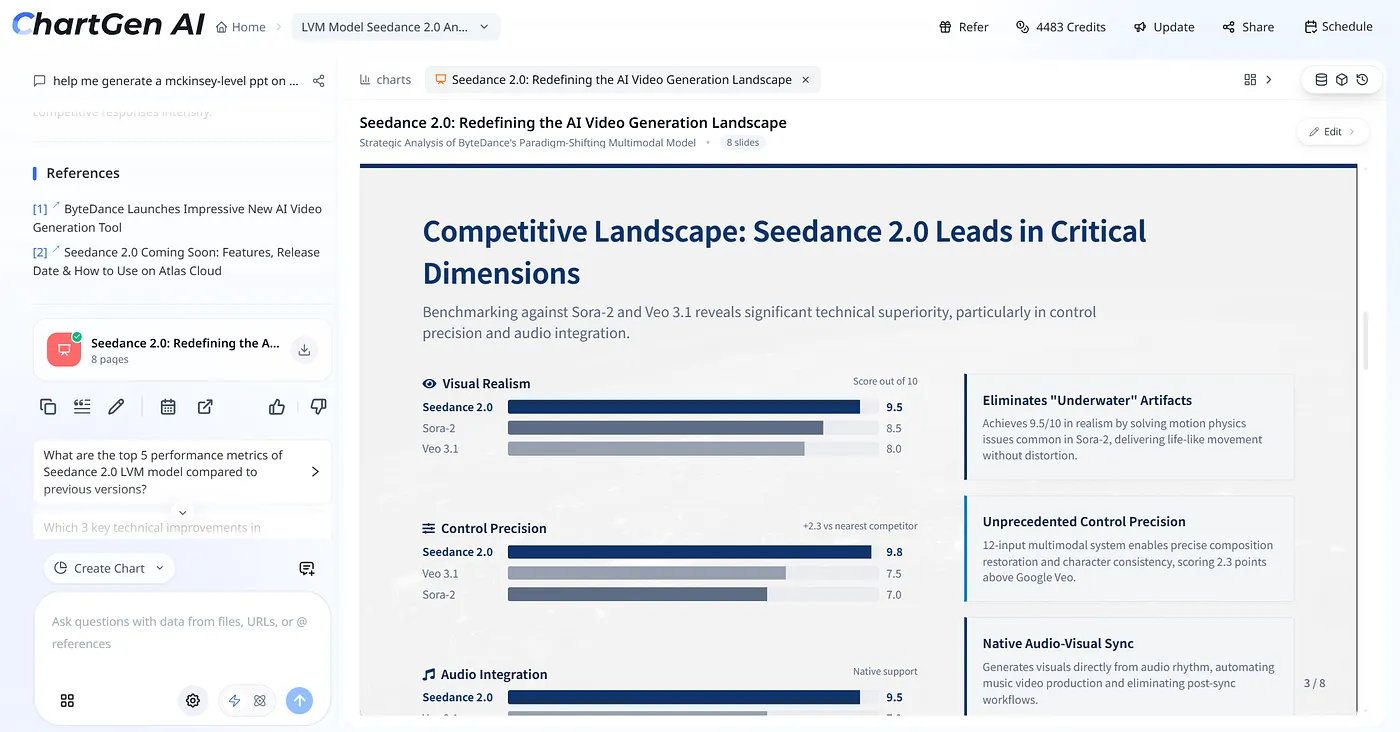
Schritt 5: Bearbeiten Sie jedes Element
Wählen Sie Text, Diagramme, Tabellen oder Formen aus. Starke Workflows bieten vollständige Elementbearbeitung – Schriftarten, Ausrichtung, Farbe – und ermöglichen es Ihnen, Inhalte zu verschieben, zu skalieren oder neu anzuordnen. Das ist wichtig, wenn Vorlagen fast richtig, aber nicht ganz passend sind.
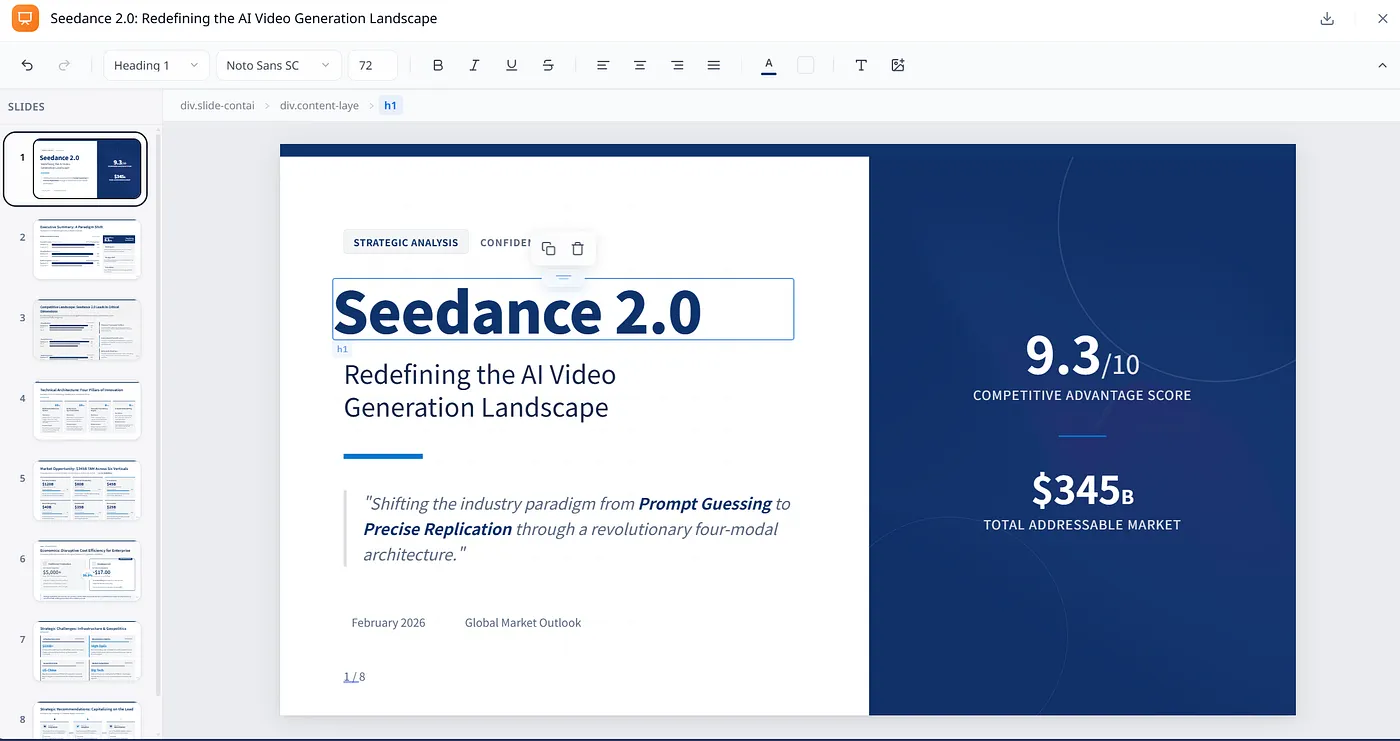
Schritt 6: Folgefragen
Nach der Generierung verwenden Sie vorgeschlagene Aufforderungen wie "Welche drei Regionen haben das höchste Wachstum im Jahresvergleich?" oder "Vergleichen Sie die Produktumsätze von Q3 und Q4", um Diagramme oder Anhangfolien hinzuzufügen – nützlich für die Q&A-Vorbereitung.
Schritt 7: Exportieren und teilen
Exportieren Sie als PPTX für bearbeitbare Objekte in PowerPoint, PDF für die Verteilung oder teilen Sie über einen Link. Bevorzugen Sie Exporte, die Diagramme als bearbeitbare Grafiken behalten, nicht nur als flache Bilder.
Vergleich von sechs Tools: Welches Tool passt für Datenarbeit?
Die meisten KI-Folienprodukte optimieren auf Textaufforderungen, nicht auf strukturierte Uploads. Wenn man denselben Datensatz und dieselbe Aufforderung – "Erstellen Sie ein vierteljährliches Geschäftsreview aus diesen Daten" – über Tools hinweg ausführt, zeigen sich echte Unterschiede in der Nachvollziehbarkeit, Diagrammtiefe und Bearbeitungsmöglichkeit.
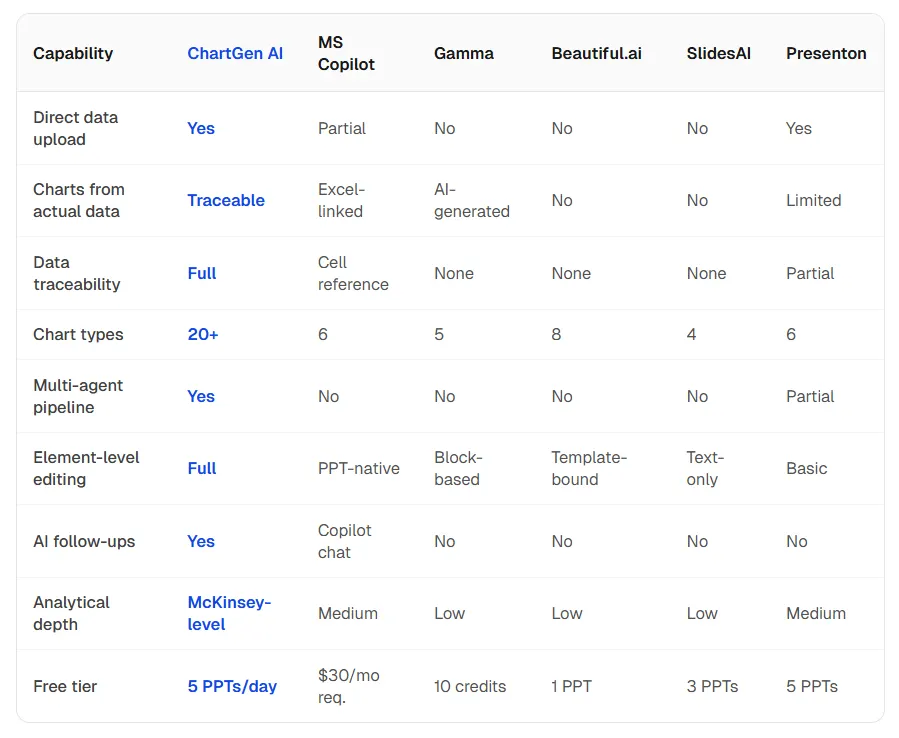
Urteil nach Anwendungsfall
- Analytische Foliensammlung aus Excel: ChartGen AI – starke Nachvollziehbarkeit, Multi-Agenten-Pipeline, umfangreiche Diagrammbibliothek, Elementbearbeitung.
- Microsoft-Stack: Microsoft Copilot – native PowerPoint-Integration; erfordert in der Regel eine M365 Copilot-Lizenz.
- Schnelle visuelle Foliensammlung aus einem Thema (keine Datei): Gamma – Geschwindigkeit und Reichweite; je nach Produktoberfläche begrenzt oder keine direkte Daten-Upload-Möglichkeit.
- Designorientierte Marketingfolien: Beautiful.ai – vorlagenbasierte Layouts und Markenkonsistenz.
Fortgeschrittene Techniken: Foliensammlungen auf Beratungsniveau
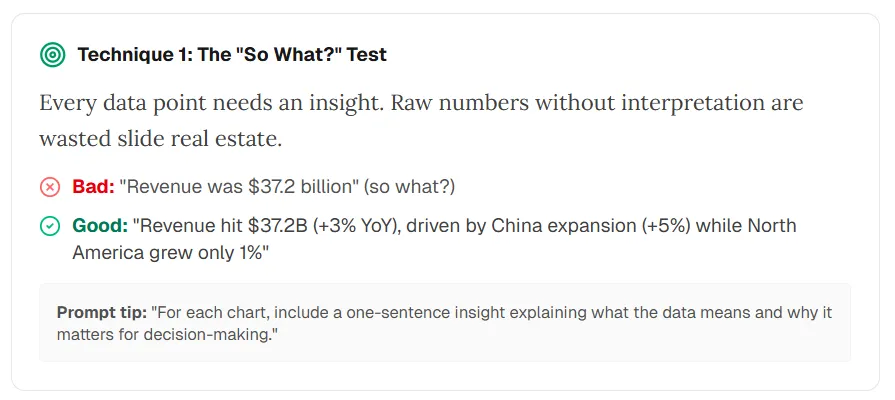
Technik 1 – Der "Na und?"-Test: Jede Metrik benötigt eine Erkenntnis. Rohzahlen ohne Interpretation verschwenden Platz.
- Schwach: "Der Umsatz betrug 37,2 Milliarden Dollar."
- Stark: "Der Umsatz erreichte 37,2 Mrd. $ (+3 % im Jahresvergleich), angetrieben durch China (+5 %), während Nordamerika um 1 % wuchs."
Aufforderungstipp: "Fügen Sie zu jedem Diagramm einen Satz hinzu, was die Daten bedeuten und warum sie für Entscheidungen wichtig sind."
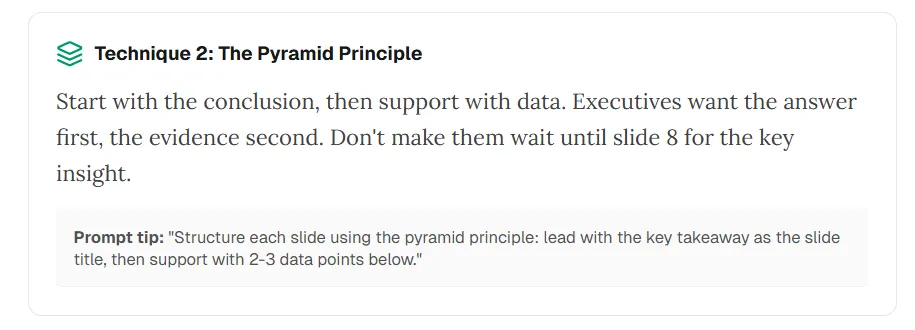
Technik 2 – Pyramidenprinzip: Beginnen Sie mit der Antwort; untermauern Sie mit Beweisen. Führungskräfte möchten zuerst das Fazit.
Aufforderungstipp: "Strukturieren Sie jede Folie mit dem wichtigsten Fazit als Titel, gefolgt von 2–3 unterstützenden Datenpunkten."
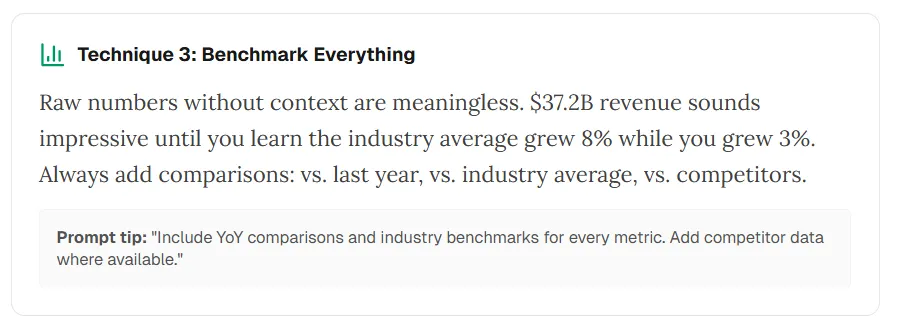
Technik 3 – Alles benchmarken: Isolierte Zahlen sind irreführend. Vergleichen Sie nach Möglichkeit mit dem Vorjahr, der Branche oder Wettbewerbern.
Aufforderungstipp: "Fügen Sie für jede Metrik Vorjahres- und Branchen-Benchmarks hinzu; fügen Sie Wettbewerbsdaten hinzu, wenn verfügbar."
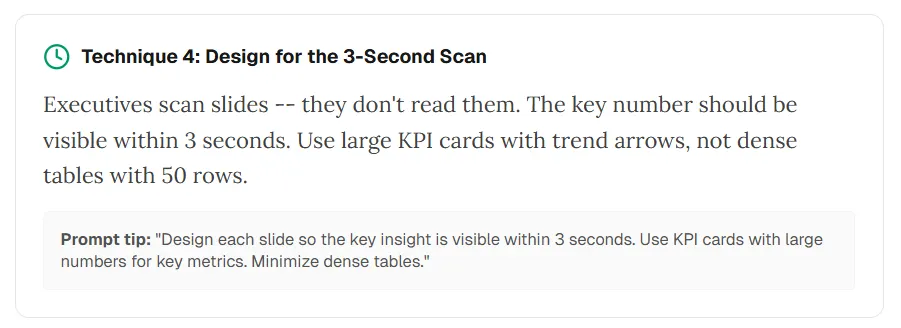
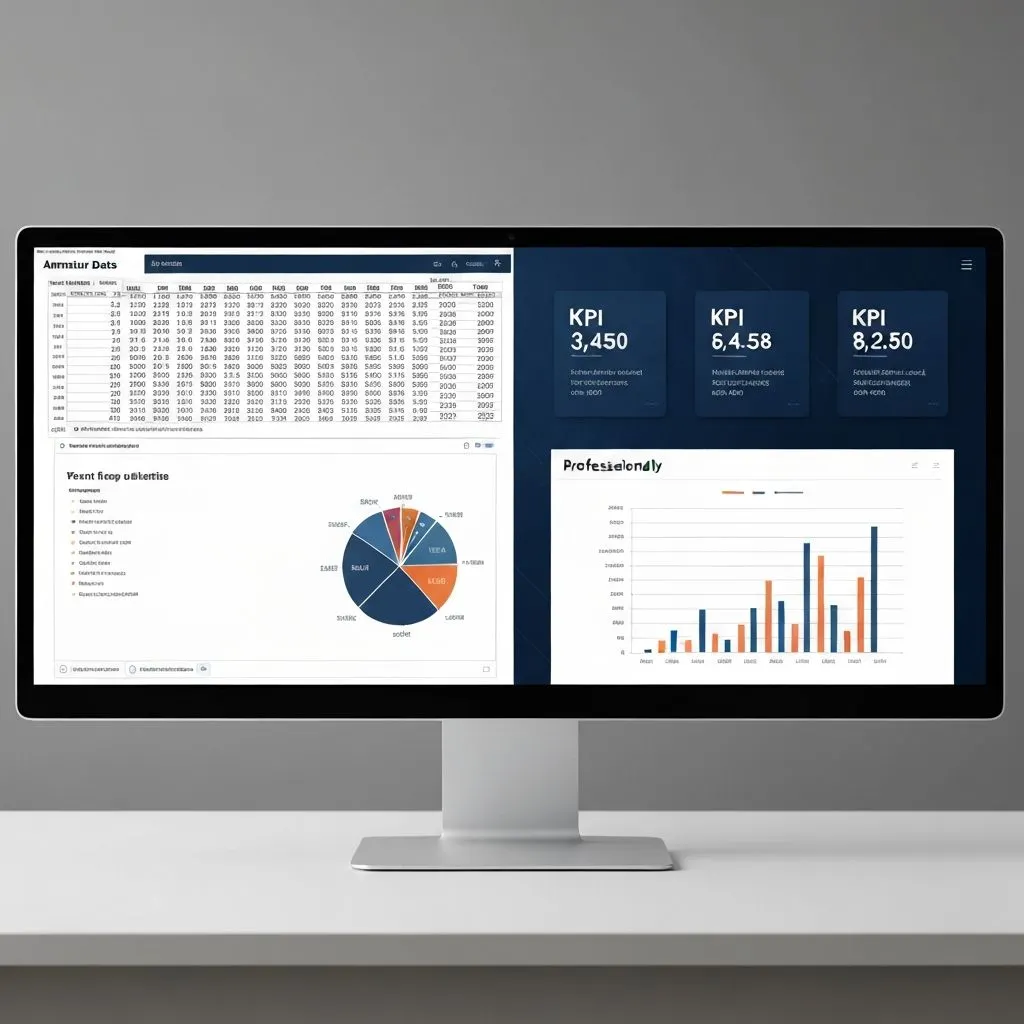
Technik 4 – Drei-Sekunden-Scan: Vielbeschäftigte Führungskräfte überfliegen. Die wichtigste Zahl oder Erkenntnis sollte sofort hervorstechen – große KPI-Karten und Trends, keine 50-zeiligen Tabellen auf der Folie.
Aufforderungstipp: "Machen Sie die wichtigste Erkenntnis innerhalb von drei Sekunden sichtbar; verwenden Sie KPI-Karten; minimieren Sie dichte Tabellen auf den Hauptfolien."
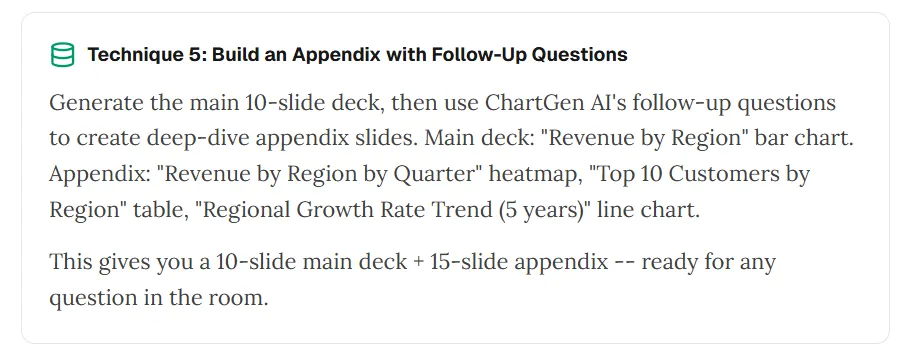
Technik 5 – Anhang mit Folgefragen: Liefern Sie eine kompakte Hauptfoliensammlung aus, verwenden Sie dann Folgefragen für die Tiefe – z. B. Regionen-nach-Quartal-Heatmaps, Top-Kunden-Tabellen oder mehrjährige Trends – für Anhangsmaterial.
Bauen Sie zuerst die Haupterzählung auf; verwenden Sie zusätzliche Folien für wahrscheinliche Fragen.
Fünf Fehler, die KI-Datenfolien amateurhaft aussehen lassen
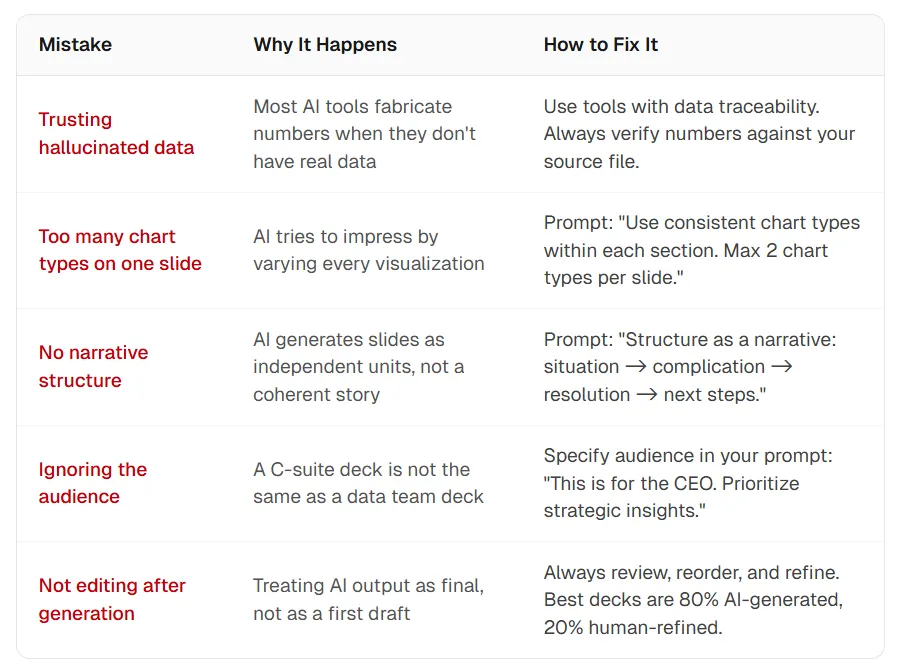
- Halluzinierten Daten vertrauen – Viele Modelle erfinden Zahlen ohne Quelle. Behebung: Verwenden Sie nachvollziehbare Pipelines und gleichen Sie Zahlen mit Ihrer Datei ab.
- Zu viele Diagrammtypen auf einer Folie – Modelle variieren die visuellen Darstellungen manchmal übermäßig. Behebung: Fordern Sie Konsistenz – "Verwenden Sie maximal zwei Diagrammtypen pro Folie innerhalb jedes Abschnitts."
- Keine erzählerische Struktur – Folien erscheinen als isolierte Seiten. Behebung: Fordern Sie Situation → Komplikation → Auflösung → nächste Schritte an.
- Die Zielgruppe ignorieren – Eine Vorstandsfolliensammlung unterscheidet sich von einem Daten-Team-Review. Behebung: Geben Sie Zielgruppe und Entscheidung in der Aufforderung an ("CEO-Briefing – strategische Implikationen priorisieren").
- Menschliche Bearbeitung überspringen – Behandeln Sie die Generierung als ersten Entwurf. Behebung: Ordnen Sie neu, straffen Sie die Formulierung und validieren Sie Zahlen; starke Foliensammlungen verbinden Automatisierung mit Urteilsvermögen.
Häufig gestellte Fragen
Kann KI Präsentationen direkt aus Excel erstellen?
Ja. ChartGen AI und Microsoft Copilot unterstützen direkte Uploads und Diagramme, die auf Ihrer Datei basieren. Viele textorientierte Tools verarbeiten Tabellenkalkulationen nicht als erstklassige Eingaben.
Welches Tool ist 2026 am besten für datengesteuerte Präsentationen geeignet?
Für nachvollziehbare Diagramme und analytische Tiefe ist ChartGen AI Anfang 2026 eine führende Option. Copilot passt für Microsoft-zentrierte Teams; Gamma zeichnet sich durch schnelle, aufforderungsgeführte visuelle Darstellungen aus, wenn Sie nicht von einem Datensatz ausgehen.
Wie genau sind KI-generierte Diagramme?
Die Genauigkeit folgt dem Workflow: Diagramme, die aus hochgeladenen Daten erstellt wurden, können überprüft werden; Diagramme, die nur aus Prosa-Aufforderungen erfunden wurden, möglicherweise nicht.
Wie lange dauert die Generierung?
Bei uploadbasierten Tools liegt eine analytische Foliensammlung mit ~10 Folien oft in wenigen Minuten inklusive Überprüfung vor – viel schneller als manuelle Neuerstellungen bei vergleichbarem Umfang.
Kann ich nach dem Export bearbeiten?
Die Fähigkeiten variieren. ChartGen AI legt Wert auf Elementbearbeitung; Copilot verwendet natives PowerPoint; einige Produkte exportieren statische Folien.
Sind meine Daten beim Hochladen sicher?
Lesen Sie die Richtlinien jedes Anbieters. ChartGen AI beschreibt sitzungsinterne Verarbeitung ohne Verwendung von Uploads für das Modelltraining; Copilot folgt den Microsoft 365 Enterprise-Regeln. Validieren Sie vor dem Hochladen sensibler Daten.
Ihre Daten verdienen mehr als Aufzählungspunkte
Hören Sie auf, Ihre Daten nur zu beschreiben. Beginnen Sie, sie mit nachvollziehbaren visuellen Darstellungen und einer kohärenten Geschichte zu zeigen.
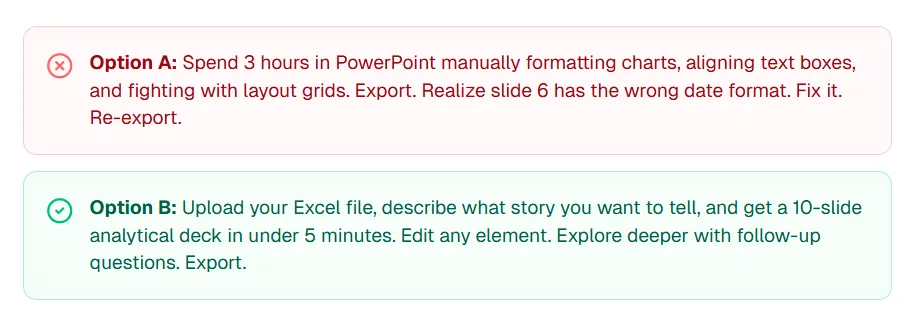
Option A: Stunden damit verbringen, Boxen auszurichten und Exportprobleme zu beheben.
Option B: Laden Sie Ihre Datei hoch, geben Sie die Geschichte an, erhalten Sie in Minuten einen analytischen Entwurf, verfeinern Sie Elemente, erkunden Sie Folgefragen, exportieren Sie.
ChartGen AI wurde für Option B entwickelt: nachvollziehbare Diagramme, vollständige Bearbeitung und Multi-Agenten-Generierung, sodass Planung, Analyse und Verifizierung zusammenarbeiten.
Probieren Sie ChartGen AI mit Ihrem eigenen Datensatz aus und sehen Sie, wie sich Ihre Zahlen lesen, wenn der Workflow für Datenexperten – und nicht nur für Folienvorlagen – ausgelegt ist.
"Ihre Daten haben eine Geschichte zu erzählen. Im Jahr 2026 kann KI Ihnen helfen, sie zu erzählen – mit Belegen."
Referenzen
- PostEverywhere – "15 Best AI Presentation Makers" (Kontext Zeitersparnis). posteverywhere.ai
- HTF Market Intelligence – Marktgröße von KI-Präsentationsgeneratoren. htfmarketinsights.com
- ChartGen AI – Plattform für Datenvisualisierung und Präsentation. chartgen.ai