



Die Entwicklung der Datenvisualisierung: von manueller Tabellenkalkulationsarbeit zur KI-gestützten Diagrammerstellung.
Wenn Sie schon einmal einen Nachmittag mit dem Excel-Diagramm-Assistenten gekämpft haben, sind Sie nicht allein. Wissensarbeiter können jede Woche Stunden mit Diagrammerstellungsarbeiten verlieren, die schneller gehen sollten.
Dieser Leitfaden führt Sie Schritt für Schritt durch die traditionelle Excel-Diagrammmethode und zeigt dann, warum immer mehr Teams KI-Tools verwenden, um dasselbe Ergebnis in Sekunden zu erzielen.
Warum Datenvisualisierung im Jahr 2026 immer noch wichtig ist
Selbst in einer KI-first-Ära ist die Diagrammerstellung weiterhin wichtig, denn Diagramme sind nicht nur Zahlen – sie sind Kommunikation.
Ein gutes Diagramm kann:
- Muster aufdecken, die in rohen Tabellen verborgen sind
- Komplexe Erkenntnisse schnell vermitteln
- Schnellere Entscheidungsfindung in Teams unterstützen
- Berichte und Präsentationen überzeugender machen
Die entscheidende Frage ist nicht mehr, ob man Diagramme verwendet, sondern wie effizient man sie erstellen kann.
Die traditionelle Methode: Diagramme in Excel erstellen
Excel ist immer noch eines der verbreitetsten Analysetools, und der klassische Workflow ist nach wie vor wertvoll.
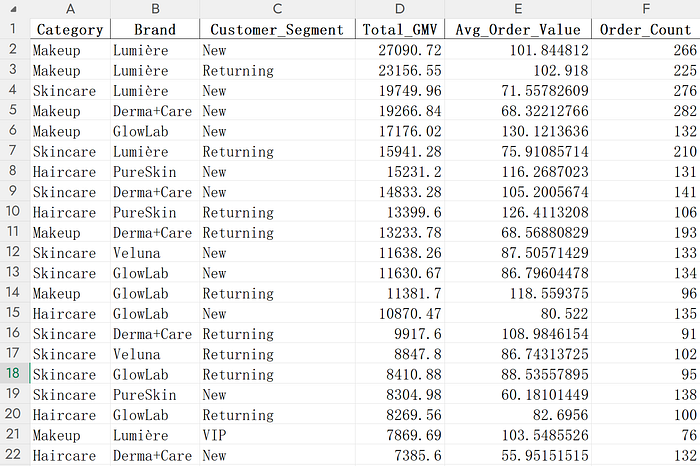
Schritt 1: Bereiten Sie Ihre Daten vor
Organisieren Sie Ihre Daten in Zeilen oder Spalten mit klaren Überschriften.
Schritt 2: Wählen Sie den Datenbereich aus
Markieren Sie alle Zellen, die Sie in das Diagramm aufnehmen möchten, einschließlich der Kopfzeile, damit Excel die Beschriftungen korrekt zuordnet.
Schritt 3: Fügen Sie ein Diagramm ein
Öffnen Sie die Registerkarte Einfügen und wählen Sie einen Diagrammtyp basierend auf Ihrem Ziel:
- Säulen- oder Balkendiagramm für Kategorievergleiche
- Liniendiagramm für Trends im Zeitverlauf
- Kreisdiagramm für einfache Anteile
- Punktdiagramm für Beziehungen zwischen Variablen
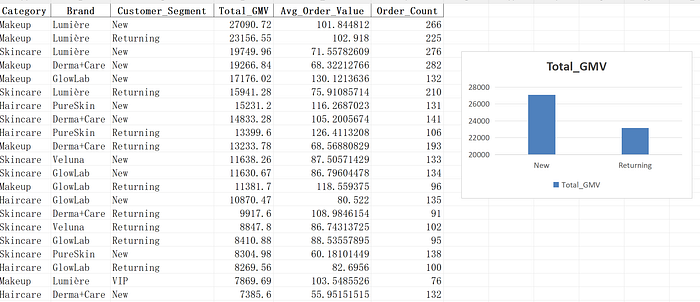
Das Einfügen-Diagramm-Panel bietet viele Optionen, aber die Auswahl des richtigen Typs hängt immer noch von Ihrer Analyseabsicht ab.
Schritt 4: Passen Sie das Diagramm an
Verwenden Sie die Tools Diagrammdesign und Formatieren, um anzupassen:
- Farben und Stil
- Titel und Beschriftungen
- Achsenskalierungen
- Datenbeschriftungen und Trendlinien
- Platzierung der Legende
Schritt 5: Verfeinern und exportieren
Finalisieren Sie das Diagramm und kopieren Sie es dann in Folien/Dokumente oder exportieren Sie es als Bild.
Tipp: Speichern Sie Ihren bevorzugten Stil als Vorlage, um die wiederkehrende Berichterstellung zu beschleunigen.
Warum die Diagrammerstellung in Excel Fachleute immer noch frustriert
Excel ist leistungsstark, aber häufige Schwachstellen verlangsamen Teams:
- Das Erlernen erweiterter Diagrammoptionen dauert Zeit
- Manuelle Formatierung ist klickintensiv und repetitiv
- Standardstile wirken ohne zusätzliche Nachbearbeitung oft veraltet
- Ähnliche Diagramme erfordern jede Woche die Wiederholung desselben Workflows
Die KI-Alternative: Ein schnellerer Diagramm-Workflow
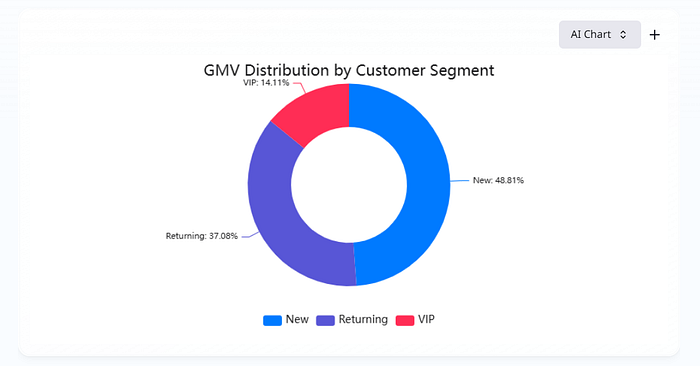
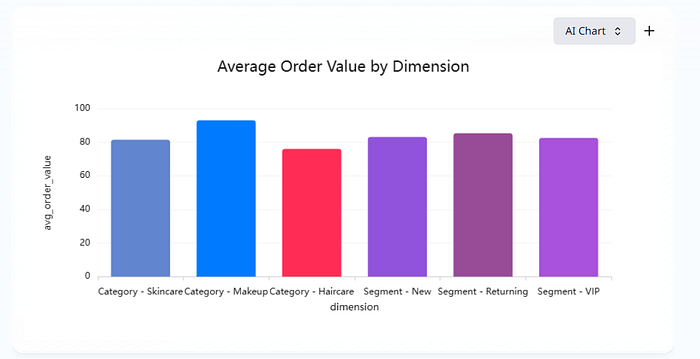
KI-gestützte Diagrammerstellung verändert den Prozess von der Menü-Navigation hin zur absichtsbasierten Generierung.
Anstatt jede Option manuell zu konfigurieren, beschreiben Sie, was Sie brauchen, und lassen Sie das Tool ein fertiges Diagramm erstellen.

Moderne Tools wie ChartGen AI ermöglichen es Ihnen:
- Excel-, CSV- oder verbundene Daten hochzuladen
- Diagrammanforderungen in natürlicher Sprache zu beschreiben
- Diagramme in unter 30 Sekunden zu generieren
- In PNG, SVG, PDF und bearbeitbare Formate zu exportieren
Ein weiterer praktischer Vorteil ist die Neuerstellung alter Diagramm-Screenshots mit modernem, aktuellem Styling.

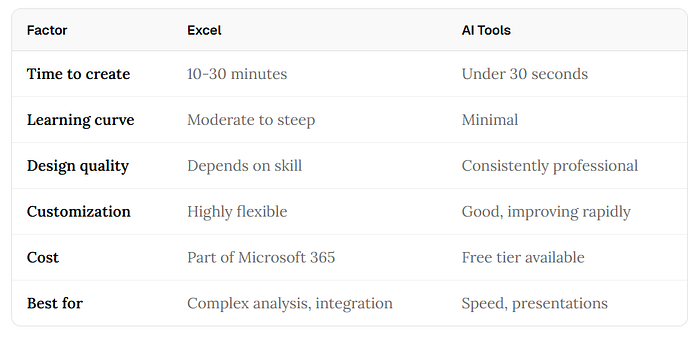
Excel vs. KI: Zeit- und Workflow-Vergleich
Wenn man beide Ansätze nebeneinander vergleicht, ist der größte Unterschied die Produktionszeit und Konsistenz.
Wann man Excel und wann man KI verwendet
Verwenden Sie Excel, wenn:
- Sie eine tiefe Integration mit Ihrem Tabellenkalkulationsmodell benötigen
- Sie auf pivot-gesteuerte Diagramm-Workflows angewiesen sind
- Die Tooling-Richtlinie eine Microsoft-only-Umgebung vorschreibt
- Sie ungewöhnliche, hochgradig benutzerdefinierte Diagrammkonfigurationen benötigen
Verwenden Sie KI-Diagrammtools, wenn:
- Sie schnelle Diagrammausgaben für Berichte oder Präsentationen benötigen
- Sie moderne visuelle Qualität mit weniger manuellem Aufwand wünschen
- Sie kein Excel-Poweruser sind, aber professionelle Ergebnisse benötigen
- Sie häufig Daten aus mehreren Quellen kombinieren
- Sie vorhandene Diagrammvisualisierungen neu erstellen und auffrischen müssen
Das Fazit
Die Diagrammerstellung in Excel bleibt eine nützliche Kernkompetenz. Sie hilft Ihnen, Diagrammlogik und Datenstruktur zu verstehen.
Aber im Jahr 2026 wird es zunehmend schwieriger zu rechtfertigen, 30 Minuten für ein Diagramm aufzuwenden, das eine KI in 30 Sekunden generieren kann.
Die praktische Strategie ist, beide Workflows zu kennen: Nutzen Sie Excel-Grundlagen bei Bedarf und setzen Sie KI ein, um Zeit für Analyse und Entscheidungen zurückzugewinnen.
Wichtige Erkenntnisse
- Die Grundlagen von Excel-Diagrammen zu lernen ist immer noch wertvoll für Datenkompetenz
- KI reduziert die Diagrammproduktionszeit und wiederholte Formatierungsarbeit drastisch
- Der beste Workflow ist hybrid: Grundlagen in Excel, Geschwindigkeit und Poliertheit von KI
- Schnellere Diagrammerstellung schafft mehr Zeit für Interpretation und Entscheidungsfindung