

生データからフルディープレポートを生成する方法
ChartGen AIのDeep Reportで、生データをチャート・表・インサイト付きの複数セクションのプロフェッショナルレポートに変換し、HTML、PPT、Word、PDFへエクスポートします。
クイッククエリは一つの問いに答えます。Deep Reportはストーリー全体を語ります。ChartGen AIはデータに長い推論チェーンを走らせ、チャート、表、構造化インサイト付きのプロ級レポートを——通常5〜15分で——作り、HTML、PPT、Word、PDFへエクスポートできる状態にします。
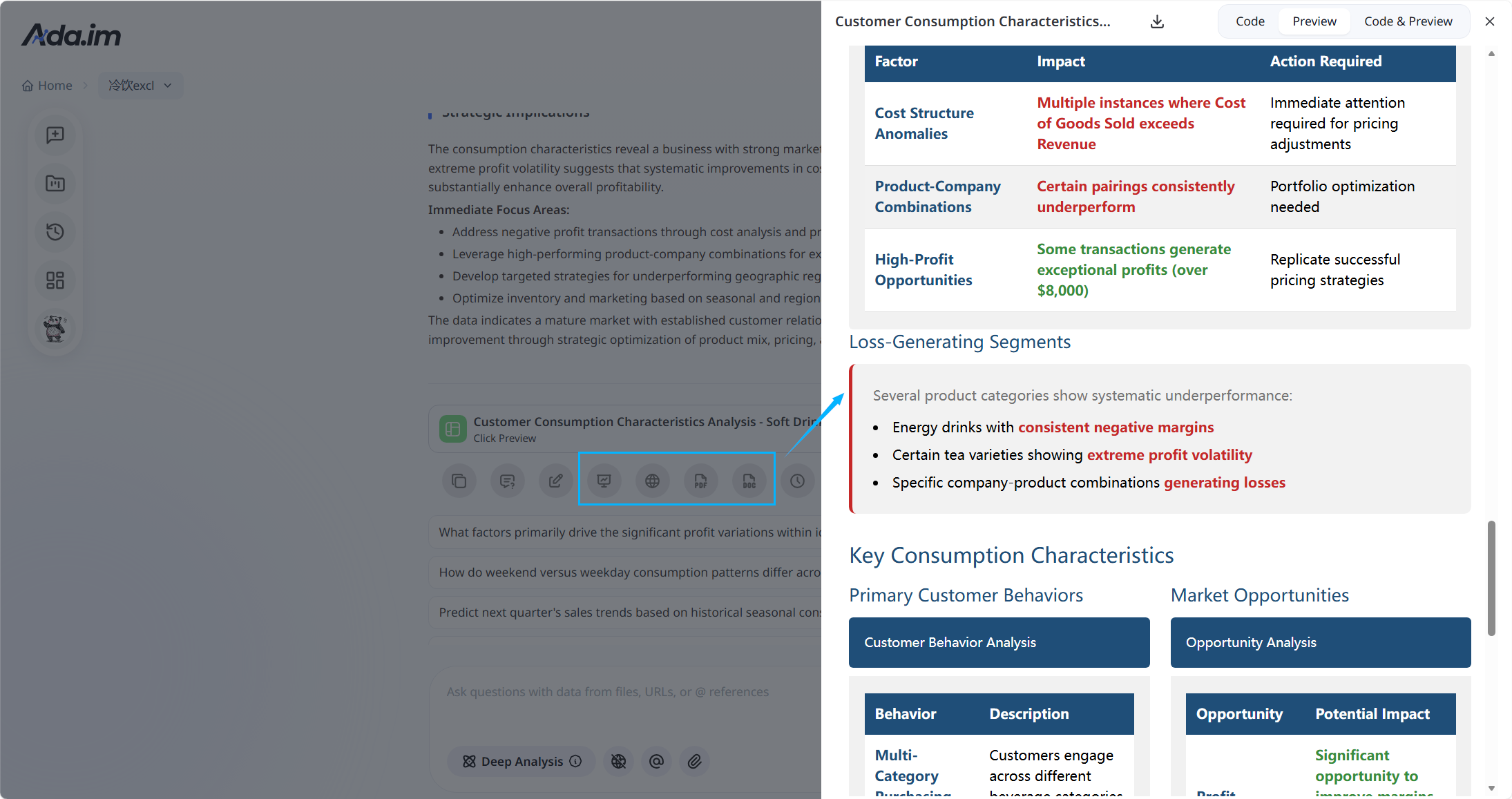
Deep Reportとクイッククエリの違い
| Quick Data Query | Deep Report | |
|---|---|---|
| 最適用途 | シンプルなプロンプトへの速い答え | 分析ナラティブ全体 |
| 出力 | チャート、表、または要約 | チャート・表・ロジック付き複数セクションレポート |
| 時間 | 数秒 | 約5〜15分 |
ステップバイステップ手順
ステップ1:データまたは文書をアップロードする
Deep Reportは構造化データ(CSV、Excel)と文書全体(PDF、DOCX、論文、ビジネスレポート)に対応します。最大10ファイル(各最大100MB)をアップロードできます。表と叙述が混在する複雑な文書では、まずChartGen AIが表を取り出せるようData Extractionを選びます。
ステップ2:「Write Report」をクリックし目標を説明する
ホームページでWrite reportをクリックし、自然言語のクエリを送信します。想定読者、範囲、レポートが支えるべき判断を具体的に。
Write a quarterly business review for the leadership team based on this sales data. Cover revenue and margin trends, top and bottom performing categories, key drivers behind the changes, and 3 concrete recommendations. Use charts for every major point.
ステップ3:深さを求めてDeep Analysisを有効にする
💡 ヒント: 入力ボックスのDeep Analysisトグルをオンにすると、より深く包括的なレポートになります。多段階推論、自律計画、リフレクションが加わります。
ステップ4:ChartGen AIに推論チェーンを走らせる
即時クエリとは異なり、Deep Reportは長い推論チェーンを回し、構造化ドキュメントを組み立てます。まずMarkdownで内容を生成するので、エクスポート前にナラティブ、チャート、表の全体を確認できます。
ステップ5:必要な形式でエクスポートする
ページ下部のエクスポートボタンを使います。
| 形式 | 得られるもの | 最適な用途 |
|---|---|---|
| HTML / PPT | 可視化と構造化レイアウトで再構築された強化成果物 | 発表・共有 |
| Word / PDF | Markdown内容の直接ダウンロード | 保管・配布 |
ステップ6:改訂または再生成する
変更が必要なら元のクエリを調整——データの追加、焦点の明確化、特定セクションの再実行や洗練を依頼。各版は追跡されるので、比較やロールバックが可能です。
まとめ
Deep Reportは何時間もの手作業の分析と執筆を一つのプロンプトに圧縮します。データをアップロードし、Write Reportをクリックし、目標を説明し、(任意で)Deep Analysisを有効にして——磨き上げたレポートをHTML、PPT、Word、PDFへエクスポート。散らかったデータセットからステークホルダー向け成果物への最短経路です。