

ChartGen AI 機能ガイド
生データやドキュメントを 1 文でプロフェッショナルなチャート、ダッシュボード、レポートに変換。
本ガイドでは 5 分で初めての分析を完了し、ChartGen AI のすべてのコア機能を順を追って解説します。
5 分で初めての分析を実行
SQL もテンプレートも技術的なバックグラウンドも不要。ファイルのアップロードから複雑な推論まで、たった 3 ステップです。
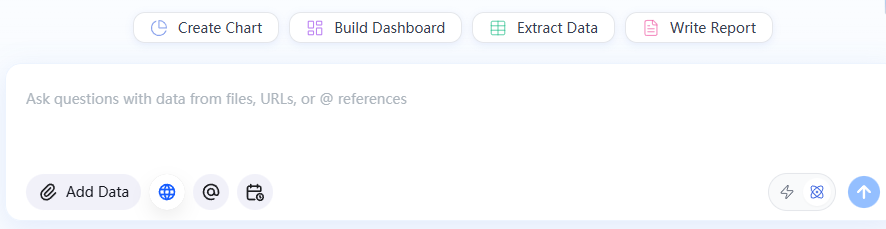
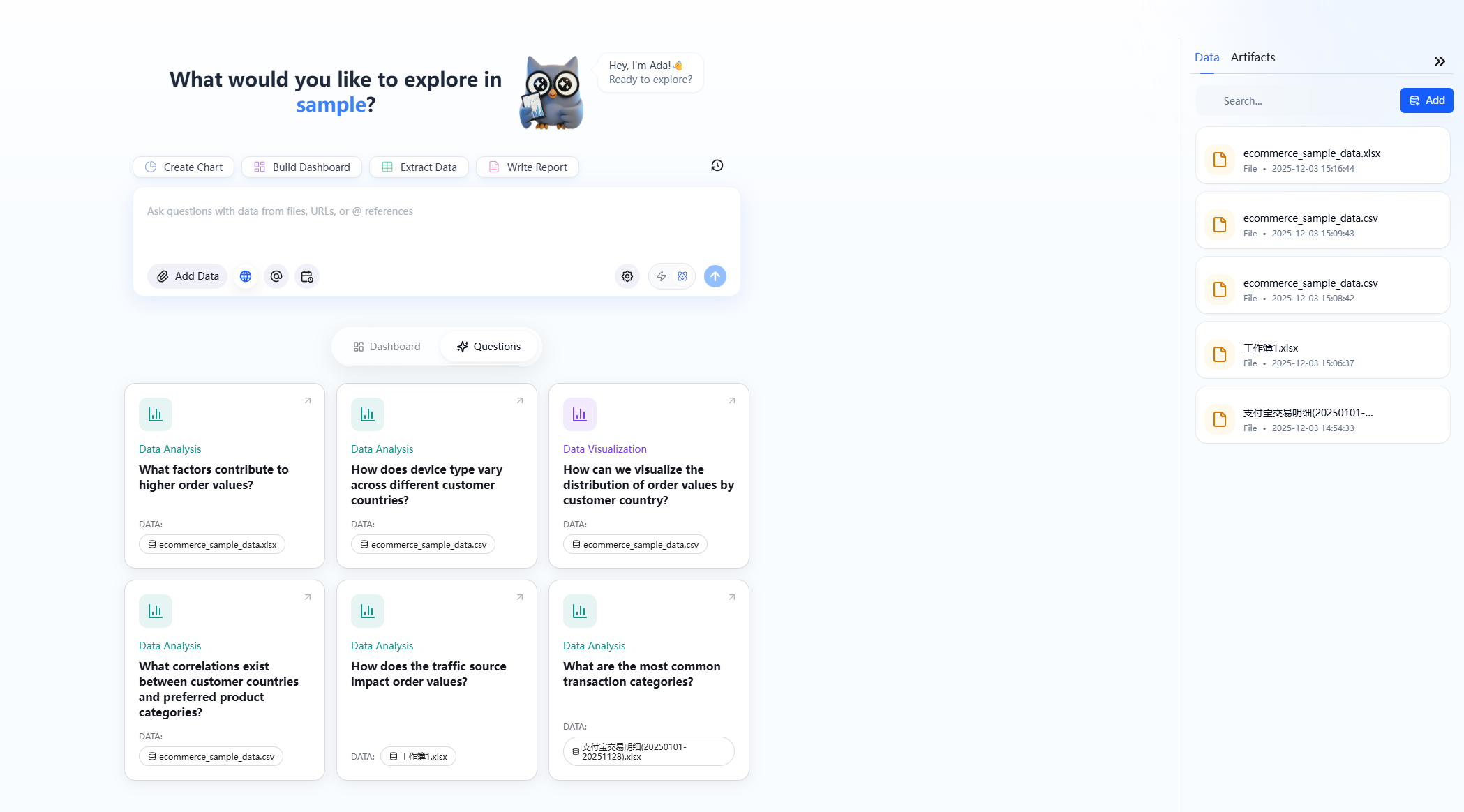
Quick Chat
テーブル(CSV / Excel)をチャット欄にドラッグし、自然言語で質問するだけで即座に回答 — 例:「月別の総売上を表示して」。
クイック検索に最適Create a Project
「なぜ」や多段階の分析を行いたい場合は、「Save as Project」または「+ Create Project」をクリックして専用ワークスペースに入ります。
セマンティックエンジンを解放Ask Deeper Questions
Project 内では複雑な質問が可能:根本原因分析、異常検知、トレンド予測。
「なぜ/次に何を」どちらのモードを使うべき?
- Quick Chat:「何」を答える — ファイルを直接読み取り、高速な検索や要約に最適。
- Project:「なぜ/次に何を」を答える — セマンティックモデルを構築し、根本原因分析、予測、アトリビューションをサポート。
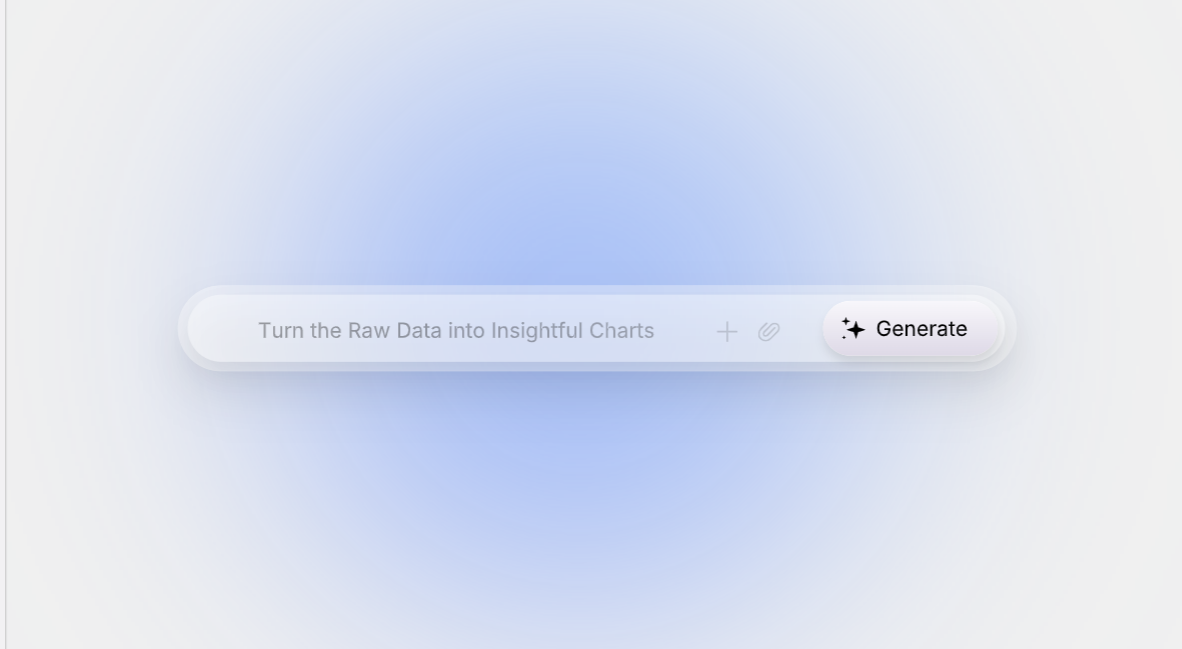
コア機能一覧
ChartGen AI の機能概要です。機能を選ぶと、下の詳細説明にジャンプします。
分析
データを答えとインサイトに変えます。
作成
すぐに使える成果物を作成します。
各機能の動作を確認
使用順にレイアウトされ、スクリーンショットで素早く把握できます。
自然言語データクエリ
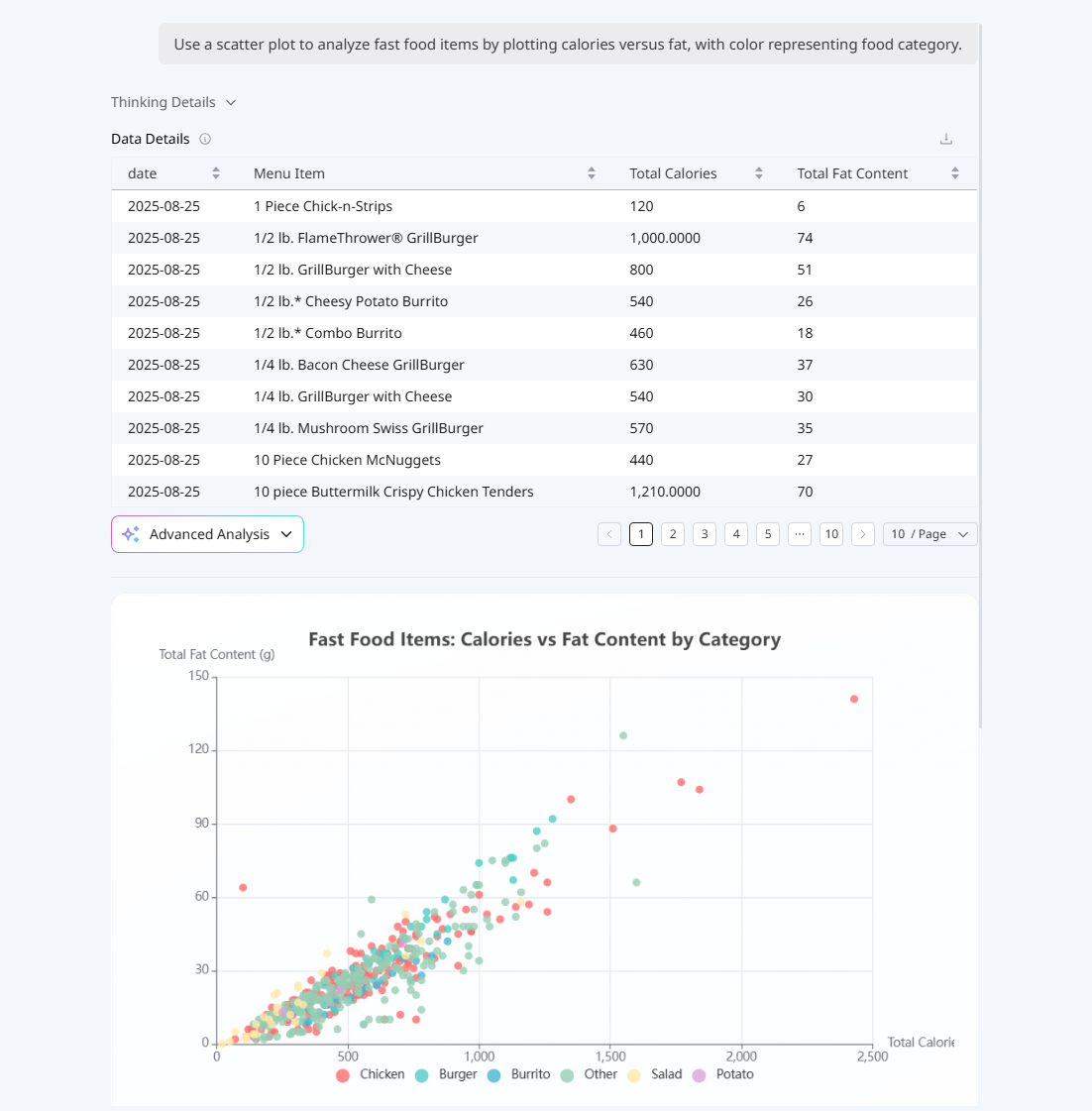
SQL も固定キーワードも不要 — 必要なものを説明するだけです。システムは複雑な意図や業界用語を理解し、最適な表示形式を自動選択:要約数値、トレンドチャート、詳細テーブル。
- 「過去 30 日間の総売上を表示して」
- 「地域別に Q1 と Q2 の売上実績を比較して」
スマート解釈
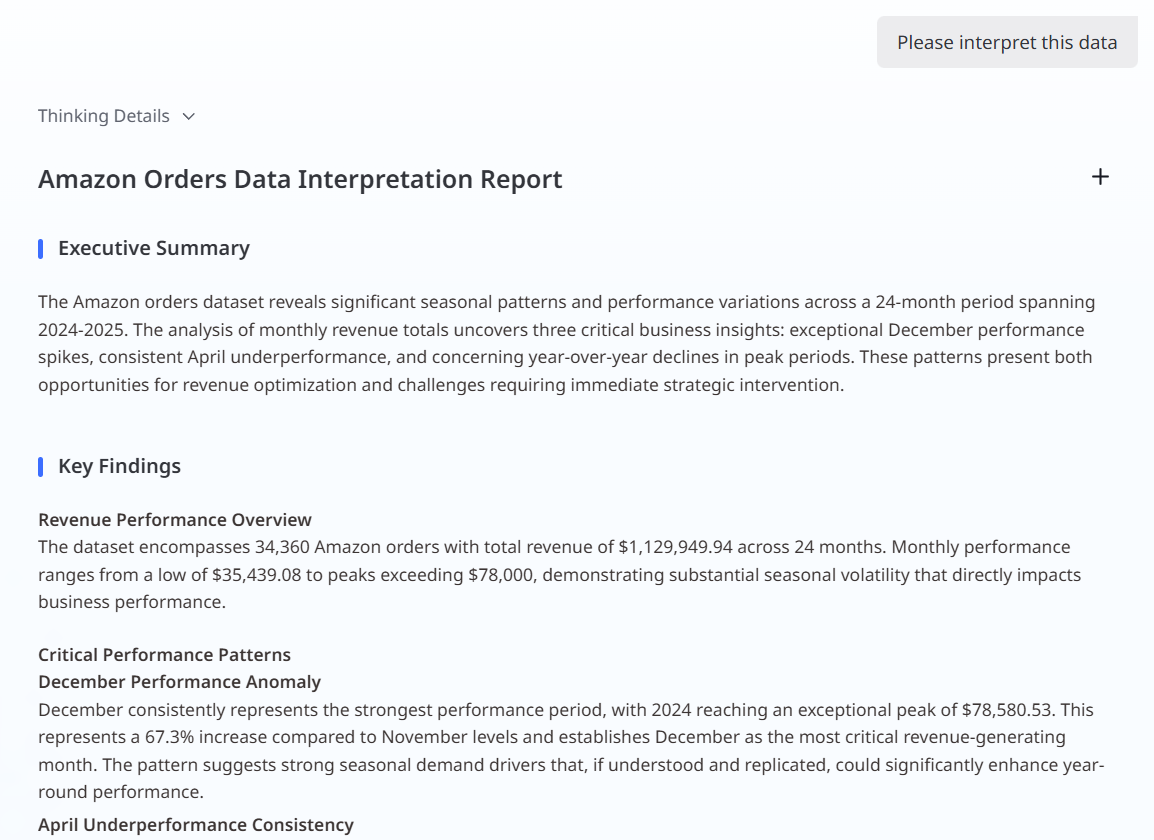
複雑なデータセットを深く分析し、主要なトレンド、パターン、異常を特定します。必要なものを説明するか、結果下の Interpretation ボタンをクリックして構造化されたインサイト要約を取得します。
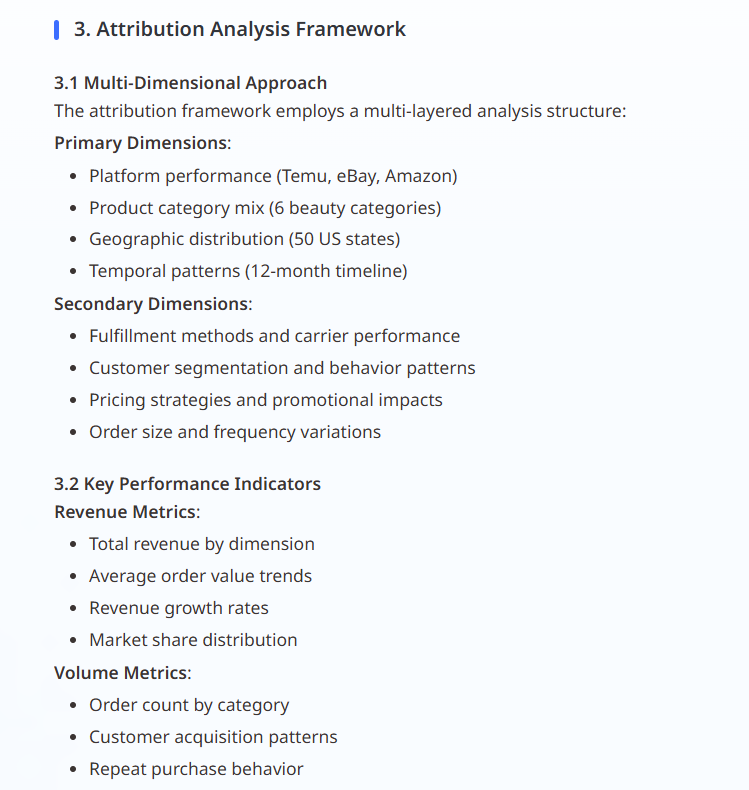
アトリビューション分析
任意のチャート下の Advanced Analysis をクリックして、変化の要因を探ります。システムはディメンション横断で変動を分解し、各寄与を定量化し、主要ドライバーを指摘します(例:GMV 式構造から主要要因を特定)。
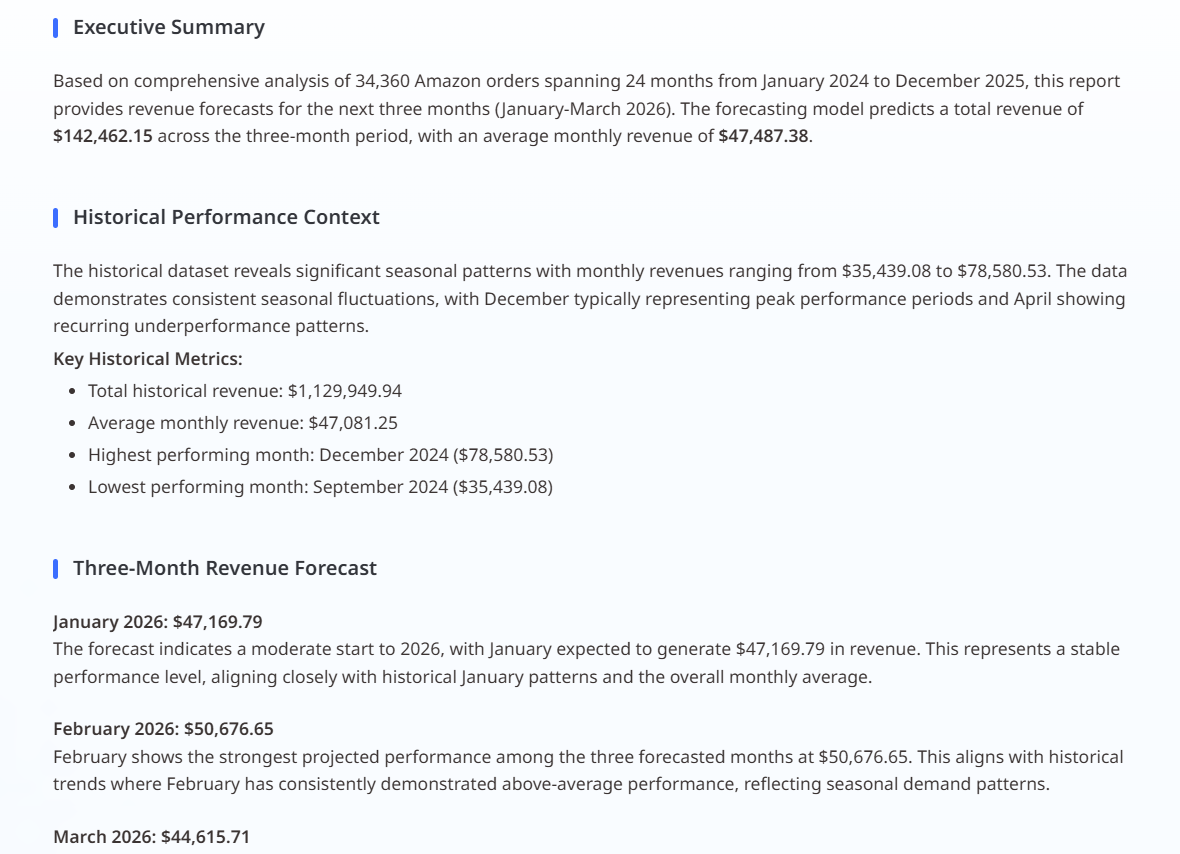
トレンド予測
チャート左下の Prediction ボタンをクリックして、時系列を未来に延長します。システムは過去のパターンを分析して将来予測を生成し、変化を先読みして計画を立てるのに役立ちます。
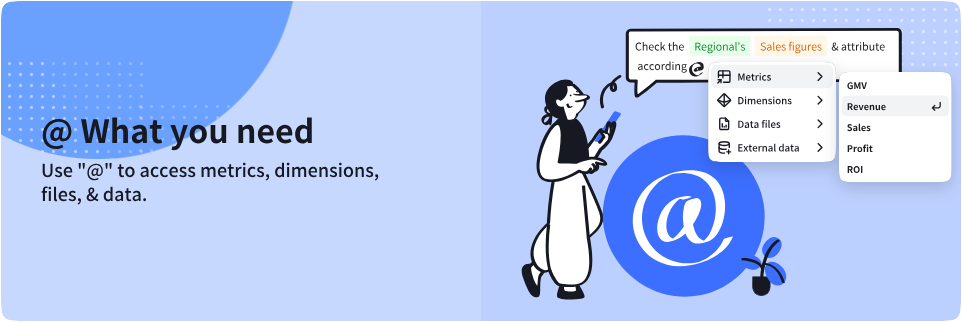
@ 必要なものすべて
直感的な「@」システムであらゆるものを即座に呼び出せます:
- 指標とディメンション:GMV、売上、販売量、利益、ROI などの KPI
- データファイルと外部データ:データエコシステムにシームレスに接続
- スマート提案:コンテキストに応じた推奨
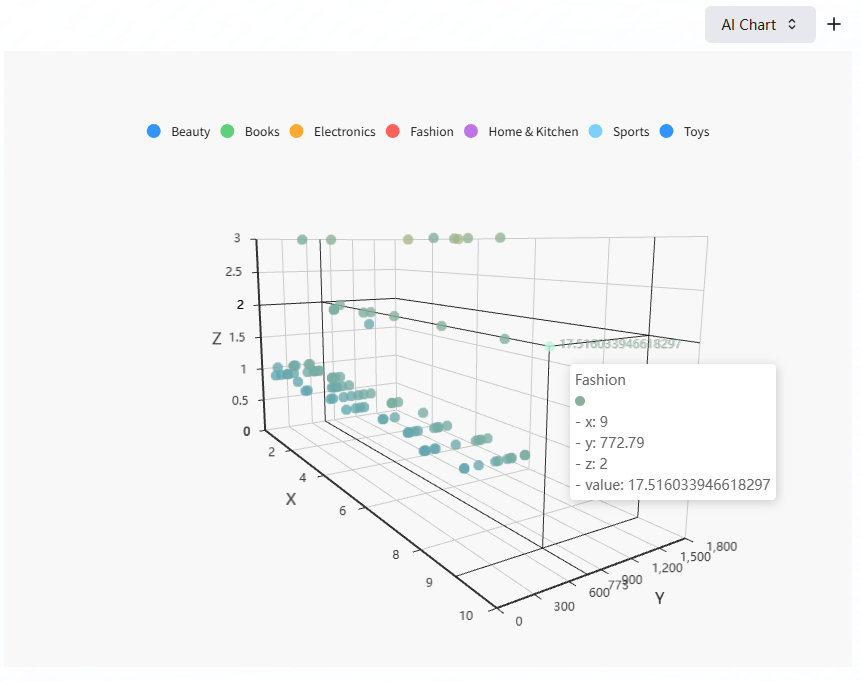
チャートとビジュアライゼーション
クエリ結果を明確で直感的なチャートに変換し、トレンド、異常、ディメンション横断の比較を素早く把握できます。プロンプトでチャートタイプを指定するか、システムに選ばせます。同じチャット内で指標、フィルタ、グループ化、チャートタイプ、色、スタイルをいつでも調整でき、変更のたびにチャートが再生成されます。
ダッシュボード
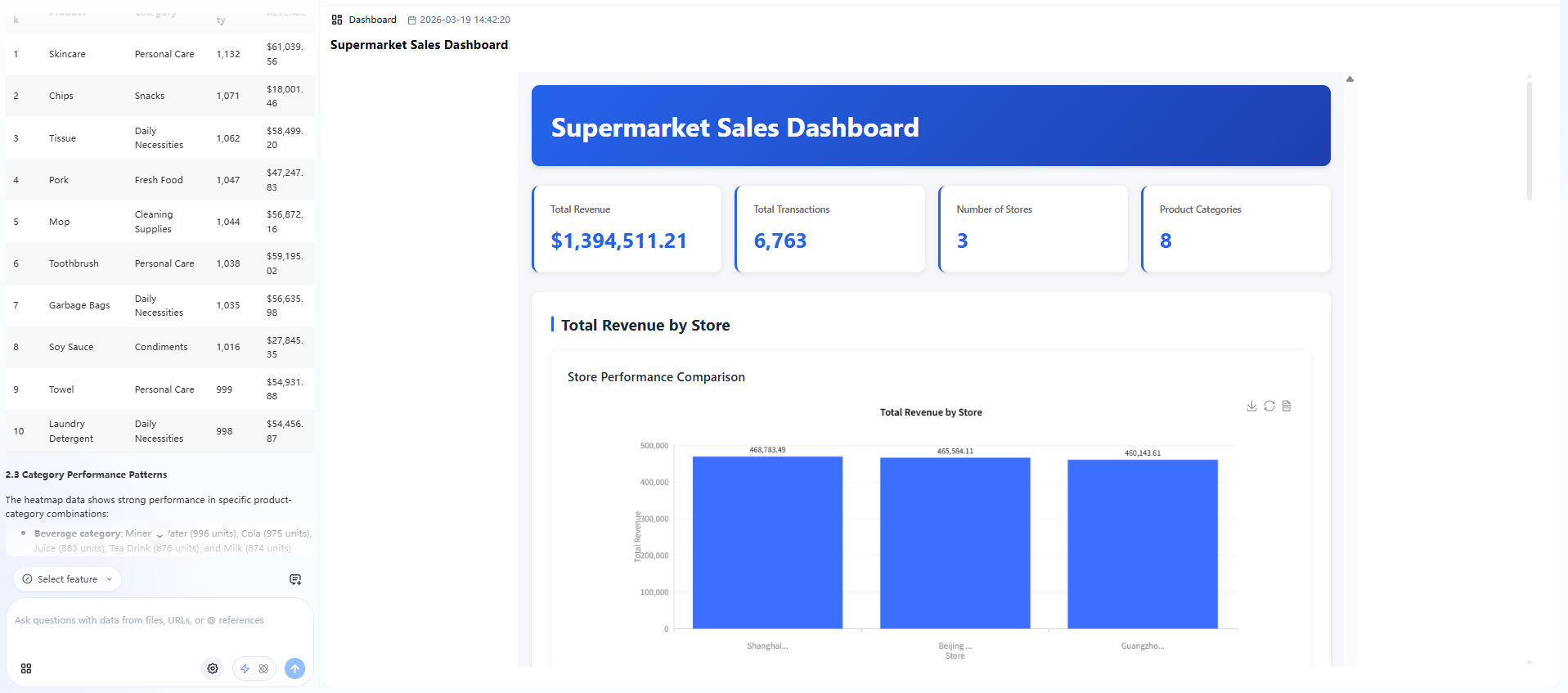
チャット内の Build Dashboard ショートカットを使うと、システムが関連するチャート、テーブル、要約を構造化レイアウトに配置します。色はクエリコンテキストに適応し、主要な結論が注釈として表示されます。複数の Project はテーマタブで切り替え可能で、各コンポーネントは個別にダウンロードできます。
詳細レポート
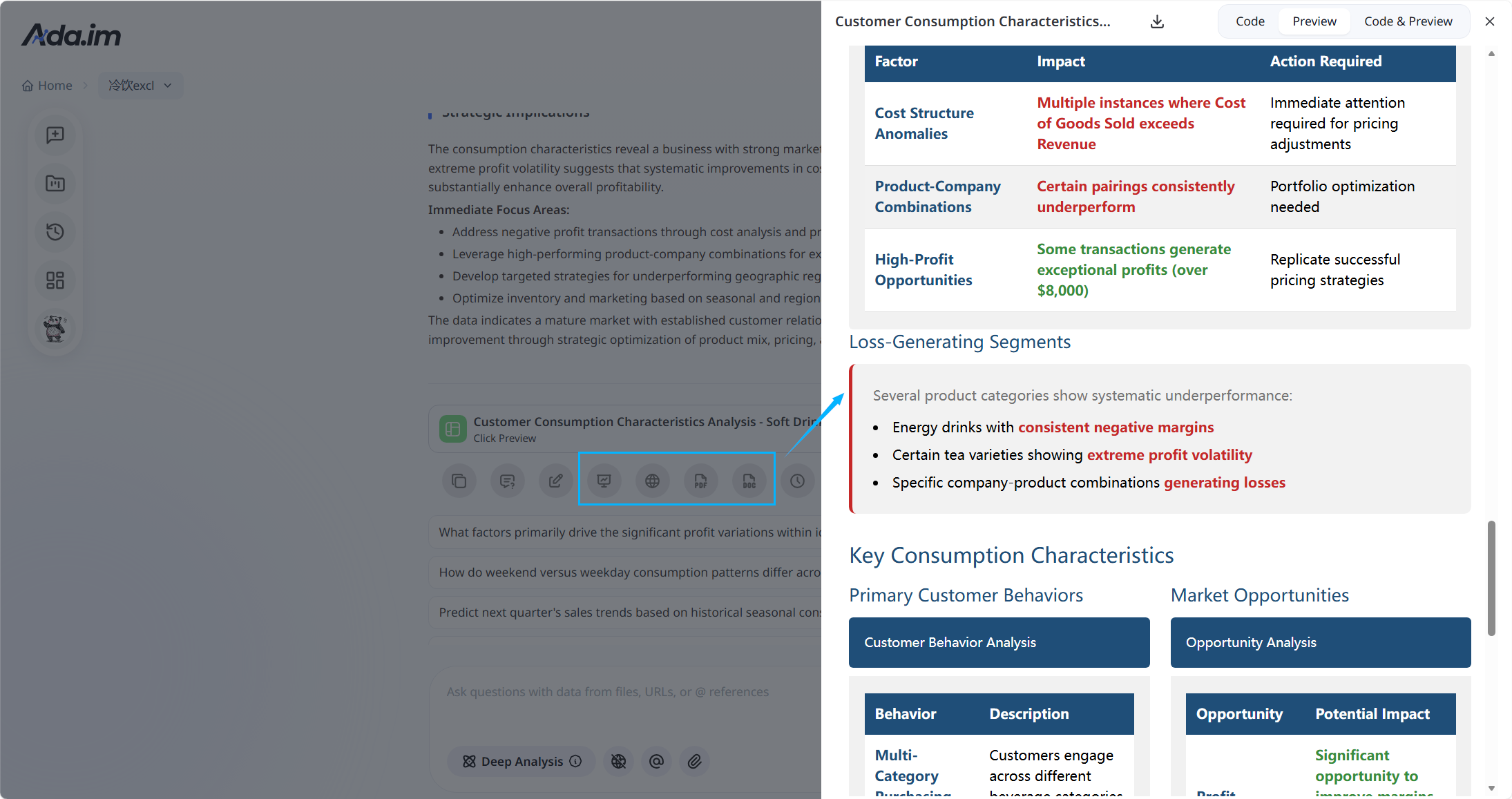
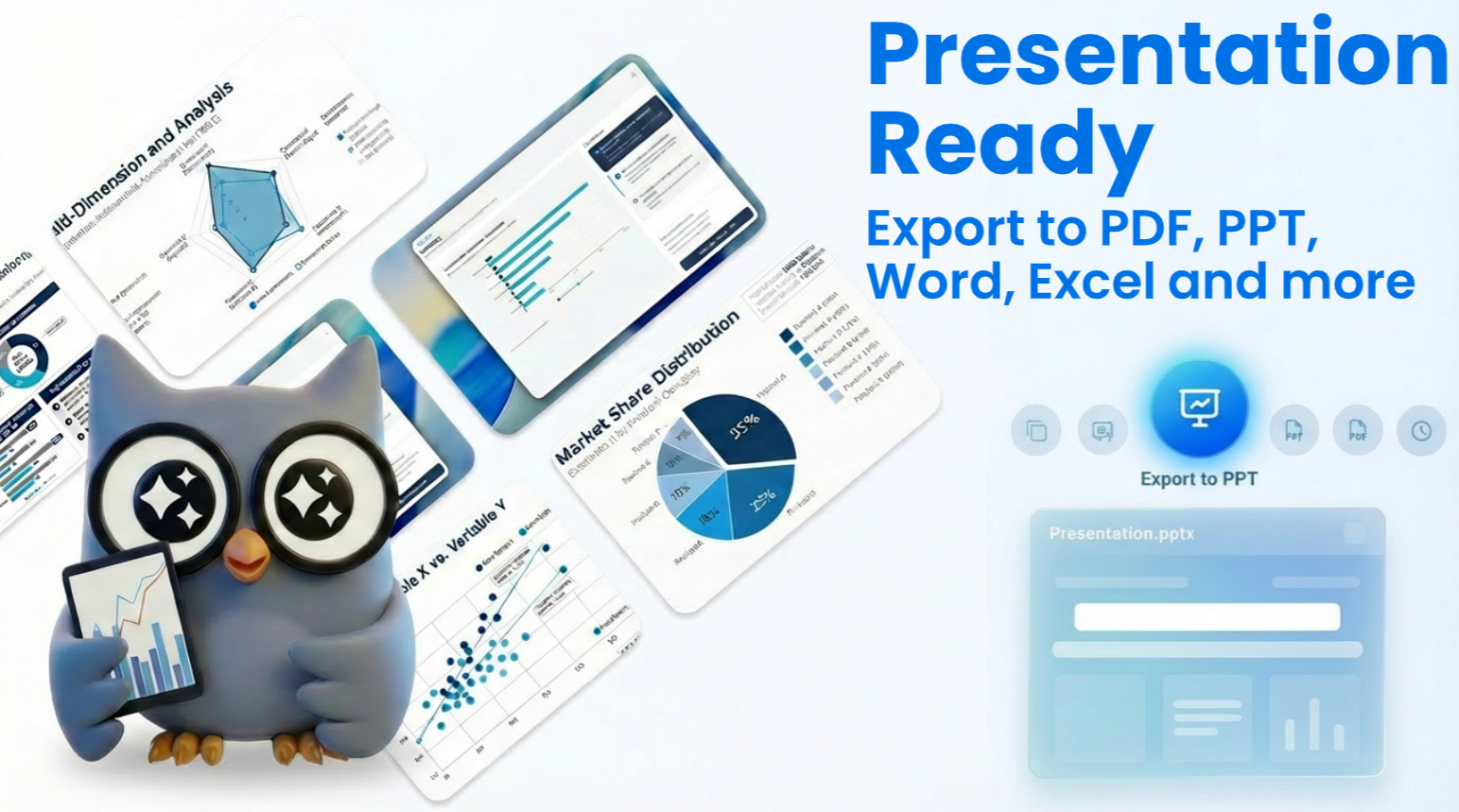
ホームページで Write report をクリックし、自然言語のリクエストを送信して完全なレポート生成をトリガーします。システムは長い推論チェーンを実行し、通常 5〜15 分でチャート、テーブル、インサイトを含むプロフェッショナルなレポートを生成します。まず Markdown を生成し、下部のボタンからエクスポート:
- HTML / PPT:コンテンツとニーズに基づく強化されたビジュアルレイアウト
- Word / PDF:Markdown コンテンツの直接ダウンロード、アーカイブと共有に最適
プレゼンテーション(PPT)
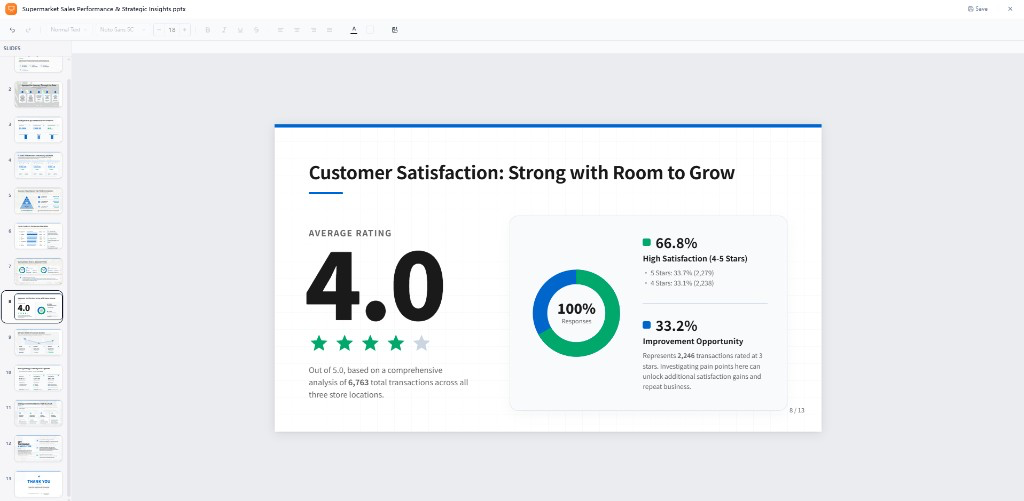
チャートを単に積み重ねるだけではありません — システムは一貫したビジネスナラティブを構築し、データ概要、深いインサイト、アクション推奨、クロージングを統合します。ビルトインのプレゼンテーションエディターでテキストとレイアウトを直接編集し、標準の .pptx をエクスポートできます。
データ抽出
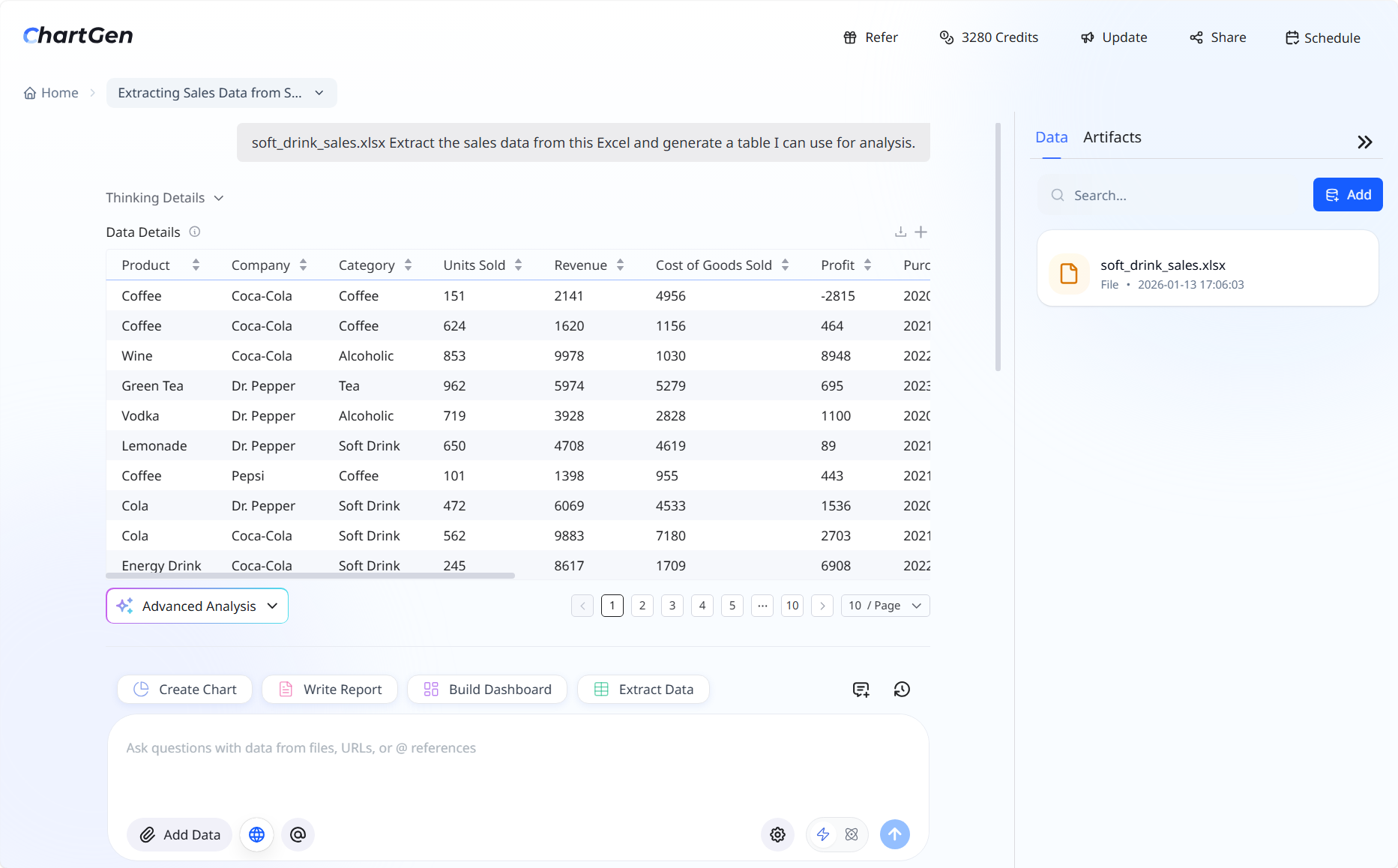
既存データから新しい構造化テーブルを生成します。必要な列や指標を説明すると、システムがデータセットから導出し、ダウンロード可能なテーブルとして出力します。
- 派生列の追加(例:売上とコストから利益率)
- 下流分析用の新機能の構築(顧客ティア、リテンション期間)
- データセットの再整形や集約で新しいテーブル形式に変換
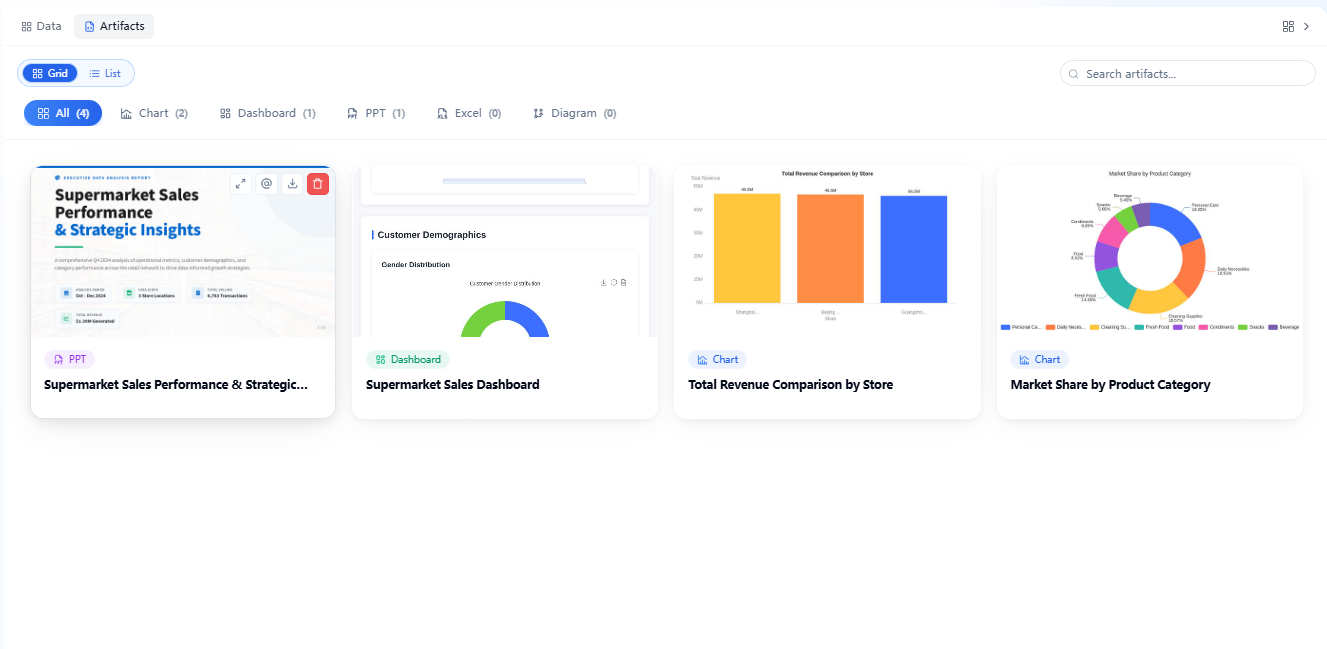
アーティファクト管理
Artifacts パネルは AI 生成のすべてのアーティファクトを一元管理し、自動保存・アーカイブします。グリッド/リスト表示の切り替え、カテゴリ別フィルタ、キーワード検索が可能です。各カードは全画面表示、@-参照による分析継続、ダウンロード、削除をサポート。任意のアーティファクトをクリックすると元のチャットコンテキストに戻れます。
AI 編集と図
AI Edit はメインチャットフローに組み込まれており、チャート、テーブル、ダッシュボード、図、レポート、PPT に対応 — 別の編集モードは不要です。チャットで変更内容を伝えるか、@ でアーティファクトを参照して編集を説明するだけです。すべての編集は追跡され、履歴バージョン間をいつでも切り替え可能(無料プランでも利用可能)。図:マインドマップ、フローチャート、クラス図など — すべて 1 文で生成され、他のアーティファクトと同様に Artifacts パネルで管理されます。
ワンクリック共有
チャート、テーブル、ダッシュボード、レポートなど、あらゆるアーティファクトをワンクリックで安全に共有できます。会話全体(プロンプト、推論、すべてのアーティファクト)または最終アーティファクトのみを共有。右上の Share をクリックしてリンクを生成するか、X、LinkedIn、Facebook、Reddit に素早く配信できます。
Project:長期分析
Project は ChartGen AI が長期分析に使用するコアユニットです。データ、コンテキスト、分析を一元化するため、毎回背景を説明し直す必要がありません。Project には以下が含まれます:
- プライベートデータとチャットで生成されたアーティファクト
- 長期モニタリング用の AI ダッシュボード
- Instruction、スケジュールタスク、Project メモリ
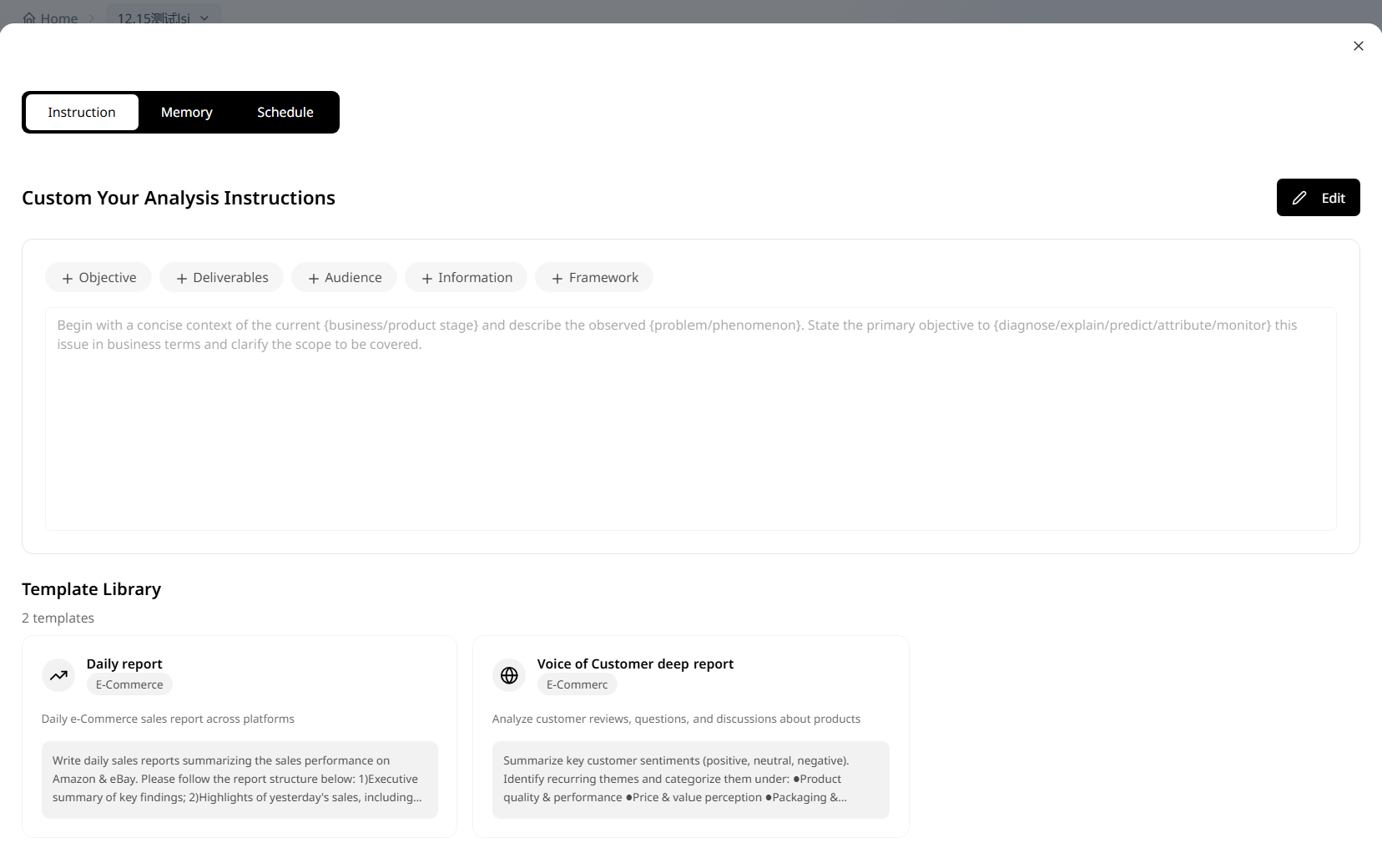
Instruction
Instruction は現在の Project のコンテキストと分析の期待を記述し、システムが好みや出力形式を理解するのに役立ちます。チャットウィンドウ右下の Project 設定でいつでも編集できます。対象読者、ビジネスコンテキスト、具体的な分析要件、出力形式、トーンを指定できます。注:Project の Instruction はすべてのチャットに適用されます。
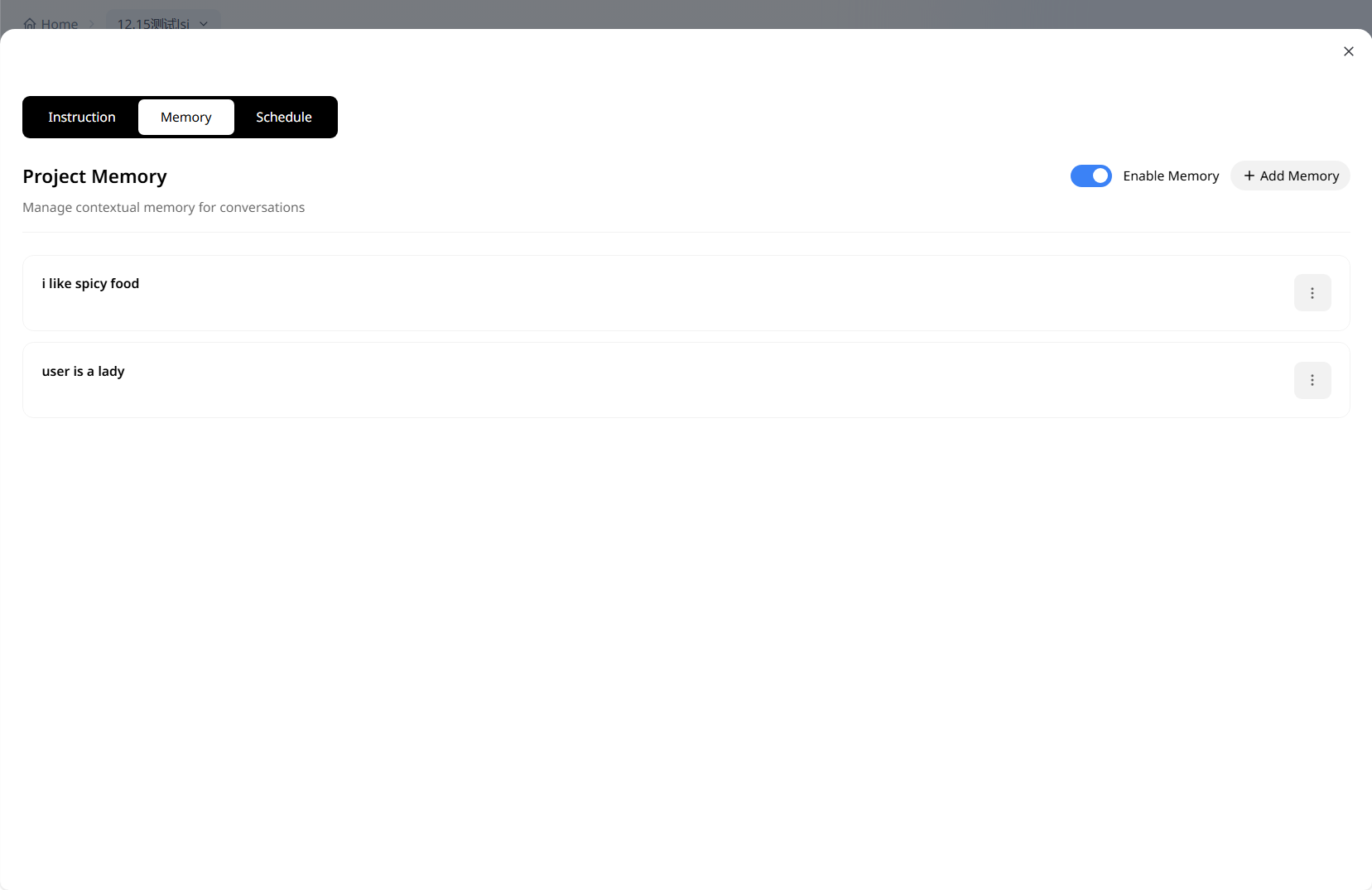
Project メモリ
Project 内で確認済みの重要情報 — 安定したビジネスニーズ、よく使う指標、主要な定義、分析の好み — を記録し、後のチャットで繰り返し説明する必要がなくなります。Project 設定で作成・表示・管理するか、チャットで「覚えて」と伝えるだけです。一度きりの情報ではなく、安定した長期的な好みに最適です。
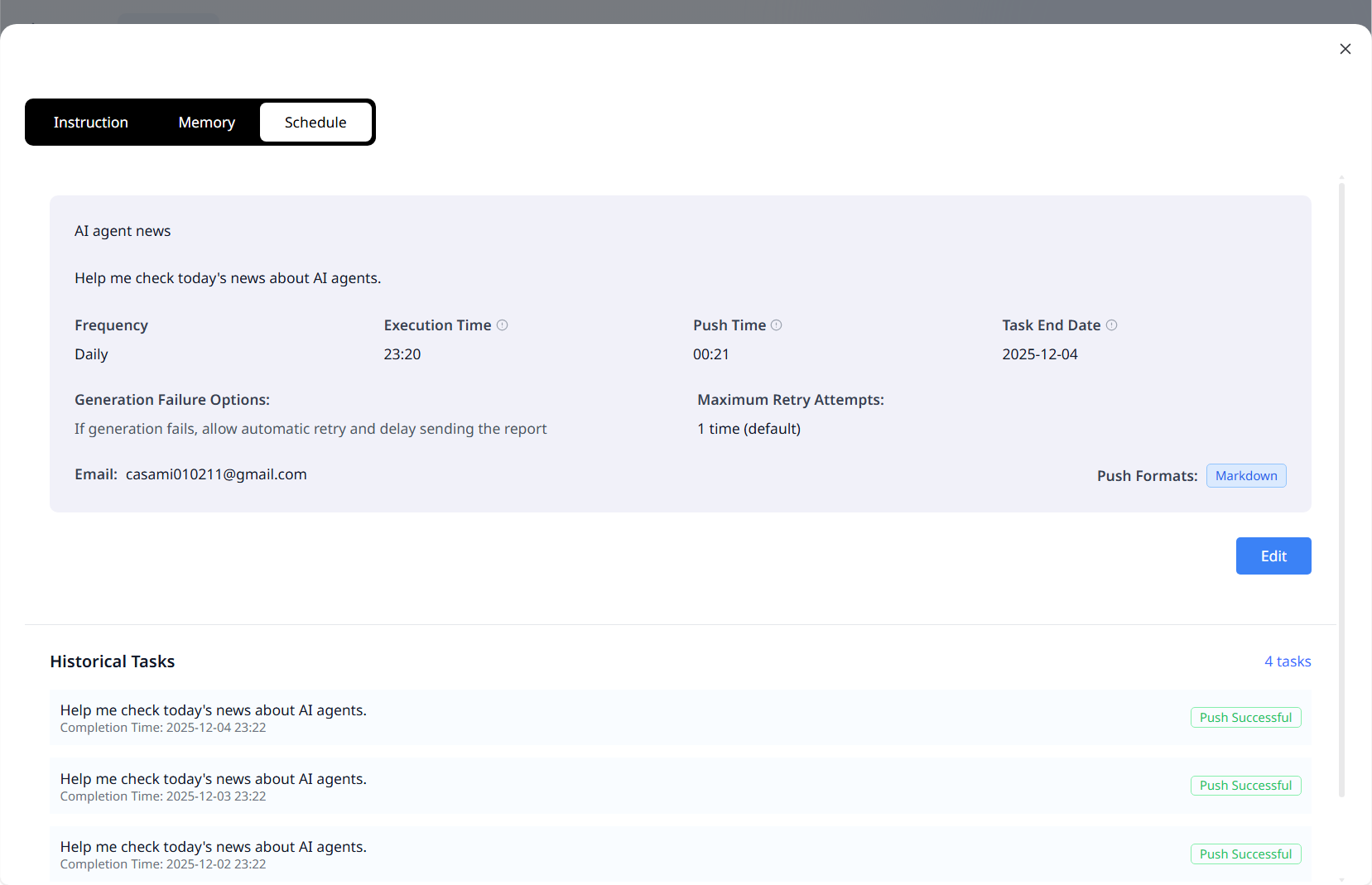
スケジュールタスクと自動化
チャットウィンドウ左下のスケジュールボタンをクリックして、実行時刻、配信方法、受信者メールを設定します。次にチャットでスケジュール実行するタスクを説明すると、システムが自動分析してレポートを時間通りに送信します。Project 右上でステータスを確認し、いつでも一時停止や削除が可能です。
データワークベンチ
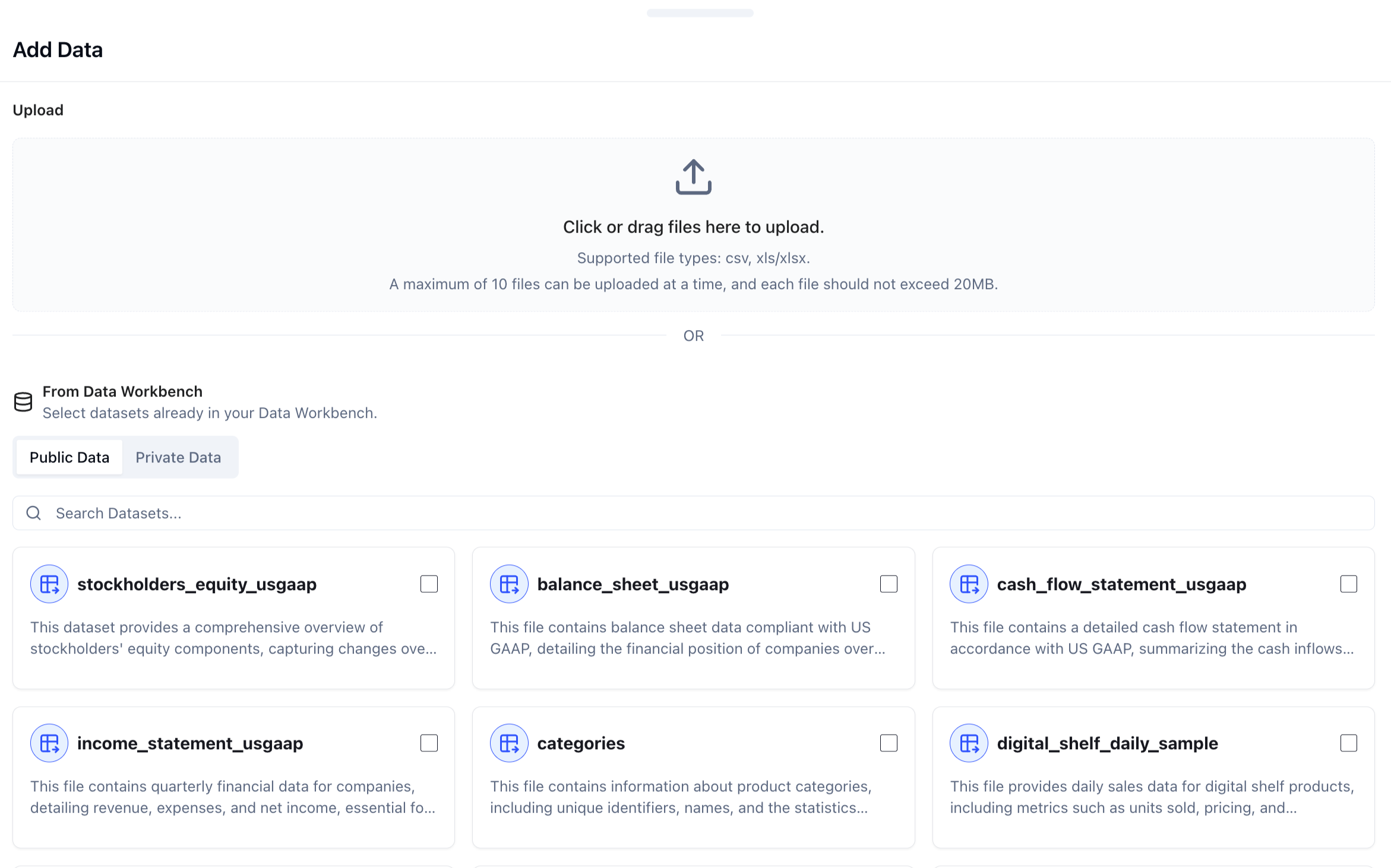
ChartGen AI が質問に答えるために使用するすべてのデータを管理:すぐに使える公開データセットと、プライベートデータソースの安全な管理。
公開データ
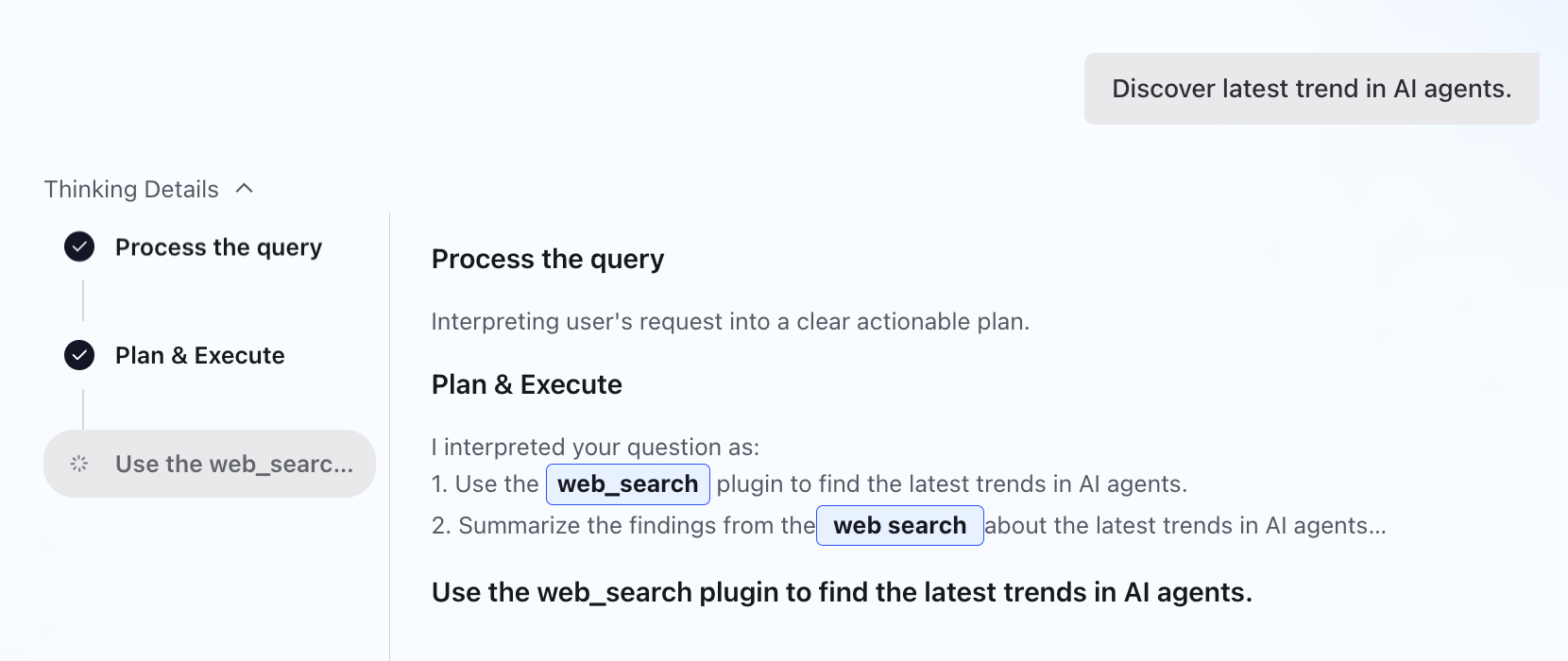
ChartGen AI で直接使用できる厳選された高品質データセットと事前設定済み API。データは前処理済みでクリーニング不要。API はワンクリックでライブ外部データを取得。ブレンド分析に最適 — 社内プライベートデータと外部ベンチマークやライブ市場データを比較。
プライベートデータ
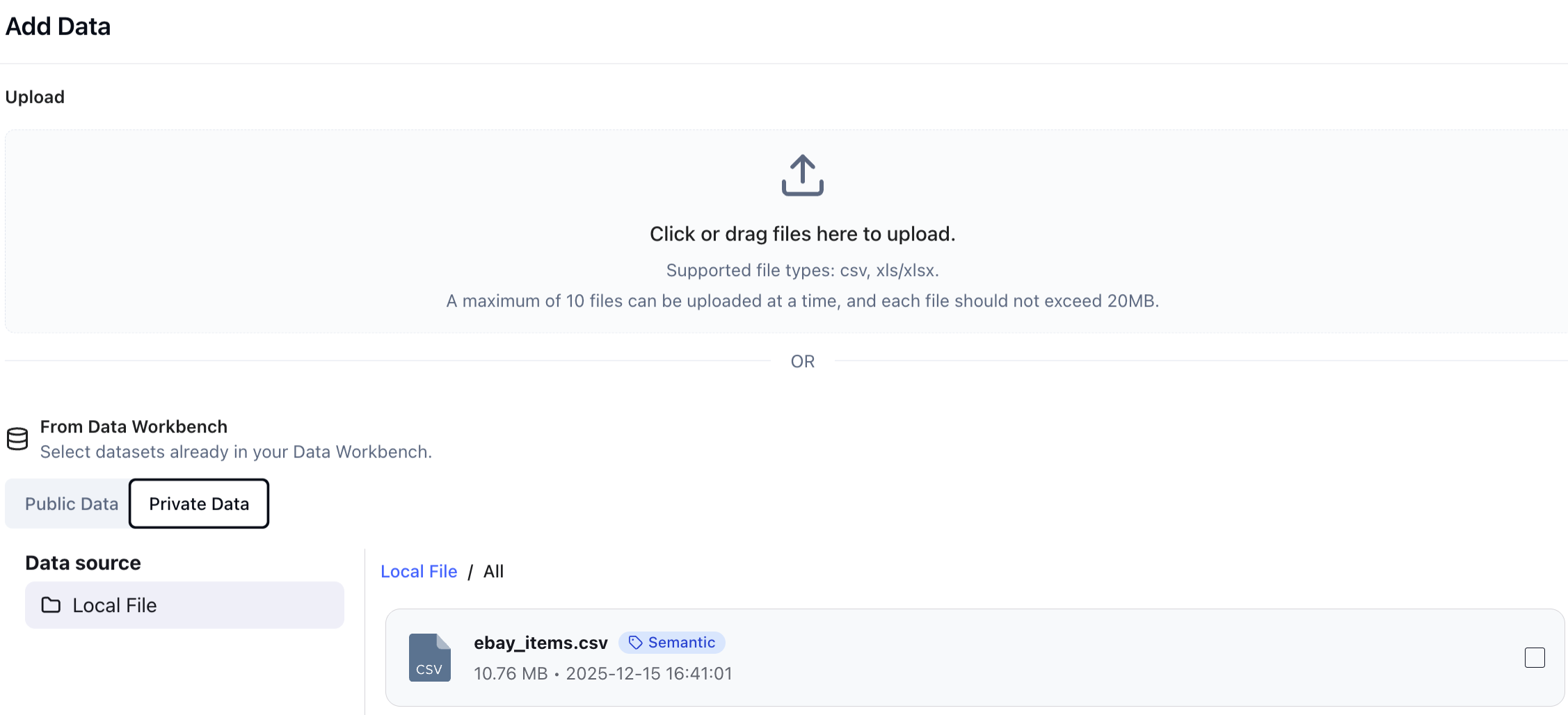
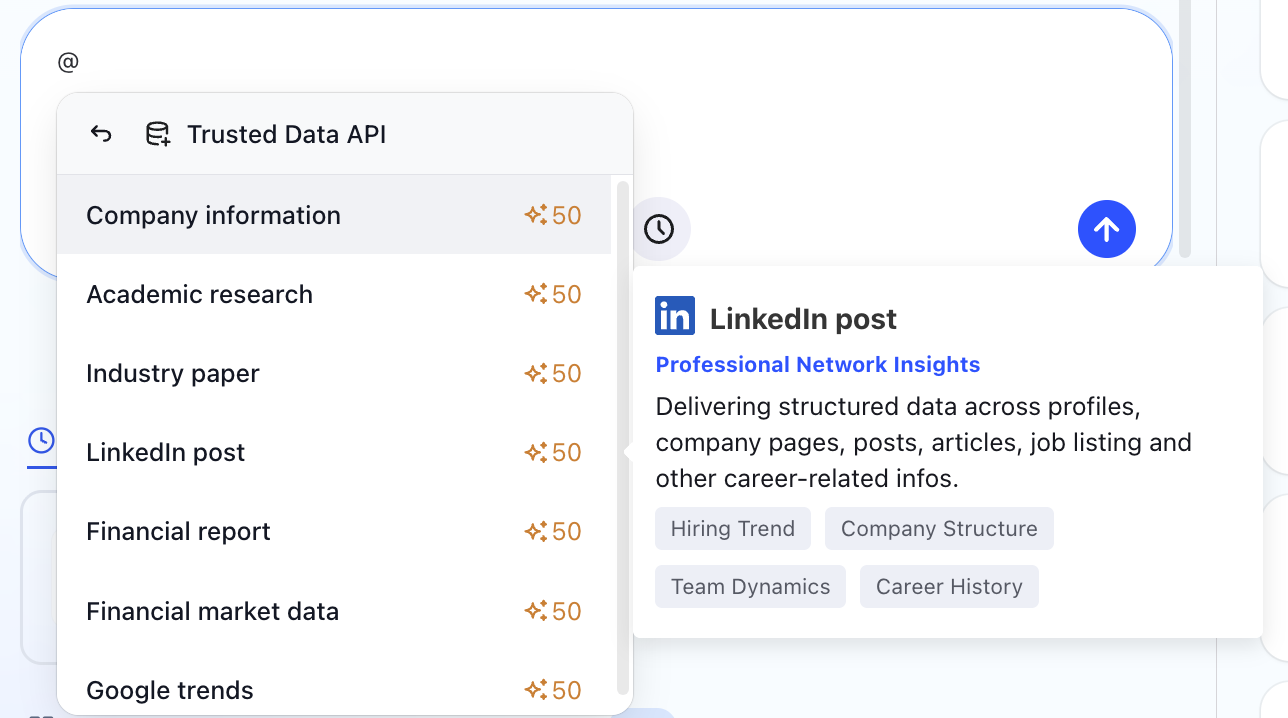
自組織のデータを管理し、2 つの方法でインポート:2 つの処理モード:Data Analysis はファイル内容を直接読み取り(構造化データと完全なドキュメントに適している);Data Extraction はまずテーブルを抽出してから分析(テキストとグラフィックが混在する複雑な PDF/Word に適している)。
- ファイルアップロード:.csv / .xls / .xlsx / .pdf / .docx / .md に対応。一度に最大 10 ファイル、各 ≤ 100MB。
- ライブ接続:QuickBooks、NetSuite、Stripe、eBay、MySQL、PostgreSQL、SQL Server、Snowflake、Azure SQL など。
Smart Semantic
テーブルをアップロードするだけでは深い推論には不十分です。Smart Semantic エンジンは生データをスキャンし、論理関係を特定して自動定義します:指標(例:売上、解約率)、ディメンション(例:地域、カテゴリ、時間)、テーブル関係。ハルシネーションを大幅に削減し、安定性を向上させ、アトリビューションなどの複雑な機能を解放します。処理済みデータには「Semantic」タグが付きます。
Web Search
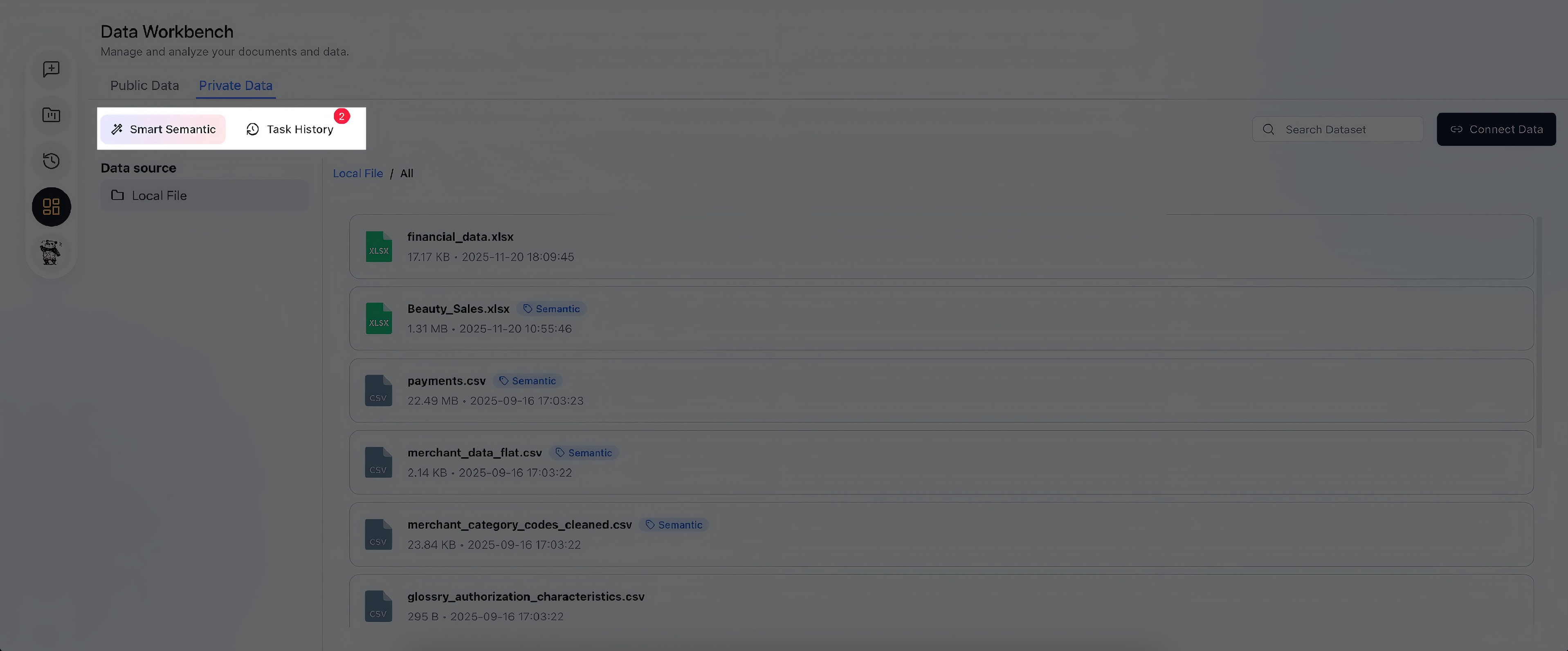
システムが質問を理解すると、Web Search プラグインが関連するライブデータを分析に直接取得 — アプリの切り替えは不要です。
External API と API Key
サードパーティ API を直接接続してライブ外部データを取り込みます。さらに、各アカウントは最大 10 個の API Key を生成し、Dify のデータ分析ツールにワンクリックで統合できます。キーごとに月間クォータを設定し、使用量をリアルタイムで確認、上限到達時に自動一時停止、毎月初めにリセット。
ChartGen AI とは?
ChartGen AI は、手動の分析やレポート作成から解放されるデータエージェントツールです。経験豊富なアナリストでも、技術的なバックグラウンドのないビジネスユーザーでも、あらゆるデータセットやドキュメント — スプレッドシート、PDF、学術論文、ビジネスレポート、会議メモ — からワンクリックでプロフェッショナルなレポートを生成できます。
- 組み込みデータセット — すぐに分析を開始
- 独自のプロプライエタリデータもアップロード可能
- コード不要、テンプレート不要、障壁なし — 誰でも使える
- 12 言語のネイティブサポート、グローバルチームに対応
- 乱雑なテーブルを数分でプレゼン可能な結果に変換
初心者向け FAQ と課金クイックリファレンス
はい — 異なるテーブルや CSV ファイルを接続できます。
構造化されたデータでは約 90% の精度。処理後に主要フィールドを確認してください。
ファイルはメモリ内で処理され、24 時間後に削除されます(保存しない場合)。
Quick Chat はシンプルな質問に即座に回答。詳細レポートは複数セクション、チャート、ロジックを含む完全なナラティブを構築します。
通常 10〜15 分。複雑さとデータ量によって異なります。
はい — 元のリクエストを調整して、システムに再実行または特定部分の改善を依頼できます。
永久無料プランは月 100 クレジット。Growth プランには 7 日間の無料トライアルもあります。
有料クレジットを使い切ると、枯渇時または次回ログイン時に 50 クレジットが補充 — 24 時間有効、累積不可、サイクルあたり最大 5 回補充。
学術メール(.edu、.ac.uk、.edu.cn など)で認証すると、10% オフの教育プランに登録できます。
Stripe 経由の主要クレジットカード。請求書は Management > Billing > Invoices からダウンロード可能。