


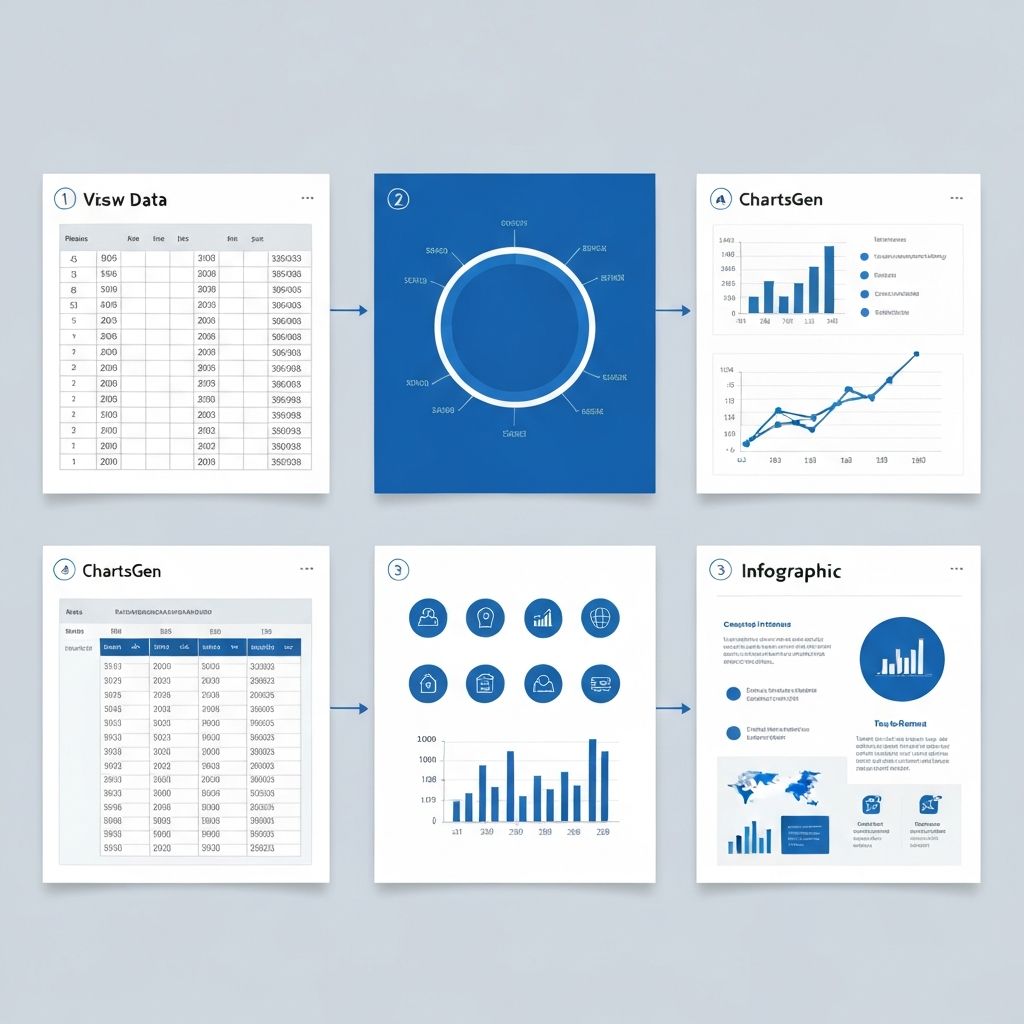
スプレッドシートはデータが存在する場所です。インフォグラフィックはデータが生き生きとする場所です。このガイドは、そのギャップを埋める方法を示します — 行と列を、引きつけ、情報を伝え、説得する視覚的な物語に変える方法です。
なぜインフォグラフィックが生データスプレッドシートに勝るのか
方法論に入る前に、なぜこれが重要なのか理解しましょう:
スプレッドシートは分析のためです。 データの保存、計算、操作に強力です。
インフォグラフィックはコミュニケーションのためです。 人間が重要な洞察を迅速に理解できるように設計されています。
数字:
- 視覚情報はテキストより60,000倍速く処理される
- インフォグラフィックは他のコンテンツより3倍多く共有される
- 65%の人は視覚学習者である
- データを可視化すると保持率が55%向上する
あなたのスプレッドシートには貴重な洞察があります。インフォグラフィックはそれらが聴衆に届くのを助けます。
5ステッププロセスの概要
- データを監査する - どんな物語を語れるか?
- 主要な洞察を特定する - 何が最も重要か?
- フォーマットを選択する - どんなタイプのインフォグラフィックか?
- 可視化を作成する - 数字をグラフィックに変換する
- デザインして磨き上げる - プロフェッショナルにする
各ステップを詳しく見ていきましょう。
ステップ1:スプレッドシートデータを監査する
すべてのスプレッドシートデータが良いインフォグラフィックになるわけではありません。正直な評価から始めましょう。
自問すべき質問
データは興味深いか?
毎日メールを使用する従業員の割合:94% → 興味深くない(明白)
6秒以内に読まれるメールの割合:47% → 興味深い(驚き)
物語があるか?
次を探してください:
- トレンド(時間経過による上昇/下降)
- 比較(これ対あれ)
- ランキング(ベストからワーストへ)
- 関係性(Xが起きるとYが起きる)
- 異常値(予期せぬもの)
データは信頼できるか?
インフォグラフィックは広く共有されることが多いです。情報源を検証し、引用する準備をしておきましょう。
データ準備チェックリスト
視覚要素を作成する前に:
- [ ] 重複エントリを削除する
- [ ] 欠損値を埋めるまたは処理する
- [ ] フォーマットを標準化する(日付、通貨、パーセンテージ)
- [ ] 派生指標を計算する(平均、成長率)
- [ ] 外れ値を特定し、対応方法を決定する
- [ ] 必要に応じて小さなカテゴリを「その他」にグループ化する
例:売上データのクレンジング
生のスプレッドシート:
| 日付 | 担当者 | 地域 | 売上 | 製品 |
|---|---|---|---|---|
| 2025年1月15日 | ジョン | 北 | $5,200 | ウィジェットA |
| 1月18日 | サラ | 南 | 4800 | ウィジェットB |
| 2025-01-22 | ジョン | 北 | $6,100.00 | widget a |
クレンジング済みデータ:
| 日付 | 担当者 | 地域 | 売上 | 製品 |
|---|---|---|---|---|
| 2025-01-15 | ジョン | 北 | 5200 | ウィジェットA |
| 2025-01-18 | サラ | 南 | 4800 | ウィジェットB |
| 2025-01-22 | ジョン | 北 | 6100 | ウィジェットA |
一貫性のないフォーマットはエラーを生みます。可視化する前にクレンジングしましょう。
ステップ2:主要な洞察を特定する
インフォグラフィックは3-7個の主要データポイントを持つべきです。それ以上は視聴者を圧倒します。
あなたの物語を見つける
データを分析して以下の物語パターンを探してください:
変化の物語
"売上収益は前年比47%成長"
焦点:前対後、時間経過による傾向
比較の物語
"企業Aは企業Bより3倍速く出荷する"
焦点:2つ以上のエンティティの比較
ランキングの物語
"顧客離脱の上位5つの理由"
焦点:重要度順に並べられたリスト
割合の物語
"モバイルユーザーがトラフィックの68%を占める"
焦点:部分対全体の関係
相関の物語
"週次でブログを書く企業は4倍のリードを獲得する"
焦点:変数間の関係
洞察の階層を作成する
洞察を重要度でランク付けしてください:
- ヒーロー統計: 最も説得力のある単一の数字(インフォグラフィックで最大)
- サポート統計: 文脈を提供する2-3の数字
- 詳細統計: 好奇心旺盛な視聴者のための追加データ
階層の例:
| レベル | 洞察 | 扱い方 |
|---|---|---|
| ヒーロー | 顧客の78%がチャットサポートを好む | 大きく、中央揃え |
| サポート | 平均応答時間45秒 | 中サイズ |
| サポート | 満足度評価92% | 中サイズ |
| 詳細 | チャットで解決された上位3つの問題 | 小さく、リスト形式 |
ステップ3:インフォグラフィックのフォーマットを選択する
異なるデータの物語は異なるフォーマットを必要とします。
統計インフォグラフィック
最適な用途: 数字、パーセンテージ、データ比較の提示
構造:
- 上部にヒーロー統計
- 視覚的セクションに3-5のサポート統計
- 最小限のテキスト、最大限の影響
使用するタイミング: 共有したい5-10個の説得力のあるデータポイントがある場合
タイムラインインフォグラフィック
最適な用途: 時間経過による変化、プロジェクト履歴、進化の表示
構造:
- 水平または垂直タイムライン
- 主要イベント/マイルストーンのマーク
- 各段階のデータポイント
使用するタイミング: 時間が物語の重要な変数である場合
比較インフォグラフィック
最適な用途: これ対あれ、前/後、オプションA対オプションB
構造:
- 並列レイアウト
- 各サイドの対応するカテゴリ
- 勝者/より良いオプションの視覚的指標
使用するタイミング: 視聴者がオプション間で選択するのを助ける場合
プロセスインフォグラフィック
最適な用途: ハウツーガイド、ワークフロー、ステップバイステップの説明
構造:
- 番号付きステップ
- 段階をつなぐフロー矢印
- 各ステップを表すアイコン
使用するタイミング: データが順序や手順を説明している場合
地理的インフォグラフィック
最適な用途: 場所ベースのデータ、地域比較、市場プレゼンス
構造:
- 主要視覚要素としての地図
- 地域別に重ねられたデータ
- 色/サイズを説明する凡例
使用するタイミング: 地理が物語の中心である場合
リストインフォグラフィック
最適な用途: ランキング、ヒント、グループ化されたデータポイント
構造:
- 番号付きまたは箇条書き項目
- 視覚的興味のためのアイコン
- 各ポイントの簡潔なテキスト
使用するタイミング: 順序付けられたまたは分類された情報がある場合
ステップ4:可視化を作成する
さあ、データをチャートやグラフィックに変えましょう。
スプレッドシートからチャートへのツール
AI搭載(最速)
- ChartGen: スプレッドシートデータを貼り付け、瞬時にプロフェッショナルなチャートを取得
- 最適な用途:迅速な納品、複数のチャートタイプ、一貫した品質
スプレッドシートネイティブ
- Excelチャート: 組み込みの使い慣れたインターフェース
- Googleスプレッドシートチャート: 共同作業可能、クラウドベース
- 最適な用途:シンプルなチャート、既存のワークフロー
デザインツール
- Canva: テンプレート+チャートウィジェット
- Piktochart: インフォグラフィック特化
- 最適な用途:デザイン要素を含む完全なインフォグラフィックアセンブリ
インフォグラフィック向けチャートタイプ
| データタイプ | 最適なチャート | インフォグラフィックスタイル |
|---|---|---|
| 全体の一部 | ドーナツチャート | カラフル、直接ラベル付け |
| 比較 | 横棒グラフ | アイコンで強化されたバー |
| 時間経過による変化 | 折れ線または面グラフ | 簡略化、ピークを強調 |
| ランキング | ピクトグラムチャート | アイコンが数量を表す |
| 単一統計 | 大きな数字 | タイポグラフィ重視 |
| 関係性 | 簡略化散布図 | 主要ポイントのみ |
インフォグラフィック対応チャートの修正
標準的なビジネスチャートはインフォグラフィック用に調整が必要です:
簡略化
- グリッド線を削除する
- 軸ラベルを最小限にする
- 丸めた数字を使用する(47%、46.8%ではない)
強化
- データポイントに直接ラベルを追加する
- ブランドカラーを一貫して使用する
- 適切な場所にアイコンを含める
サイズ
- 標準チャートより大きなテキスト
- より多くの余白
- モバイルフレンドリーな比率
例:売上チャートの変容
元のExcelチャート: 2つの軸、凡例、グリッド線を含む複雑な12ヶ月の折れ線グラフ
インフォグラフィック版:
- 開始点、終了点、傾向を示すように簡略化
- 大きな「47%成長」ラベル
- 最終月を強調した単色
- 凡例を削除(1系列のみ)
- 上向き矢印アイコンを追加
ステップ5:デザインと組み立て
作成したチャートで最終インフォグラフィックを組み立てましょう。
レイアウト原則
視覚的階層
- 最も重要な情報を最大/最高に
- 視線を上から下へ、または左から右へ導く
- 関連情報をグループ化する
余白
- すべてのピクセルを埋めない
- 呼吸スペースが読みやすさを向上させる
- 最低20%の余白
配置
- 要素をグリッドに合わせる
- 全体を通して一貫したマージン
- 浮遊する、ランダムに配置されたアイテムを避ける
カラー戦略
パレットを選択:
- 1つの主要色(ブランドまたはデータに適したもの)
- 1-2つのアクセントカラー
- テキストと背景用の中性色
- 合計4-5色に制限
色を意味のある方法で使用:
- 主要な数字を強調する
- データカテゴリを区別する
- 視覚的階層を作成する
コントラストを確保:
- 明るい背景に暗いテキスト(またはその逆)
- 実際のサイズで読みやすさをテストする
タイポグラフィのルール
フォント選択:
- 見出し用に1つのフォント(装飾的でも可)
- 本文用に1つのフォント(読みやすいこと)
- 最大2つのフォントファミリー
サイズ階層:
- ヒーロー統計:36-72pt
- セクションヘッダー:24-36pt
- 本文:14-18pt
- 出典引用:10-12pt
避けるべきもの:
- 長文のすべて大文字
- 中央揃えの本文段落
- 10ptより小さいフォント
コンテキストの追加
すべてのインフォグラフィックに必要:
タイトル: 明確、説得力があり、トピックを含む
サブタイトル/導入: データを枠組みする一文
出典引用: このデータはどこから来たか?
ブランディング: ロゴ、ウェブサイト、または会社名
行動喚起: 視聴者は次に何をすべきか?
エクスポートと共有
ファイル形式
PNG: ソーシャルメディア、Web使用に最適
- 適切なファイルサイズで高品質
- 普遍的互換性
- 透過性が必要ない場合?JPEGを使用
PDF: 印刷、ダウンロードに最適
- 品質劣化なしで拡大縮小
- プロフェッショナルな外観
- 印刷が簡単
SVG: 拡大縮小が必要なWebに最適
- 無限の拡大縮小
- 小さなファイルサイズ
- デザインツールで編集可能
サイズガイドライン
| プラットフォーム | 推奨サイズ |
|---|---|
| ブログ/ウェブサイト | 幅800px(高さ可変) |
| 735 × 1102 px | |
| 1080 × 1080 px(正方形)または1080 × 1350 px | |
| 1200 × 1200 px または1200 × 627 px | |
| Twitter/X | 1200 × 675 px |
| 印刷(A4) | 300dpiで2480 × 3508 px |
最適化のヒント
Web用:
- 画像を圧縮する(TinyPNGなど)
- ファイルサイズ1MB以下を目標
- SEOのために説明的なファイル名を使用
共有用:
- 異なるプラットフォーム用に複数のサイズを作成
- 投稿時にaltテキストを含める
- 説得力のあるキャプション/説明を追加
避けるべき一般的なミス
ミス1:データが多すぎる
インフォグラフィックはデータのダンプではありません。50個のデータポイントがある場合、それはレポートであってインフォグラフィックではありません。
修正: 5-7個のキーポイントに厳選して編集する。
ミス2:誤解を招く可視化
切り捨てられた軸、3D効果、一貫性のないスケールは認識を歪めます。
修正: 正直で標準的なチャート手法を使用する。棒グラフはゼロから開始する。
ミス3:読みにくさ
極小のテキスト、低コントラスト、ごちゃごちゃしたレイアウトはインフォグラフィックを無用にします。
修正: 実際の表示サイズでテストする。目を細めるなら修正する。
ミス4:明確な物語がない
ランダムな統計のコレクションはインフォグラフィックではありません—混乱です。
修正: デザイン前にナラティブを定義する。視聴者が覚えるべき1つのことは何か?
ミス5:モバイルを無視する
コンテンツの50%以上が電話で閲覧されます。優れたデスクトップインフォグラフィックはモバイルで読めないかもしれません。
修正: モバイル最適化バージョンを作成するか、モバイルファースト比率で設計する。
ツール比較
| ツール | 最適な用途 | 学習曲線 | コスト |
|---|---|---|---|
| ChartGen | 迅速なチャート生成 | 簡単 | 無料 |
| Canva | 完全なインフォグラフィックデザイン | 簡単 | 無料枠あり |
| Piktochart | データ中心のインフォグラフィック | 中程度 | 無料枠あり |
| Venngage | ビジネスインフォグラフィック | 中程度 | 有料 |
| Adobe Illustrator | プロフェッショナルカスタム作業 | 難しい | 有料サブスクリプション |
| Figma | 共同デザイン | 中程度 | 無料枠あり |
推奨ワークフロー
- Excel/Googleスプレッドシートでデータをクレンジング
- ChartGenでチャートを生成
- PNGまたはSVGとしてチャートをエクスポート
- CanvaまたはPiktochartでインフォグラフィックを組み立て
- 異なるプラットフォーム用に複数サイズでエクスポート
実世界の例:第4四半期売上報告インフォグラフィック
開始スプレッドシート: 500行の取引データ
ステップ1:特定された主要洞察
- 総収益:240万ドル(ヒーロー統計)
- 第3四半期比23%成長
- トップ製品:Widget Pro(売上の45%)
- ベスト地域:西海岸(収益の38%)
- 顧客満足度:4.6/5
ステップ2:選択されたフォーマット - 統計インフォグラフィック
ステップ3:作成されたチャート
- ヒーロー用の大きな「240万ドル」タイポグラフィ
- 23%成長を示す矢印インジケーター
- 製品ミックス用ドーナツチャート
- 地域別内訳用横棒グラフ
- 満足度用星評価ビジュアル
ステップ4:組み立てられたデザイン
- 会社の色(青+オレンジ)
- クリーンなサンセリフフォント
- 簡単なスクロールのための垂直レイアウト
- 下部に第4四半期日付範囲のロゴ
ステップ5:エクスポート
- プレゼンテーション用フル解像度PNG
- メール用圧縮版
- LinkedIn用正方形クロップ
結論
スプレッドシートからインフォグラフィックを作成することは、一部データ分析、一部デザイン、一部ストーリーテリングです。最高のインフォグラフィックは:
- 興味深く検証されたデータから始まる
- 3-7個の主要洞察に焦点を当てる
- 適切なチャートタイプを使用する
- デザインのベストプラクティスに従う
- 明確で記憶に残る物語を語る
あなたのスプレッドシートには語られるのを待っている物語があります。 ChartGenでデータをプロフェッショナルなチャートに変えることから始め、次にお好みのデザインツールでインフォグラフィックを組み立てましょう。
無視されるデータと行動を駆動するデータの違いは?可視化です。