


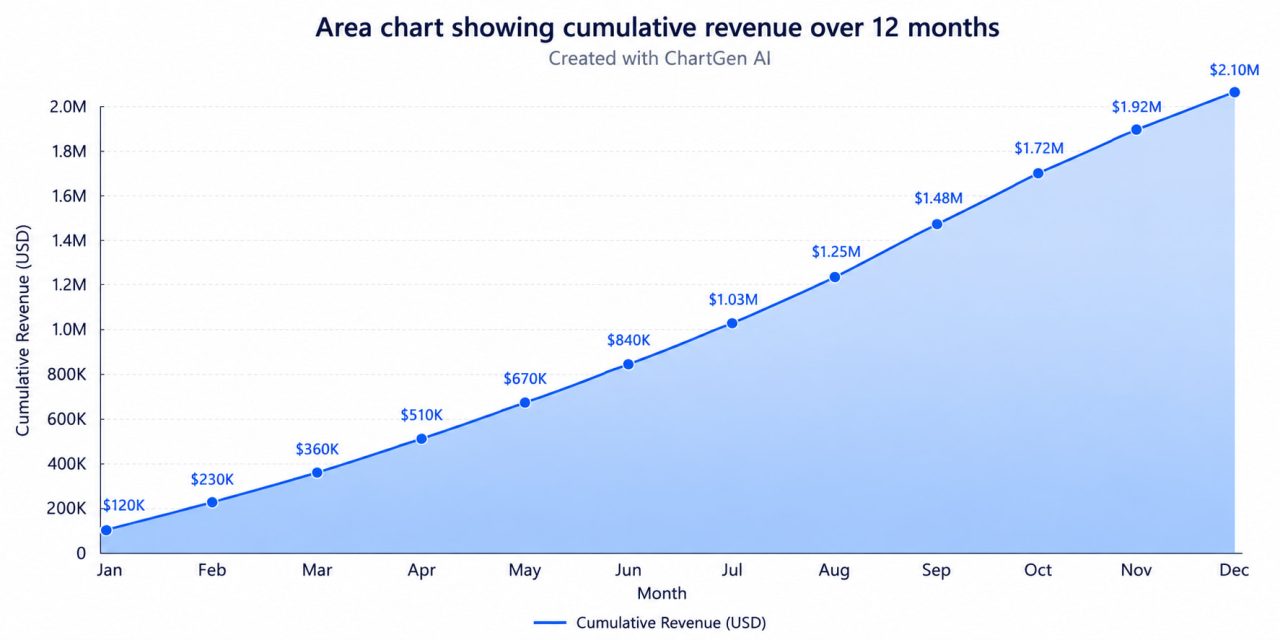
エリアチャートと折れ線チャートはほとんど同じように見えます。違いは、それらがあなたのデータについて主張することです。
エリアチャートを正しく使うことが重要な理由
多くの人は、エリアチャートを折れ線グラフの視覚的なアップグレードとして扱います。同じデータで、より多くの色があり、スライド上で存在感があります。
それは間違った思考モデルであり、誰も気付かないうちに誤解を招くチャートにつながります。
エリアチャートは、折れ線グラフにはない情報をエンコードします。つまり、トレンドラインの下に蓄積された総量です。その塗りつぶされた領域は装飾ではありません。それは2つ目のデータチャネルです。正しく使用すると、エリアチャートは他のどのチャートタイプでも伝えられない情報を伝えます。誤って使用すると、小さな数値が大きく見え、正直なトレンドが実際よりも劇的に見えるようになります。
このガイドでは、エリアチャートが実際にエンコードする内容、エリアチャートが折れ線グラフよりも優れる3つのシナリオ、読みやすいエリアチャートとわかりにくいエリアチャートを区別する6つのデザインルール、ChartGen AIを使用した段階的なワークフロー、および専門的なレポートでも見逃される最も一般的なミスについて説明します。
エリアチャートとは何ですか?
エリア チャートとは、トレンドラインとベースラインの間の領域が塗りつぶされた折れ線グラフです。塗りつぶしは、各値の大きさをベースラインに対してエンコードし、各時点の数量に視覚的な重みを与えます。基礎となるデータが累積されている場合、塗りつぶしは期間中に合計がどのように成長したかも表します。
エリアチャートの構造
X軸: 連続時間次元 — 日、月、四半期、年
Y軸:定量的指標 — 収益、セッション、ユニット、ユーザー
ライン:トレンドは常に最も視覚的に目立つ要素
塗りつぶし: 累積総量をエンコードする線の下の影付き領域
ベースライン:ゼロライン — すべてのエリアチャートがアンカーされるべき位置
凡例:同じグラフに2つ以上のシリーズが表示される場合に必要
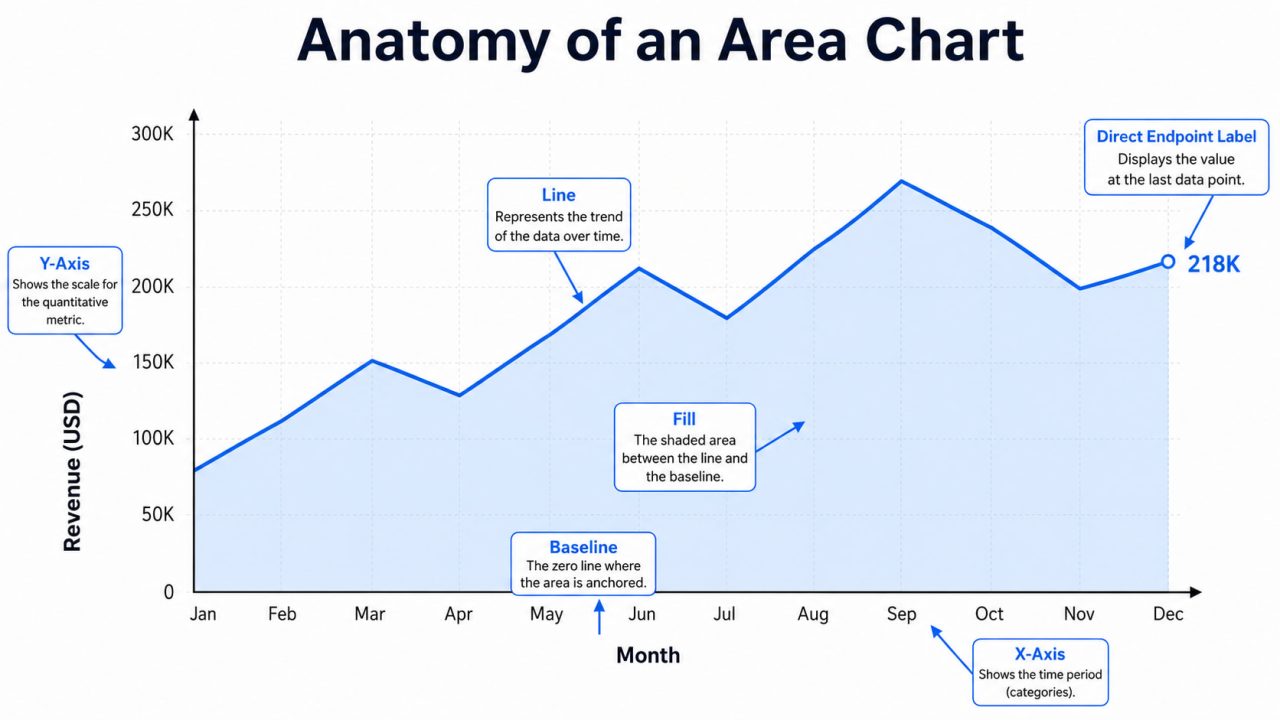
エリアチャートの構造 — 塗りつぶし領域はデータチャネルであり、スタイルの選択肢ではない
各チャートが答える核心的な質問
折れ線グラフ:「この値は時間とともにどのように変化したか?」
面積チャート:「この期間でどれだけ累積されたか?」
同じデータ。異なる質問。異なるチャート。
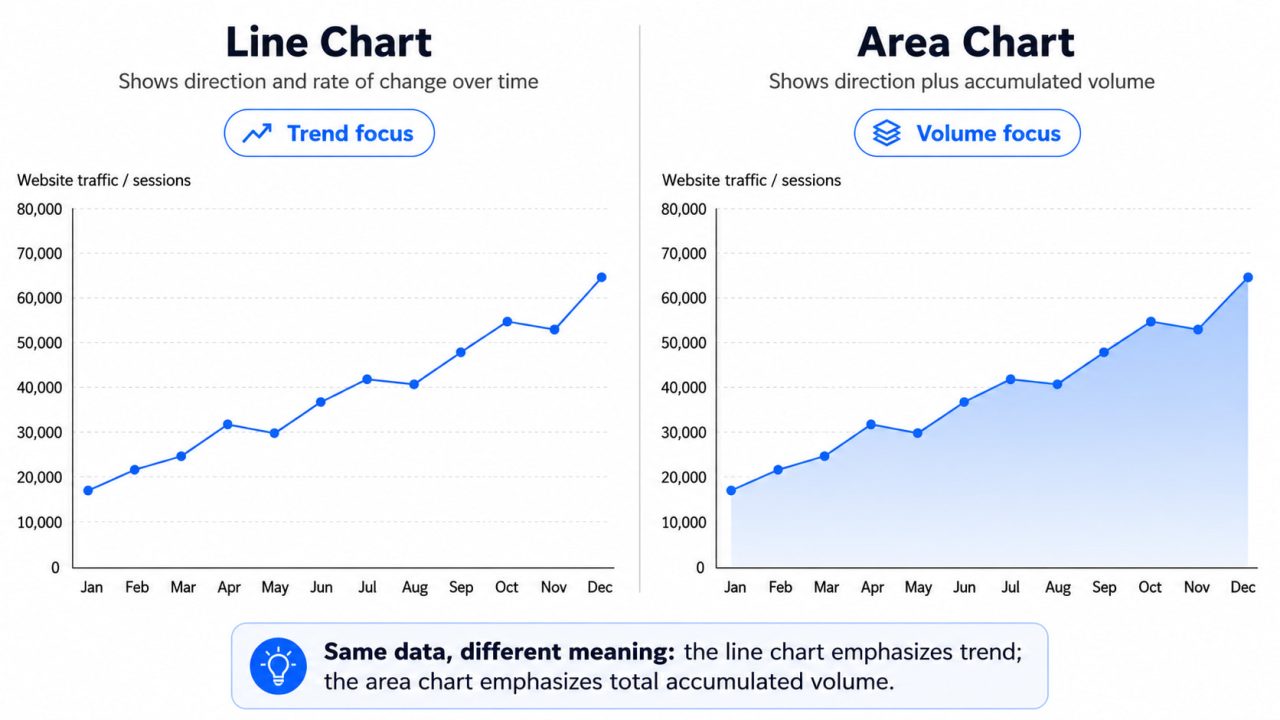
同じデータセットが2つの方法で視覚化されています。エリアチャートは、累積総量に関する主張を追加します。
エリアチャートを使用するタイミング
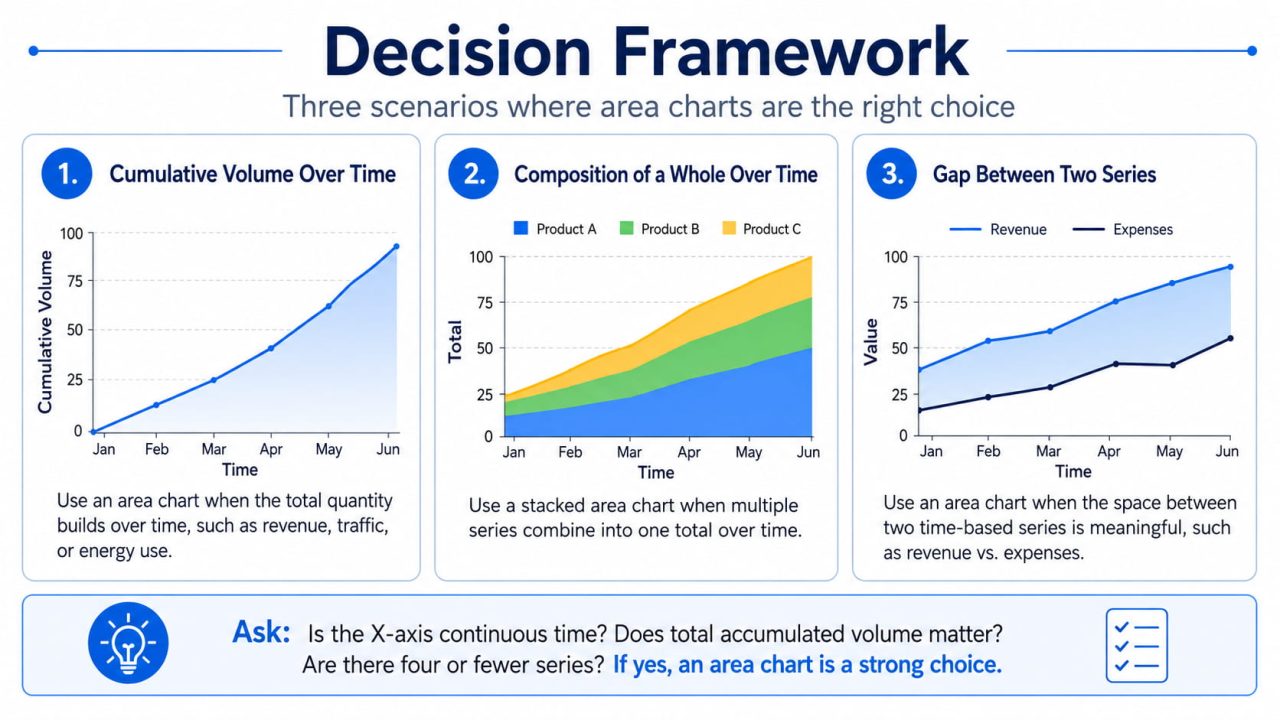
エリアダイアグラムは、3つの一般的な状況で特に有用です。これらの状況以外では、折れ線グラフがほぼ常にクリーンな選択肢となります。
シナリオ1:累積ボリュームは物語の一部である
収益は単にトレンドするだけではなく、蓄積されます。総ユーザー数、ページビュー数、エネルギー消費量、解決済みサポートチケット数:これらはトレンドラインの下の領域が実際の、数えられる量を表す値です。
読者が"合計でどれくらいか"を考えるべき場合には、面グラフを使用します。"どれだけ速いか"だけではありません。
投資家に月次アクティブ者数を報告する成長チームは、聴衆に傾向だけでなく規模感を感じさせる必要があります。塗りつぶしがその役割を担います。同じデータを示す折れ線グラフは方向を伝えますが、重みを取り除いてしまいます。
シナリオ2:複数のシリーズが全体を構成する
積み上げ面グラフは、時間の経過とともに部分が全体にどのように構成されるかを示します。例えば、3つの収益チャネルが総ARRを構成し、4つの製品ラインが総売上を構成し、2つの人員カテゴリが総チーム規模を構成するなどです。
積み上げグラフにより、読者は個々の貢献と合計を1つのビューで追跡することができます。他のどのグラフタイプもこの組み合わせを自然に扱うことができません。
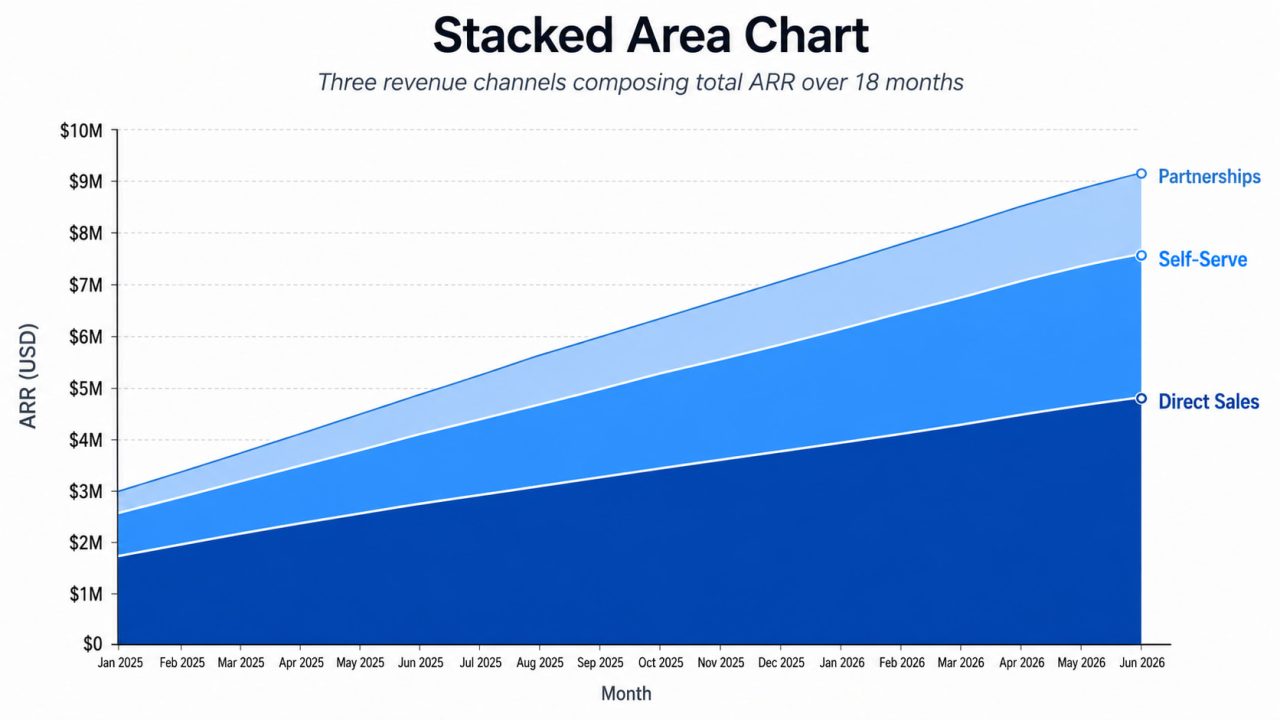
構成を示す積み上げ面積チャート - 読者は個々の流れと全体の規模を同時に見ることができます
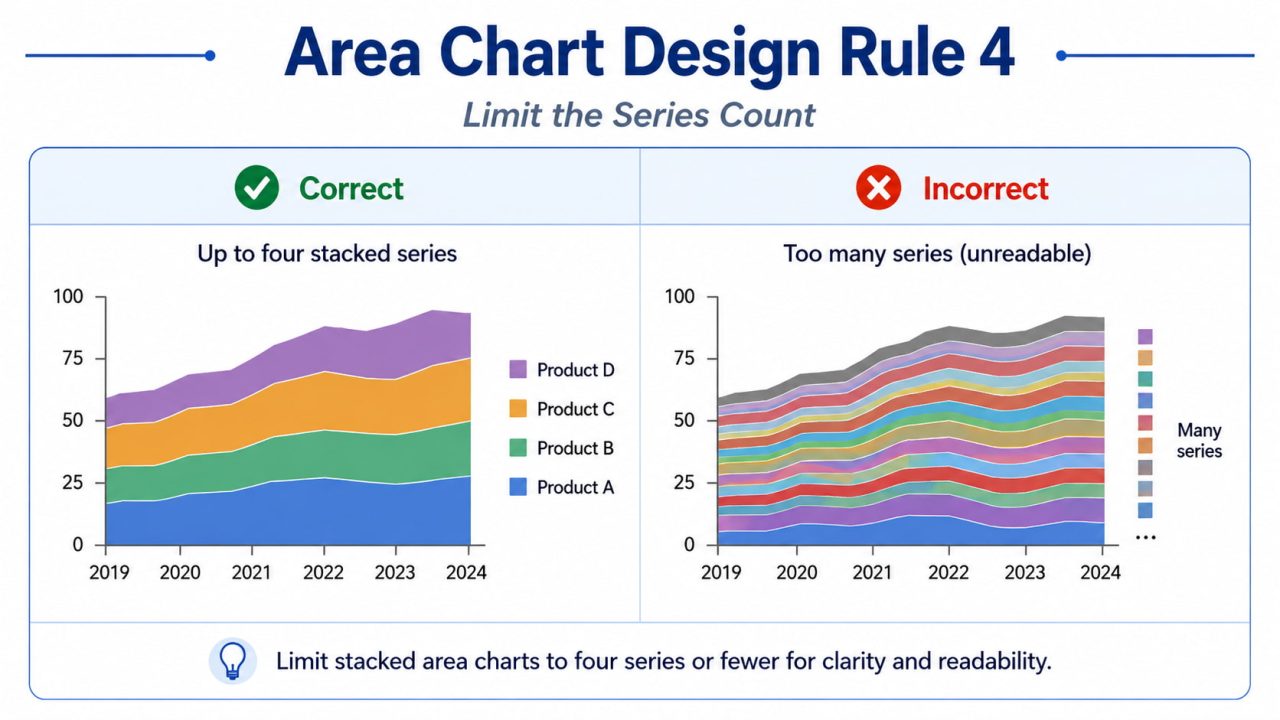
ハードリミット: 最大4シリーズ。4つ以上の積み重ねバンドを超えると、フローティングベースラインにより個々のシリーズが読み取り不可能になります。下のバンドは読み取り可能なままですが、3番目より上のすべてが推測になります。
シナリオ3:2本の線の間のギャップがデータである
収益と費用。目標と実績。予算と支出。これらの各ケースにおいて、2本の線の間の空間がシグナルとなる — マージン、バリアンス、偏差です。
2つの重なり合う領域の塗りつぶしにより、その隙間が形状として見えるようになります。読者は、各データポイントで2つの線間の垂直距離を頭の中で計算するのではなく、余白が広がったり狭まったりする感じを受けます。
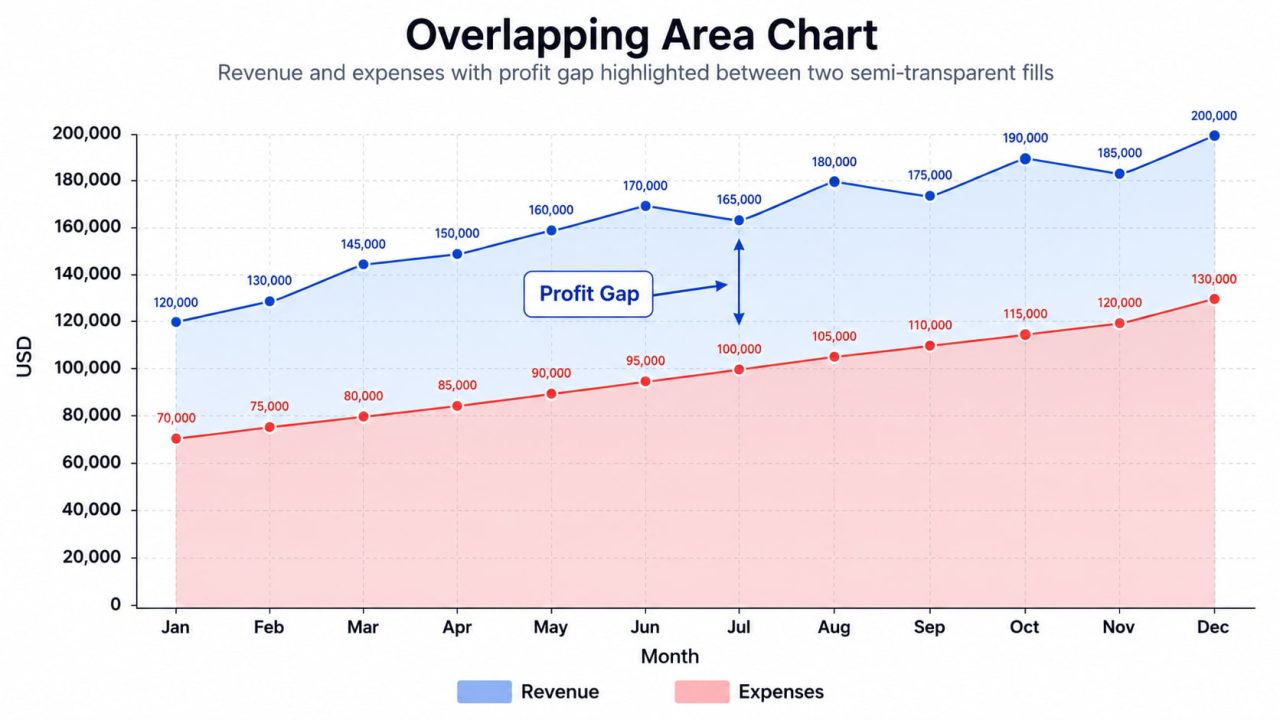
収益と費用のギャップが形状として読み取れるようになり、拡大するマージンがすぐにわかります
エリアチャートを使用しない場合
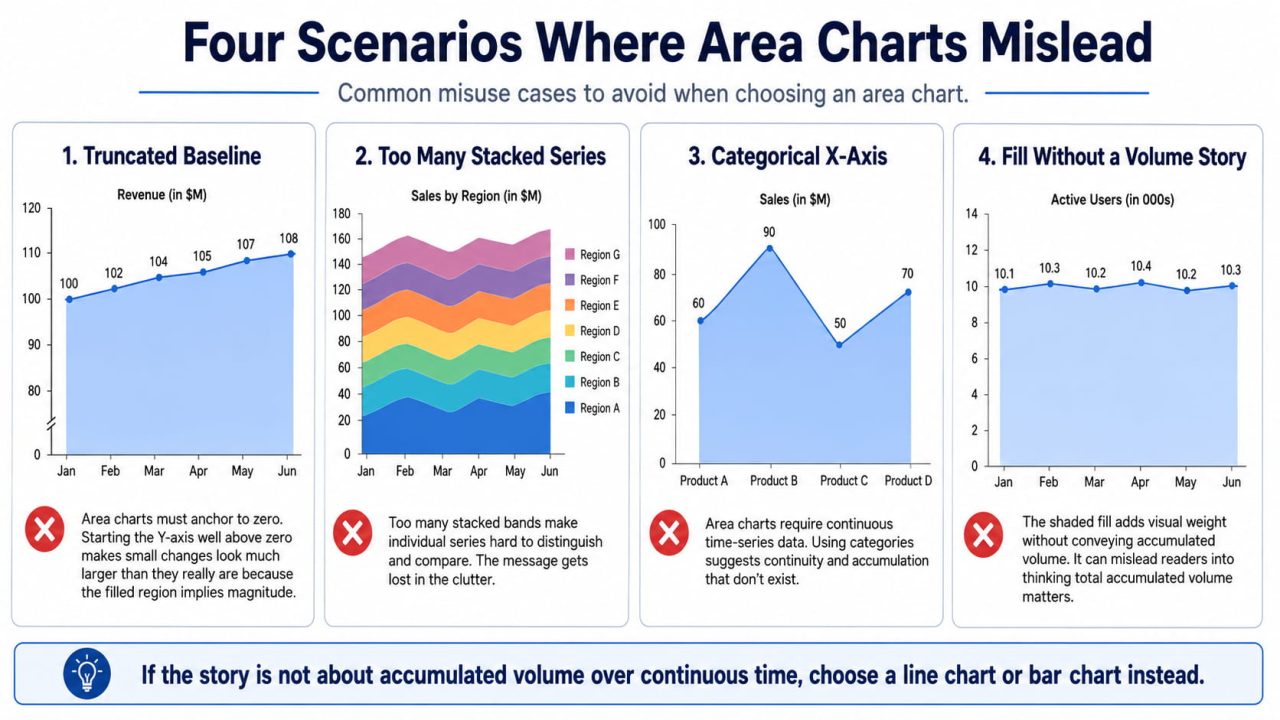
読者に複数のシリーズ間で個々の傾向を比較してもらう必要がある場合。積み上げ面グラフは各シリーズの独立したベースラインを奪います。読者は個々の動きを判断する能力を失います。代わりに個別の折れ線グラフまたはグループ化された折れ線グラフを使用してください。
X軸にカテゴリが含まれており、時間ではない場合。「商品A、商品B、商品C」は連続したシーケンスではありません。塗りつぶしは存在しないポイント間の連続性を暗示しています。棒グラフを使用してください。
トレンドがすべての話題であるとき。もしあなたの読者が知る必要があるのが変化の方向と速度だけであれば、塗りつぶしは情報を追加することなく視覚的な質量を増やすだけです。シンプルな線がこれをより良く伝えます。
積み上げるシリーズが4つを超える場合。4つのバンドを超えると、チャートが読みにくくなります。小さなカテゴリを「その他」にグループ化するか、小さなマルチプル(シリーズごとに1つのエリアチャート)を使用します。
エリアチャートのデザインルール
以下の6つのルールにより、ほとんどのエリアチャートがより明確で理解しやすくなります。
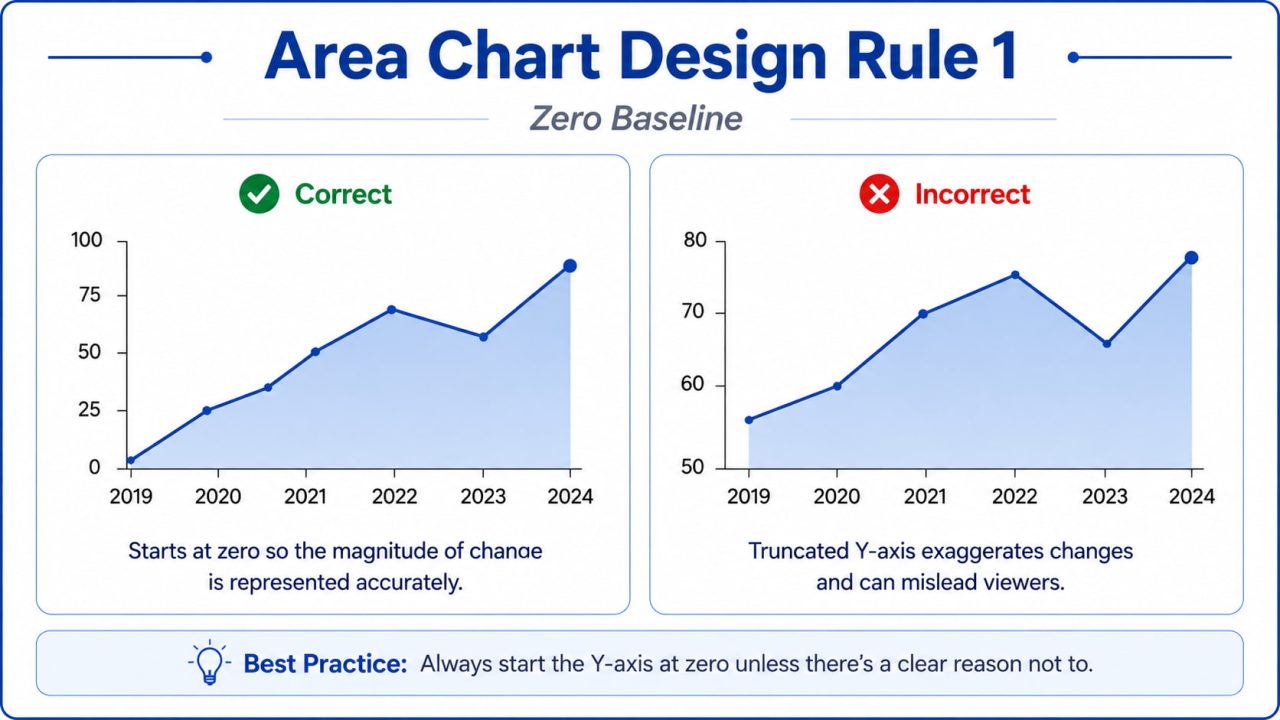
ルール1:常にゼロベースライン
面グラフは、塗りつぶされた領域の大きさによって大きさをエンコードします。Y軸を80,000から始める(ゼロからではなく)切り捨てY軸は、わずかな変動を巨大な量に見せます。塗りつぶしが誤解を招くようになります。
これは、トランケーションが変動を強調するために適切な場合がある折れ線グラフとの重要な違いです。塗りつぶしを追加する瞬間、あなたはゼロベースラインを採用することになります。
ルール2:塗りつぶしの不透明度を60~70%にする
完全不透明の塗りつぶしは視覚的に重く、マルチシリーズチャートのデータを隠してしまいます。50%未満では、塗りつぶしの視覚的な重みが失われ、領域エンコーディングが消えます。
不透明度60~70%では、チャートを読みやすく保ちながら、ボリューム信号を維持します。
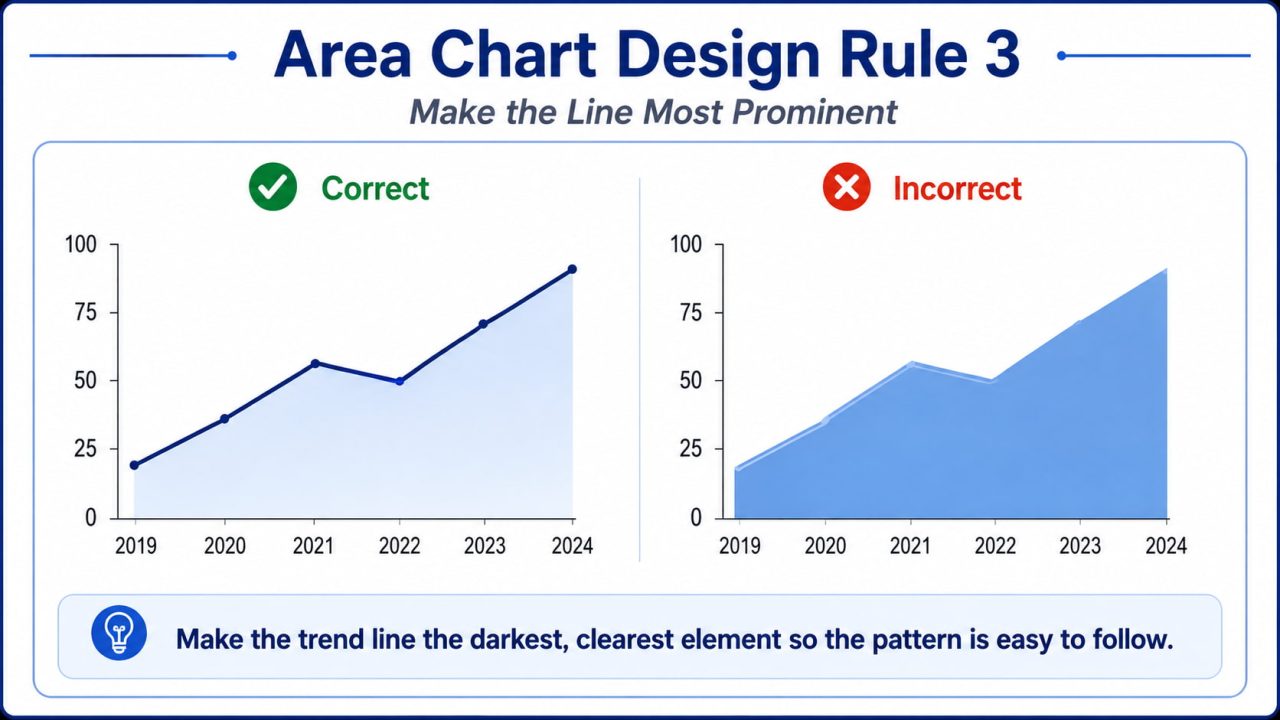
ルール3:線が主要要素である
塗りつぶしはコンテキストを提供します。線はトレンドを伝えます。低彩度の塗りつぶしの上に2~3pxの線を引くことで、読者の目をデータに留めることができます。太い塗りつぶしと細い線では、トレンドが色付きの形状の中に埋もれてしまいます。
線自体には、塗りつぶし色のより暗く、より鮮やかなバージョンを使用します。
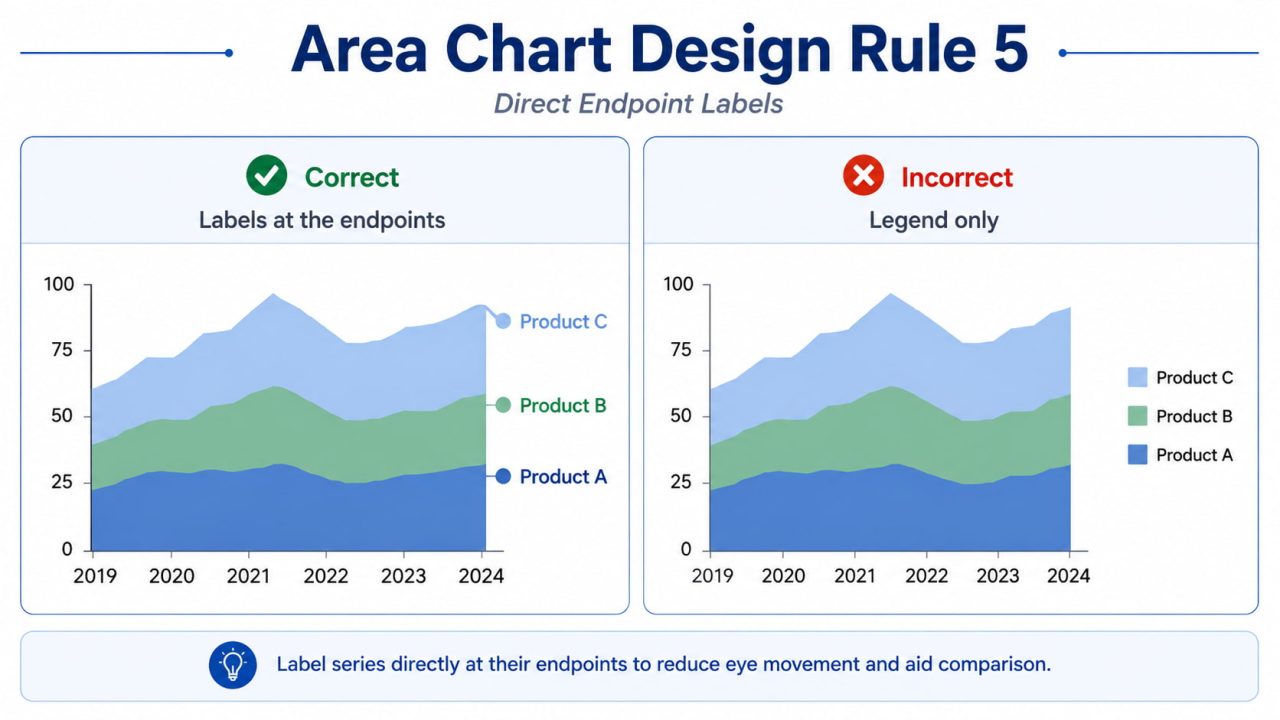
ルール4:シリーズの端点に直接ラベルを付ける
凡例は読者に前後に目を移すことを求めます。2つまたは3つのシリーズを持つエリアチャートでは、各エリアの末尾に直接ラベルを付けることで、その摩擦を完全に取り除くことができます。
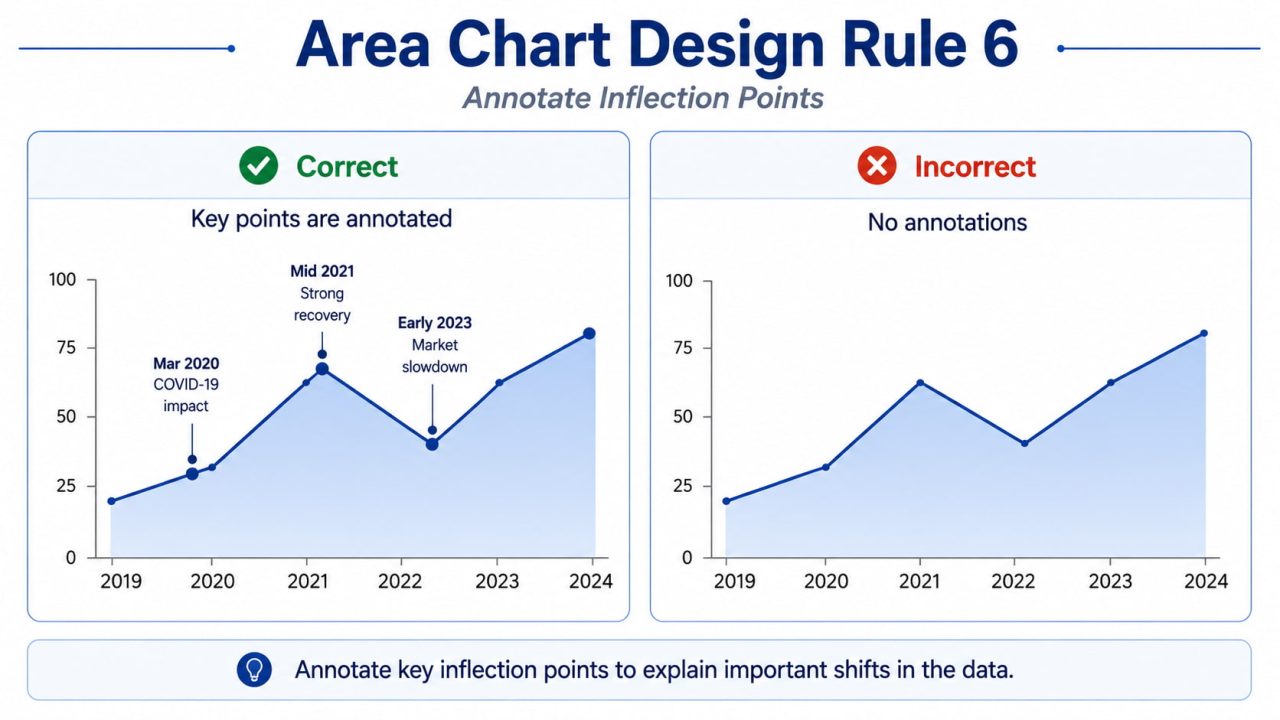
ルール5:変曲点を注釈付けする
面積チャートはボリュームを明確に示します。しかし、ボリュームが変化する理由を説明することはできません。軌跡が有意に変化するポイントに、「Q2キャンペーン」、「価格変更」、「新規市場参入」などの簡単な注釈を追加してください。
ルール6:積み上げグラフの下部にある安定したシリーズ
積み上げ面グラフでは、最も安定した系列を一番下に配置し、最も変動する系列を一番上に配置します。安定したベースラインにより、上部のバンドが読みやすくなります。下部に変動するバンドがあると、ベースラインが変動し、その上のすべての系列が歪むことになります。
従来の方法とAI:ワークフローの比較
AIツールが登場する前は、洗練されたエリアチャートを作成するには、複数のツールを使った複数の手順が必要でした。
方法1:Excel / Googleシート
手順:データを時系列形式で整理する→範囲を選択する→グラフを挿入する→エリアタイプに切り替える→軸とベースラインを設定する→色の書式を適用する→静的画像としてエクスポートする
制限事項:透過度の制御がなく、注釈ツールが限られており、データが変更されるたびに手動で再フォーマットする必要がある静的な出力です。
方法2:Python(Plotly / Matplotlib)
必要条件:Python環境、pandas、plotly
制限事項:コーディング知識が必要で、反復処理が遅く、自然言語インターフェースがない。
Method 3: BI Tools (Tableau, Power BI)
Steps: Connect data source → build calculated fields → configure chart type → encode colour → publish
Limitations: $70–150/user/month licensing, steep learning curve, overkill for single charts.
The Common Thread
AI inverts this: describe what you want, and the system figures out how to build it. If your data is already in a spreadsheet, ChartGen AI can generate an area chart from a simple prompt — and automatically apply most of the design rules covered above.
ステップバイステップ:ChartGen AIでエリアチャートを作成する
ChartGen AIはエージェントシステムとして動作します。単にグラフを描画するだけでなく、データ構造を分析し、デザインルールを自動的に適用します。
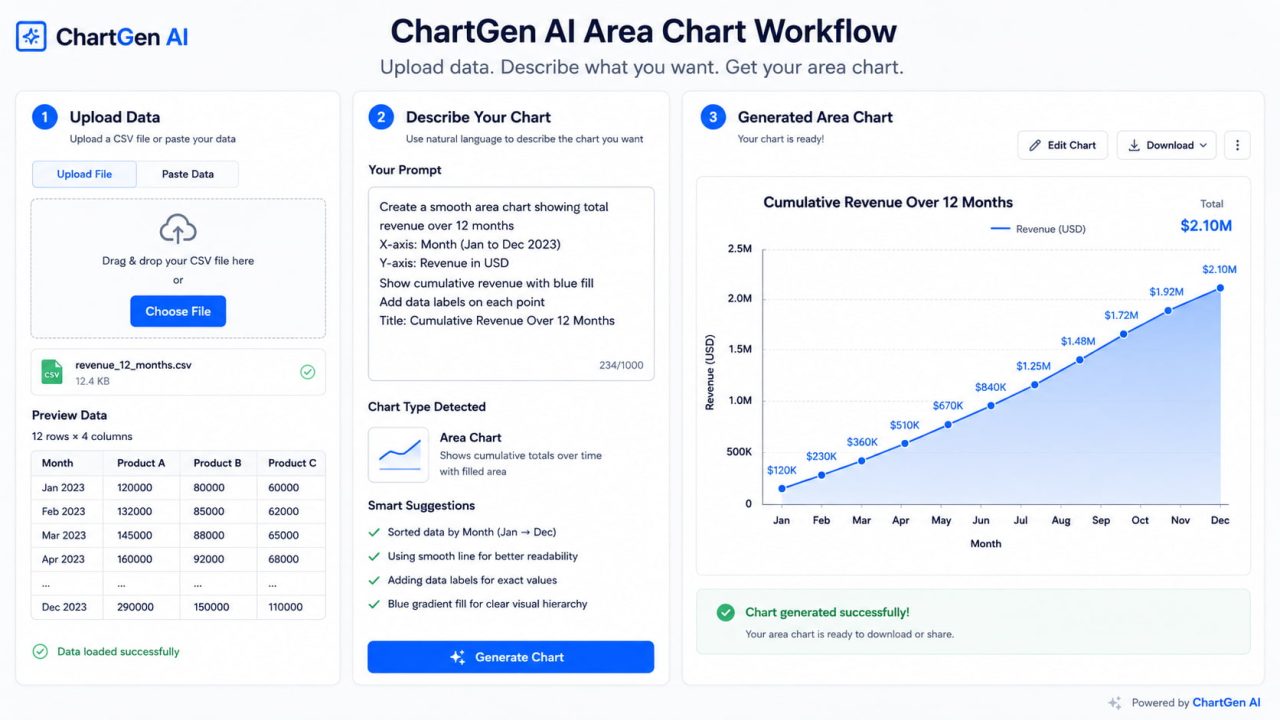
三エージェントパイプライン
データエージェント — 列の型を検出し、時系列構造を特定し、欠損値を自動的に処理します
デザインエージェント — ゼロベースラインを適用し、塗りつぶし不透明度のデフォルトを適用し、カラーテーマを選択し、直接エンドポイントラベルを配置します
イテレーションエージェント — 自然言語の改良要求を解釈し、数秒でチャートを更新します
ステップ1:データをアップロードする
移動して ChartGen AIにアクセスし、ファイルをアップロードしてください。サポートされる形式:CSV、Excel(.xlsx)、またはスプレッドシートからの直接貼り付けです。
- 列の型が自動的に検出されました
- 地域差に関わらず認識される日付形式
- グラフ生成前に欠損値がフラグ付けされました
手順2:エリアチャートを説明する
普通の英語であなたが望むことを入力してください。有効な例:
"Create an area chart showing monthly website traffic over the past year"
"Build a stacked area chart of revenue by product line from 2024 to 2026"
"Show cumulative signups over time with a blue fill, annotate the product launch in March"
"Visualise revenue vs. expenses as overlapping areas to show the profit gap"
Step 3: Iterate With Natural Language
Refinements work the same way as the initial prompt:
"Sort the stacked series so the most stable one is at the bottom"
"Add a label at the end of each series directly on the chart"
"Annotate the spike in April — that was our campaign launch"
"Change the fill to a softer blue, keep the line darker"
Step 4: Export
Export options: PNG (high-resolution, 2×), SVG (vector, scales without quality loss), interactive HTML embed for dashboards and web reports.
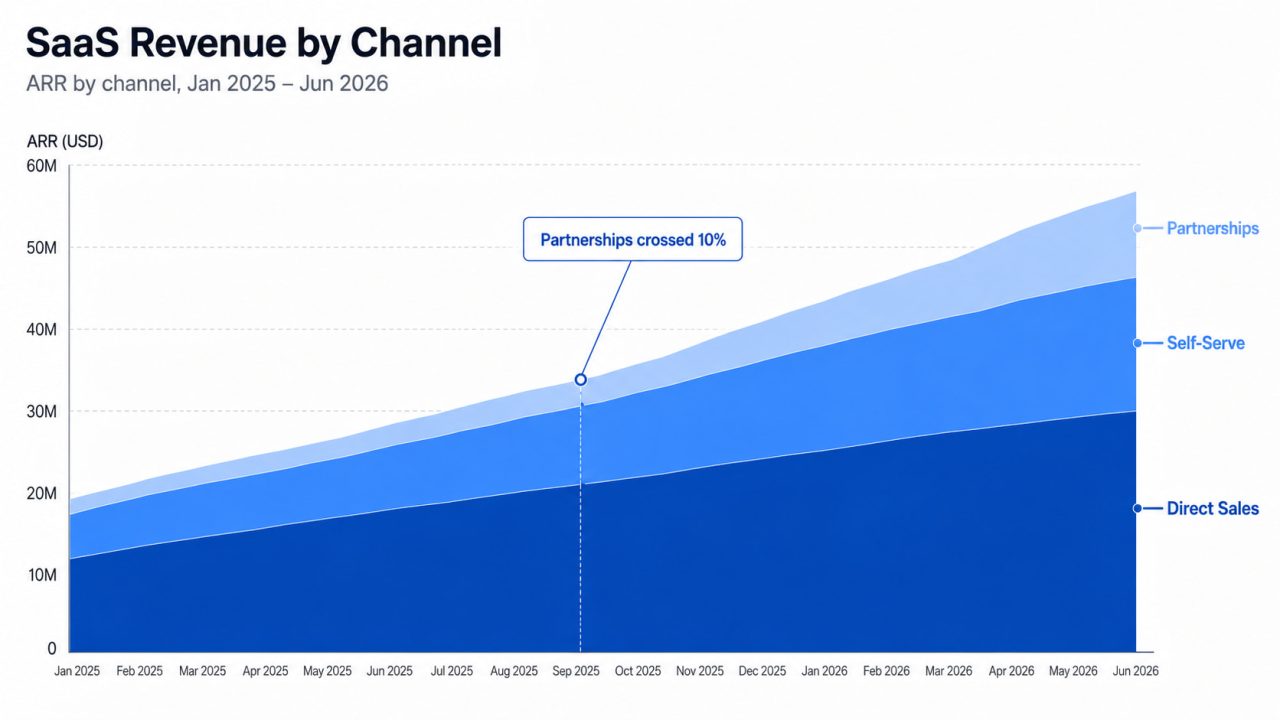
Real Example: SaaS Revenue by Channel
Scenario: A SaaS growth team needs to show how three revenue channels — direct sales, self-serve, and partnerships — have combined to build total ARR over 18 months.
Prompt used: "Create a stacked area chart of ARR by channel, Jan 2025 to Jun 2026. Direct sales at the bottom, self-serve in the middle, partnerships on top. Blue tones, label each band directly, zero baseline."
Result: Stacked area chart with direct band labels, zero-anchored Y-axis, 65% fill opacity applied automatically. Total ARR is visible as the overall height; individual channel contributions are readable as bands.
Follow-up prompt: "Annotate the point where partnerships crossed 10% of total ARR."
Result: Annotation added at the exact data point, with a callout label. Generation time: under 5 seconds.
Frequently Asked Questions
When should I use an area chart instead of a line chart?
Use an area chart when the cumulative volume beneath the trend line is meaningful to your reader — total revenue generated, aggregate sessions, energy built up over a period. Use a line chart when the story is purely about trend direction and rate of change, with no need to communicate total accumulated magnitude.
Do area charts have to start at zero?
Yes. Unlike line charts, area charts encode magnitude through the size of the filled region. A truncated Y-axis makes a narrow variation look like a large volume. In most business analysis and reporting contexts, area charts should use zero as the baseline.
How many series can a stacked area chart show?
Four is the practical maximum. Beyond four stacked bands, the floating baselines make individual series unreadable. If you have more categories, group the smallest into "Other," or use a small multiples layout — one area chart per series.
Can AI generate area charts from natural language?
Yes. ChartGen AI interprets prompts like "Create a stacked area chart of revenue by channel over the past year" and generates publication-ready charts in seconds — with zero baseline enforced, opacity applied automatically, and direct labels placed at series endpoints.
What is the difference between a stacked and an overlapping area chart?
A stacked area chart places series on top of each other so the total height represents the combined value — use this for composition (parts of a whole). An overlapping area chart shows two semi-transparent series on the same baseline, so the gap between them is visible — use this for gap analysis (revenue vs. expenses, target vs. actual).
Can I use an area chart for categorical data?
No. Area charts require continuous time-series data. If your X-axis contains categories like "Product A, Product B, Product C," the fill implies continuity between points that does not exist. Use a bar chart for categorical comparisons.
The Fill Is a Claim. Make Sure It Is True.
Area charts are one of the most misused chart types in business reporting — not because they are hard to make, but because switching from a line chart takes one click and no one asks whether the fill is earning its place.
The fill region represents accumulated volume. When that quantity is genuinely part of your story, an area chart communicates something a line chart cannot: weight, scale, composition, and margin — all readable at a glance.
When it is not part of your story, the fill misleads. Remove it. Use a line chart.
Get the distinction right, and area charts become one of the most useful tools in a chart designer's repertoire. Try ChartGen AI — it can create an area chart from your spreadsheet data, let you refine it with natural language, and export it for reports, dashboards, or presentation decks.