


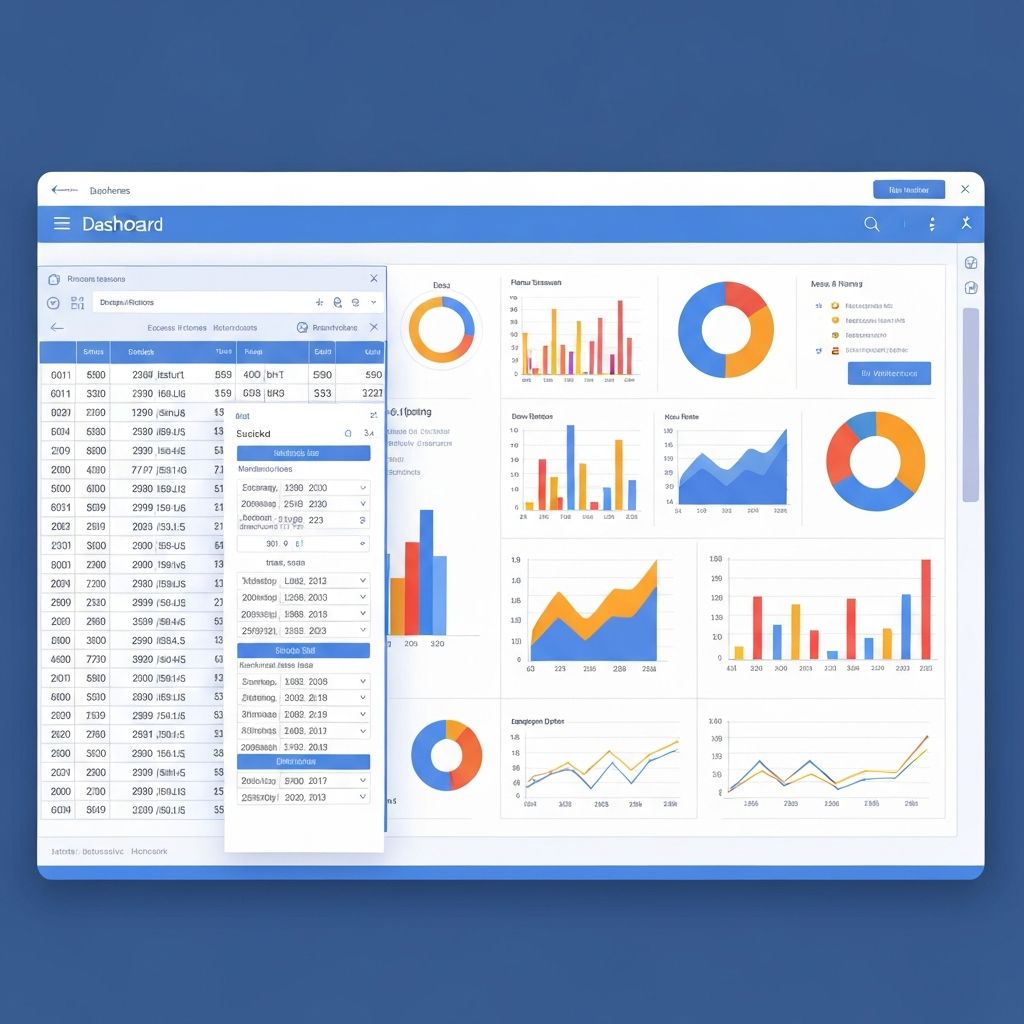
以前は、Excelデータからチャートを作成するには、フォーマットオプションとの格闘、軸ラベルの微調整、視覚化を完璧にするために数時間費やす必要がありました。AIがすべてを変えました。今日では、生のスプレッドシートデータを数秒でプロフェッショナルで出版可能なチャートに変換できます。
このガイドでは、簡単な売上報告書を作成する場合でも、洗練された投資家プレゼンテーションを作成する場合でも、AIツールを使用してExcelデータからチャートを作成する正確な方法を示します。
なぜAIを使ってExcelデータからチャートを作成するのか?
方法に入る前に、なぜAIチャート生成がプロフェッショナルがデータで作業する方法を変革しているのか理解しましょう:
従来のExcelチャートの問題
時間消費: 平均的なプロフェッショナルは、週に2〜3時間チャートを手動で作成・フォーマットします。
限られたオプション: Excelの組み込みチャートは機能的ですが、しばしば古く見え、広範なカスタマイズが必要です。
急な学習曲線: 高度なチャートタイプは、ほとんどのユーザーが持っていない深いExcel知識を必要とします。
一貫性のない結果: 異なるチームメンバーが異なるスタイルと品質のチャートを作成します。
AIチャート生成の利点
スピード: 手動の15〜30分に対して30秒未満でチャートを作成。
インテリジェンス: AIはあなたのデータに最適なチャートタイプを自動的に提案します。
プロフェッショナルなデザイン: デザインスキルなしでコンサルタント品質の可視化を取得。
アクセシビリティ: Excelの専門知識に関係なく、誰でも高度なチャートを作成できます。
ステップバイステップ:AIでExcelデータからチャートを作成
ステップ1:Excelデータの準備
良いチャートは、よく整理されたデータから始まります。スプレッドシートの構造化方法は次の通りです:
データ準備のベストプラクティス:
- 最初の行にヘッダーを配置(これらがラベルになります)
- 空行なしでデータを連続的に保持
- 数字と日付の一貫したフォーマットを使用
- エクスポート前に結合セルを削除
データ構造の例:
| 月 | 売上 | 経費 | 利益 |
|---|---|---|---|
| 1月 | 45000 | 32000 | 13000 |
| 2月 | 52000 | 34000 | 18000 |
| 3月 | 48000 | 31000 | 17000 |
| 4月 | 61000 | 38000 | 23000 |
ステップ2:データのエクスポートまたはコピー
ExcelデータをAIチャートジェネレーターに取り込むにはいくつかのオプションがあります:
オプションA:直接コピーペースト
- Excelでデータ範囲を選択(ヘッダーを含む)
- Ctrl+C(MacではCmd+C)でコピー
- AIツールに直接貼り付け
オプションB:CSVとして保存
- ファイル→名前を付けて保存に移動
- 「CSV(カンマ区切り)」形式を選択
- CSVファイルをAIツールにアップロード
オプションC:自然言語での記述
簡単なチャートの場合、データを記述できます:
「第1四半期の売上を示す棒グラフを作成:1月45K、2月52K、3月48K、4月61K」
ステップ3:AIチャートジェネレーターの選択
複数のAIツールがExcelデータをチャートに変換できます。比較は次の通りです:
| ツール | 最適な用途 | 価格 | チャートタイプ |
|---|---|---|---|
| ChartGen | 高速プロフェッショナルチャート | 無料 | 9種類以上 |
| Excel Copilot | Microsoftエコシステムユーザー | M365サブスクリプション | 標準Excelチャート |
| Google Sheets AI | Google Workspaceユーザー | 無料 | 基本チャート |
| Tableau GPT | エンタープライズ分析 | 有料 | 高度な分析 |
ほとんどのユーザーにとって、ChartGenは速度、品質、アクセシビリティの最良のバランスを提供します—登録不要で、プロフェッショナルな結果を即座に得られます。
ステップ4:チャートの生成
ChartGenを例として使用:
- ツールにアクセス chartgen.aiで
- データを貼り付け またはCSVファイルをアップロード
- コンテキストを追加 (オプション):「これは2024年の月次売上データです」
- 生成をクリック して5〜10秒待機
- 結果を確認 - AIが最適なチャートタイプを提案
AIはデータ構造を分析し、自動的に決定します:
- 最適なチャートタイプ(棒、折れ線、円など)
- 適切な軸スケーリング
- 明確さのためのカラースキーム
- ラベルと凡例
ステップ5:カスタマイズとエクスポート
ほとんどのAIチャートツールで出力を洗練できます:
一般的なカスタマイズ:
- AIの提案があなたのニーズに合わない場合はチャートタイプを変更
- ブランドに合わせて色を調整
- タイトルとラベルを変更
- 重要なデータポイントに注釈を追加
一般的に利用可能なエクスポート形式:
- PNG(プレゼンテーションに最適)
- SVG(ウェブとスケーリングに最適)
- PDF(ドキュメントに最適)
一般的なExcelデータに最適なチャートタイプ
AIはチャートタイプを提案しますが、ロジックを理解することでより良い結果を得られます:
時系列データの場合(月次売上、日次トラフィック)
推奨:折れ線チャートまたは面チャート
折れ線チャートは時間経過によるトレンド表示に優れています。使用するのは:
- X軸が時系列の場合
- 進行状況を表示したい場合
- 複数のシリーズを時間経過で比較する場合
カテゴリ比較の場合(地域別売上、製品別収益)
推奨:棒チャートまたは縦棒チャート
棒チャートは比較を明確かつ即座にします。使用するのは:
- 異なるカテゴリを比較する場合
- ランキングを表示する場合
- アンケート回答を表示する場合
部分全体関係の場合(予算配分、市場シェア)
推奨:円チャートまたはドーナツチャート
円チャートは控えめに使用—以下の時のみ:
- 5つ以下のカテゴリがある場合
- 値が100%になる場合
- 割合を強調したい場合
相関分析の場合(価格vs売上、年齢vs所得)
推奨:散布図
散布図は変数間の関係を明らかにします:
- 各点が1つのデータレコードを表す
- X軸とY軸が異なる変数を示す
- パターンが相関の強さを示す
多次元データの場合(パフォーマンス指標、アンケートスコア)
推奨:レーダーチャートまたはヒートマップ
これらの高度なタイプは以下に適しています:
- 複数の属性を比較
- 大規模データセットのパターンを表示
- 外れ値を迅速に識別
実世界の例:ExcelからAIチャートへ
例1:売上パフォーマンスダッシュボード
元のExcelデータ:
| 四半期 | 北 | 南 | 東 | 西 |
|---|---|---|---|---|
| Q1 | 125000 | 98000 | 112000 | 87000 |
| Q2 | 132000 | 105000 | 118000 | 92000 |
| Q3 | 128000 | 110000 | 125000 | 95000 |
| Q4 | 145000 | 118000 | 132000 | 108000 |
AIプロンプト: 「地域別四半期売上のグループ化棒チャートを作成」
結果: 地域別カラーコーディング、明確なラベル、自動凡例を持つプロフェッショナルなグループ化棒チャート。
例2:予算内訳
元のExcelデータ:
| カテゴリ | 金額 |
|---|---|
| マーケティング | 45000 |
| 運用 | 120000 |
| 研究開発 | 85000 |
| 営業 | 65000 |
| 管理 | 35000 |
AIプロンプト: 「これを割合付き円チャートで表示」
結果: 割合ラベル、プロフェッショナルなカラーパレット、明確なカテゴリ識別を持つドーナツチャート。
例3:トレンド分析
元のExcelデータ:
| 日付 | ウェブサイトトラフィック | コンバージョン |
|---|---|---|
| 週1 | 12500 | 245 |
| 週2 | 13200 | 268 |
| 週3 | 15800 | 312 |
| 週4 | 14200 | 285 |
| 週5 | 18500 | 378 |
AIプロンプト: 「時間経過によるトラフィックとコンバージョンの二重軸折れ線チャートを作成」
結果: 主軸にトラフィック、副軸にコンバージョン、両方にトレンドラインを持つコンボチャート。
より良いAI生成チャートのための高度なヒント
ヒント1:プロンプトにコンテキストを提供
代わりに:「チャートを作成」
こう言います:「第4四半期の収益成長を示す取締役会プレゼンテーション用のプロフェッショナルな棒チャートを作成」
コンテキストはAIが適切に選択するのに役立ちます:
- 視覚スタイル(フォーマルvsカジュアル)
- カラースキーム
- 詳細レベル
ヒント2:最初にデータをクリーンアップ
AIはクリーンなデータで最善を発揮します。生成前に:
- 小計と総計を削除
- 空行を排除
- 一貫した数値フォーマットを確保
- カテゴリ名の入力ミスをチェック
ヒント3:結果での反復
最初の出力を盲目的に受け入れないでください。試してみて:
- 異なるチャートタイプを要求
- 簡略化バージョンを要求
- 追加の注釈を要求
ヒント4:ブランドに合わせる
多くのAIツールで色をカスタマイズできます。ブランドパレットを以下に使用:
- 顧客プレゼンテーション
- マーケティングレポート
- 内部ダッシュボード
避けるべき一般的な間違い
間違い1:データポイントが多すぎる使用
AIは大規模データセットを処理できますが、閲覧者は混雑したチャートを処理できません。50以上のデータポイントがある場合は検討:
- 上位レベルに集約(日次ではなく月次)
- 異なるチャートタイプを使用(大規模データセットにはヒートマップ)
- 複数の焦点を絞ったチャートを作成
間違い2:AIの提案を無視
AIはデータ構造を分析します。棒チャートを提案しても円チャートが欲しい場合、なぜなのか自問してください。しばしばAIが正しいです。
間違い3:正確性のレビューをしない
常に確認してください:
- 数字がソースデータと一致
- ラベルが正しい
- 計算(割合、合計)が正確
間違い4:過剰なカスタマイズ
プロフェッショナルは複雑ではないことを意味します。最高のチャートは:
- 単純で焦点を絞った
- 3秒で読める
- 不必要な装飾がない
よくある質問
AIチャートは会社のスタイルガイドに一致できますか?
はい、ほとんどのAIチャートツールで色のカスタマイズが可能です。ChartGenはさまざまな形式でのエクスポートを提供し、必要に応じてデザインツールでさらに編集できます。
AIチャートツールを使用する際にExcelデータは安全ですか?
ChartGenのような信頼できるツールはデータを永続的に保存しません。常にプライバシーポリシーを確認してください、しかし現代のAIツールの多くはデータを保持せずに処理します。
AIが間違ったチャートタイプを作成した場合はどうなりますか?
特定の要求で再生成:「代わりにこれを折れ線チャートとして作成」またはオプションから異なるチャートタイプを選択。
生成後にチャートを編集できますか?
ほとんどのツールは基本的な編集を提供します。広範な変更については、SVGとしてエクスポートし、Illustrator、Figma、または同様のツールで編集してください。
AIチャートはExcelの組み込みチャートとどのように比較されますか?
AI生成チャートは通常以下を提供します:
- より現代的でプロフェッショナルなデザイン
- より良い自動フォーマット
- よりスマートなデフォルト選択
- より速い作成時間
結論:データ可視化の未来
AIでExcelデータからチャートを作成することは、より速いだけでなく—データ可視化を民主化します。以前は専任アナリストを必要としていたチームが、今では数秒でプロフェッショナルなチャートを作成できます。
鍵は、AIがデータリテラシーの代替ではなく、ツールであることを理解することです。データを知り、伝えたいストーリーを理解し、AIに視覚的実行を任せましょう。
自分で試してみますか? ChartGenにアクセスし、Excelデータを貼り付けて、最初のAI生成チャートを30秒未満で見てください。登録不要。
要点
- AIチャート生成はチャート作成時間の90%を節約
- 適切なデータ準備がより良い結果を保証
- AIのチャートタイプ提案は通常最適
- 共有前に常に正確性を検証
- プロンプトでのコンテキストがより良い出力を導く