


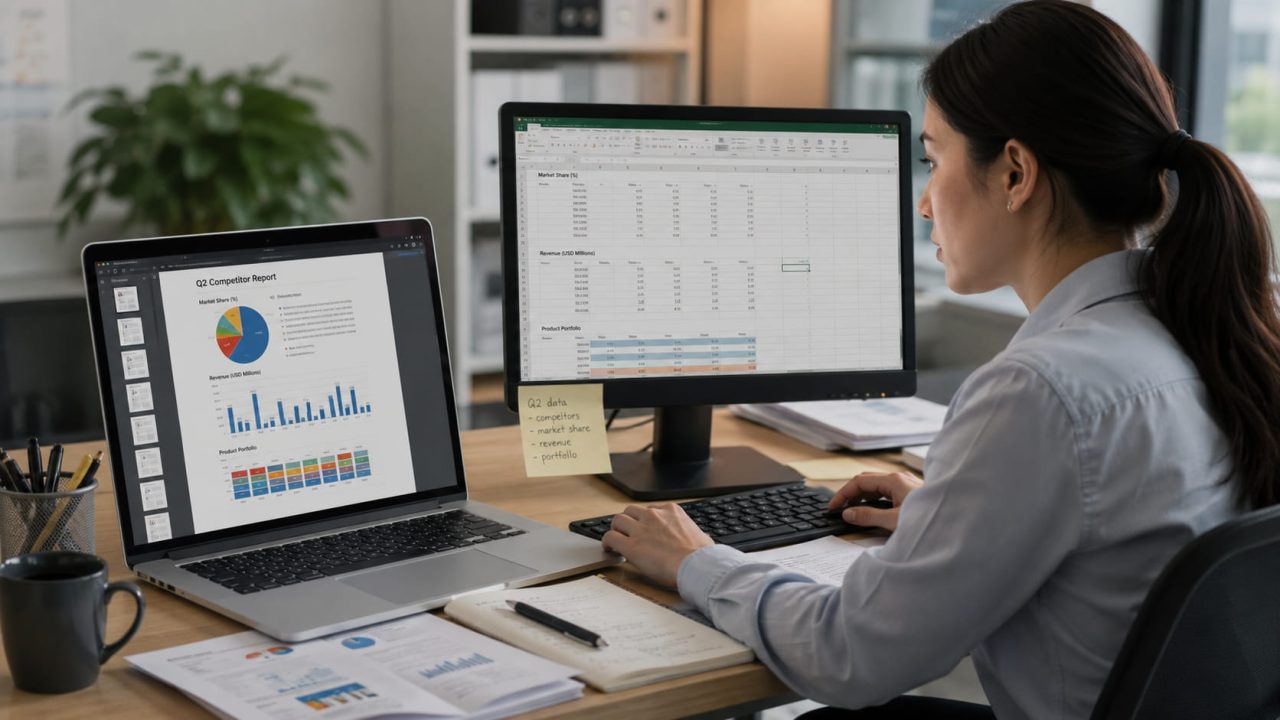
アナリストは四半期ごとの競争力レポートに必要なすべてのものをそろえていた。ただし、一つだけ欠けていたものがあった。ある競合他社のPDFにある5つのグラフ内のデータが画像形式でロックされていたのだ。コピー&ペーストもできず、エクスポートもできない。ただのピクセルだけだった。
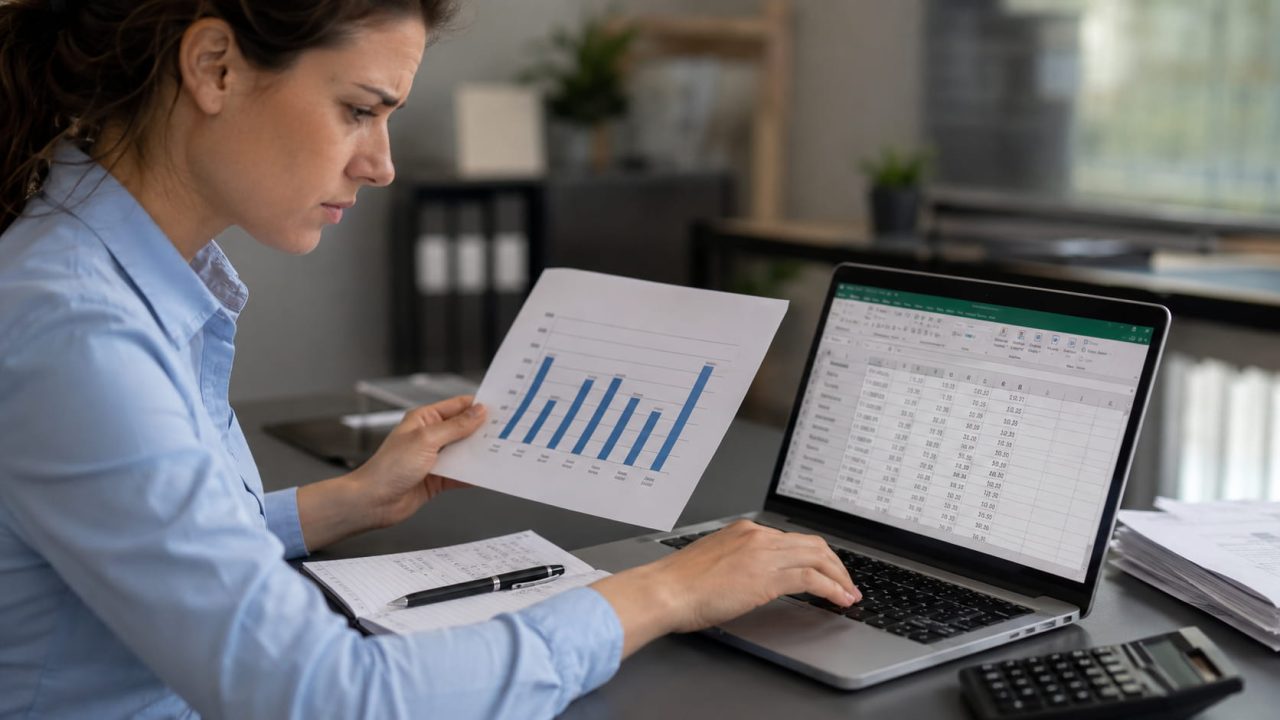
彼女は2時間を費やして、棒グラフから数値を読み取り、それをExcelに入力し、作業を二重チェックしました。それでも3つの値を間違えてしまいました。彼女が再構築したグラフは、Y軸のスケールを誤読したため、元のグラフと少し異なって見えました。
これが、画像から表への変換ツールが解決する問題です。ニッチな問題ではなく、レポート、研究論文、プレゼンテーション、またはチャートが編集可能なデータではなく画像として提供されるあらゆる文書を扱う人にとって日常的な問題です。
なぜチャート画像がレポート作成のワークフローを妨げるのか?
チャート画像は情報のように見えますが、そうではありません。それは情報の画像であり、その違いは、その中のデータを何かしら操作する必要がある瞬間に重要になります。
データはアクセスできません。値は見ることはできますが、使用することはできません。チャート画像から数値をコピーするには、目視で読み取り、手動で入力し、軸のスケールが自分が思っているものであることを祈る必要があります。20個のデータポイントがあるチャートの場合、つまり、20回のエラーの可能性があります。
手動抽出は遅く、不正確です。値が近接している棒グラフ、重なり合うシリーズを持つ折れ線グラフ、細い扇形を持つ円グラフは、正確に読むことが本当に難しいです。手動抽出した値に10%の誤差があることは珍しくありません。そして、競争分析や財務報告では、10%の誤差が結論を変えます。
画像を更新することはできません。グラフのスタイルがレポートテンプレートに合わない場合、データポイントを追加する必要がある場合、またはブランドに合わせて配色を変更したい場合でも、それはできません。あなたは最初から再構築しています。
画像から表への変換ツール は画像をデータに戻すことですべての3つの問題を解消します。
画像から表への変換ツールは実際に何をするのか?
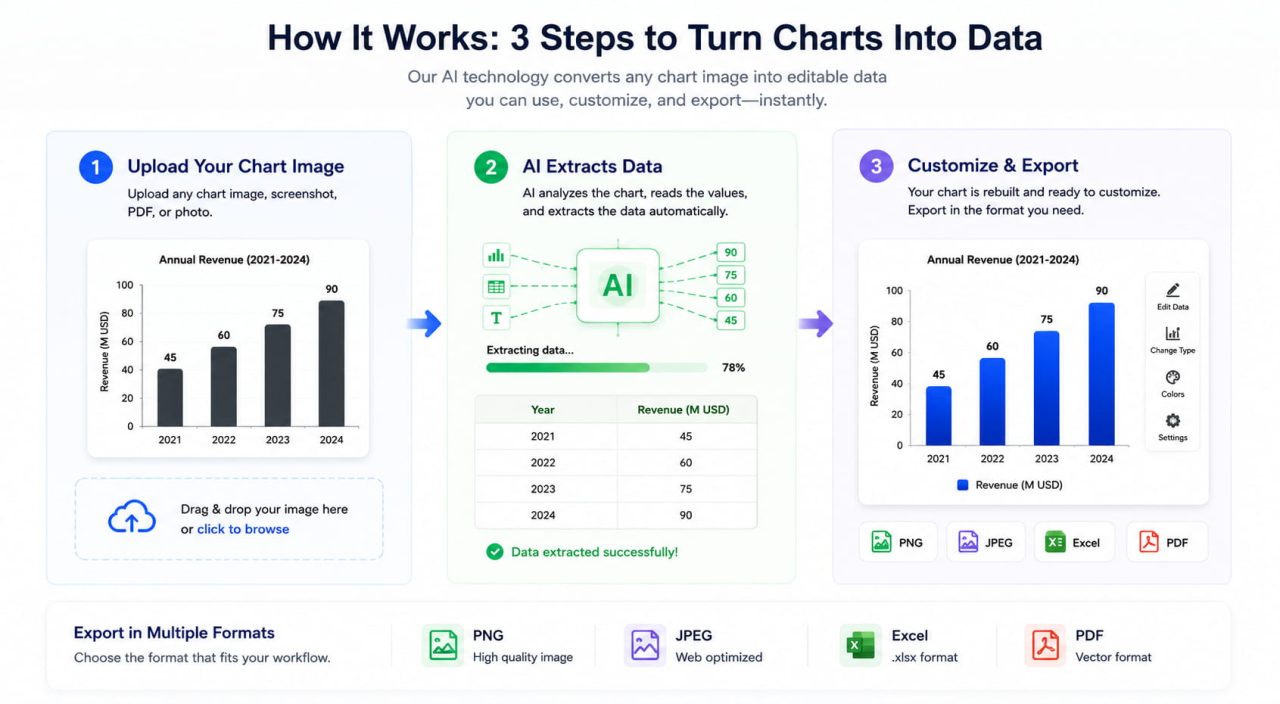
画像から表への変換器のワークフローは、3つの逐次的なステップから構成されており、それぞれが直接的に最終出力を決定します。
データ抽出
AIはコンピュータビジョンを使用してチャート画像を分析し、チャートの種類を特定し、軸の目盛りを読み取り、各データポイントを特定し、値を抽出します。棒グラフはY軸に対する各棒の高さを測定することで読み取られます。折れ線グラフは系列ごとに追跡されます。円グラフは各セグメントの角度によって計算されます。
出力は構造化されたデータテーブルです。元のチャートを作成するために使用された同じ数値が、今では編集可能な形式で表示されます。
グラフ再作成
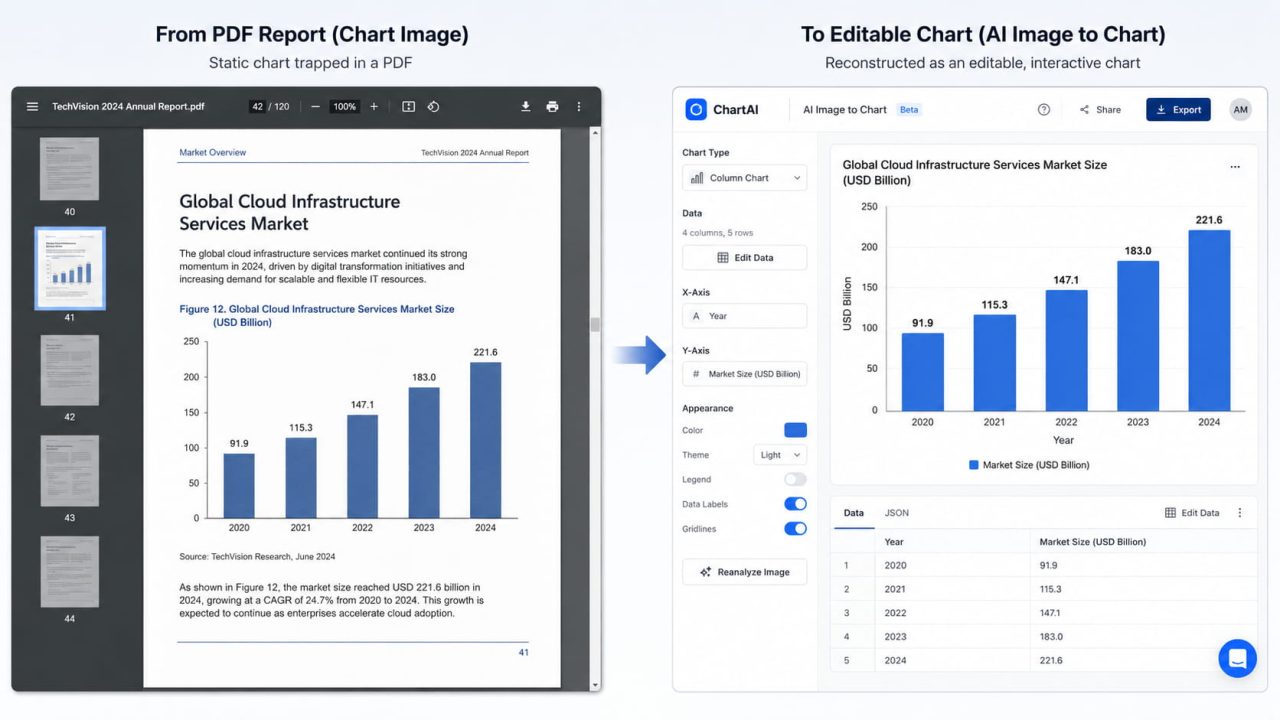
データの抽出が第一段階です。より有用な段階はその次に来ます:AI画像からチャートへのプロセスは、抽出したデータからチャートを再構築し、リアルタイムでインタラクティブなビジュアライゼーションとして表示します。元の画像に触れることなく、色を変更したり、ラベルを調整したり、チャートの種類を切り替えたり、任意の要素を変更したりすることができます。
これが、文書をデジタル化することと、実際にそれを活用することの違いです。
マルチフォーマットエクスポート
再構築されると、チャートは複数の形式でエクスポートされます。プレゼンテーションやレポート用のPNGとJPEG。さらなるデータ分析用のExcel。公式文書用のPDF。画像に閉じ込められていたデータは、作業フローの次のステップで必要な形式で利用可能になります。
これが実際の時間を節約する4つのシナリオ
実際の業務で頻繁に使用される4つのシナリオを挙げました。これらのシナリオは異なりますが、すべてのシナリオで必要とされるデータはもともと画像形式で存在していましたが、実際には編集可能な形式が必要でした。以下の4つの状況が、「画像から表へ」ツールの価値を最もよく示しています。
競合企業レポートからのデータ抽出
競争力分析作業はPDFに依存しています。アナリストレポート、決算説明資料、市場調査文書など、すべてにグラフが含まれており、ほとんどのものが基礎データを提供していません。
画像からチャートへのワークフローがこれを変えます。チャート画像をアップロードし、AIに値を抽出させ、独自のレポートの配色でチャートを再構築します。これまで1時間かかっていた手動での読み取りとタイピングが1分未満で完了します。AIが目視で推定するのではなく軸のスケールを正確に読み取るため、データは正確です。
印刷された研究論文のデジタル化
デジタルファースト形式が標準になる前に公開された学術論文や産業報告書には、印刷画像としてのみ存在するチャートが満載です。スキャンしたPDF、コピーしたページ、低解像度のグラフィックなどです。
コンピュータビジョンを利用した論文テーブル抽出器は、これらの画像を、きれいなデジタルスクリーンショットと同じくらい正確に読み取ることができます。印刷されたチャートの写真をアップロードすると、AIは、ソースがピクセルパーフェクトなエクスポートであっても、20年前の研究論文のスキャンであっても、データテーブルを再構築します。
レガシーチャートの更新
すべての組織には、チャートが画像としてのみ存在する履歴レポートのライブラリがあります。それらは、もはや動作しないソフトウェアからエクスポートされたもの、またはその後退職した人によって作成されたものです。以前は、人々は新しいデータで更新するか、新しいブランド基準に合わせて再フォーマットする必要があるたびに、それらのチャートを最初から再構築する必要がありました。
イメージチャートコンバータは、その再構築を排除します。画像から元のデータを抽出し、新しいテンプレートにロードし、更新された値を追加します。チャートの歴史的な連続性は保持されます。 手動再構築作業がなくなります。
プレゼンテーションのスクリーンショットの再利用
会議の録画、会議のプレゼンテーション、ウェビナーのスライドデッキは、常にチャートのスクリーンショットを生成します。これらのスクリーンショットには、有用なデータ(競合他社のベンチマーク、業界トレンド、顧客調査など)が含まれていますが、誰かがそれを抽出するまで、画像形式で閉じ込められたままになります。
スクリーンショットをAI画像からチャートへツールにアップロードし、データを抽出すると、チャートは静的な参照画像ではなく、動作可能なアセットになります。
AI画像をチャートに変換する方法は?
AI画像からチャートへ ツールは、抽出、再作成、エクスポートという全プロセスを3つのステップで処理します。
手順1:チャート画像をアップロードしてください
サポートされる入力には、スクリーンショット、エクスポートされたチャート画像、印刷されたチャートの写真、PDFページ、およびプレゼンテーションスライドが含まれます。前処理やフォーマットは必要ありません。AIは画像をそのまま受け付けます。
ステップ2:AIが抽出し再構築する
AI Image to Chartのコンピュータビジョンは、グラフの種類を自動的に識別し、軸のスケールを読み取り、データ値を抽出し、ラベルと凡例を認識します。再構築されたグラフは、完全にインタラクティブなビジュアライゼーションとして表示されます — 同じデータであり、現在編集可能です。
手順3:カスタマイズしてエクスポートする
色、ラベル、グラフの種類、またはその他の視覚要素を調整します。その後、ワークフローで必要な形式でエクスポートします。プレゼンテーション用にはPNGまたはJPEG、データ分析用にはExcel、正式なレポート用にはPDFです。
有効なプロンプト例:
"この棒グラフからデータを抽出し、当社のブランドに合った青色の配色で再構築してください。"
"この円グラフのスクリーンショットを編集可能なグラフに変換し、データをExcelにエクスポートしてください。"
"PDFからこの折れ線グラフを再作成してください — データポイントを2つ追加する必要があります。"
グラフ画像を扱う際の一般的なミス
抽出後の検証をスキップします:
AI抽出は正確ですが、異常な間隔の軸スケールや部分的にしか見えないラベルがあるとエラーが生じることがあります。データをレポートで使用する前に、元の画像と照らし合わせて3つまたは4つの値をスポットチェックしてください。
切り捨てられた軸を無視します:
Y軸が0ではなく80から始まるグラフは、正しく見えるが誤解を招く範囲を表す抽出値を生成します。抽出データを真実として扱う前に、軸のベースラインを確認してください。
低解像度のソース画像を使用する場合:
ブラウザのズームレベルを67%に設定して撮影したスクリーンショットは、100%以上のズームレベルで撮影したものよりも、データポイントあたりのピクセル数が少なくなります。抽出精度を最大にするには、利用可能な最高解像度のソース画像を使用してください。
1回のアップロードで手動抽出不要
競合企業レポート、調査論文、または従来のプレゼンテーションに含まれるすべてのチャート画像には、あなたのワークフローに属するデータが含まれています。それはピクセルに閉じ込められることも、手動で再入力されることも、最初から再構築されることもありません。
AI Image to Chartはグラフを読み取り、数値を抽出し、実際に編集してエクスポートできるものとして再構築します。問題は練習することで簡単になるわけではありません。問題は解消されます。