


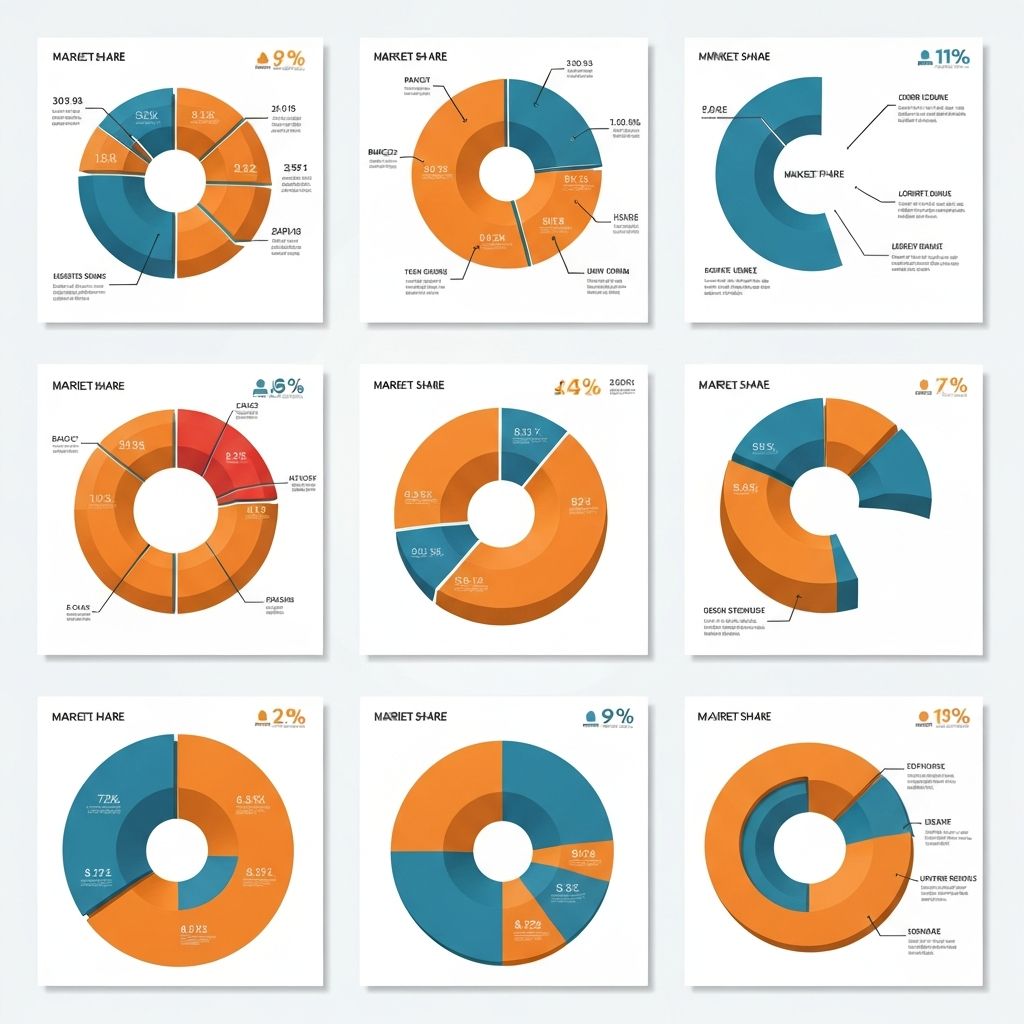
円グラフは、データ可視化で最も認知され、かつ最も誤用されるチャートタイプの一つです。数多くのダッシュボードとレポートを分析した結果、円グラフが秀逸に使われている例も、悲惨に使われている例も見てきました。本ガイドでは、円グラフがいつ有効で、いつ失敗するか、そして効果的に伝わる円グラフの作り方を解説します。
円グラフとは?仕組みは?
円グラフは、数値の割合を示す円形の統計図で、扇形に分割されています。各扇形はカテゴリの全体に対する寄与を表し、弧の長さ(ひいては面積)がその値を比例して表します。
計算は単純で、円全体が100%に対応し、各扇形の角度は(値/合計)×360度で求められます。
円グラフの認知心理
人は0°、90°、180°付近の角度を自然に判断しやすい傾向があります。そのため、50%(半分)は一目瞭然、25%(4分の1)も見つけやすく、20〜30%の間は区別が難しくなります。この認知上の限界が、円グラフの適切な使い方を理解する鍵です。
円グラフを使うべきとき(5つの黄金ルール)
ルール1:セグメントは最大5〜6個
認知研究では、人は5〜6個を超える項目を同時に比較するのが苦手です。それを超えると円グラフは色の羅列になります。
良い例: 上位5社のシェア
悪い例: 15品目の売上内訳
ルール2:セグメントに意味のある差がある
23%、22%、21%、20%、14%のように似た割合では、円グラフは失敗します。視覚的な差がほとんど分かりません。
5%ルール: 隣接するセグメントは、明確に区別するために少なくとも5ポイント差をつけましょう。
ルール3:部分と全体の関係を示すとき
円グラフが答えるのは「これは全体のうちどれだけを占めるか?」という一つの問いだけです。カテゴリ間の値の比較(割合ではなく)なら、棒グラフを使いましょう。
ルール4:聴衆が割合で語ることを期待しているとき
データを自然に割合で語るとき、円グラフは最適です。
- 「マーケティングが予算の35%」
- 「モバイルがトラフィックの62%」
- 「製品Aがシェア45%」
ルール5:順序とラベルが明確
最大のセグメントを12時の位置から始め、時計回りに大きい順に並べます。自然な読みの流れが生まれます。
円グラフを使うべきでないとき
時系列での比較
複数の円グラフで時系列の変化を示してはいけません。読者に円同士を並べて比較させることになり、認知負荷が高すぎます。
代わりに: 折れ線グラフまたはグループ化棒グラフ
精密な比較
カテゴリ間の正確な差を知りたい場合は、円グラフでは不十分です。18%か22%か、ラベルがなければ分かりません。
代わりに: 値を表示した横棒グラフ
負の値
円グラフは負の値を表せません。損失や赤字を含むデータには別のチャートタイプが必要です。
代わりに: divergent棒グラフまたはウォーターフォールチャート
6カテゴリを超える場合
扇形が多すぎると読みにくくなり、「その他」で重要な情報が隠れがちです。
代わりに: 値でソートした横棒グラフ
円グラフのデザインベストプラクティス
1. 12時から始める
最大のセグメントを12時の位置に置きます。読み手の慣習に沿い、直感的になります。
2. 論理的な配色
- 順序データ: 同系色のグラデーション(明→暗)
- カテゴリデータ: 区別しやすくアクセシブルな色
- 重要セグメントの強調: 注目は強い色、それ以外は落ち着いた色
3. 効果的なラベル
ラベル戦略は三つあります。
扇形に直接ラベル: 3〜4セグメント向け。大きな扇形内に配置し、小さい扇形には引き出し線を使います。
凡例: シンプルなグラフでは可。凡例は右または下に、扇形の並び順と揃えます。
併用: 扇形に割合、凡例にカテゴリ名。可読性とスペースのバランスが良いです。
4. ドーナツグラフを検討
ドーナツグラフ(中心が空洞の円グラフ)の利点:中央に主要指標や合計を置ける、弧の長さの比較がやや容易、見た目が現代的です。穴の大きさは半径の40〜60%が目安です。
5. 3Dは避ける
3D円グラフは知覚を歪めます。手前の扇形が実際より大きく見えます。正確な表現には平面の2D円グラフを使いましょう。
効果的な円グラフの作り方(ステップ)
ステップ1:データの検証
作成前に確認:合計が100%(または意味のある全体)か、6カテゴリ以下か、セグメントの大きさに意味のある差があるか、負の値がないか。
ステップ2:データの準備
カテゴリを値の大きい順にソートし、生データの場合は割合を計算します。
ステップ3:色の選択
主セグメントはブランド色または高コントラスト、その他は補色または同系色、「その他」はグレーや落ち着いた色にします。
ステップ4:ラベルの配置
各セグメントで、15%超なら扇形内、15%以下なら引き出し線で外側、5%未満なら凡例のみにします。
ステップ5:明確なタイトル
「何を示しているか」が分かるタイトルにします。弱い例:「売上構成」。強い例:「製品AがQ4売上で38%シェアで首位」。
実例
例1:予算配分(良い使用例)
年間予算の内訳:運営42%、マーケ28%、R&D18%、管理12%。4セグメントで差が明確な、部分と全体のストーリーに適しています。
例2:顧客満足度(不適切な例)
5段階の調査:とても満足24%、満足26%、どちらでもない22%、不満18%、とても不満10%。5つが似た割合で、順序尺度には棒グラフの方が向いています。
例3:支配的プレイヤーありのシェア(最適な例)
ブラウザシェア:Chrome65%、Safari19%、Firefox8%、Edge5%、その他3%。支配的な1つと明確な差があり、円グラフの得意分野です。
円グラフの代替と使い分け
棒グラフ: 6カテゴリ超、精密比較、正負両方の値を示すとき。
ツリーマップ: 階層データや多くのカテゴリで全体を構成するとき。
ワッフルチャート: 1マス=1%など、円グラフより精密な割合を示すとき。
積み上げ棒グラフ: 複数グループや期間で部分と全体を比較するとき。
よくある間違いと対処
扇形が多すぎる: 小さいカテゴリを「その他」にまとめる(10〜15%以内)、または棒グラフに切り替える。
扇形を飛び出させる: 強調のため扇形を離すと割合が歪む。代わりに色のコントラストで強調し、扇形はつなげたままに。
開始位置がバラバラ: 複数円グラフで開始位置を統一。常に12時から、時計回りに大きい順。
ラベル不足: 少なくとも割合は全扇形に、余裕があればカテゴリ名も。
配色が悪い: 隣接する扇形の色が似ている、アクセシブルでない。コントラストを上げ、色覚多様性に配慮したテストを。
ChartGenでの円グラフ
ChartGenでは、カテゴリと値の列をアップロードまたは貼り付け→チャートタイプで「円グラフ」を選択→色・ラベル・ドーナツ穴のサイズを調整→希望の形式・サイズでエクスポート。ChartGenは自動でセグメントを大きさ順に並べ、ラベル位置を最適化し、棒グラフの方が適している場合に提案し、アクセシブルなパレットを生成します。
まとめ
円グラフ自体に良し悪しはなく、限られた用途に適したツールです。部分が全体をどう構成するかを、5つ以内の意味のあるセグメントで示すときは円グラフが有効です。それ以外は代替を検討しましょう。
作成前に自問してください:データは全体の部分を表しているか、6カテゴリ以下か、セグメントは視覚的に区別できるか、聴衆は精密な数値なしで割合を理解できるか。一つでも「いいえ」なら別のチャートタイプを選びましょう。これらの原則を押さえれば、円グラフは明確に伝わり、プロフェッショナルに見え、一目でデータを理解する助けになります。