


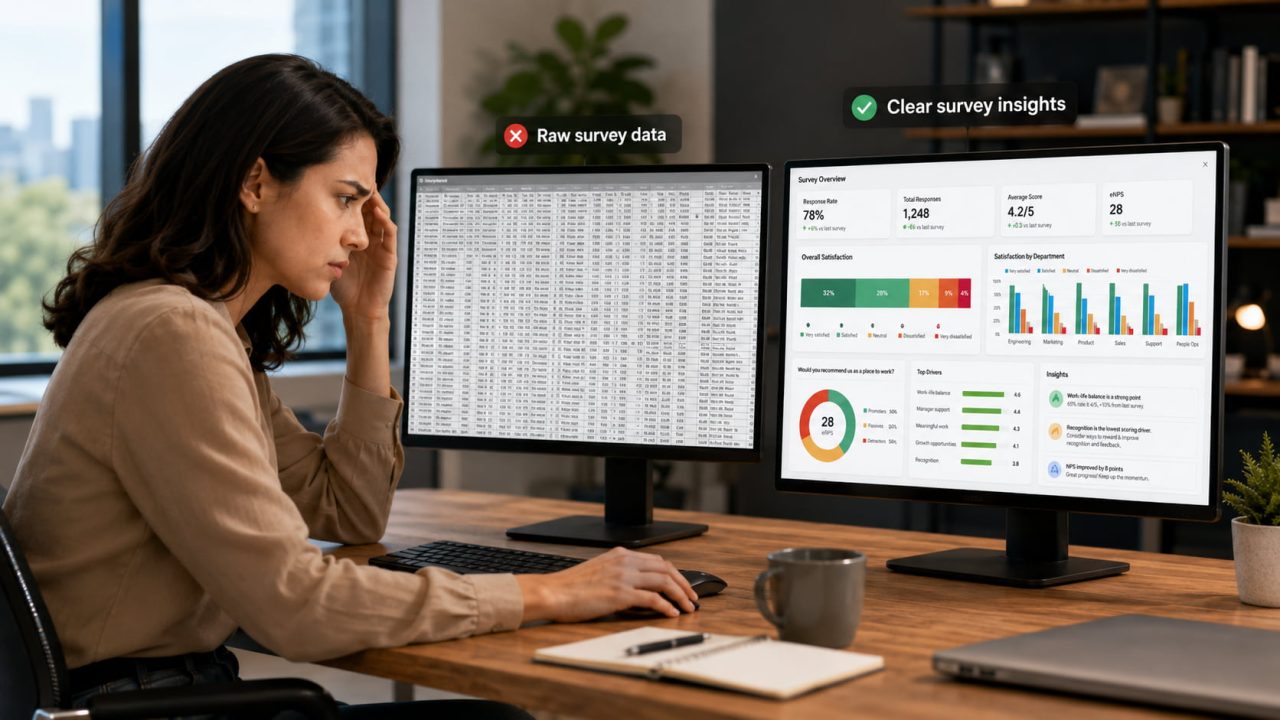
従業員満足度調査は金曜日に締め切られました。月曜日までに、人事部長はエクセルファイルに340件の回答を集め、木曜日に取締役会があり、一方を他方に役立つものに変える方法が全くわかりませんでした。
彼女は大まかな数値を知っていた。低いスコアの原因となっている部署がどれなのか、問題が新しいものなのか悪化しているのか、そしてチーム間のギャップを抽象的ではなく避けられない会話につながるような方法で示すにはどうすればよいのか、彼女は知らなかった。
それが、調査データ可視化が埋めるべきギャップです。単に回答をグラフにするだけでなく、グラフを、会場を沈黙させ、意思決定を促す証拠に変えることです。各質問タイプに適したグラフはどれか、調査ダッシュボードに含まれるべき要素は何か、そして ChartGen AIのAIダッシュボードジェネレーターが 生のExcelエクスポートを数分でプレゼンテーション可能なダッシュボードに変える方法です。
なぜ調査データは見た目以上に視覚化が難しいのか?
調査データは、応答のスプレッドシートのように見えるだけで簡単に見えます。実際には、正しく可視化するのが最も厄介なデータタイプの1つです。
データタイプが混在しています。単一の調査には、単一選択式の質問、複数選択式の質問、1~5の評価尺度、および自由記述式の回答が含まれる場合があります。それぞれのタイプには異なるチャートが必要です。すべてのタイプに同じ可視化手法を適用すると、技術的にはデータを表示するチャートが生成されますが、有用な情報を伝えることはできません。
同じデータを複数の方法で分析する必要があります。全体的な満足度スコアはある一面を語りますが、部署、年齢層、または地域別に細分化した満足度スコアは全く異なる話を語ります。集計結果のみを表示する調査報告チャート作成ツールは、最も実行可能な調査結果を隠してしまいます。
聴衆が分析者であることはめったにありません。調査結果は、ボードデッキ、人事報告書、学術論文、およびクライアント向けプレゼンテーションにまとめられます。データを収集した人が、そのデータに基づいて意思決定を行う人であることはめったにありません。可視化が分析作業を行う必要があるため、読者はそれを行う必要がありません。

調査データに適したグラフ
すべての調査質問に対してすべてのグラフタイプが有効とは限りません。不適切な組み合わせ(複数選択質問に円グラフ、カテゴリ選択肢に折れ線グラフ)は、分析のように見えるが誤解を招く結果を生み出します。各質問形式には、データの実際の動作に合致するグラフタイプがあります。
複数選択式質問の積み上げ棒グラフ
複数選択式の質問は、最も一般的に誤ってチャート化される調査質問のタイプであり、その誤りはほとんど常に同じものです。円グラフは自然な選択肢のように感じられますが、それは間違っています。回答者が複数の回答を選択できる場合、パーセンテージの合計は100%にならず、そのデータに基づいて作成された円グラフは、誰が読む前から数学的に誤っています。
正しいグラフは積み上げ横棒グラフです。各棒は1つの回答オプションを表します。 色分けされたセグメントは、回答者の異なるグループがどのように回答したかを示しています。このグラフを見る管理者は、全体的な分布と、部署、階層、所在地などのセグメント間でどのように異なるかを一度に確認することができます。
ChartGen AIのAI積み上げ横棒グラフ生成ツールはこれを自動的に処理します。調査結果のエクスポートファイルをアップロードし、可視化したい質問を記述すると、積み上げ横棒グラフが適切な色分けとセグメントラベル付きで数秒で生成されます。
グループ間比較用のグループ化横棒グラフ
質問が「このグループとそのグループを比較するとどうなるか」(男性対女性、今年対昨年、チームA対チームBなど)の場合、グループ化された棒グラフは両グループを並べて表示し、直接的な視覚的比較を可能にします。
これは、数値を解決すべき問題に変えるチャートです。5点満点中3.8点の満足度スコアはデータポイントです。ある部署で3.8点、別の部署で2.9点というスコアは、誰かが対応しなければならない調査結果です。グループ別の内訳なしに集計スコアを示すことは、調査結果が対応されるのではなく、ファイルに収められる最も一般的な方法です。
時間を追って調査トレンドを追跡するための折れ線グラフ
定期的な調査(四半期ごとの顧客満足度、年次の従業員エンゲージメント、毎月のNPS)については、複数のシリーズを持つ折れ線グラフが、時間の経過とともにスコアが改善しているか、低下しているか、または横ばいかを示します。
これは、学術チャート生成ツールのユーザーや研究チームが、長期的なデータを提示する際に利用するチャートです。単一の調査スナップショットは、あなたがどこにいるかを教えてくれます。折れ線グラフは、調査間の介入が機能しているかどうかを教えてくれます。
単一回答分布のパイまたはドーナツチャート
単一選択質問(回答者が正確に1つの選択肢を選ぶ質問)は、パイチャートまたはドーナツチャートがその位置を獲得する調査質問の1つです。割合は合計で100%になり、セグメントは相互に排他的であり、視覚的な比率が分布を明確に伝えます。
セグメントを5つ以下に抑えてください。5つを超えると、細かいスライスが読みにくくなり、パーセンテージでソートされた横棒グラフがより良い選択肢になります。
調査ダッシュボードには何を含めるべきか?
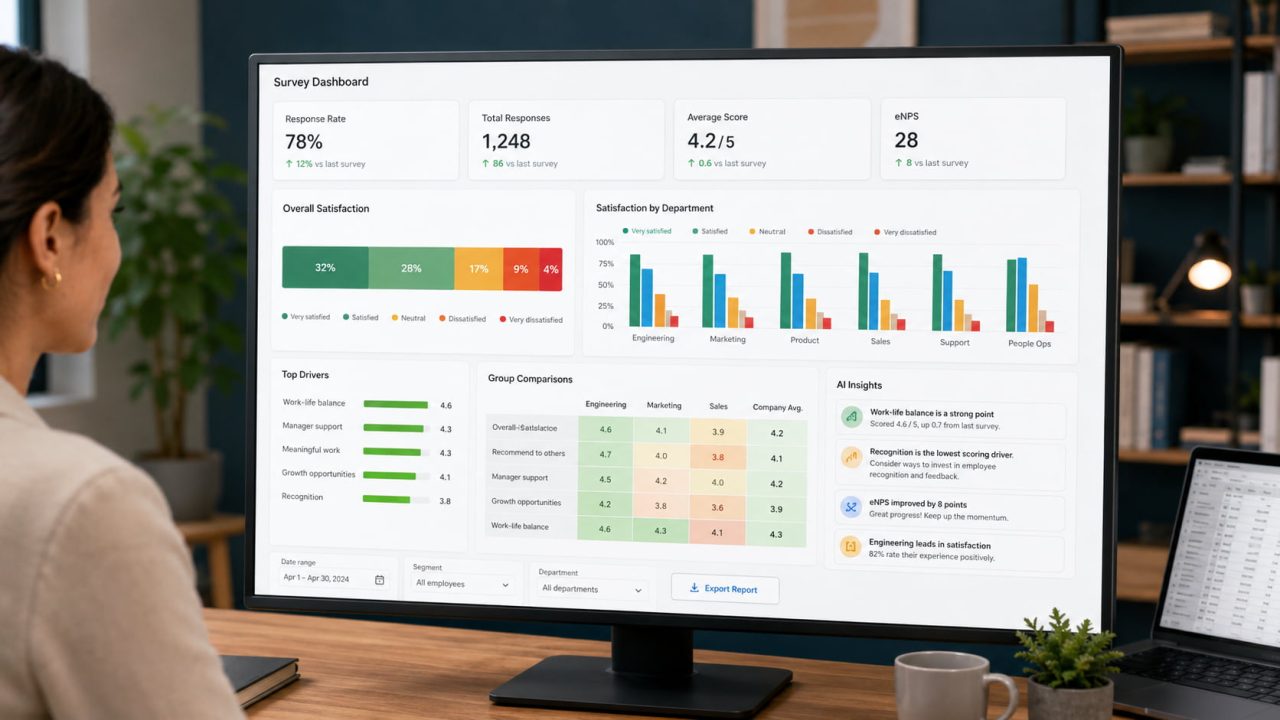
1つのチャートは1つの質問に答えます。調査データ可視化 ダッシュボードは、調査全体に答え、読者が掘り下げることなく最も重要な調査結果を浮き彫りにします。
チャートデッキとダッシュボードの違いは構造にあります。ダッシュボードはチャートの集まりではなく、階層構造です。読者は10秒以内に、最初にどこを見るべきか、数値が意外な場合にどこに行くべきか、そして解釈がどこにあるかを知る必要があります。その階層構造を機能させるのは4つの要素です:
トップのKPIカード
回答率、平均総合スコア、NPS、および結果が統計的に有意かどうかを判断する任意の閾値メトリック。これらは、読者が1つのグラフを見る前にデータを信頼するかどうかを判断する手がかりとなります。
中間の主要な調査結果
最も重要な3つまたは4つの質問は、質問の種類に応じて積み上げ棒グラフまたはグループ化棒グラフとして視覚化されます。これらが読者が最も多くの時間を費やすグラフです。
以下のセグメント比較
同じ重要な質問は、最も重要なグループ化変数(部署、地域、人口統計)によって細分化されます。ここで、グループ間の実行可能な違いが明らかになります。
AIインサイトパネル
データ内の最も重要なパターンを特定する自動生成された一連の観察結果であり、どのグループが最も低いスコアを獲得したか、どの質問が最も大きな分散を示したか、どの結果が前回の調査期間から最も大きく変化したかを特定します。
ChartGen AIのAIダッシュボード生成ツールは、1回のデータアップロードから4つのコンポーネントを自動的に構築します。これは無料のAIダッシュボード生成Excelツールとして機能します。Excelから調査結果を直接エクスポートしてアップロードすると、ダッシュボードがチャート、KPIカード、インサイトとともに手動設定なしで組み立てられます。
ChartGen AIを使ってExcelからダッシュボードへ
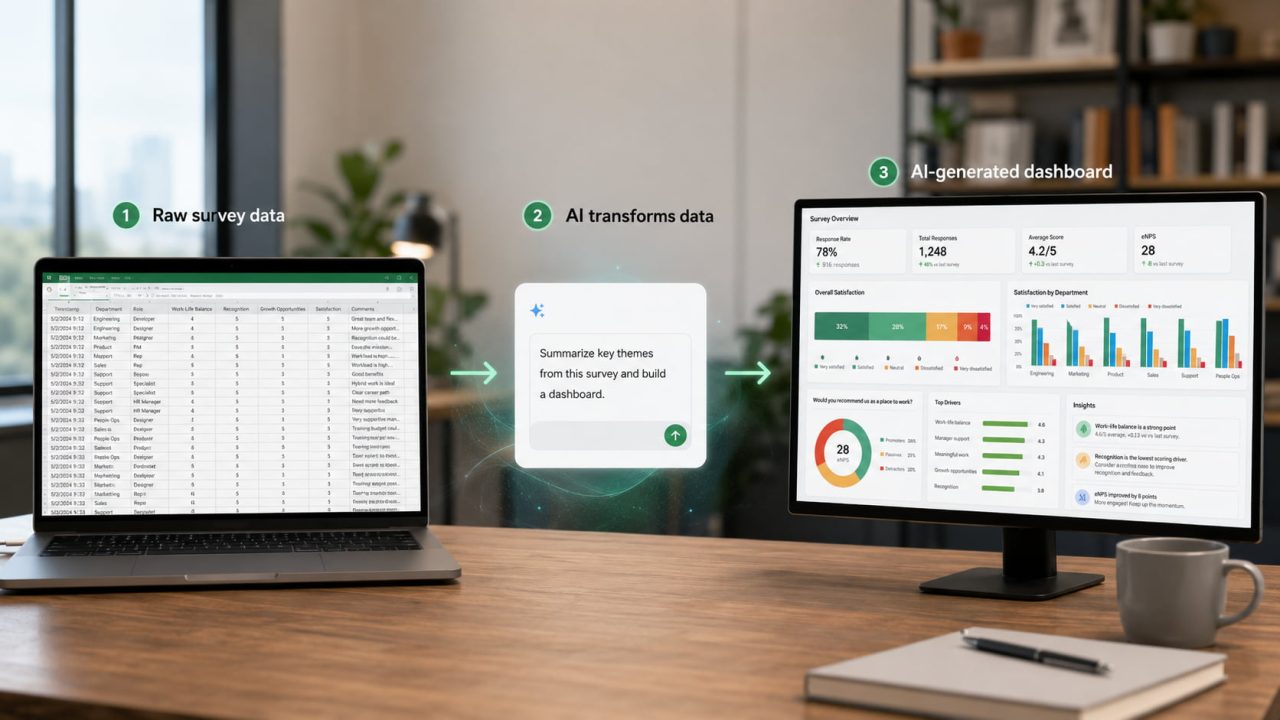
企業のフィードバックレポート、学術研究の可視化、または教育用ダッシュボードメーカーの学生アンケート出力を作成する場合でも、ワークフローは同じ3つのステップです。再フォーマットや設定、デザインスキルは必要ありません。
ステップ1:調査データをアップロードします。調査ツール(Googleフォーム、Typeform、SurveyMonkeyなど)から調査結果をCSVまたはExcelファイルとしてエクスポートします。ChartGen AIに直接アップロードしてください。再フォーマットは不要です。AIが質問列、回答オプション、グループ化変数を自動的に検出します。
ステップ2:必要なものを説明する
"部署別に内訳した福利厚生満足度の質問に対する回答を示す積み上げ横棒グラフを作成します。"
回答率と平均NPSを示すKPIカード付きの調査ダッシュボードを構築し、勤続年数別のスコアを比較するグループ化された棒グラフも追加します。
地域別に過去4回の四半期調査における総合満足度スコアを示す折れ線グラフ
「主要な役割に関する質問に対する回答の分布を示すドーナツチャート」
手順3:エクスポートと共有
チャートを無料でPNG形式でダウンロードできます。SVGエクスポートと埋め込みオプション付きの完全なインタラクティブダッシュボードを利用するには、ChartGen AIの基盤となるプラットフォームであるAda.imの無料アカウントにサインアップしてください。
一般的な調査可視化の誤り
ほとんどの調査可視化エラーはランダムではありません。それらは予測可能なパターンに従います。同じ質問タイプに同じ間違ったチャートが適用され、同じ文脈が欠けているために調査結果が実行可能でなくなるなどです。これらは、構築する前に知っておくべき4つのことです。
複数選択式の質問には円グラフを使用します。回答者が複数の回答を選択できる場合、パーセンテージの合計が100%にならず、円グラフは数学的に正しくありません。代わりに積み上げ横棒グラフまたは横棒グラフを使用してください。
グループ間のサンプルサイズの違いを無視すること。50人のグループの隣にある3人のグループは、有効な比較のように見えますが、そうではありません。グループ比較チャートには常にサンプルサイズを表示してください。
平均値のみを表示しています。3.5というスコアでは、全員が中立的な感じを持っていたのか、それとも半分が強く肯定的で半分が強く否定的な感じを持っていたのかがわかりません。平均値だけでなく、分布を表示してください。
調査オプションを折れ線グラフで結ぶことは避けてください。「強く同意する、同意する、中立、不同意、強く不同意する」はカテゴリであり、連続的なシーケンスではありません。折れ線は隣接する点間に存在しない関係を暗示します。棒グラフを使用してください。
エクスポートをやめ、可視化を始めましょう。
Excelファイルに保存されている調査データは研究ではありません。それは可能性に過ぎません。調査データの可視化は、その可能性を、取締役、部門長、または研究委員会が1分以内に読み、行動に移せる調査結果に変えます。
サーベイエクスポートを ChartGen AI にアップロードし、必要なダッシュボードを説明すると、数秒でAIの洞察を持った完全なビジュアライゼーションが無料で、サインアップ不要で取得できます。
よくある質問
何が調査データの可視化ですか?
調査データの可視化は、生の調査回答をチャート、グラフ、ダッシュボードに変換するプロセスであり、パターンや調査結果を即座に読み取れるようにします。これには、各質問形式に適したチャートタイプを選択すること、関連するセグメント別に結果を分解すること、および単に数字を報告するだけでなく意思決定を支援する形式で調査結果を提示することが含まれます。
アンケートデータに最適なグラフは何ですか?
積み上げ棒グラフは、複数選択式の質問に最適です。グループ化棒グラフは、セグメント間で結果を比較するのに最適です。折れ線グラフは、時間をかけて調査結果を追跡するのに最適です。円グラフまたはドーナツグラフは、選択肢が5つ以下の単一回答式の質問に使用できます。評価尺度の質問は、点数の分布を示す水平積み上げ棒グラフとして視覚化できます。
Excelから無料で調査ダッシュボードを作成するにはどうすればよいですか?
あなたの調査のExcelエクスポートを、ChartGen AIの無料AIダッシュボード生成Excelツール(chartgen.ai/product/ai-dashboard-generator)にアップロードしてください。必要なダッシュボードを平易な英語で説明すると、AIが自動的にグラフ、KPIカード、洞察を生成します。月50件まで無料で、クレジットカード不要です。
AIは調査データから自動的にグラフを生成できますか?
はい。ChartGen AIは、調査回答列を検出し、質問タイプを特定し、平易な英語の説明から適切なグラフを生成します。AIダッシュボードジェネレーターは、複数のグラフを構造化されたダッシュボードレイアウトに組み立て、AIによって生成された洞察を付け加えて、調査データ内の最も重要なパターンを特定します。