



Gráficos de barras: simples em conceito, poderosos quando bem feitos, catastróficos quando mal feitos.
Gráficos de barras são o cavalo de batalha da visualização de dados. Eles aparecem em mais apresentações de negócios, relatórios e dashboards do que qualquer outro tipo de gráfico. A razão é simples: o comprimento da barra é a codificação visual mais precisa para comparar quantidades. Os humanos podem perceber diferenças de comprimento com notável precisão — mais precisamente do que podemos perceber diferenças de área (gráficos de pizza) ou posição (gráficos de dispersão).
Mas a simplicidade gera complacência. Os mesmos gráficos de barras que dominam as salas de reunião também são os mais frequentemente mal projetados: eixos truncados que exageram diferenças, efeitos 3D que distorcem a percepção, paletas de cores arco-íris que obscurecem o significado, categorias não ordenadas que escondem padrões.
Em 2026, os geradores de gráficos de barras com IA mudaram a equação. Descreva seus dados, carregue uma planilha ou cole uma tabela — e obtenha um gráfico de barras profissionalmente projetado em segundos. Mas a IA não garante um bom design. Você ainda precisa saber qual tipo de gráfico de barras se adapta aos seus dados, quais regras de design seguir e quando um gráfico de barras não é a escolha certa.
O que este guia cobre: Os cinco tipos de gráficos de barras e quando usar cada um, dez regras de design que separam gráficos profissionais de amadores, os sete erros mais comuns em gráficos de barras, como os geradores de gráficos de barras com IA funcionam, um guia de criação passo a passo e como decidir entre gráficos de barras e outros tipos de visualização.
Os 5 Tipos de Gráficos de Barras (e Quando Usar Cada Um)
Nem todos os gráficos de barras são iguais. Cada tipo responde a uma pergunta diferente sobre seus dados.
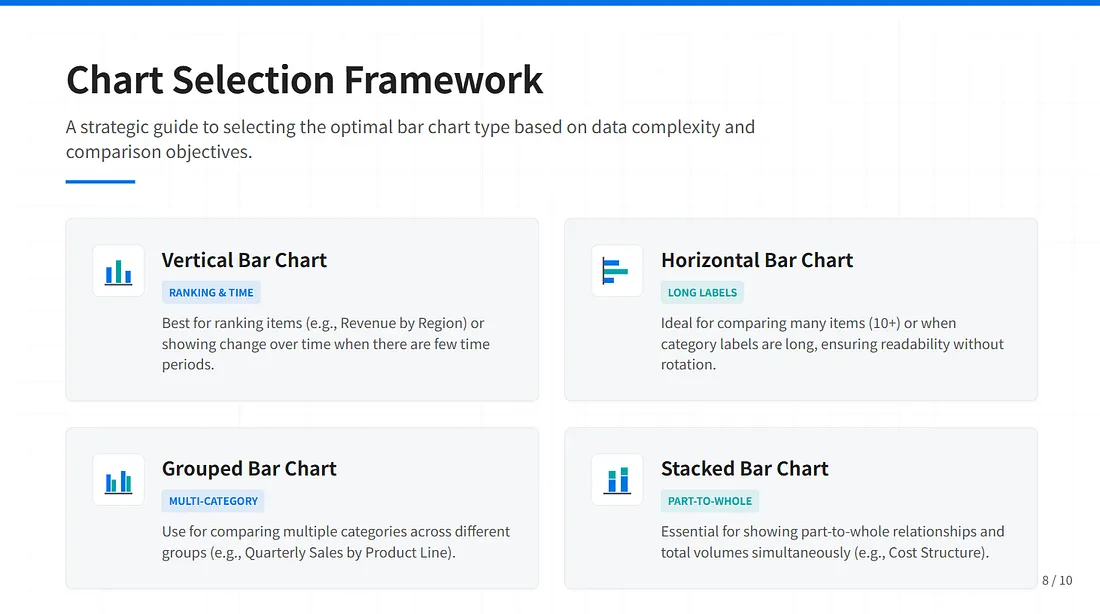
Tipo 1: Gráfico de Barras Vertical (Gráfico de Colunas)
CLASSIFICAÇÃO E TEMPO
As barras se estendem para cima a partir de um eixo horizontal. Melhor para comparar valores em um pequeno número de categorias (3–8), especialmente quando os rótulos são curtos.
Caso de uso clássico: Receita trimestral por linha de produto, comparação de vendas mensais.
Regra de decisão: Use quando os rótulos das categorias cabem horizontalmente e você tem menos de 10 categorias.
Tipo 2: Gráfico de Barras Horizontal
RÓTULOS LONGOS
As barras se estendem para a direita a partir de um eixo vertical. Melhor para comparar valores quando os nomes das categorias são longos ou quando se classifica muitos itens.
Caso de uso clássico: Top 20 países por PIB, pontuações de satisfação dos funcionários por departamento, participação de mercado por empresa.
Regra de decisão: Use quando você tem muitas categorias (10+) ou os rótulos das categorias são maiores que 2–3 palavras. As barras horizontais mantêm os rótulos legíveis mesmo com muitas categorias.
Tipo 3: Gráfico de Barras Agrupado (Clusterizado)
MULTI-CATEGORIA
Várias barras lado a lado para cada categoria, comparando subgrupos. Melhor para comparar valores individuais entre categorias E entre séries.
Caso de uso clássico: Vendas por região, divididas por linha de produto (comparando Produto A vs B vs C dentro de cada região).
Regra de decisão: “Qual série é maior para cada categoria?” — use agrupado.
Tipo 4: Gráfico de Barras Empilhadas
PARTE-DO-TODO
Segmentos empilhados dentro de uma única barra, mostrando partes de um todo. Melhor para mostrar composição e total ao mesmo tempo.
Caso de uso clássico: Receita por canal, empilhada por categoria de produto. Estrutura de custos mostrando custos fixos vs variáveis.
Regra de decisão: “Como as partes contribuem para o todo?” — use empilhado.
Tipo 5: Gráfico de Barras Empilhadas 100%
PROPORCIONAL
Todas as barras têm o mesmo comprimento (100%), mostrando composição proporcional. Melhor para comparar proporções entre categorias quando os totais diferem.
Caso de uso clássico: Participação de mercado por ano (cada ano = 100%), alocação orçamentária por departamento.
Regra de decisão: Use quando os totais variam significativamente e você se importa com proporções relativas, não com valores absolutos.
A Matriz de Decisão
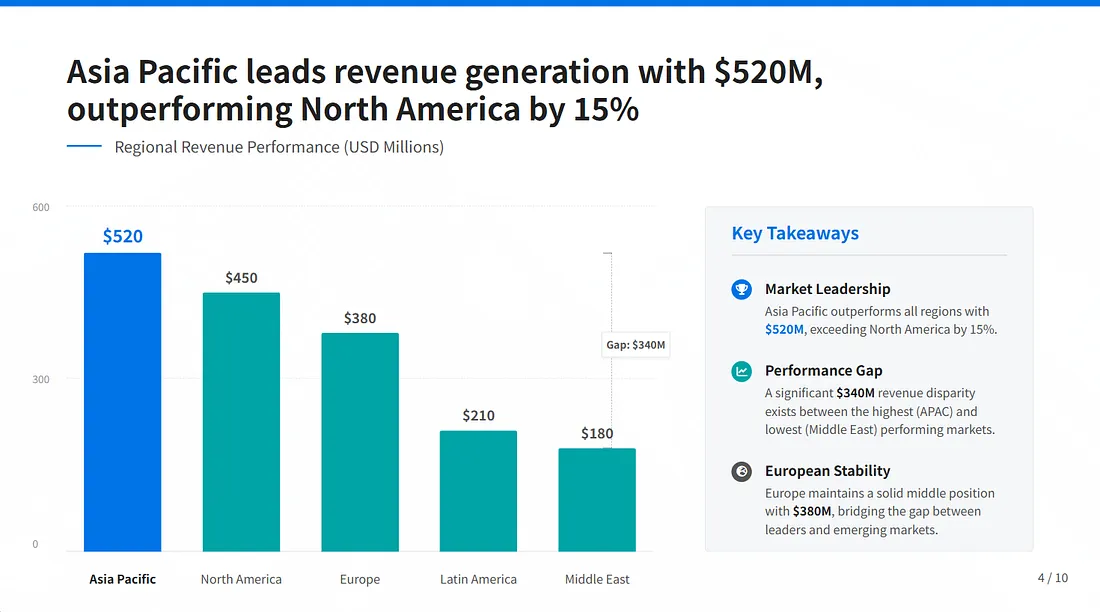
Use uma matriz simples para combinar sua pergunta analítica com a variante do gráfico de barras: um valor por categoria → simples vertical ou horizontal; múltiplas séries por categoria → agrupado; composição dentro de cada barra → empilhado; proporções quando os totais diferem → empilhado 100%.
10 Regras de Design para Gráficos de Barras Profissionais
Estas regras separam “bom o suficiente” de “pronto para a sala de reunião”. Infrinja-as por sua conta e risco.
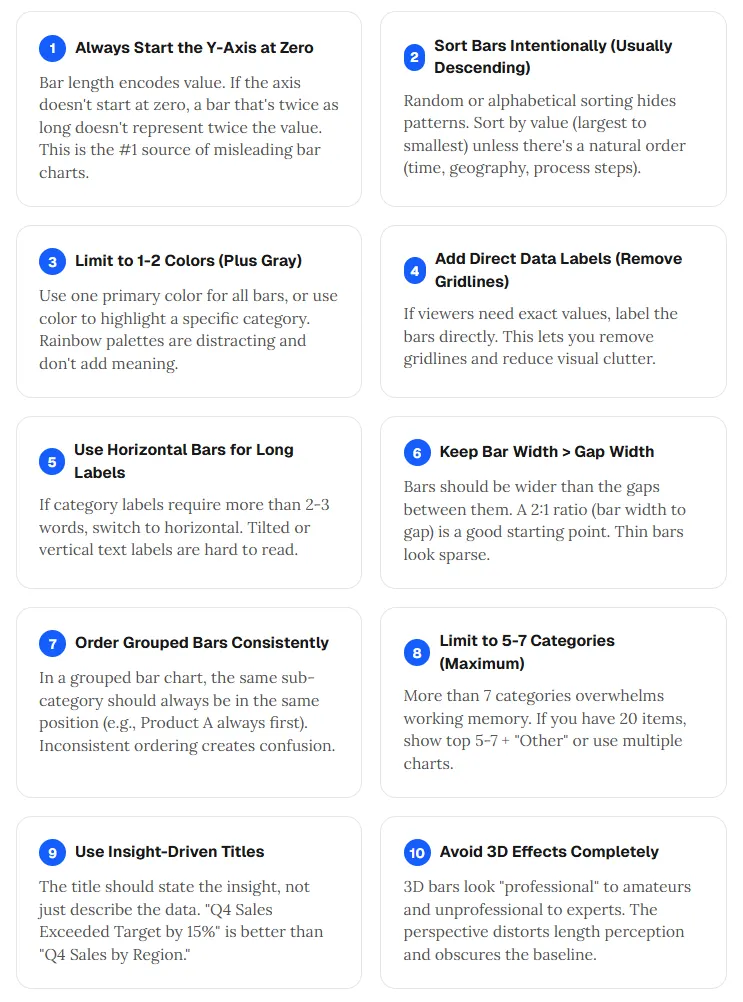
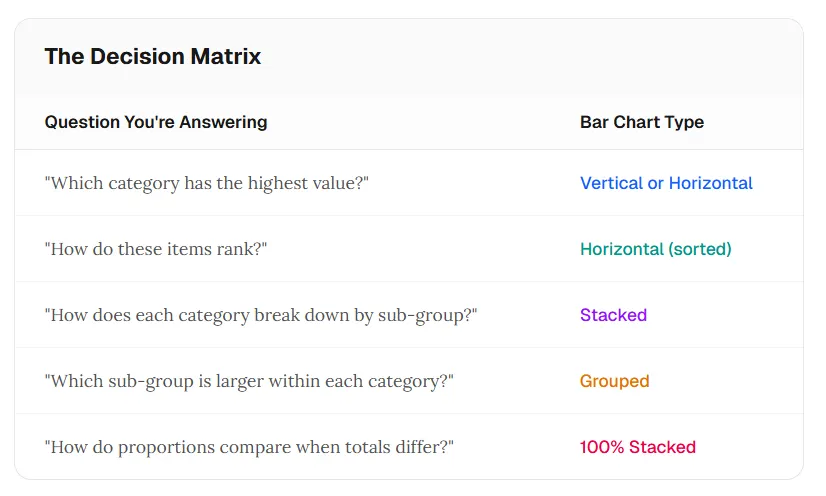
- Sempre Comece o Eixo Y em Zero
O comprimento da barra codifica o valor. Se o eixo não começar em zero, uma barra com o dobro do comprimento não representa o dobro do valor. Esta é a fonte número 1 de gráficos de barras enganosos.
- Ordene as Barras Intencionalmente (Geralmente Decrescente)
A ordenação aleatória ou alfabética esconde padrões. Ordene por valor (maior para menor) a menos que haja uma ordem natural (tempo, geografia, etapas do processo).
- Limite a 1–2 Cores (Mais Cinza)
Use uma cor primária para todas as barras, ou use cor para destacar uma categoria específica. Paletas arco-íris são distrativas e não adicionam significado.
- Adicione Rótulos de Dados Diretos (Remova Linhas de Grade)
Se os visualizadores precisarem de valores exatos, rotule as barras diretamente. Isso permite remover linhas de grade e reduzir a poluição visual.
- Use Barras Horizontais para Rótulos Longos
Se os rótulos das categorias exigirem mais de 2–3 palavras, mude para horizontal. Rótulos de texto inclinados ou verticais são difíceis de ler.
- Mantenha a Largura da Barra > Largura do Espaço
As barras devem ser mais largas que os espaços entre elas. Uma proporção de 2:1 (largura da barra para espaço) é um bom ponto de partida. Barras finas parecem esparsas.
- Ordene as Barras Agrupadas Consistentemente
Em um gráfico de barras agrupado, a mesma subcategoria deve estar sempre na mesma posição (ex.: Produto A sempre primeiro). A ordenação inconsistente cria confusão.
- Limite a 5–7 Categorias (Máximo)
Mais de 7 categorias sobrecarregam a memória de trabalho. Se você tem 20 itens, mostre os 5–7 principais + “Outros” ou use vários gráficos.
- Use Títulos Orientados por Insight
O título deve declarar o insight, não apenas descrever os dados. “Vendas do 4º Trimestre Superaram a Meta em 15%” é melhor que “Vendas do 4º Trimestre por Região”.
- Evite Efeitos 3D Completamente
Barras 3D parecem “profissionais” para amadores e não profissionais para especialistas. A perspectiva distorce a percepção do comprimento e obscurece a linha de base.
Os 7 Erros Mais Comuns em Gráficos de Barras
Esses erros aparecem em apresentações da Fortune 500 todos os dias. Conhecê-los ajuda a identificar — e evitar — visualização de dados ruim.
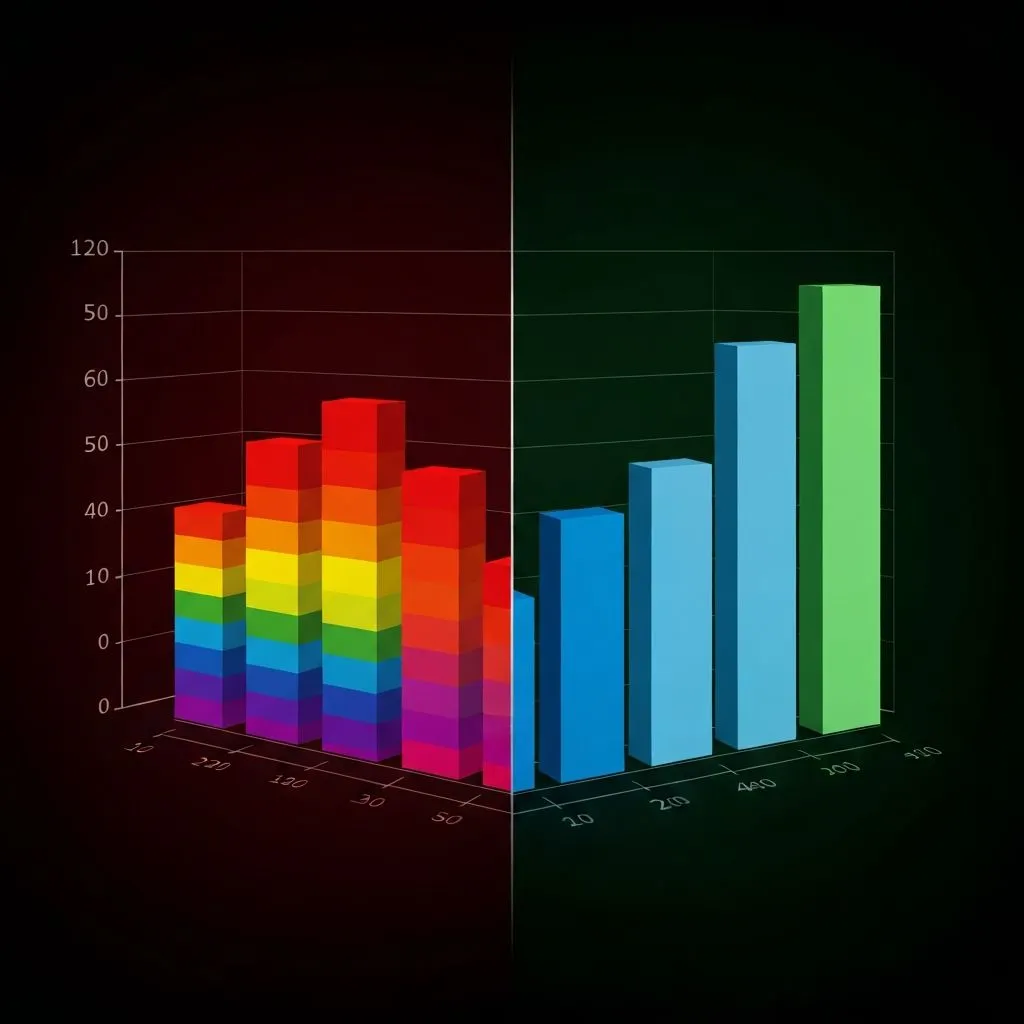
Erro 1: Truncar o Eixo Y
Como parece: O eixo Y começa em 50 em vez de 0, fazendo uma diferença de 5% parecer uma diferença de 50%.
A correção: Sempre comece em zero. Se as diferenças são genuinamente pequenas, considere um tipo de gráfico diferente ou use anotações explícitas.
Erro 2: Usar Efeitos 3D
Como parece: Barras renderizadas com profundidade, sombras e perspectiva.
A correção: Barras 2D planas. Sempre. A perspectiva distorce o comprimento percebido — uma barra de 40% pode parecer maior que uma barra de 50% dependendo do ângulo de visão.
Erro 3: Paletas de Cores Arco-Íris
Como parece: Cada barra é de uma cor diferente (vermelho, azul, verde, amarelo, roxo…).
A correção: Uma cor para todas as barras, ou cor para codificar uma variável significativa (ex.: vermelho para abaixo da meta, verde para acima).
Erro 4: Categorias Não Ordenadas
Como parece: Barras em ordem alfabética ou ordem aleatória.
A correção: Ordene decrescente por valor a menos que haja uma ordem natural (tempo, etapas do processo). O padrão deve ser óbvio à primeira vista.
Erro 5: Muitas Categorias
Como parece: 15+ barras amontoadas em um gráfico.
A correção: Top 5–7 + “Outros”, ou divida em vários gráficos focados. A sobrecarga cognitiva mata a compreensão.
Erro 6: Rótulos de Eixo Ausentes ou Vagot
Como parece: Eixo Y rotulado como “Valor” ou sem rótulo.
A correção: Rótulos claros com unidades: “Receita ($M)”, “Taxa de Resposta (%)”, “Número de Funcionários”.
Erro 7: Usar Gráficos de Barras para Séries Temporais
Como parece: 12 barras mensais mostrando uma tendência.
A correção: Se a pergunta é “como isso mudou ao longo do tempo?”, use um gráfico de linhas. Gráficos de barras enfatizam comparações individuais; gráficos de linhas enfatizam a trajetória.
Como os Geradores de Gráficos de Barras com IA Funcionam: 3 Métodos
Da linguagem natural à visualização polida em menos de 60 segundos — veja como a tecnologia funciona.
Método 1: Prompt em Linguagem Natural
Melhor para exploração rápida
Entrada: Descreva o que você quer em inglês simples.
“Crie um gráfico de barras horizontal mostrando os 10 principais países por população, ordenado decrescente, com rótulos de dados”
A IA analisa a intenção, gera dados de amostra (ou usa dados fornecidos), seleciona o tipo de barra, aplica regras de design.
Método 2: Upload de Dados (CSV/Excel)
Melhor para relatórios de negócios precisos
Entrada: Carregue um arquivo com seus dados.
Carregue \vendas_por_regiao.csv\ + "faça um gráfico de barras das vendas do 4º trimestre por região"
A IA lê os dados, identifica colunas relevantes, gera o gráfico com seus valores reais.
Método 3: Refinamento Conversacional
Melhor para personalização complexa
Entrada: Comece com um prompt, depois itere.
“Faça horizontal” → “Ordene por valor” → “Destaque os 3 primeiros em azul” → “Adicione uma linha de meta em $1M”
A IA mantém o contexto e aplica mudanças incrementalmente.
Passo a Passo: Como Criar um Gráfico de Barras com IA
De dados brutos a gráfico pronto para apresentação em cinco etapas.
- Defina Sua Comparação
Pergunte: “Quais categorias estou comparando?” e “Qual valor estou medindo?” Exemplo: Categorias = linhas de produto; Valor = receita do 4º trimestre. Se você tem mais de um valor por categoria, precisará de um gráfico de barras agrupado ou empilhado.
- Prepare Seus Dados
Formato: Mínimo de duas colunas (Categoria, Valor) ou três+ para agrupado/empilhado. Limpo: Remova linhas em branco, padronize nomes de categorias, garanta que os valores sejam numéricos. A IA pode lidar com dados bagunçados, mas dados limpos produzem melhores resultados mais rápido.
- Escolha Seu Método de Entrada
Exploração rápida: Digite um prompt em linguagem natural com os dados incorporados. Dados reais: Carregue CSV/Excel e descreva o gráfico desejado. Iteração: Comece simples, refine com prompts de acompanhamento.
- Revise e Refine
Verifique: O eixo está começando em zero? As barras estão ordenadas logicamente? O título é perspicaz? Refine: “Faça horizontal”, “Ordene decrescente”, “Destaque o Produto C em laranja”, “Adicione uma linha de meta em $4M”.
- Exporte e Use
Para apresentações: Exporte como PNG ou slide PPT. Para documentos: Exporte como SVG ou incorpore como imagem. Para dashboards: Exporte como widget interativo. Para edição posterior: Exporte como formato editável (SVG, JSON).
Como o ChartGen AI Lida com Gráficos de Barras
Geração por IA + inteligência de design + editabilidade total — não apenas uma imagem bonita.
A maioria das ferramentas de gráficos com IA gera gráficos de barras como imagens estáticas ou exige que você configure manualmente cada decisão de design. O ChartGen AI oferece uma terceira opção: IA que entende as melhores práticas de gráficos de barras e produz gráficos editáveis e interativos que você pode refinar sem regenerar do zero.
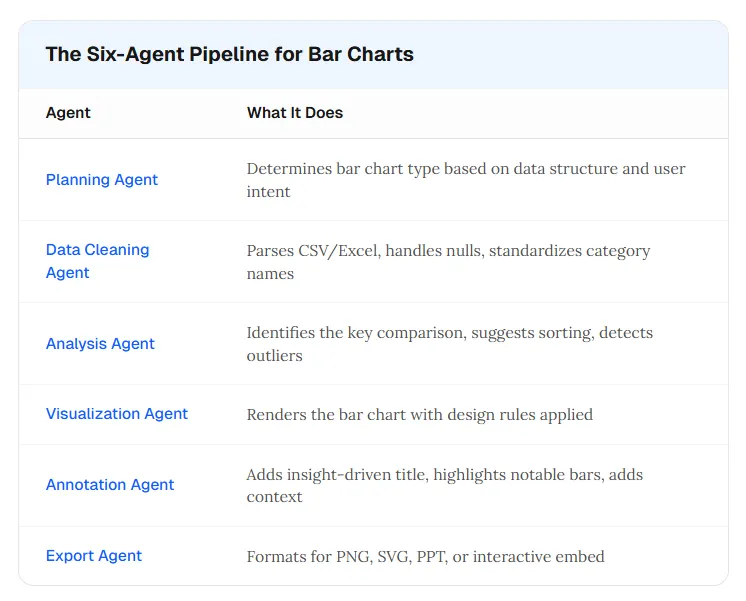
O Pipeline de Seis Agentes para Gráficos de Barras
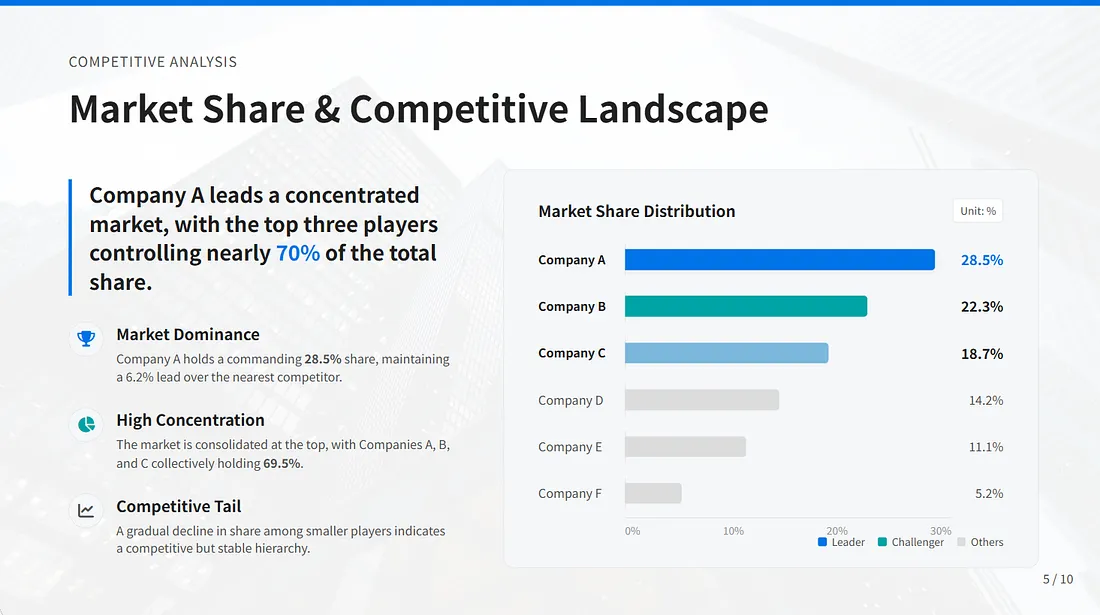
Seleção Automática de Tipo
Com base em seus dados e prompt, o sistema escolhe vertical vs horizontal, simples vs agrupado vs empilhado.
Regras de Design Incorporadas
O eixo Y sempre começa em zero, as barras são ordenadas por padrão, as paletas de cores são limitadas e propositais.
Editabilidade Total
Clique em qualquer barra para ajustar seu valor ou rótulo. Arraste para reordenar categorias. Refinamento assistido por IA com prompts de acompanhamento.
Múltiplas Opções de Exportação
PNG/SVG para apresentações, incorporação interativa para dashboards, slide PPT com elementos editáveis, JSON para uso programático.
Descreva sua comparação, obtenha um gráfico de barras profissional em segundos, edite até ficar exatamente como deseja.
Experimente ChartGen AI Grátis
Gráfico de Barras vs. Outros Tipos de Gráfico: Quando Usar o Quê
Gráficos de barras são poderosos — mas não para tudo. Veja como escolher.
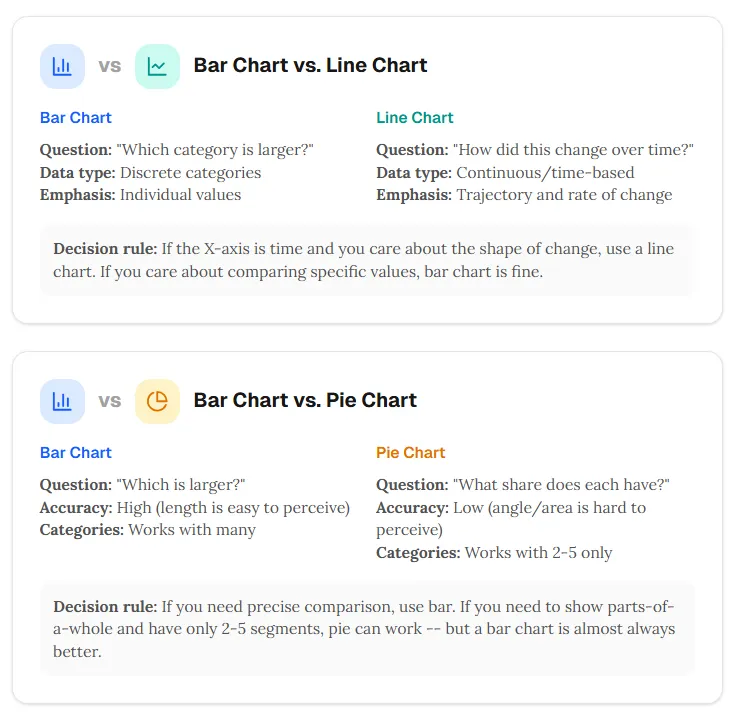
Fluxograma de Decisão Rápida
- O eixo X é baseado em tempo e você se importa com a trajetória? → Gráfico de Linhas
- Você está mostrando partes-de-um-todo com 2–5 segmentos? → Gráfico de Pizza (ou Gráfico de Barras)
- Você está comparando um valor entre categorias? → Gráfico de Barras Simples
- Você está comparando múltiplos valores entre categorias? → Gráfico de Barras Agrupado
- Você está mostrando composição + total? → Gráfico de Barras Empilhado
Perguntas Frequentes
Qual é o melhor criador de gráficos de barras em 2026?
O melhor criador de gráficos de barras depende das suas necessidades. Para geração por IA com inteligência de design, o ChartGen AI e o vizGPT são opções fortes. Para controle manual, ferramentas como Excel, Google Sheets e Tableau oferecem personalização completa. Para visuais rápidos, Canva e Visme fornecem modelos.
Como criar um gráfico de barras com IA?
Descreva seus dados e o gráfico desejado em linguagem natural (ex.: “Crie um gráfico de barras das vendas por região: Norte $4,2M, Sul $3,1M, Leste $2,8M, Oeste $5,5M”) ou carregue um arquivo CSV/Excel e especifique o que visualizar. Ferramentas de IA como o ChartGen AI gerarão um gráfico de barras profissionalmente projetado em segundos.
Os gráficos de barras devem sempre começar em zero?
Sim. Gráficos de barras codificam valor no comprimento. Se o eixo Y não começar em zero, uma barra com o dobro do comprimento não representa o dobro do valor, o que engana os visualizadores. Este é o erro mais comum em gráficos de barras e deve ser sempre evitado.
Quando devo usar um gráfico de barras vs um gráfico de linhas?
Use um gráfico de barras ao comparar categorias discretas (“qual é maior?”). Use um gráfico de linhas ao mostrar mudança ao longo do tempo (“como isso tendeu?”). Se seu eixo X é baseado em tempo e a forma da mudança importa, o gráfico de linhas geralmente é melhor.
Qual é a diferença entre um gráfico de barras e um gráfico de colunas?
Eles são o mesmo conceito — barras codificando valores por comprimento. “Gráfico de colunas” geralmente se refere a barras verticais; “gráfico de barras” pode significar ambos, embora frequentemente implique barras horizontais. Escolha vertical para rótulos curtos e poucas categorias; escolha horizontal para rótulos longos ou muitas categorias.
Quantas barras um gráfico de barras deve ter?
Idealmente, máximo de 5–7 categorias. Mais de 7 cria sobrecarga cognitiva. Se você tem 15+ itens, mostre os 5–7 principais mais “Outros”, ou divida em vários gráficos.
Conclusão: Os Gráficos Mais Simples Exigem Mais Disciplina
Gráficos de barras são a visualização padrão por uma razão: eles funcionam. O comprimento é a codificação visual mais precisa, e a comparação categórica é a pergunta analítica mais comum.
Mas os padrões geram complacência. A mesma simplicidade que torna os gráficos de barras acessíveis também os torna fáceis de estragar — eixos truncados, efeitos 3D, cores arco-íris, categorias não ordenadas.
Os geradores de gráficos de barras com IA elevaram o padrão mínimo: agora você pode gerar um gráfico de barras profissionalmente projetado em segundos sem conhecer as regras. Mas os melhores gráficos ainda exigem julgamento humano: quais categorias incluir, que insight enfatizar, se um gráfico de barras é sequer a escolha certa.
Comece com IA. Aplique as 10 regras de design. Evite os 7 erros comuns. E sempre pergunte: este gráfico de barras está contando a verdade sobre meus dados?
ChartGen AI gera gráficos de barras com inteligência de design incorporada — eixo Y em zero, ordenado por valor, cores otimizadas, saída editável. Descreva sua comparação, obtenha um gráfico profissional em segundos.