



Resposta rápida: Para fazer uma apresentação baseada em dados com IA em 2026, carregue seu conjunto de dados (Excel, CSV ou Google Sheets) em uma ferramenta de apresentação com IA, descreva quais insights destacar e deixe a IA gerar slides com gráficos, tabelas e KPIs fundamentados no seu arquivo. Boas opções em fevereiro de 2026 incluem ChartGen AI (rastreabilidade de dados e profundidade analítica), Microsoft Copilot (ecossistema PowerPoint) e Gamma (decks visuais rápidos a partir de prompts de texto).
O problema: por que profissionais de dados temem apresentações
Você é bom em análise. Não deveria ter que ser um designer de slides de última hora.
Você termina uma análise sólida—tendências de receita, coortes, benchmarks—limpa no Excel. Então alguém pergunta: "Você pode colocar isso em um deck para a liderança?" O problema raramente são os números. É a tradução: layout, formatação de gráficos, cor, estrutura e fluxo narrativo são habilidades de design, não de planilhas.
De acordo com pesquisa recente do setor, ferramentas de apresentação com IA podem reduzir o tempo de criação de decks em cerca de 50–80% em comparação ao trabalho manual. A ressalva: muitas ferramentas são prioritariamente textuais. Você digita um tópico, obtém bullets e slides genéricos que não parecem uma análise real de dados.
E se você pudesse carregar seus dados e obter um deck que entende seus números—não apenas suas palavras?
Este guia cobre três fluxos de trabalho para apresentações de dados com IA, um tutorial prático, uma comparação de seis ferramentas focada em capacidades de dados e técnicas avançadas para decks analíticos no estilo consultivo.
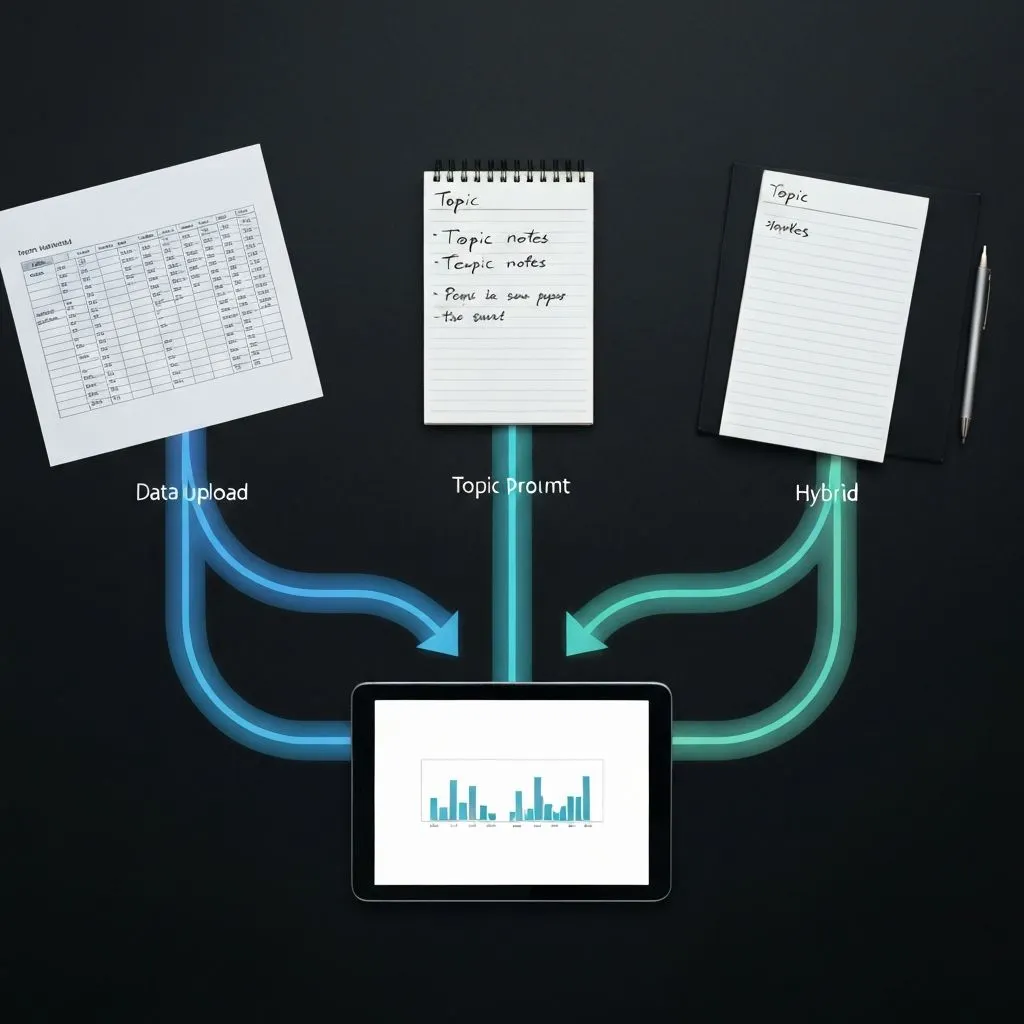
Três maneiras de criar uma apresentação de dados com IA
Método 1 — Upload de dados: arquivos estruturados (Excel, CSV, Google Sheets) onde você deseja gráficos construídos a partir de valores reais.
- Fluxo: upload → o sistema infere colunas e tipos → gráficos, tabelas, KPIs → sequência de slides.
- Vantagem: visuais refletem seu conjunto de dados em vez de estatísticas inventadas.
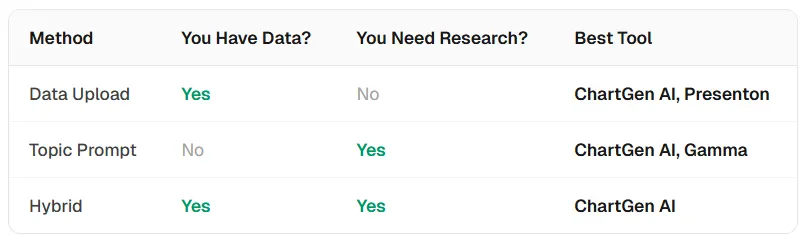
- Ferramentas: ChartGen AI, Presenton, Microsoft Copilot (com fontes de dados conectadas).
Método 2 — Prompt de tópico: decks baseados em pesquisa quando você ainda não tem um conjunto de dados.
- Fluxo: descreva o tópico (por exemplo, uma empresa ou mercado) → pesquisa na web → slides com figuras e narrativa.
- Vantagem: preparação mínima; o sistema reúne contexto.
- Ferramentas: ChartGen AI, Gamma, Microsoft Copilot.
Método 3 — Híbrido: você tem dados e deseja contexto externo, benchmarks ou enquadramento do setor.
- Fluxo: carregue dados e descreva a história → análise e pesquisa combinadas → resultado analítico mais rico.
- Vantagem: números reais mais contexto.
- Ferramentas: ChartGen AI.
Tutorial passo a passo: do Excel à apresentação em minutos
Abaixo está um fluxo de trabalho representativo usando ChartGen AI para uma revisão trimestral de negócios; Copilot e Gamma podem seguir intenção semelhante com diferentes restrições de interface.
Etapa 1: Carregue seus dados
Arraste um Excel ou CSV para a área de entrada. O sistema analisa cabeçalhos, tipos e contagens de linhas—datas, moedas, porcentagens e categorias—sem configuração manual de esquema.
Dica profissional: Limpe primeiro—remova linhas em branco, alinhe formatos de data e rotule colunas claramente. Entrada mais limpa gera gráficos mais confiáveis.
Etapa 2: Descreva o que você deseja
Escreva um resumo em linguagem natural: público, métricas a enfatizar, preferências de gráfico e a decisão que o deck deve apoiar.
Exemplo de prompt:
"Crie uma revisão trimestral de negócios a partir destes dados de vendas. Inclua KPIs com comparação anual, receita regional como gráfico de barras, desempenho por linha de produto e tendências de crescimento. O público é a alta administração—priorize insights estratégicos em vez de detalhes operacionais."
Etapa 3: Geração multiagente
ChartGen AI distribui o trabalho entre agentes especializados—por exemplo, planejamento (arco narrativo), análise (métricas do seu arquivo), pesquisa (contexto quando útil), visualização (escolha de gráfico), design (layout e tipografia) e reflexão (consistência e coerência). Expanda "detalhes do pensamento" quando disponível para ver o raciocínio vinculado aos seus dados.
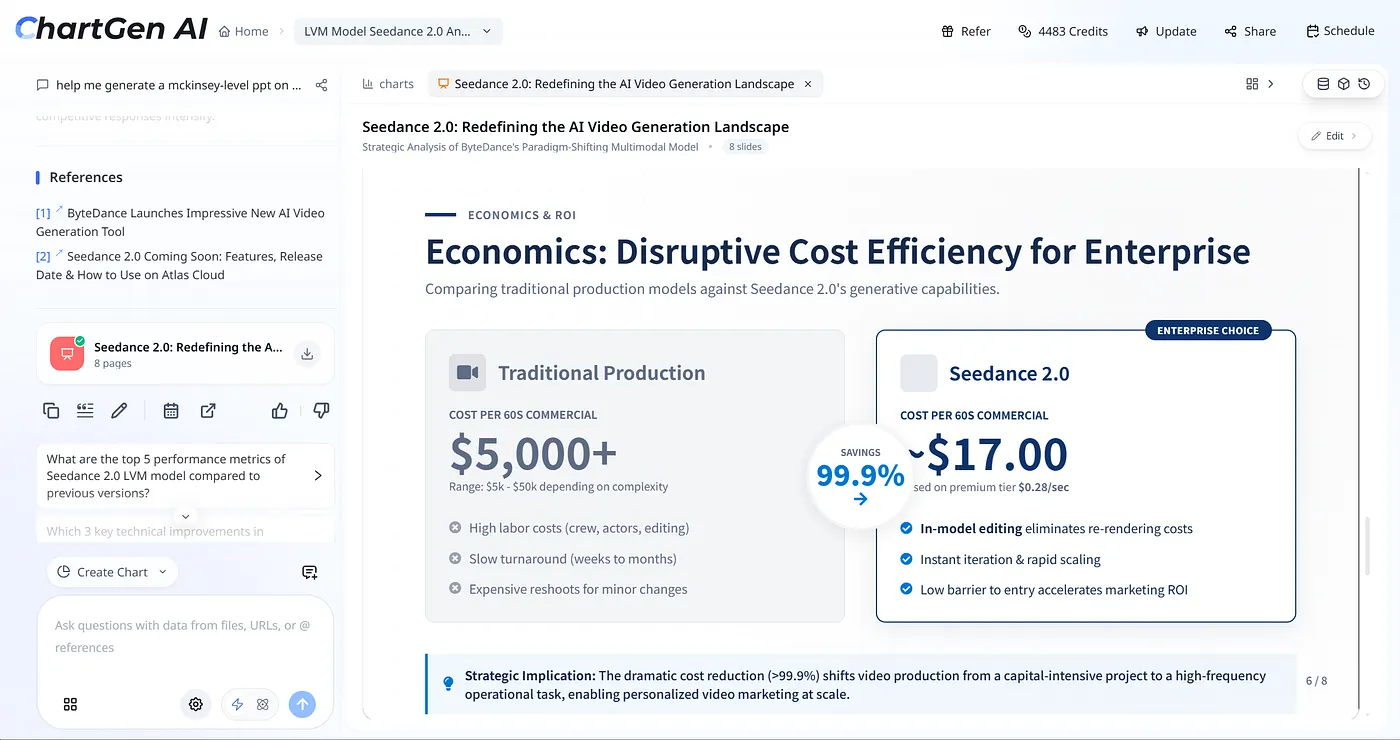
Etapa 4: Revise o deck
Examine cada slide quanto à precisão: cada figura deve rastrear o conjunto de dados carregado. Prefira ferramentas onde os gráficos são gerados a partir do seu esquema, não adivinhados a partir de conhecimento geral.
Verifique o fluxo narrativo: visão geral → detalhes e conclusões que seguem dos números.
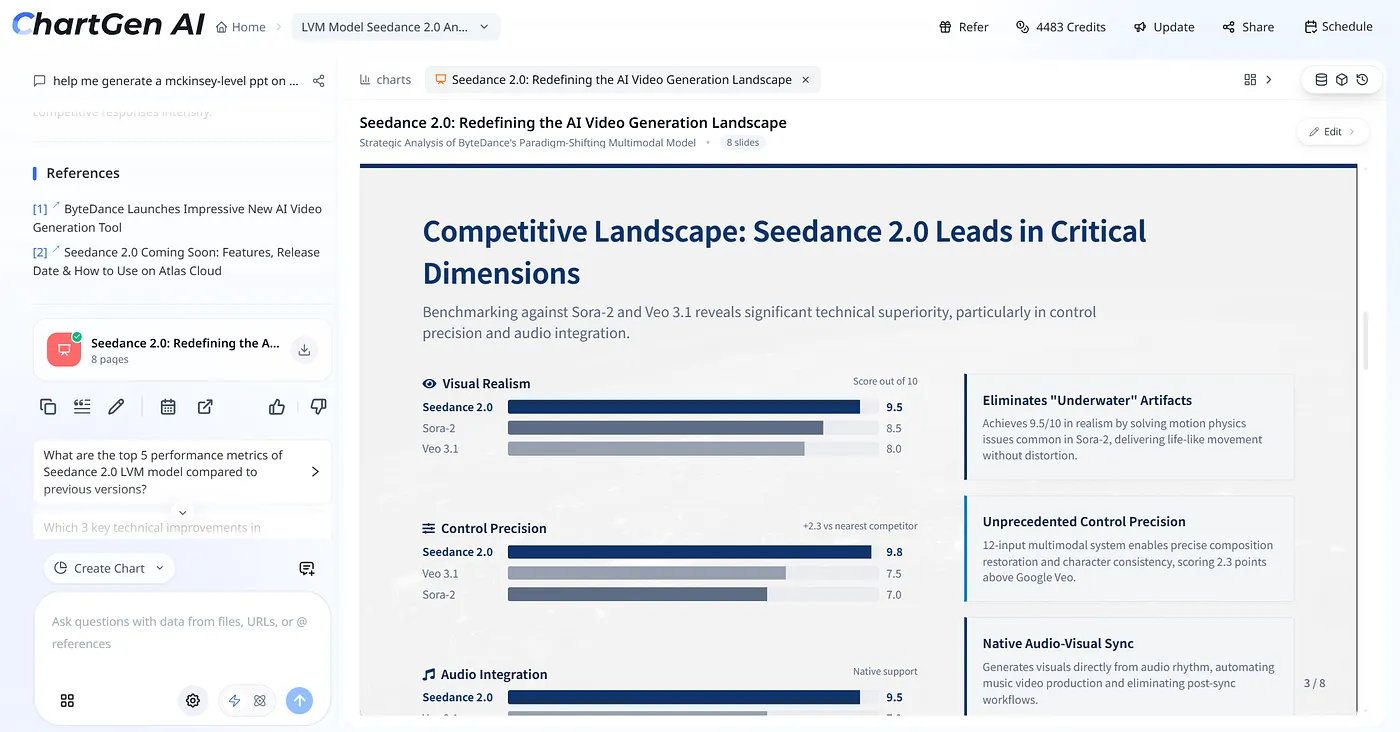
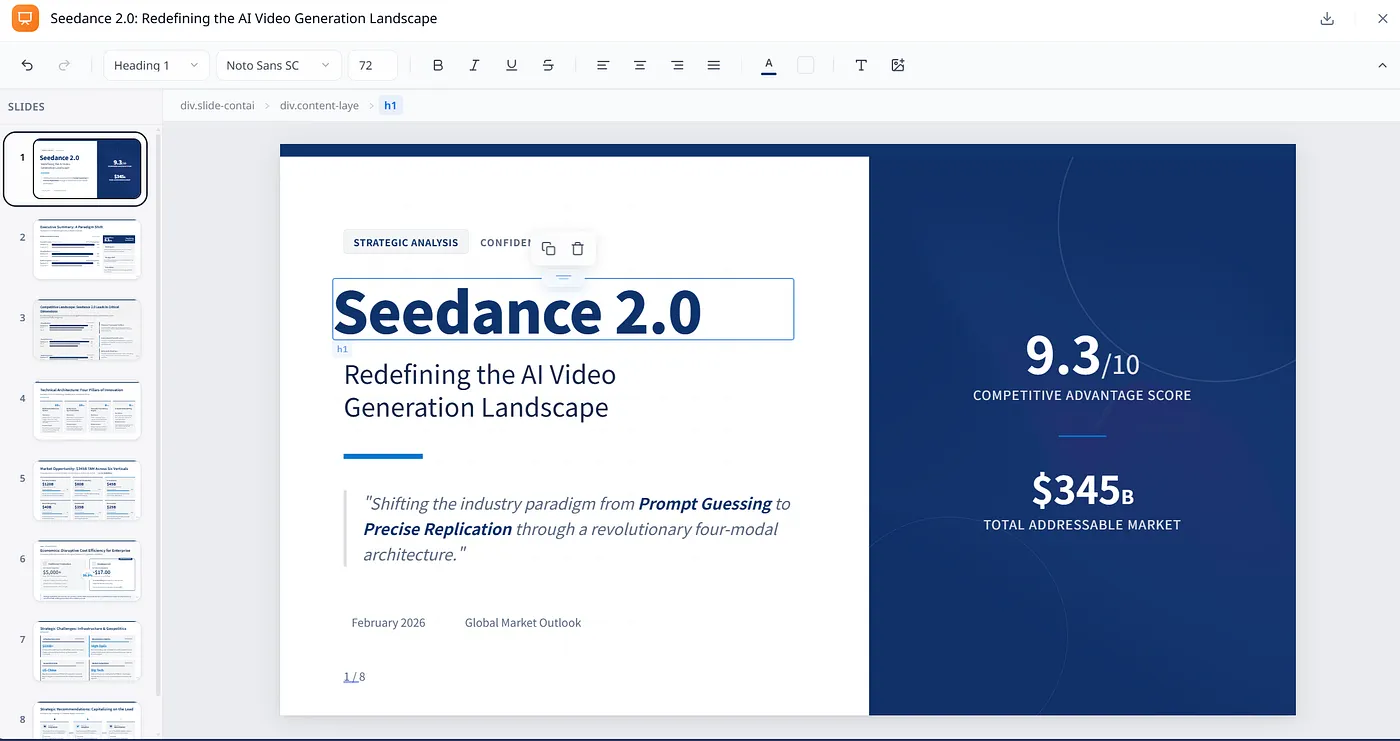
Etapa 5: Edite qualquer elemento
Selecione texto, gráficos, tabelas ou formas. Fluxos de trabalho robustos expõem edição completa em nível de elemento—estilos de tipo, alinhamento, cor—e permitem mover, redimensionar ou reordenar conteúdo. Isso importa quando os modelos estão quase certos, mas não totalmente.
Etapa 6: Perguntas de acompanhamento
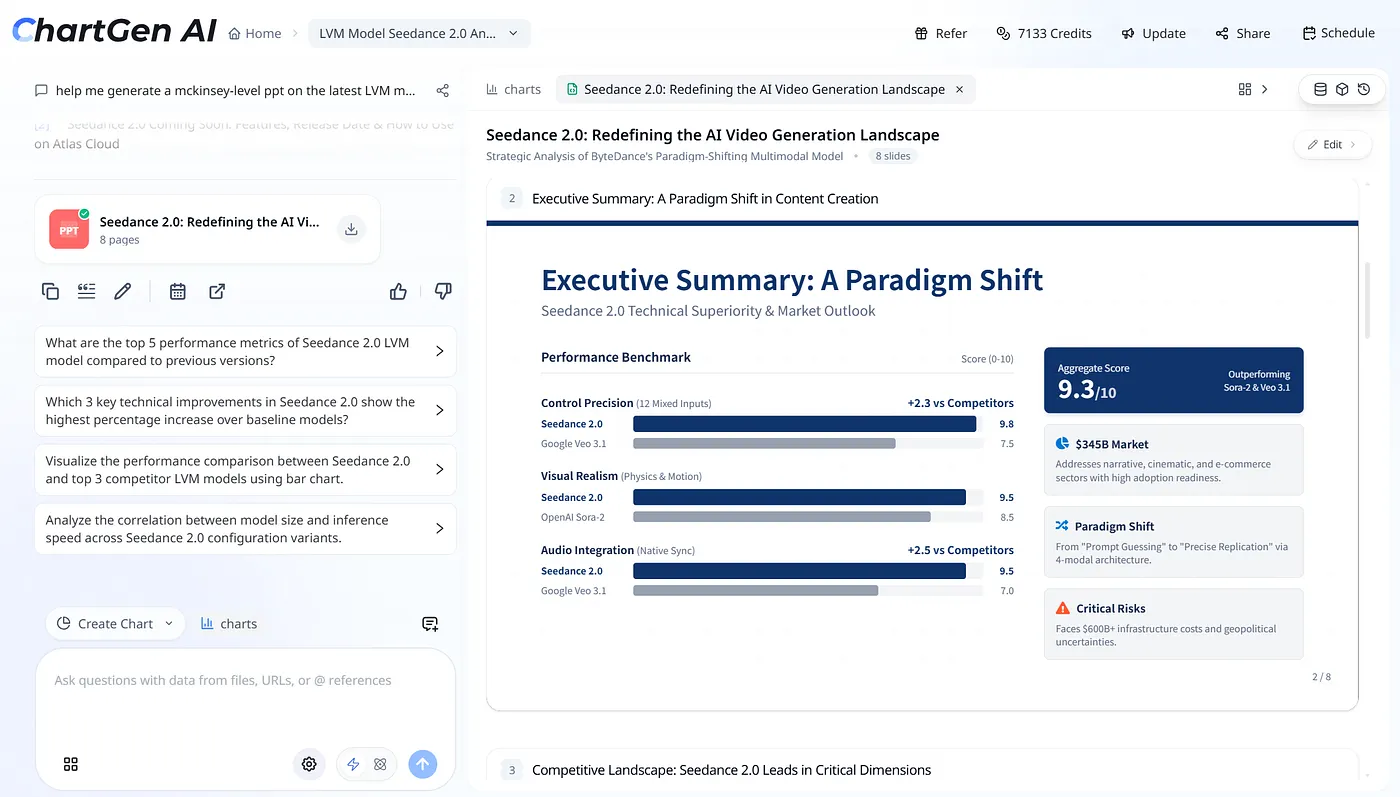
Após a geração, use prompts sugeridos como "Quais três regiões têm o maior crescimento anual?" ou "Compare a receita do produto do Q3 vs Q4" para adicionar gráficos ou slides de apêndice—útil para preparação de perguntas e respostas.
Etapa 7: Exporte e compartilhe
Exporte PPTX para objetos editáveis no PowerPoint, PDF para distribuição ou compartilhe via link. Prefira exportações que mantenham os gráficos como gráficos editáveis, não apenas imagens achatadas.
Comparação de seis ferramentas: qual se adequa ao trabalho com dados?
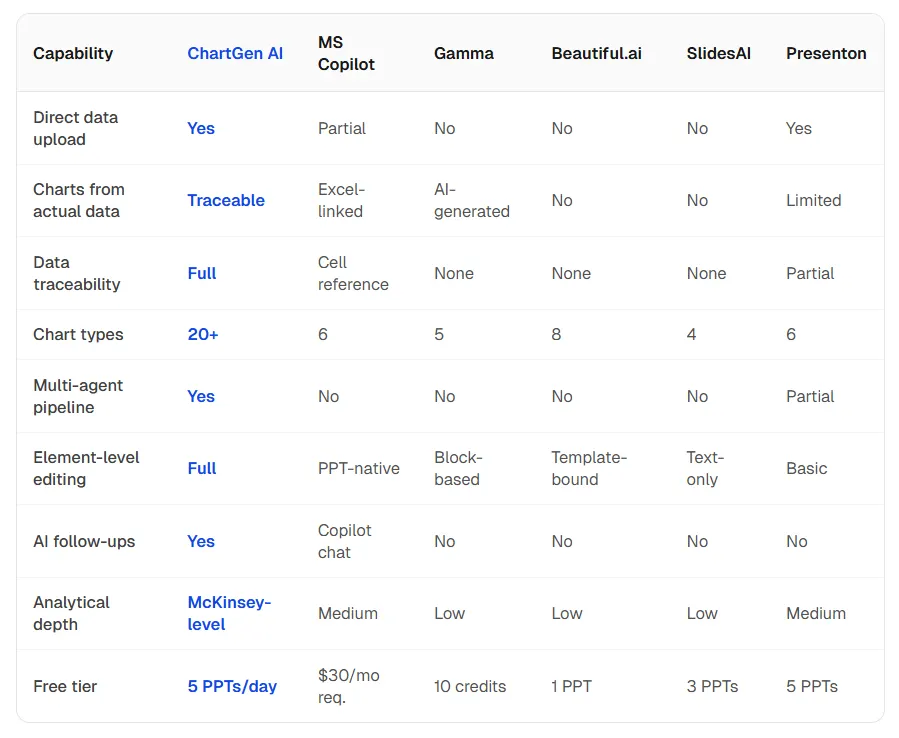
A maioria dos produtos de slides com IA otimiza para prompts de texto, não para uploads estruturados. Executar o mesmo conjunto de dados e prompt—"Crie uma revisão trimestral de negócios a partir destes dados"—em diferentes ferramentas revela diferenças reais em rastreabilidade, profundidade de gráficos e edição.
Veredito por caso de uso
- Deck analítico a partir do Excel: ChartGen AI — forte rastreabilidade, pipeline multiagente, biblioteca ampla de gráficos, edição em nível de elemento.
- Stack Microsoft: Microsoft Copilot — integração nativa com PowerPoint; geralmente requer licença M365 Copilot.
- Deck visual rápido a partir de um tópico (sem arquivo): Gamma — velocidade e alcance; upload direto de dados limitado ou ausente dependendo da superfície do produto.
- Slides de marketing com foco em design: Beautiful.ai — layouts orientados por modelos e consistência de marca.
Técnicas avançadas: decks de dados de nível consultivo
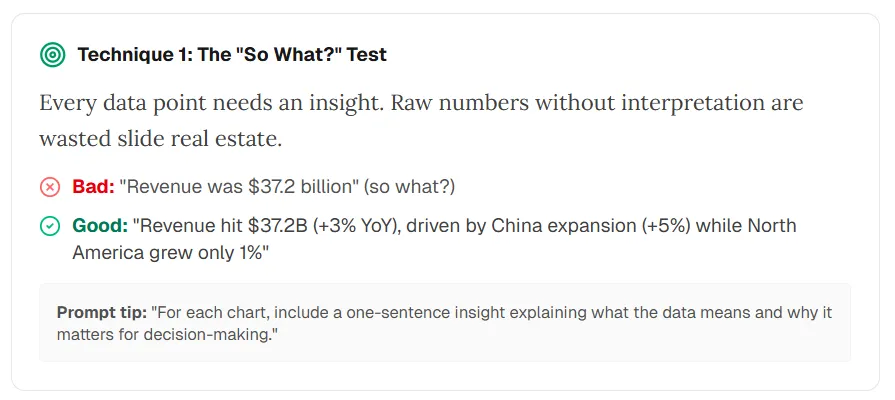
Técnica 1 — O teste do "E daí?": Toda métrica precisa de um insight. Números brutos sem interpretação desperdiçam espaço.
- Fraco: "A receita foi de $37,2 bilhões."
- Forte: "A receita atingiu $37,2B (+3% anual), impulsionada pela China (+5%) enquanto a América do Norte cresceu 1%."
Dica de prompt: "Para cada gráfico, adicione uma frase sobre o que os dados implicam e por que isso importa para as decisões."
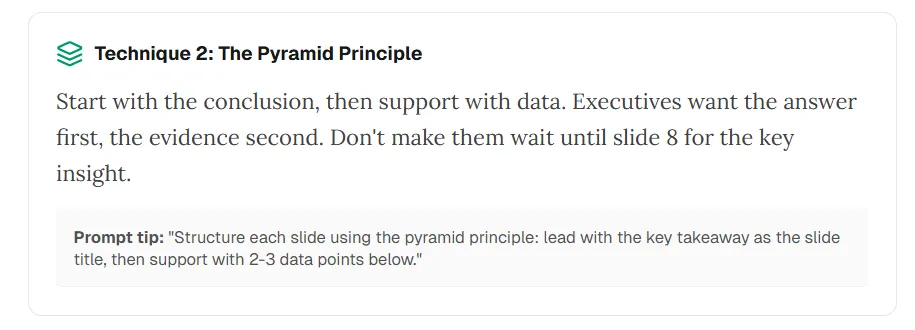
Técnica 2 — Princípio da pirâmide: Lidere com a resposta; apoie com evidências. Executivos querem a conclusão primeiro.
Dica de prompt: "Estruture cada slide com a principal conclusão como título, depois 2–3 pontos de dados de apoio."
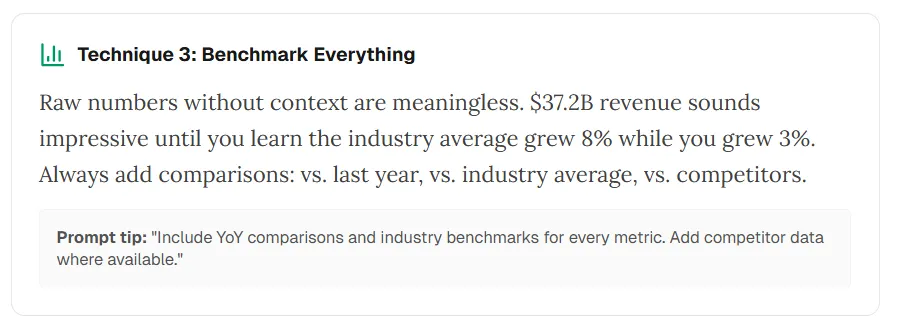
Técnica 3 — Referencie tudo: Números isolados enganam. Compare com ano anterior, setor ou pares sempre que possível.
Dica de prompt: "Inclua comparações anuais e benchmarks do setor para cada métrica; adicione dados de concorrentes quando disponíveis."
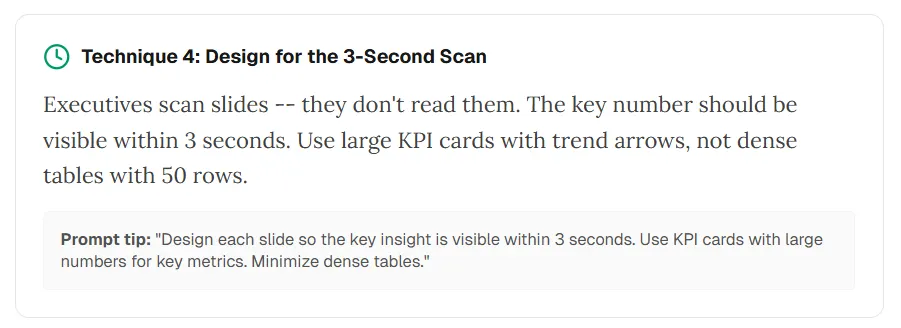
Técnica 4 — Varredura de três segundos: Executivos ocupados folheiam rapidamente. O principal número ou insight deve saltar imediatamente—cards grandes de KPI e tendências, não tabelas de 50 linhas no slide.
Dica de prompt: "Torne o insight principal visível em três segundos; use cards de KPI; minimize tabelas densas nos slides principais."
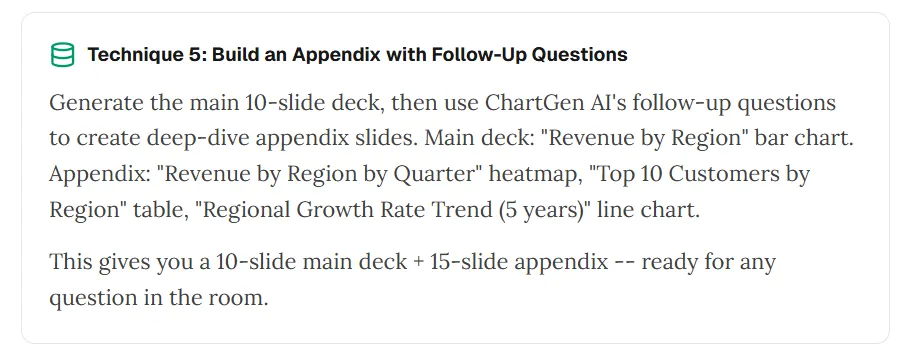
Técnica 5 — Apêndice com acompanhamentos: Entregue um deck principal enxuto, depois use prompts de acompanhamento para profundidade—por exemplo, mapas de calor por região e trimestre, tabelas de principais clientes ou tendências plurianuais—para material de apêndice.
Construa a história principal primeiro; use slides extras para perguntas prováveis.
Cinco erros que fazem decks de dados com IA parecerem amadores
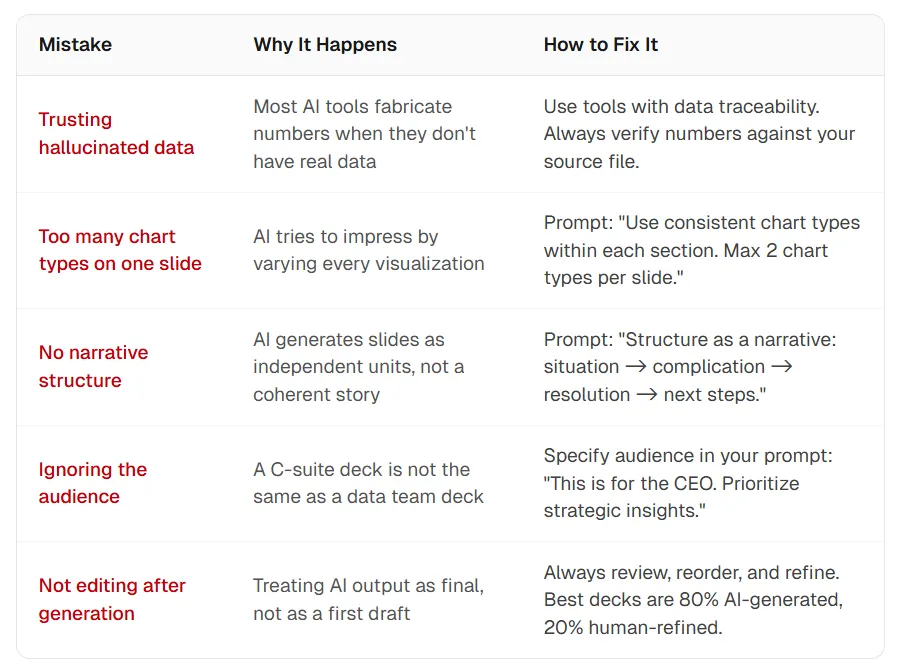
- Confiar em dados alucinados — Muitos modelos inventam números sem fonte. Correção: Use pipelines rastreáveis e reconcilie números com seu arquivo.
- Muitos tipos de gráfico em um slide — Modelos às vezes variam demais os visuais. Correção: Peça consistência—"Use no máximo dois tipos de gráfico por slide em cada seção."
- Sem espinha narrativa — Slides chegam como páginas isoladas. Correção: Peça situação → complicação → resolução → próximos passos.
- Ignorar o público — Um deck para o conselho difere de uma revisão da equipe de dados. Correção: Declare público e decisão no prompt ("Apresentação para CEO—priorize implicações estratégicas").
- Pular a edição humana — Trate a geração como primeiro rascunho. Correção: Reordene, aperte a redação e valide números; decks fortes combinam automação com julgamento.
Perguntas frequentes
A IA pode criar apresentações diretamente do Excel?
Sim. ChartGen AI e Microsoft Copilot suportam uploads diretos e gráficos fundamentados no seu arquivo. Muitas ferramentas baseadas em texto não ingerem planilhas como entradas de primeira classe.
Qual ferramenta é melhor para apresentações baseadas em dados em 2026?
Para gráficos rastreáveis e profundidade analítica, ChartGen AI é uma opção líder no início de 2026. Copilot se encaixa em equipes centradas na Microsoft; Gamma se destaca em visuais rápidos orientados por prompt quando você não está começando de um conjunto de dados.
Quão precisos são os gráficos gerados por IA?
A precisão segue o fluxo de trabalho: gráficos construídos a partir de dados carregados podem ser verificados; gráficos inventados a partir de prompts apenas com texto podem não ser.
Quanto tempo leva a geração?
Com ferramentas baseadas em upload, um deck analítico de ~10 slides geralmente fica pronto em alguns minutos, incluindo revisão—muito mais rápido que reconstruções manuais para escopo comparável.
Posso editar após a exportação?
As capacidades variam. ChartGen AI enfatiza edição em nível de elemento; Copilot usa PowerPoint nativo; alguns produtos exportam slides estáticos.
Meus dados estão seguros ao carregar?
Leia a política de cada fornecedor. ChartGen AI descreve processamento em sessão sem usar uploads para treinamento de modelo; Copilot segue as regras empresariais do Microsoft 365. Valide antes de carregar dados confidenciais.
Seus dados merecem mais do que bullet points
Pare de apenas descrever seus dados. Comece a mostrá-los com visuais rastreáveis e uma história coerente.
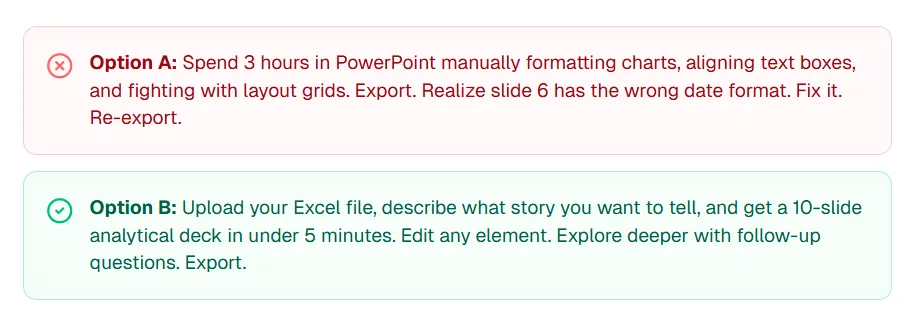
Opção A: Gaste horas alinhando caixas e corrigindo problemas de exportação.
Opção B: Carregue seu arquivo, conte a história, obtenha um rascunho analítico em minutos, refine elementos, explore acompanhamentos, exporte.
ChartGen AI é construído para a Opção B: gráficos rastreáveis, edição completa e geração multiagente para que planejamento, análise e verificação trabalhem juntos.
Experimente o ChartGen AI com seu próprio conjunto de dados e veja como seus números se destacam quando o fluxo de trabalho se adequa a profissionais de dados—não apenas modelos de slides.
"Seus dados têm uma história para contar. Em 2026, a IA pode ajudá-lo a contá-la—com comprovantes."
Referências
- PostEverywhere — "15 Best AI Presentation Makers" (contexto de economia de tempo). posteverywhere.ai
- HTF Market Intelligence — Dimensionamento do mercado de geradores de apresentação com IA. htfmarketinsights.com
- ChartGen AI — Plataforma de visualização de dados e apresentação. chartgen.ai