

Как создать диаграмму из данных с помощью ChartGen AI
Превратите любую таблицу или набор данных в понятную, готовую к публикации диаграмму с ChartGen AI. Загрузите данные, опишите диаграмму простым языком, выберите тип, доработайте и экспортируйте — без кода.
Диаграмма — самый быстрый способ превратить столбец чисел во что-то, что люди действительно понимают. В ChartGen AI не нужно выбирать меню или писать формулы: вы загружаете данные, описываете диаграмму обычным языком и за секунды получаете чистую, стильную визуализацию. Это руководство проходит полный путь для любого набора данных.
К концу вы научитесь:
- Загружать или выбирать набор данных для диаграммы
- Писать промпт, который сразу даёт нужный тип диаграммы
- Уточнять цвета, подписи и раскладку на естественном языке
- Экспортировать диаграмму в PNG, SVG или в отчёт/PPT
Пошаговое руководство
Шаг 1: Загрузите или выберите данные
Откройте ChartGen AI и загрузите CSV, файл Excel или вставьте таблицу. Если хотите просто посмотреть, начните с одного из встроенных примеров. ChartGen AI читает столбцы и определяет, какие из них измерения (категории, даты), а какие — меры (числа).
Шаг 2: Решите, что должна сказать диаграмма
Перед промптом сформулируйте один вопрос, на который должна ответить диаграмма: «как менялись продажи со временем?», «какая категория крупнейшая?», «как сравниваются две группы?». Вопрос подсказывает тип: тренды → линия, сравнения → столбцы, части целого → круговая/составная, связи → scatter.
Шаг 3: Напишите промпт для диаграммы
Опишите оси, метрику и стиль. Будьте конкретны, что куда идёт — остальное сделает ChartGen AI.
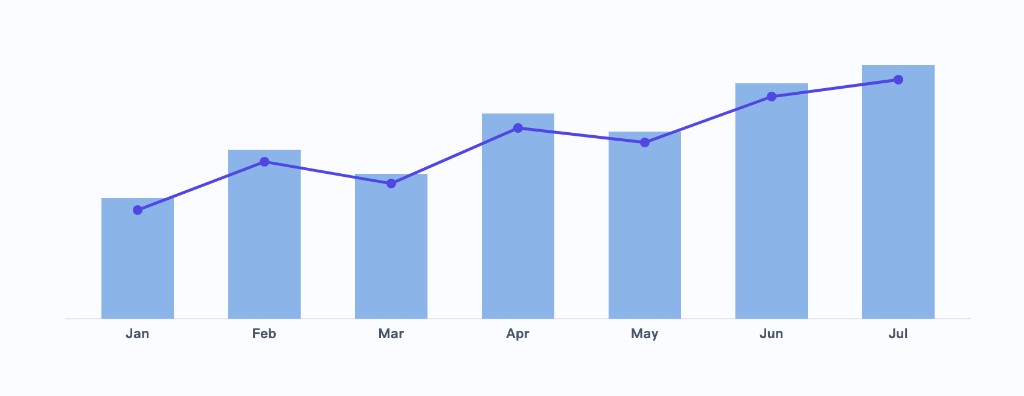
Создай столбчатую диаграмму с линией тренда по моим данным. Ось X: месяц. Столбцы: общая выручка за месяц. Наложи линию, показывающую скользящий тренд. Используй чистую палитру низкой насыщенности, подпиши значение каждого столбца и выдели месяц с максимумом.
Шаг 4: Сгенерируйте и проверьте диаграмму
ChartGen AI создаёт диаграмму с разумными настройками по умолчанию — читаемые подписи, подходящая цветовая схема и легенда. Проверьте, что оси, агрегация (сумма vs среднее vs количество) и сортировка соответствуют замыслу.
Шаг 5: Дорабатывайте на естественном языке
Итерируйте, просто описывая изменение — заново генерировать с нуля не нужно:
- «Отсортируй столбцы от большего к меньшему.»
- «Смени цветовую схему на бирюзовый и серый.»
- «Добавь подписи данных и убери линии сетки.»
- «Переключи на горизонтальную столбчатую диаграмму.»
Шаг 6: Экспортируйте или переиспользуйте диаграмму
Когда всё выглядит правильно, экспортируйте как PNG для документов, SVG для чёткого масштабирования или сразу вставьте диаграмму в дашборд, отчёт или PPT внутри ChartGen AI.
Советы для лучших диаграмм
| Цель | Лучший тип |
|---|---|
| Тренд во времени | Линейная или площадная |
| Сравнить категории | Столбчатая / колоночная |
| Состав / доля | Составная столбчатая или круговая |
| Связь двух метрик | Точечная диаграмма |
Заключение
Создать диаграмму в ChartGen AI — это три шага: подключите данные, скажите, что хотите увидеть, и доработайте простым языком. Поскольку весь цикл разговорный, от сырых чисел до отполированной брендовой диаграммы вы доходите быстрее, чем открывается мастер диаграмм в таблице.
Попробуйте сами
Загрузите данные и опишите, что вам нужно — ChartGen AI создаст это за секунды.
Попробовать ChartGen AI бесплатно →