

Как создать интерактивный дашборд с ChartGen AI
Объедините KPI и несколько диаграмм в один интерактивный дашборд с ChartGen AI. Загрузите данные, опишите метрики для отслеживания и получите дашборд для шаринга — без кода.
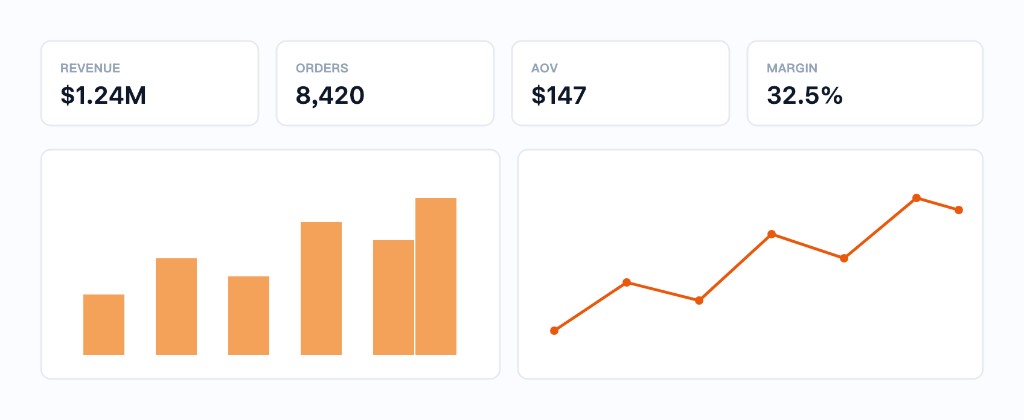
Дашборд собирает самые важные числа на одном экране — KPI сверху, поддерживающие диаграммы ниже, все обновляются из одних данных. В ChartGen AI вы описываете, что хотите мониторить, и получаете согласованный интерактивный дашборд. Это руководство покрывает полный поток для любого набора данных.
К концу вы научитесь:
- Выбирать KPI и диаграммы, которые должны быть на одном дашборде
- Просить ChartGen AI аккуратно их разложить
- Добавлять фильтры, чтобы зрители сами резали данные
- Делиться дашбордом или экспортировать его
Пошаговое руководство
Шаг 1: Загрузите данные для дашборда
Загрузите набор данных для мониторинга — продажи, трафик, операции, финансы, всё с датами и мерами. Дашборд обычно лучше читается из одной чистой таблицы, поэтому если данные разбросаны по файлам, сначала объедините их (ChartGen AI тоже может помочь).
Шаг 2: Выберите ключевые KPI
Хороший дашборд начинается с 3–5 чисел, отвечающих на «как мы сейчас?»: итоги, средние, доли или изменение к прошлому периоду. Всё остальное на дашборде должно объяснять или детализировать эти числа.
Шаг 3: Напишите промпт дашборда
В одном промпте попросите ряд KPI и поддерживающие диаграммы. Назовите метрики и способы среза.
Построй дашборд по моим данным. Верхний ряд: карточки KPI для общей выручки, числа заказов, среднего чека и валовой маржи. Ниже добавь линейный тренд месячной выручки и столбчатую диаграмму выручки по категориям. Добавь фильтр по диапазону дат и фильтр по категории. Используй чистую согласованную цветовую тему.
Шаг 4: Сгенерируйте и расположите макет
ChartGen AI собирает плитки KPI и диаграммы в адаптивную сетку. Переставляйте запросом — «перенеси тренд-диаграмму в правый верхний угол» — или меняйте размер плиток, чтобы самый важный вид был крупнейшим.
Шаг 5: Добавьте интерактивность
Фильтры и перекрёстная подсветка превращают статичную картинку в инструмент. Попросите, чем зрители должны управлять:
- «Позволь фильтровать по региону и кварталу.»
- «При клике по столбцу категории фильтруй остальной дашборд.»
- «Покажи процентное изменение к прошлому периоду на каждой карточке KPI.»
Шаг 6: Поделитесь или экспортируйте
Отправьте живую ссылку команде или экспортируйте дашборд как изображение / PDF для отчёта. Поскольку он привязан к набору данных, обновление данных сразу обновляет все плитки.
Заключение
Дашборд — это просто хорошо организованный набор KPI и диаграмм на одном датасете. В ChartGen AI вы называете важные метрики, а ИИ берёт на себя макет, стиль и интерактивность — вы тратите время на чтение истории, а не на сбор слайдов.
Попробуйте сами
Загрузите данные и опишите, что вам нужно — ChartGen AI создаст это за секунды.
Попробовать ChartGen AI бесплатно →