

Как создать схему с помощью ChartGen AI
Превратите список, таблицу или текст в чистую mind map, блок-схему или оргструктуру с ChartGen AI. Опишите структуру простым языком и экспортируйте схему для шаринга — без ручного рисования.
Не всякая идея — это число. Связи, процессы и иерархии лучше показывать схемами: mind map, блок-схемами, оргструктурами или картами концепций. ChartGen AI превращает обычный список, таблицу или абзац текста в чистую структурированную схему — без перетаскивания блоков и выравнивания стрелок вручную.
К концу вы научитесь:
- Превращать структурированный текст в схему
- Выбирать подходящий тип схемы
- Дорабатывать раскладку, группировку и стиль простым языком
- Экспортировать схему для документов, слайдов или веба
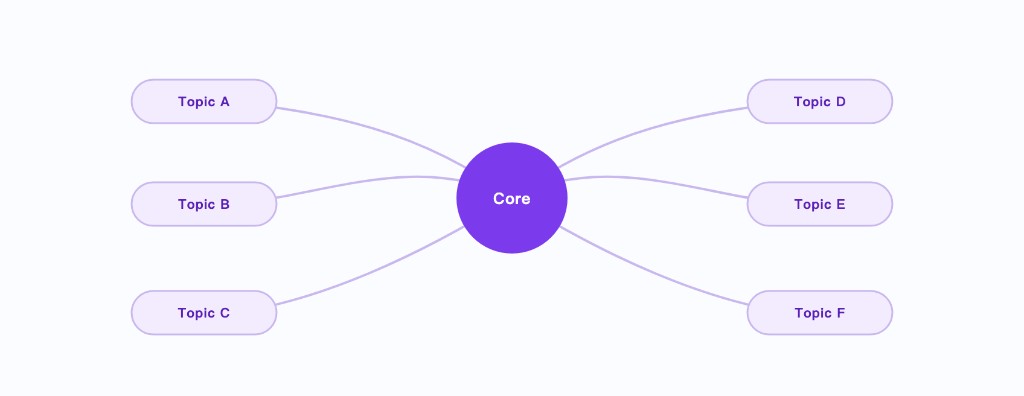
Пошаговое руководство
Шаг 1: Подготовьте структуру
Схемам нужна структура, а не просто данные. Подходят таблица из двух столбцов (родитель → потомок), список с отступами или короткое описание шагов. Для блок-схемы перечислите шаги по порядку; для mind map — темы и подтемы; для оргструктуры — кто кому подчиняется.
Шаг 2: Выберите тип схемы
Сопоставьте форму со смыслом: mind map для ветвящихся тем, блок-схема для процесса с шагами и решениями, орг / древовидная схема для иерархии, карта концепций для связей «многие ко многим».
Шаг 3: Напишите промпт схемы
Назовите тип схемы, корневой/стартовый узел и как элементы соединяются.
Создай радиальную mind map из моего списка тем. Главную тему поставь в центре, каждую тему верхнего уровня — как ветвь, подтемы — как листья. Сгруппируй связанные ветви по цвету, сделай подписи короткими и используй чистый современный стиль.
Шаг 4: Сгенерируйте схему
ChartGen AI размещает узлы, прокладывает соединители без наложений и применяет согласованную цветовую и типографическую схему. Структура берётся прямо из вашего ввода — ничего не выдумывается.
Шаг 5: Доработайте раскладку и стиль
- «Разложи слева направо вместо радиальной.»
- «Раскрась каждую главную ветвь по-разному.»
- «Добавь ромб решения после шага 3.»
- «Сделай отступы плотнее, чтобы уместилось на один слайд.»
Шаг 6: Экспортируйте схему
Экспортируйте как PNG или SVG — SVG остаётся чётким при любом размере и идеален для слайдов и печати. Схему также можно сразу вставить в отчёт или PPT внутри ChartGen AI.
Заключение
Схемы передают структуру так же, как диаграммы — числа. Дайте ChartGen AI чёткий очерк тем или шагов, назовите тип схемы — и он возьмёт на себя раскладку и стиль, превращая хаотичный список в схему, которую приятно презентовать.
Попробуйте сами
Загрузите данные и опишите, что вам нужно — ChartGen AI создаст это за секунды.
Попробовать ChartGen AI бесплатно →