

Как извлечь и экспортировать структурированную таблицу Excel с ChartGen AI
Извлекайте чистые структурированные таблицы из PDF, документов или беспорядочных данных и экспортируйте в Excel с ChartGen AI. Опишите нужную таблицу простым языком и скачайте готовый .xlsx — без ручного копирования.
Иногда нужна не диаграмма, а чистые строки и столбцы, которые можно открыть в Excel. ChartGen AI читает PDF, документ или сырой набор данных, извлекает именно ту таблицу, которую вы описали, приводит её в порядок и экспортирует готовый .xlsx. Без ручного копирования и переформатирования.
К концу вы научитесь:
- Извлекать структурированную таблицу из файлов или беспорядочных данных
- Чистить, переименовывать и перестраивать столбцы промптом
- Добавлять вычисляемые столбцы и итоговые строки
- Экспортировать отформатированный
.xlsx
Пошаговое руководство
Шаг 1: Загрузите источник
Загрузите то, что содержит данные: PDF-отчёт, Word-документ, отсканированный счёт, беспорядочный CSV или существующую таблицу. ChartGen AI читает содержимое и находит табличные части, даже когда они спрятаны в абзацах или разнесены по страницам.
Шаг 2: Опишите нужную таблицу
Скажите ChartGen AI ровно, какие столбцы извлечь и как их назвать. Конкретность здесь превращает грубое извлечение в чистую, пригодную таблицу.
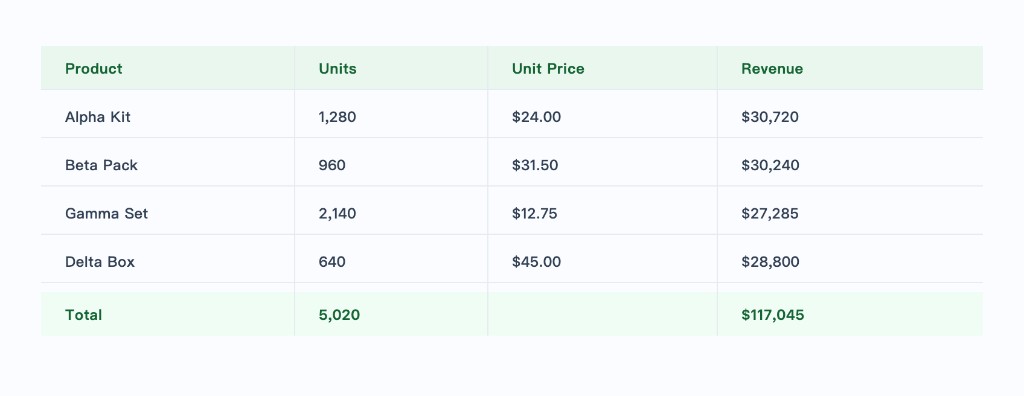
Извлеки структурированную таблицу из этого файла со столбцами: Product, Units Sold, Unit Price и Revenue. Исправь несогласованное форматирование, преобразуй цены в числа и отсортируй по Revenue по убыванию.
Шаг 3: Очистите и перестройте
Когда таблица появилась, исправьте отклонения последующими инструкциями — формулы не нужны:
- «Раздели столбец Name на First и Last.»
- «Удали строки с пропущенными ценами.»
- «Отформатируй столбец даты как YYYY-MM-DD.»
- «Приведи валюту к USD.»
Шаг 4: Добавьте вычисляемые столбцы и итоги
Попросите производные значения, чтобы экспорт был готов к анализу: «Добавь столбец Revenue = Units × Unit Price» или «Добавь итоговую строку внизу с суммой Units и Revenue.» ChartGen AI считает значения и держит их согласованными с исходными строками.
Шаг 5: Экспортируйте в Excel
Экспортируйте таблицу как .xlsx (или .csv). Загрузка сохраняет имена столбцов, числовые форматы и итоговую строку — сразу открывайте в Excel, Google Sheets или Numbers и продолжайте работу.
Совет: Если будете повторять это на новых файлах каждый месяц, сохраните промпт. Повторная загрузка свежего файла и тот же промпт воспроизводят ту же структуру таблицы.
Типичные сценарии
| Источник | Что извлекаете |
|---|---|
| PDF-отчёт | Финансовые цифры в чистую таблицу для модели |
| Счета / чеки | Позиции, количества и итоги |
| Длинный документ | Сравнительную таблицу из текста |
| Беспорядочный CSV | Дедуплицированную стандартизированную версию |
Заключение
Достать чистую таблицу из упрямого PDF или беспорядочного файла раньше означало утомительное копирование. С ChartGen AI вы описываете нужную таблицу, дорабатываете в диалоге и за минуты экспортируете отформатированный .xlsx — извлечение и очистка в одном месте.
Попробуйте сами
Загрузите данные и опишите, что вам нужно — ChartGen AI создаст это за секунды.
Попробовать ChartGen AI бесплатно →