



Создание столбчатой диаграммы из Excel не должно требовать половины дня на удаление пустых строк, исправление меток категорий, удаление строк с промежуточными итогами и проверку того, почему один и тот же продукт отображается под тремя разными именами. Само построение диаграммы обычно не является сложной частью. Реальная проблема начинается до создания диаграммы, когда электронная таблица слишком запутана, чтобы можно было построить диаграмму непосредственно.
Многие бизнес-отчеты начинаются как экспортированные файлы Excel из CRM, рекламных платформ, инструментов продаж, платформ опросов или внутренних систем. Эти файлы часто содержат полезные данные, но редко бывают готовы к чистой визуализации. Генератор столбцов помогает сократить ручную работу между необработанными данными электронной таблицы и читаемой диаграммой. Мы можем загрузить файл, описать сравнение, которое мы хотим, и позволить ИИ обнаруживать столбцы, группировать значения и подготавливать структуру диаграммы. Вместо того, чтобы рассматривать каждую строку как ручную задачу очистки, инструмент помогает определить, какие части электронной таблицы на самом деле влияют на диаграмму.
Почему необработанные данные Excel усложняют столбчатые диаграммы?
График столбцов из Excel обычно зависит от двух основных частей: категорий и значений. Это звучит просто, пока электронная таблица не содержит несогласованные метки, пустые строки, смешанные форматы и строки сводки.
Большинство проблем с построением графиков возникает из-за исходного файла, а не конечного дизайна графика. Если структура данных неясна, график может все еще отображаться, но результат может быть запутанным или вводить в заблуждение.
Несогласованные имена категорий разделяют одни и те же данные
Одна из распространенных проблем — несогласованное именование категорий. Регион продаж может отображаться как «Северная Америка», «СА» и «Северная Америка» в одном и том же файле. Обычный график может рассматривать их как три отдельные категории, даже если они относятся к одному и тому же региону.
Та же проблема возникает с названиями продуктов, названиями кампаний, отделами, сегментами клиентов и каналами продаж. Прежде чем можно будет провести полезное сравнение, эти метки должны быть правильно сгруппированы.

Пустые строки и примечания мешают диапазону диаграммы
В некоторых экспортированных файлах Excel между разделами есть отступы, над данными есть примечания или после каждой группы есть пустые строки. Эти строки могут упростить просмотр листа, но при этом они могут прервать диапазон диаграммы.
Если диаграмма использует неверный диапазон, то в ней могут быть пустые категории, часть таблицы может быть пропущена или примечания могут быть восприняты как значения. Именно поэтому простой запрос на создание диаграммы может превратиться в дополнительную ручную очистку данных, прежде чем можно будет доверять диаграмме.
Итоги и промежуточные итоги могут искажать результат
В некоторых электронных таблицах исходные данные смешиваются с итогами и промежуточными итогами. Если строка «Итого» остается внутри диапазона диаграммы, то в конечной диаграмме итоговое значение может быть сравнено с отдельными категориями.
Это создает вводящий в заблуждение график, прежде чем кто-либо изменит метки или цвета. График, сравнивающий региональные продажи, не должен помещать «Общий итог» рядом с «Восток», «Запад» и «Север», как если бы это была еще одна область.
Что генератор столбчатых диаграмм должен понять в первую очередь?
Полезный генератор столбчатых диаграмм не должен рисовать диаграмму сразу после загрузки файла. Он должен сначала понять структуру электронной таблицы и сравнение, которое мы хотим сделать.
Этот шаг помогает избежать диаграмм, которые выглядят полными, но отвечают на неправильный вопрос. Перед созданием столбчатой диаграммы из Excel инструмент должен определить правильное поле категории, правильное числовое поле и правильный метод расчета.
Категориальные столбцы и столбцы значений
Для создания надежного столбчатого графика из Excel ИИ должен определить, в каком столбце содержатся категории, а в каком столбце - числовые значения.
Например, отчет о продажах может содержать регион, продукт, продавца, месяц, выручку и количество заказов. Если мы запрашиваем общую выручку по регионам, инструмент должен использовать регион в качестве категории и выручку в качестве значения.
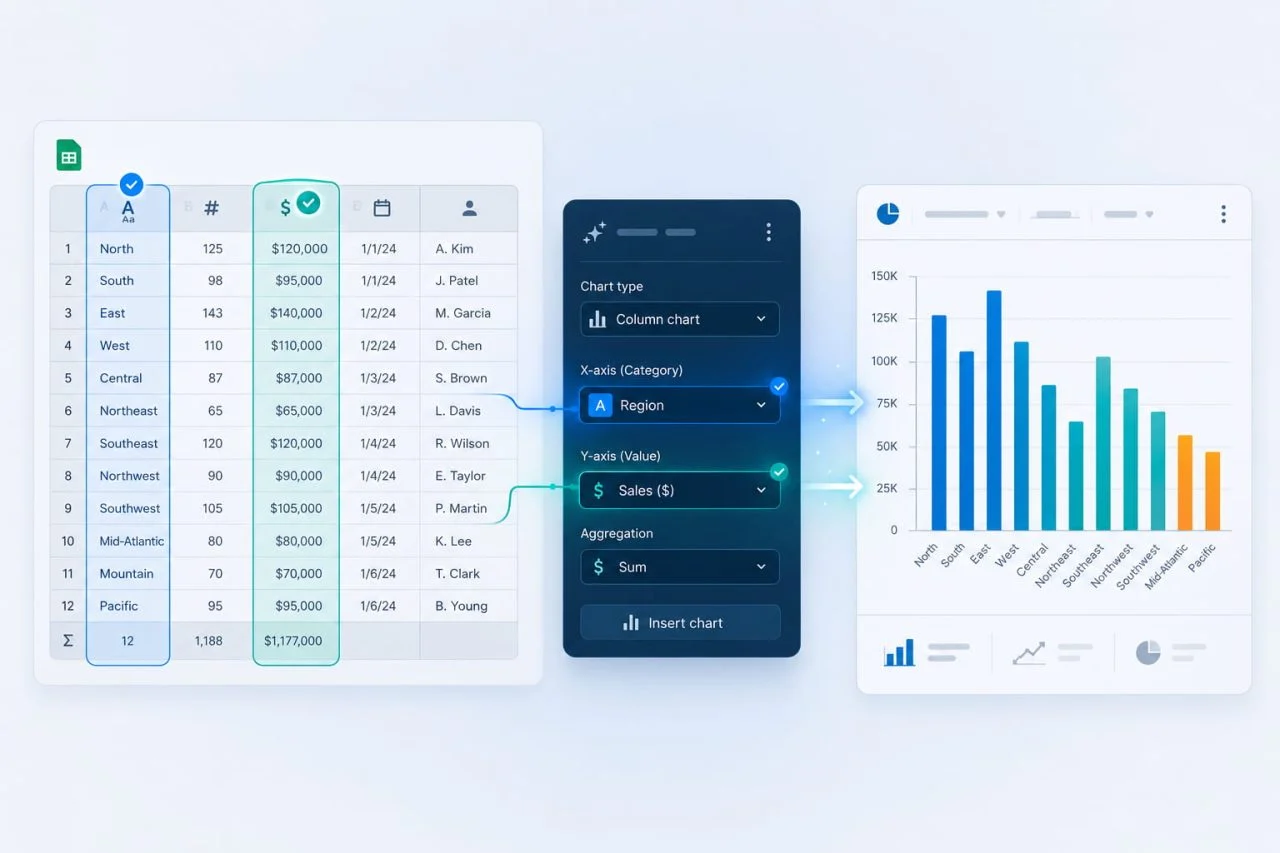
Сумма, среднее значение, количество или другая функция
Не все столбчатые диаграммы используют одинаковые расчеты. Продажи по регионам могут потребовать сумм. Рейтинги клиентов по каналам могут потребовать средних значений. Заказы по продуктам могут потребовать подсчетов.
Хороший создатель графиков из данных должен определять, когда нужно группировать повторяющиеся строки и как должны быть рассчитаны значения. Без этого шага график может показать несколько столбцов для одного и того же продукта вместо одного объединенного результата.
Сортировка и выбор макета
Сортировка может сделать диаграмму гораздо проще для чтения. Во многих случаях значения должны быть упорядочены от наибольшего к наименьшему, чтобы ранжирование стало ясно быстро.
Если названия категорий длинные, инструмент может также предложить горизонтальную столбчатую диаграмму вместо вертикальной. Эти варианты не являются украшением. Они определяют, насколько быстро можно понять диаграмму.
Как ИИ сокращает ручную очистку перед построением графиков?
Перед тем как график станет полезным, электронная таблица обычно требует некоторой очистки. Это не всегда означает перестроение всего файла. Чаще всего это означает исправление мелких проблем, которые мешают корректно сравнивать данные.
ИИ может сократить эти повторяющиеся задачи, чтобы мы могли сосредоточиться на вопросе отчётности, а не вручную исправлять каждую строку.
Автоматически группировать повторяющиеся категории
Повторяющиеся категории — одна из наиболее распространённых проблем при создании столбчатой диаграммы из данных электронной таблицы. Отчёт о выручке может перечислять одну и ту же область в нескольких строках, поскольку каждая строка представляет другого продавца, месяц или товарную группу.
ИИ может сократить этот труд, обнаружив повторяющиеся метки и сгруппировав их на основе запроса. Например, запрос «показать общий доход по регионам» сообщает инструменту объединить все совпадающие строки региона перед созданием диаграммы.
Игнорировать пустые строки и строки сводных данных
При использовании автоматического генератора столбчатых диаграмм инструмент должен распознавать пустые строки и исключать их из диапазона диаграммы. Он также должен обнаруживать строки с итогами, такие как «Итого», «Общее итоговое значение» или «Подытог», если они не должны быть включены в сравнение.
Нормализовать числа перед построением диаграммы
Числовой формат может сделать электронную таблицу более аккуратной, но усложнить ее обработку. Символы валюты, запятые, проценты, числа в текстовом формате и сокращенные значения могут создавать проблемы.
ИИ может помочь, нормализуя эти значения до создания диаграммы. Файл может содержать 8500, 8500 долларов и 8500, но диаграмма должна воспринимать их как один и тот же числовой тип, когда бизнес-значение ясно.
Это особенно полезно при создании столбчатой диаграммы из Excel, где целью является упрощение понимания сравнений, а не просто отображение чисел в другом формате.

Когда нам всё ещё нужно вручную очищать электронную таблицу
ИИ может сократить очистку, но он не может исправить все проблемы электронных таблиц. Некоторые проблемы не являются проблемами форматирования. Это проблемы смысла.
Когда структура данных неясна, нам все еще нужно принять несколько решений, прежде чем какой-либо инструмент сможет создать надежную диаграмму. ИИ может помочь подготовить диаграмму, но он не должен изобретать бизнес-значение неясных данных.
Отсутствующие заголовки все еще требуют человеческого ввода
Если строка заголовка отсутствует, нам может потребоваться определить, что означает каждая колонка. Инструмент не всегда может угадать, означает ли «Сумма» доход, стоимость, количество, бюджет или другую метрику.
Четкие имена столбцов помогают инструменту быстрее понять набор данных. Они также снижают вероятность того, что в итоговом графике будут сравниваться неправильные значения.
Смешанные таблицы должны быть разделены сначала
Если в одной таблице есть несколько несвязанных таблиц, то сначала их нужно разделить.
Лист, содержащий данные о продажах, заметки по запасам, комментарии персонала и ежемесячные итоги в одном месте, не является чистым набором данных. Инструмент работает лучше, когда каждая рабочая книга содержит одну ясную таблицу.
Бизнес-логика всё ещё требует подтверждения
Бизнес-логика также требует подтверждения со стороны человека. Если в столбце содержится слово «конверсия», инструмент может не знать, имеется ли в виду конверсия покупки, конверсия лида, конверсия пробного периода или конверсия кампании.
ИИ может помочь подготовить структуру диаграммы, но нам все еще нужно подтвердить, что означают неясные показатели. Чем чище структура данных, тем точнее становится диаграмма.

Как попросить инструмент создать более чистую столбчатую диаграмму?
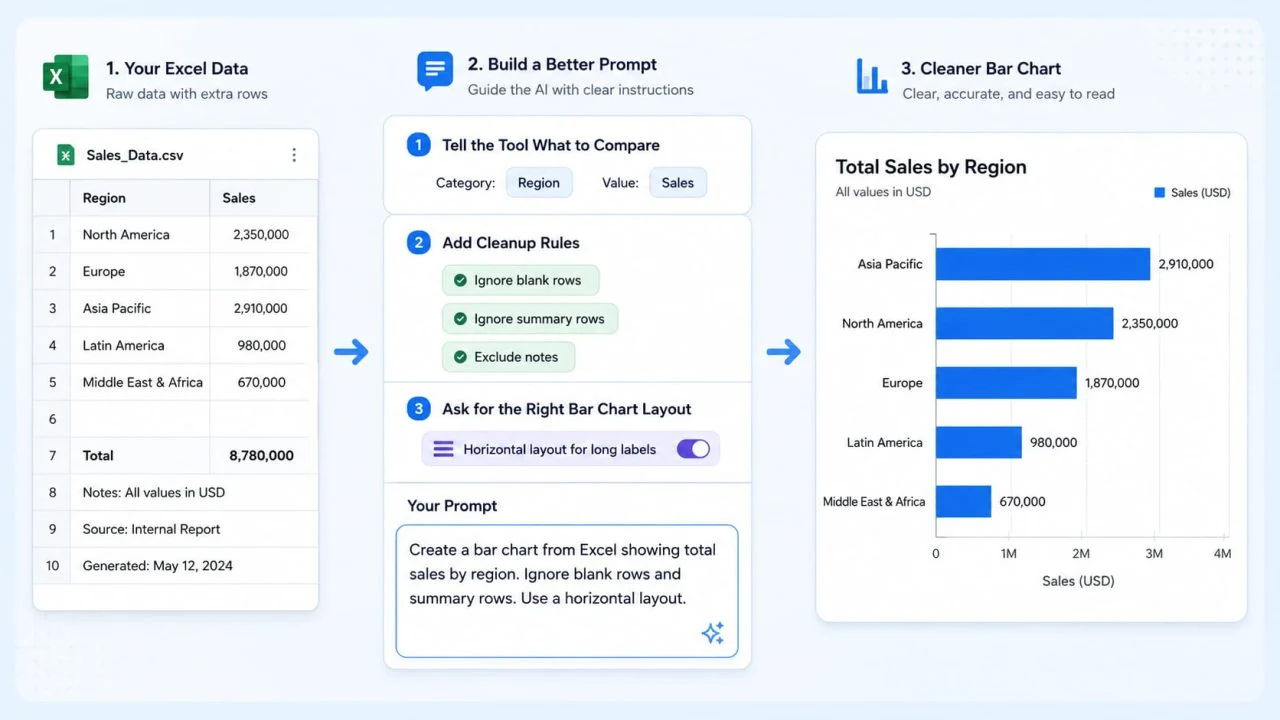
Сильный запрос помогает инструменту понять, что должен сравнивать график. Вместо того, чтобы сказать «сделать график», мы должны описать категорию, значение, метод расчета и правила очистки.
Это делает построение графиков с помощью ИИ более полезным, чем простая кнопка построения графиков. Мы объясняем цель отчёта простым языком, а инструмент занимается более сложной структурой графиков.
Укажите инструменту, что сравнивать
Явное приглашение должно называть категорию и значение.
Например: «Создать столбчатую диаграмму из Excel, показывающую общие продажи по регионам».
Это сообщает инструменту, что регион должен стать категорией, а продажи — значением. Без этого контекста инструмент может создать диаграмму, но она может не дать правильного ответа на вопрос.
Добавить правила очистки в запрос
Мы также можем указать, какие строки следует игнорировать.
Сильнее будет запрос: «Создайте столбчатую диаграмму из Excel, показывающую общие продажи по регионам. Игнорируйте пустые строки и строки с итогами.»
Запросить правильный макет столбчатой диаграммы
Макет также может быть частью запроса. Если названия категорий длинные, то горизонтальная диаграмма может быть легче для чтения.
Такой запрос помогает инструменту создать точный и более удобный для просмотра график.
Как генератор столбчатых диаграмм из ChartGen AI обрабатывает данные Excel?
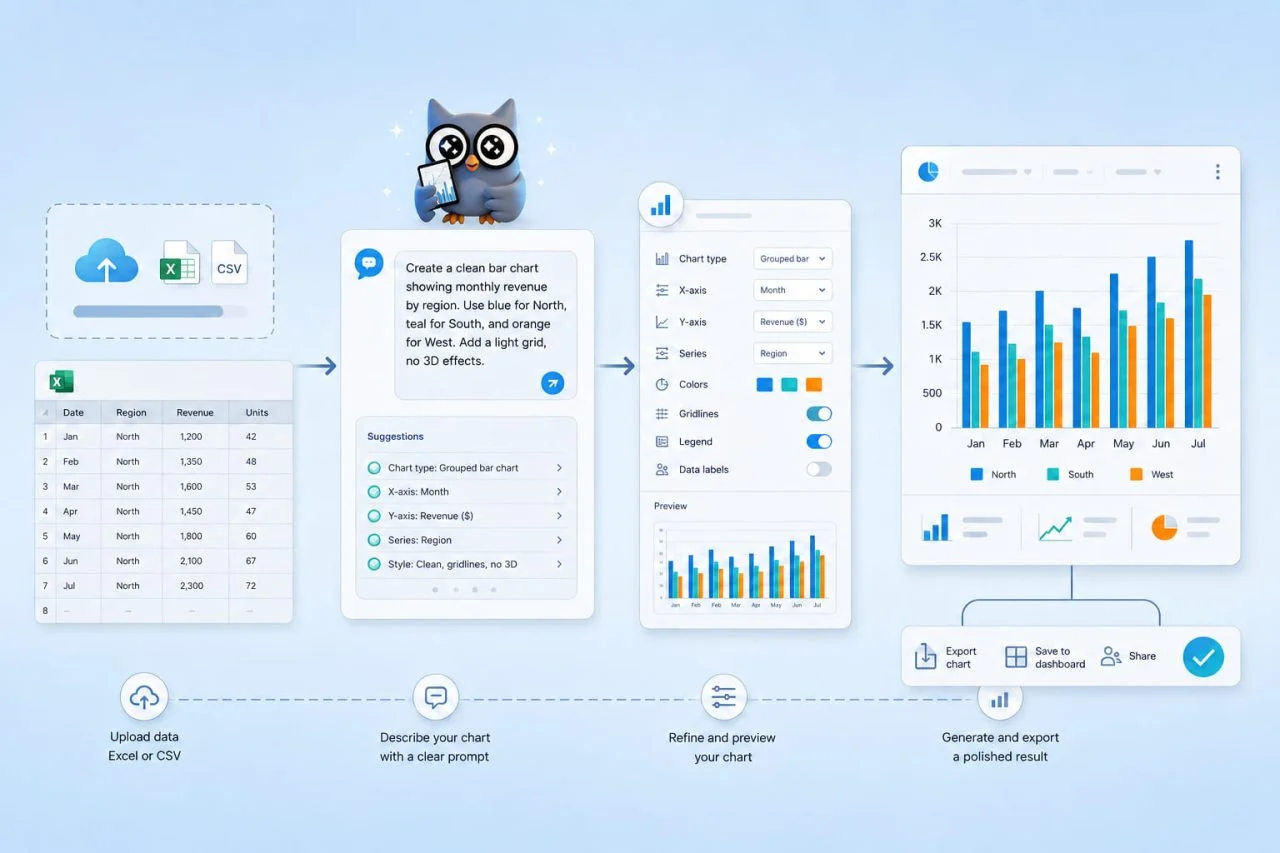
Генератор столбчатых диаграмм от ChartGen AI поддерживает загрузку файлов Excel и CSV, поэтому мы можем начать с файла, который у нас уже есть, вместо того, чтобы заново создавать набор данных в другом месте. После загрузки инструмент считывает структуру файла и помогает преобразовать данные в диаграмму на основе запроса.
Загрузить файлы Excel или CSV напрямую
Мы можем начать с загрузки файла электронной таблицы вместо ручного копирования значений в пустой шаблон диаграммы. Это полезно, когда данные поступают из экспортов, общих отчетов или файлов команды.
Затем инструмент может прочитать доступные столбцы и помочь определить, какие поля полезны для запрошенного сравнения. Мы можем запросить выручку по регионам, тикеты по типу проблемы, заказы по продуктам или расходы на кампанию по каналам.
Уточняйте диаграмму с помощью простых текстовых запросов
После создания первого графика мы можем уточнить вывод с помощью подсказок. Мы можем попросить сгруппировать повторяющиеся метки, отсортировать значения от наибольшего к наименьшему, исключить отсутствующие строки или переключиться на горизонтальный столбчатый график.
С помощью генератора столбчатых диаграмм от ChartGen AI мы можем загружать файлы Excel или CSV, выбирать нужное сравнение и использовать генерацию диаграммы из данных с меньшим количеством ручной очистки.
Чем это отличается от создания диаграммы непосредственно в Excel?
Excel хорошо работает, когда данные уже очищены. Если категории совпадают, значения отформатированы правильно, а диапазон таблицы ясен, Excel может быстро создать диаграмму.
Проблема в том, что многие реальные электронные таблицы не чистые, особенно когда они поступают из экспортов, отчетов или общих файлов команды. Именно здесь ИИ может помочь до создания диаграммы.
Excel лучше работает после очистки данных
Обычный график Excel обычно зависит от выбора правильного диапазона и предварительной подготовки данных. Если исходный диапазон неверен, график все равно будет отображаться, но результат может быть вводящим в заблуждение.
ИИ помогает до создания диаграммы
ИИ изменяет рабочий процесс, сосредотачиваясь на предполагаемом сравнении. Вместо того, чтобы только задавать вопрос о том, какие ячейки нужно отобразить в диаграмме, он может интерпретировать запросы, такие как «сравнить выручку по продуктам» или «показать количество заказов по каналам».
Это делает процесс более гибким, когда электронная таблица почти готова к использованию, но не полностью подготовлена. График из данных полезен, потому что он сокращает количество шагов между сырыми данными и графиком, который отвечает на реальный вопрос.
Должны ли мы использовать ИИ для создания столбчатой диаграммы из Excel?
Да, особенно когда электронная таблица уже содержит данные, но требует очистки, прежде чем она сможет стать полезной диаграммой. ИИ может помочь сгруппировать повторяющиеся категории, игнорировать пустые строки, удалить строки с общими сведениями, нормализовать числа и отсортировать значения перед созданием визуализации.
столбчатая диаграмма из Excel работает лучше всего, когда мы четко представляем, с чем будем сравнивать. Продажи по регионам, тикеты по типам, доходы по продуктам, заказы по каналам и ответы по категориям — все это хорошие примеры использования.
ИИ не устраняет необходимость в хорошем анализе данных. Если определение метрики неясно, нам все еще нужно подтвердить, что означают данные. Но когда проблема заключается в неуклюжом форматировании, а не в неясной логике, ИИ может значительно ускорить отчетность в Excel.
Создание столбчатой диаграммы из Excel больше не требует ручной очистки каждой строки. С правильным запросом и генератором столбчатых диаграмм от ChartGen AI мы можем перейти от беспорядка в электронных таблицах к читаемой диаграмме с меньшим количеством ручной очистки.