


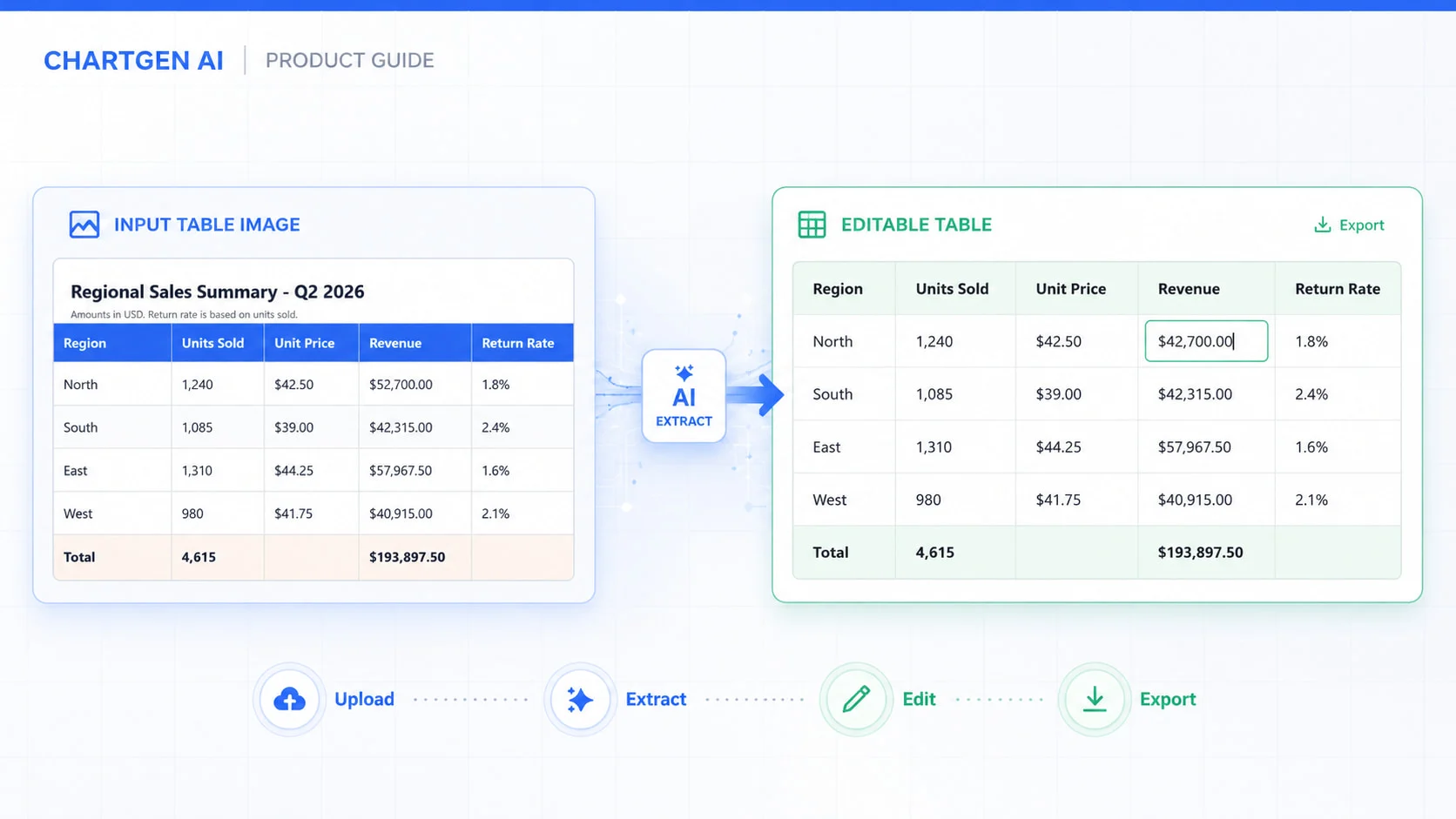
Скриншот таблицы может быть легко читаемым, но при этом оставаться неудобным в использовании. Пока значения остаются запертыми внутри изображения, вы не можете отсортировать строки, проверить итоговое значение или выполнить с ними вычисления.
ChartGen AI: преобразование изображений таблиц в таблицы — это инструмент, который преобразует изображения таблиц в редактируемые строки и столбцы. В данном руководстве показано, как подготовить изображение, задать запрос для инструмента, проверить результат и экспортировать данные. В августе 2026 года мы протестировали этот инструмент на примере региональной таблицы продаж за второй квартал, в которой были представлены данные по количеству проданных единиц, цене за единицу, выручке и проценту возвратов по четырем регионам.
Перед началом работы: выберите подходящий инструмент
Если исходный материал уже содержит строки и столбцы, используйте конвертер изображений в таблицы. Примерами таких материалов являются скриншоты отчетов, сфотографированные прайс-листы, отсканированные формы или таблицы на панелях мониторинга.
Используйте AI Image to Chart, если источником является гистограмма, линейная диаграмма, круговая диаграмма или другой тип визуализации. Этот инструмент должен распознавать оси, условные обозначения, подписи и нанесенные на график отметки.
Для этого рабочего процесса в качестве исходного материала необходимо использовать изображение таблицы, а не скриншот диаграммы.
Как извлечь таблицу из изображения с помощью ChartGen AI?
Шаг 1: Подготовка изображения таблицы
Начните с самой чёткой версии файла: прямые скриншоты обычно проще извлечь, чем сжатые вложения в сообщениях или фотографии, сделанные под углом на телефон.
Перед загрузкой убедитесь, что:
- Полная таблица отображается, включая заголовки и итоговые строки.
- Текст читается при обычном масштабе.
- Изображение является прямым и не имеет значительного перекоса.
- Десятичные точки, знаки минус, проценты и символы валют отображаются четко.
- Нерелевантный текст обрезается, если его можно принять за содержимое таблицы.
Сохраняйте примечания, влияющие на смысл значений. Не удаляйте такие тексты, как «показатели указаны в тысячах» или «в скобках указаны отрицательные значения».
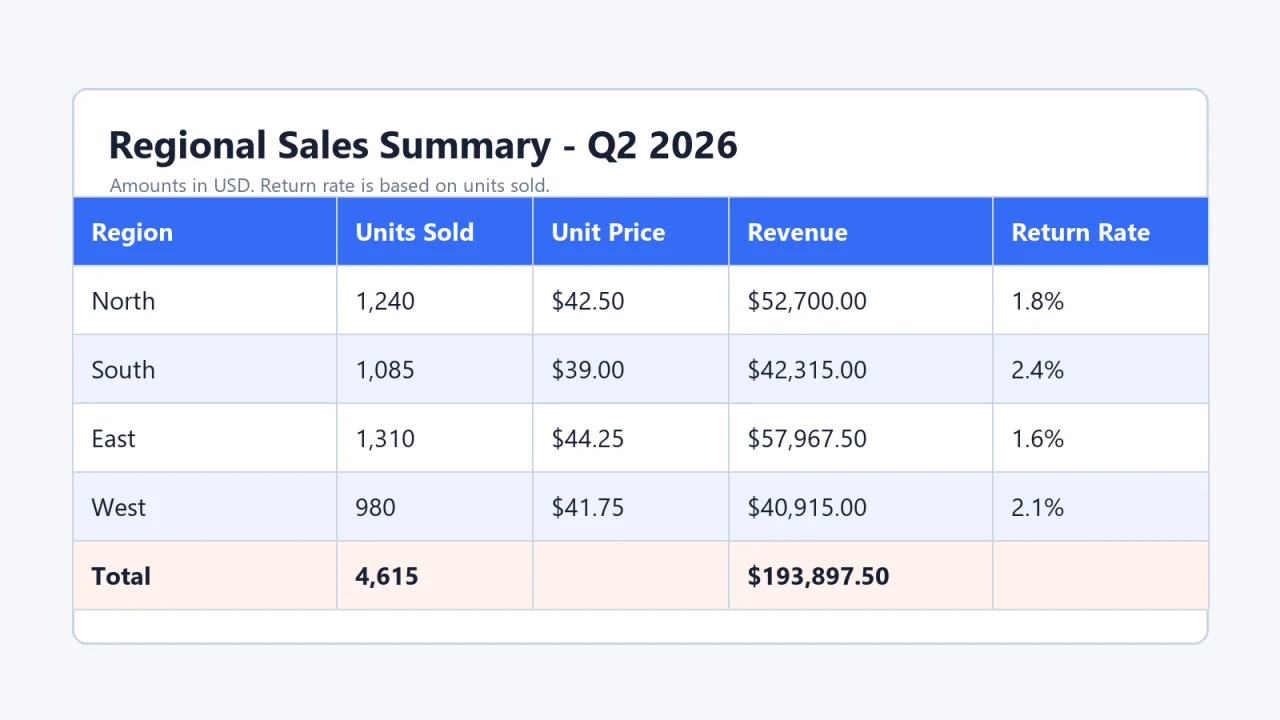
Для нашего теста мы создали приведенную ниже таблицу. Она содержит пять столбцов: валюты, проценты, разделители тысяч, две пустые ячейки и строку «Итого».
Шаг 2: Загрузка изображения
Откройте ChartGen AI Image to Table и загрузите исходный файл в формате PNG, JPG, GIF или WebP.
Если изображение содержит данные о клиентах, финансовую информацию или сведения о сотрудниках, сначала ознакомьтесь с правилами обработки данных вашей организации. В сервисе ChartGen указано, что загруженные файлы автоматически удаляются по истечении 24 часов.
При загрузке нашего тестового изображения извлечение данных не запустилось автоматически. ChartGen распознал файл и запросил, какое действие мы хотим выполнить. Интерфейс предложил создать диаграммы, панели мониторинга, отчеты, выполнить экспорт в Excel и расчеты.
Шаг 3: Точно укажите ChartGen, что именно нужно извлечь
Точная инструкция позволяет сосредоточить задачу на извлечении данных из таблицы, а также указывает ChartGen, какие детали должны остаться неизменными.
Промпт, использованный в нашем тесте:
«Извлеките таблицу из этого изображения точно в том виде, как она представлена. Сохраните исходные заголовки столбцов, порядок строк, символы валют, разделители тысяч, знаки после запятой, проценты, пустые ячейки и строку «Итого». Не создавайте диаграммы, панели мониторинга или аналитические материалы. Верните результат в виде редактируемой таблицы, а затем предоставьте параметры для её экспорта в форматы Excel и CSV.»
Чтобы упростить источник, сократите запрос. Сохраните все требования, важные для ваших данных, например ведущие нули, отрицательные значения, пустые ячейки или форматы дат.
Шаг 4: Проверка извлеченной таблицы
Не начинайте с проверки случайных ячеек. Сначала подтвердите структуру, а затем проверьте значения.
Проверить структуру
Убедитесь, что в ChartGen выбрана правильная строка заголовков. Проверьте, что соседние столбцы остаются отдельными, а примечания за пределами таблицы не превратились в строки данных.
Объединенные заголовки, многострочные подписи и две таблицы, расположенные близко друг к другу, заслуживают особого внимания.
Проверить значения высокого риска
Сравните результат с исходным изображением. Обратите внимание на следующие моменты:
- Даты, которые можно интерпретировать в нескольких форматах.
- Процентные значения, у которых мог быть утрачен знак процента.
- Скобки используются для отрицательных чисел.
- Символы валют размещены в отдельных ячейках.
- Пустые ячейки, которые должны оставаться пустыми.
В нашем контролируемом тесте ChartGen сохранил все заголовки, значения, символы, пустые ячейки и строку «Итого». Сумма проданных единиц составила 4615. Сумма выручки составила 193 897,50 долларов США, что полностью соответствует исходным данным.
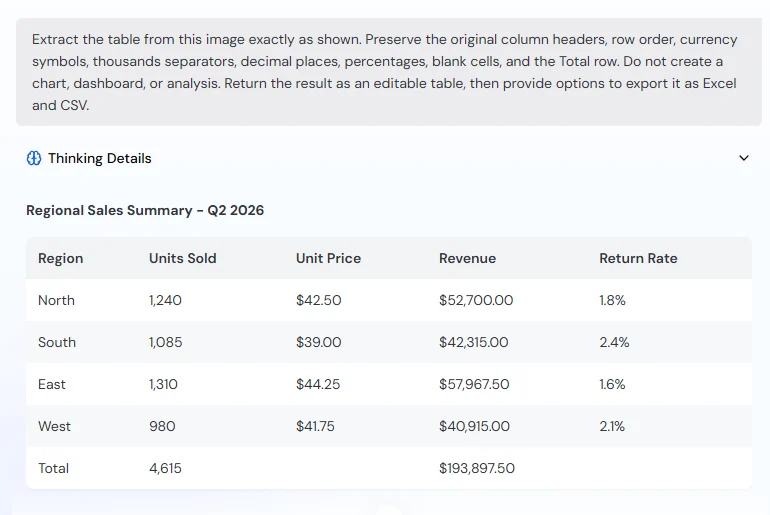
Это было четкое изображение с высоким разрешением. При сканировании, обработке рукописного текста, фотографий с телефона и сложных заголовков результаты могут отличаться.
Если извлечённая таблица требует добавления новых столбцов или вычислений, в руководстве по структурированным таблицам Excel от ChartGen содержатся подсказки по очистке, форматированию и работе с формулами.
Шаг 5: Экспорт в Excel или CSV
Если пользователи будут продолжать редактировать книгу, выбирайте формат Excel. Если данные будут переноситься в базу данных, скрипт или инструмент аналитики, выбирайте формат CSV.
В нашем тесте ChartGen отобразил две карточки экспорта с надписью Excel. При открытии карточки появлялись варианты загрузки «Бесплатно» и «По подписке». При выборе бесплатного варианта выводилось предупреждение о том, что загружаемый файл будет содержать водяной знак ChartGen AI.
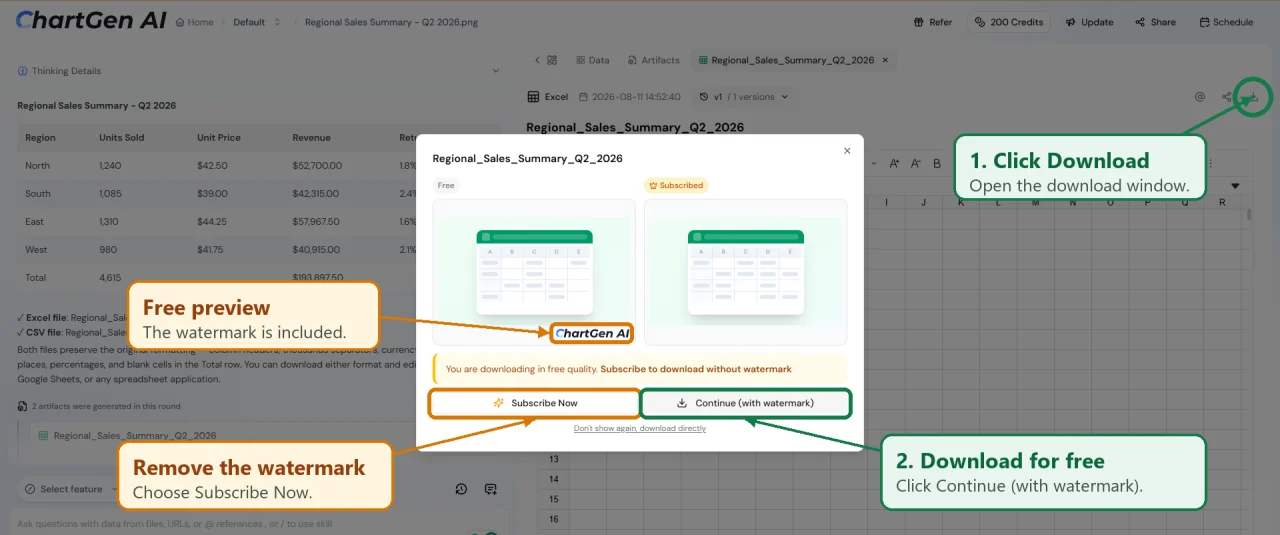
При первой бесплатной загрузке был получен CSV-файл, несмотря на то, что в интерфейсе элемент был помечен как Excel. При последующей загрузке был получен собственный файл книги XLSX. Мы проверили оба файла, а не полагались на метки в интерфейсе.
Результаты, полученные нами в ходе тестирования в августе 2026 года
На странице продукта указано, что при экспорте в формат XLSX сохраняется форматирование, а ячейки становятся готовыми для работы с формулами. Рабочая книга, загруженная в ходе этого теста, была доступна для редактирования, но не соответствовала указанному описанию. Значения валют, процентов, выручки и количества проданных единиц использовали общий формат и хранились в виде текста.
Наиболее убедительный результат был получен при точной транскрипции. Основным ограничением стала готовность электронных таблиц.
Проверьте экспорт перед использованием
Таблица может выглядеть корректной, но при этом содержать текстовые значения, которые приводят к сбоям в формулах. Перед использованием экспорта:
- Сравните количество строк и столбцов с исходными данными.
- Пересчитать одно промежуточное или итоговое значение.
- Проверьте наибольшие, наименьшие и отрицательные значения.
- Проверить, ведут ли себя ячейка с валютным значением, ячейка с процентным значением и ячейка с количественным значением как числовые ячейки.
- Сравните ячейки из верхней, средней и нижней части таблицы.
Совпадение итоговых значений является полезным доказательством, но оно не подтверждает корректность каждой ячейки.
Excel или CSV: какой формат стоит выбрать?
Ни один из этих форматов не исправляет ошибки, допущенные при извлечении данных. К тому же наличие расширения XLSX не гарантирует, что отображаемые числа будут храниться в ячейках с числовым типом.
Когда функция «Изображение в таблицу» полезна?
Если исходная электронная таблица недоступна, но информация представлена в виде визуально различимой таблицы, используйте функцию «Изображение в таблицу».
Финансовой команде могут потребоваться данные из скриншота отчета. У исследователя может быть фотография распечатанной таблицы. Операционной команде может понадобиться сетка панели мониторинга для презентации. Команда по продажам может получить прайс-лист поставщика в виде изображения.
Если у вас есть исходный файл Excel, CSV или выделяемая таблица HTML, импортируйте вместо него этот файл. Это позволит сохранить больше информации и избежать лишнего шага извлечения данных.
Практический вывод
ChartGen избавил нас от необходимости повторно вводить тестовую таблицу. Значения на нашем чистом исходном изображении были извлечены точно и остались доступными для редактирования.
Экспортированная книга требовала дополнительной подготовки перед анализом. Полученные выходные данные следует рассматривать как восстановленные данные, а не как проверенные доказательства.
Чтобы использовать этот же рабочий процесс для собственных скриншотов, фотографий или отсканированных изображений, попробуйте ChartGen AI Image to Table. Загрузите файл, дайте указания, сравните результаты, внесите правки, а затем выполните расчеты.