


Столбчатая диаграмма показывает цифры. Тепловая карта показывает закономерности.
Почему тепловые карты важны
Проблема электронных таблиц в том, что сотни ячеек скрывают взаимосвязи. Традиционные диаграммы показывают одно измерение за раз. Но реальные данные многомерны — продажи различаются по региону и по продукту, трафик сайта различается по дню и по часу, удовлетворенность клиентов различается по сегменту и по точке контакта.
Тепловые карты решают эту проблему, кодируя данные в виде интенсивности цвета, делая закономерности немедленно видимыми в двух измерениях одновременно. Один взгляд раскрывает то, что заняло бы минуты просмотра строк и столбцов.
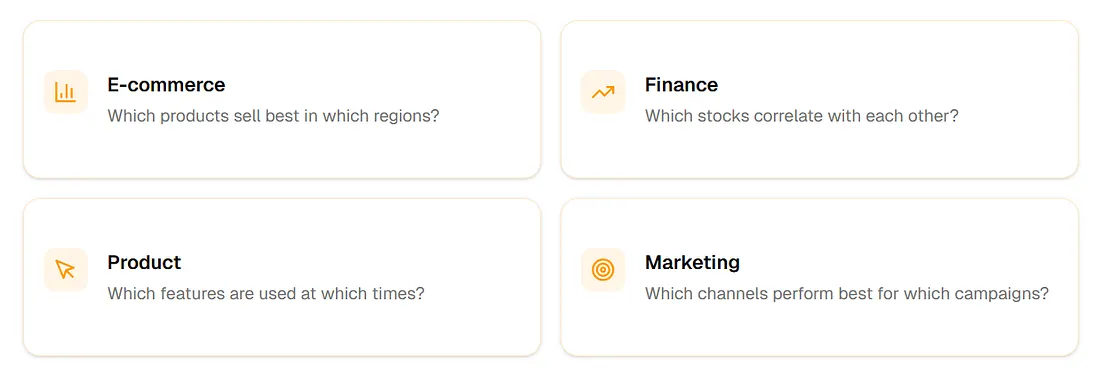
Электронная коммерция
Какие продукты лучше всего продаются в каких регионах?
Финансы
Какие акции коррелируют друг с другом?
Продукт
Какие функции используются в какое время?
Маркетинг
Какие каналы лучше всего работают для каких кампаний?
Что такое тепловая карта?
Тепловая карта — это визуализация данных, которая представляет значения в виде цветов на двумерной сетке. Интенсивность цвета каждой ячейки соответствует ее значению — более темные или теплые цвета обычно указывают на более высокие значения.
Анатомия тепловой карты
- Ось X: Одно категориальное или временное измерение (дни, продукты, регионы)
- Ось Y: Другое категориальное или временное измерение (часы, метрики, сегменты)
- Ячейки: Точки пересечения, содержащие значения
- Цветовая шкала: Градиент, отображающий значения в цвета
- Легенда: Справочная информация для интерпретации интенсивности цвета
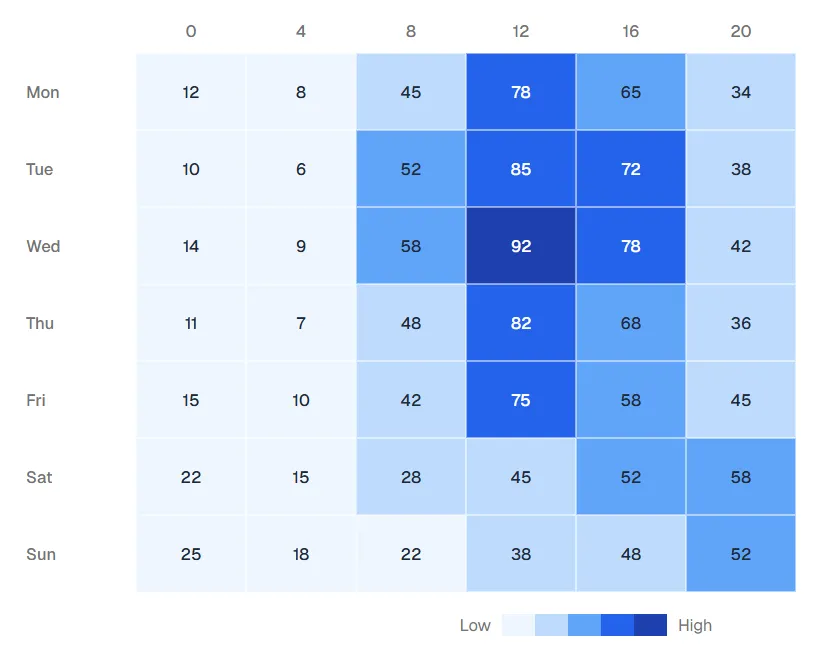
Трафик сайта по дням и времени
Наведите курсор на ячейки, чтобы увидеть точное количество посетителей. Обратите внимание на закономерность: пик трафика в обеденные часы будних дней, другое поведение в выходные.
Почему тепловые карты работают
Человеческое зрение обрабатывает цвет быстрее, чем числа. Тепловая карта превращает таблицу из 1000 ячеек в мгновенно читаемый паттерн. Мозг обнаруживает кластеры, выбросы и тенденции без сознательных усилий.
Когда использовать тепловую карту
Тепловые карты мощны, но не универсальны. Понимание, когда их использовать, а когда нет — ключ к эффективной визуализации данных.
Идеальные случаи использования
Корреляционный анализ
"Какие переменные движутся вместе?"
Корреляции акций, взаимосвязи признаков, паттерны опросов
Временные закономерности
"Когда происходят события?"
Трафик по часам/дням, продажи по месяцам/регионам, тикеты поддержки
Матрицы сравнения
"Как категории сравниваются по измерениям?"
Производительность продукта × рынка, продуктивность команды × спринта
Визуализация плотности
"Где находятся горячие точки?"
Географическая концентрация, кластеры поведения, распределение рисков
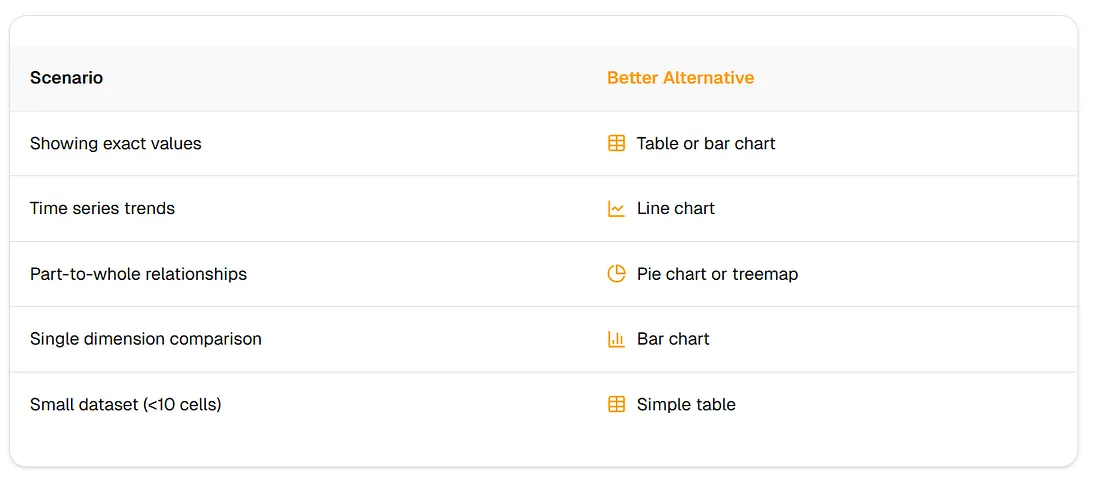
Когда НЕ использовать тепловую карту
Каркас принятия решений
Задайте себе эти четыре вопроса:
- Есть ли у меня два категориальных/порядковых измерения?
- Ищу ли я закономерности в обоих измерениях?
- Важнее ли относительная интенсивность, чем точные значения?
- Достаточно ли у меня точек данных для выявления значимых закономерностей?
Если да на все четыре, тепловая карта, скорее всего, ваш лучший выбор.
5 типов тепловых карт
Выбор правильного типа тепловой карты имеет решающее значение для эффективной коммуникации. Каждый тип оптимизирован для разных структур данных и вопросов.
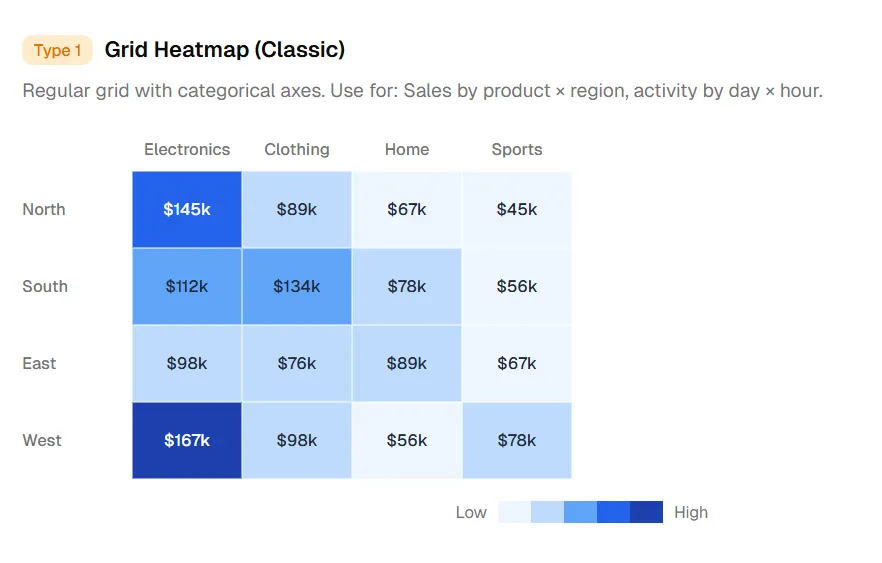
Тип 1. Сетчатая тепловая карта (классическая)
Регулярная сетка с категориальными осями. Используется для: продажи по продукту × региону, активность по дню × часу.
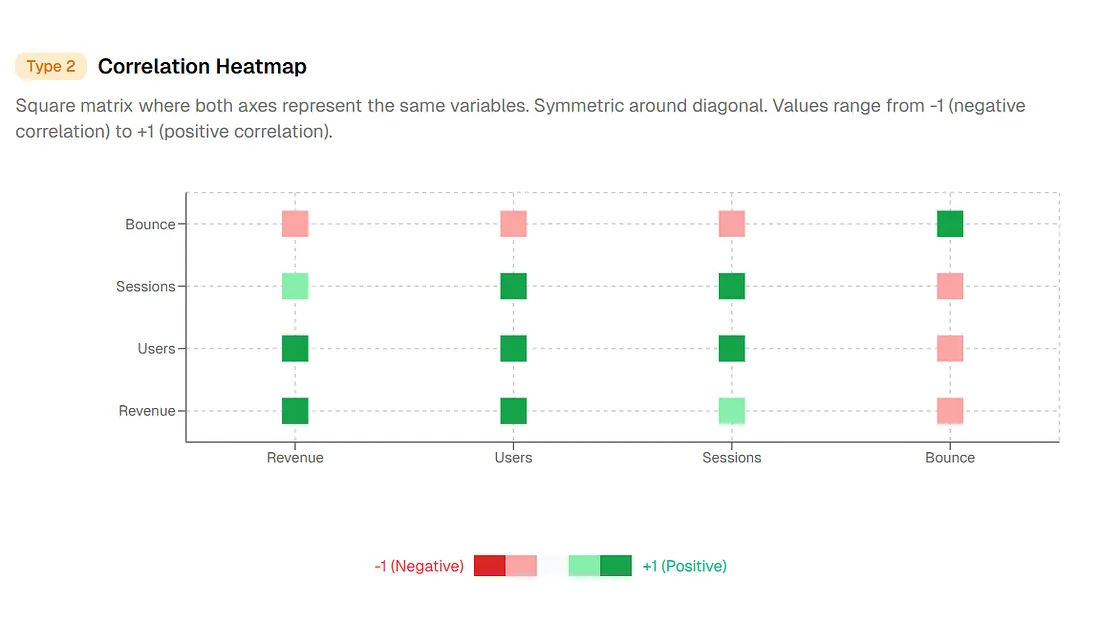
Тип 2. Корреляционная тепловая карта
Квадратная матрица, где обе оси представляют одни и те же переменные. Симметрична относительно диагонали. Значения варьируются от -1 (отрицательная корреляция) до +1 (положительная корреляция).
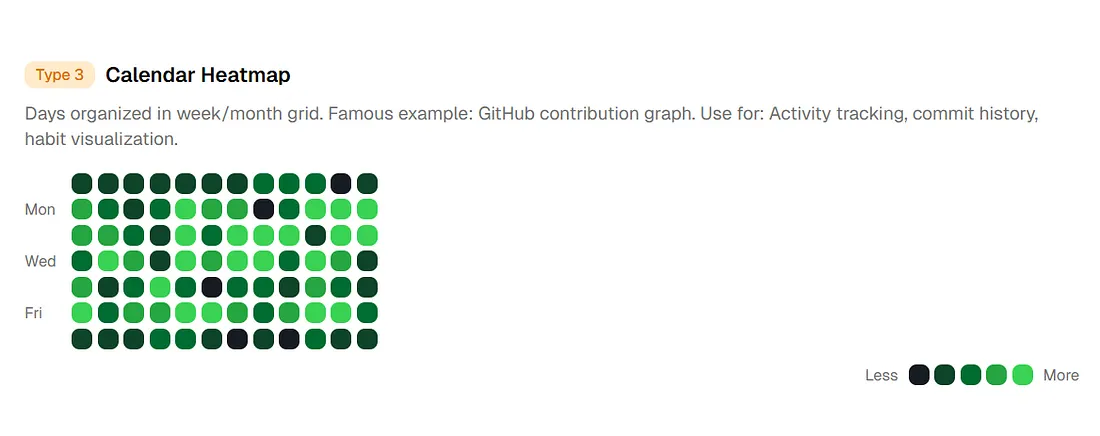
Тип 3. Календарная тепловая карта
Дни, организованные в сетку неделя/месяц. Известный пример: график вкладов GitHub. Используется для: отслеживания активности, истории коммитов, визуализации привычек
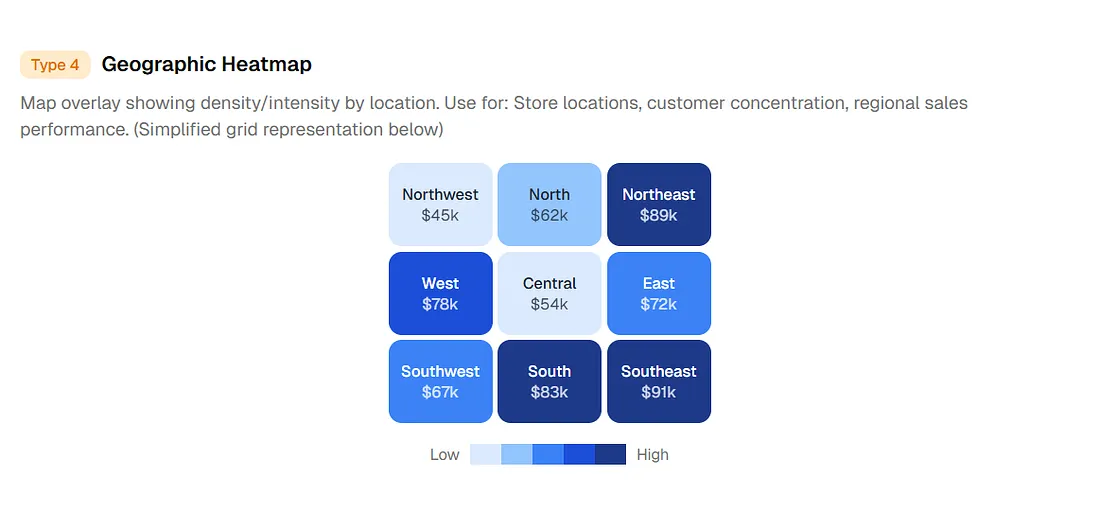
Тип 4. Географическая тепловая карта
Наложение на карту, показывающее плотность/интенсивность по местоположению.
Местоположения магазинов, концентрация клиентов, распределение событий
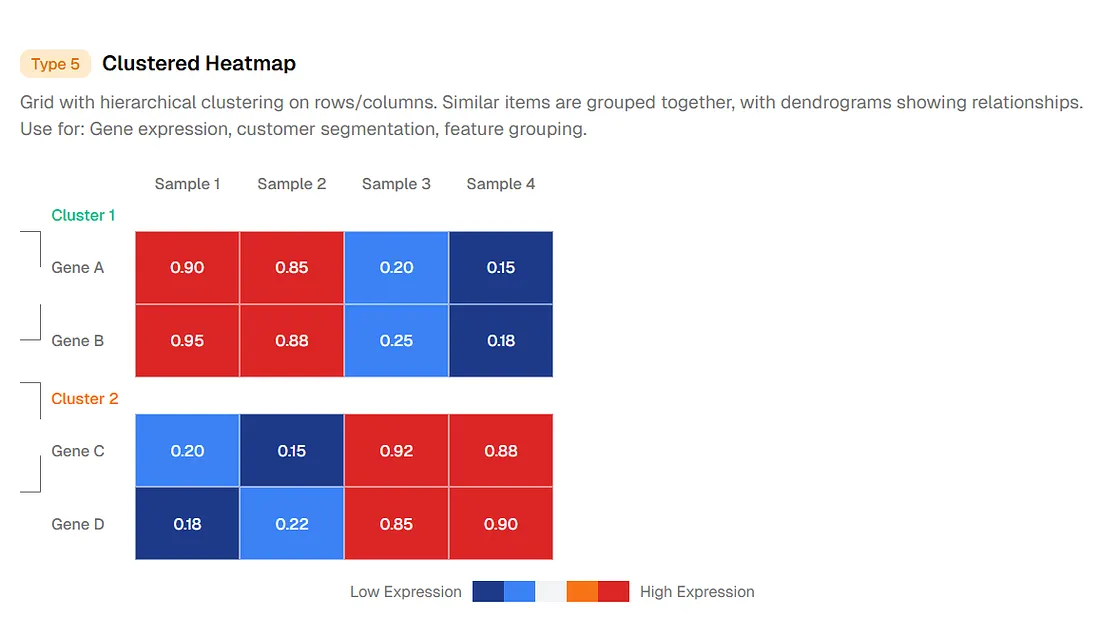
Тип 5. Кластеризованная тепловая карта
Сетка с иерархической кластеризацией по строкам/столбцам. Похожие элементы сгруппированы вместе.
Экспрессия генов, сегментация клиентов, группировка признаков
Краткое руководство по выбору
- Две категории → Сетчатая тепловая карта
- Переменные vs переменные → Корреляционная тепловая карта
- Время по календарю → Календарная тепловая карта
- Географические данные → Географическая тепловая карта
- Нужны естественные группировки → Кластеризованная тепловая карта
Лучшие практики дизайна тепловых карт
Разница между запутанной тепловой картой и понятной часто сводится к нескольким дизайнерским решениям. Вот правила, которые отделяют хорошее от отличного.
Выбор цветовой шкалы
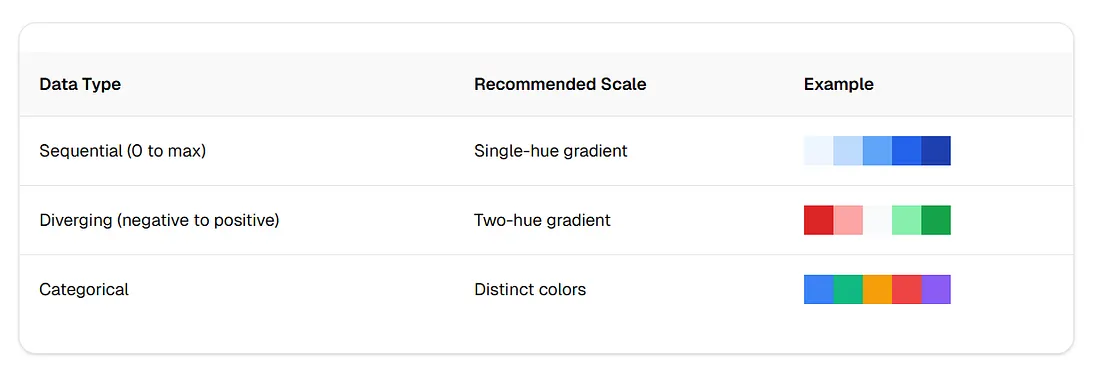
Никогда не используйте радужные градиенты
Радужные цветовые шкалы (красный-оранжевый-желтый-зеленый-синий-фиолетовый) создают ложные визуальные границы и затрудняют интерпретацию. Человеческий глаз воспринимает некоторые цветовые переходы как более значимые, чем другие, искажая данные.
Распространенные ошибки, которых следует избегать
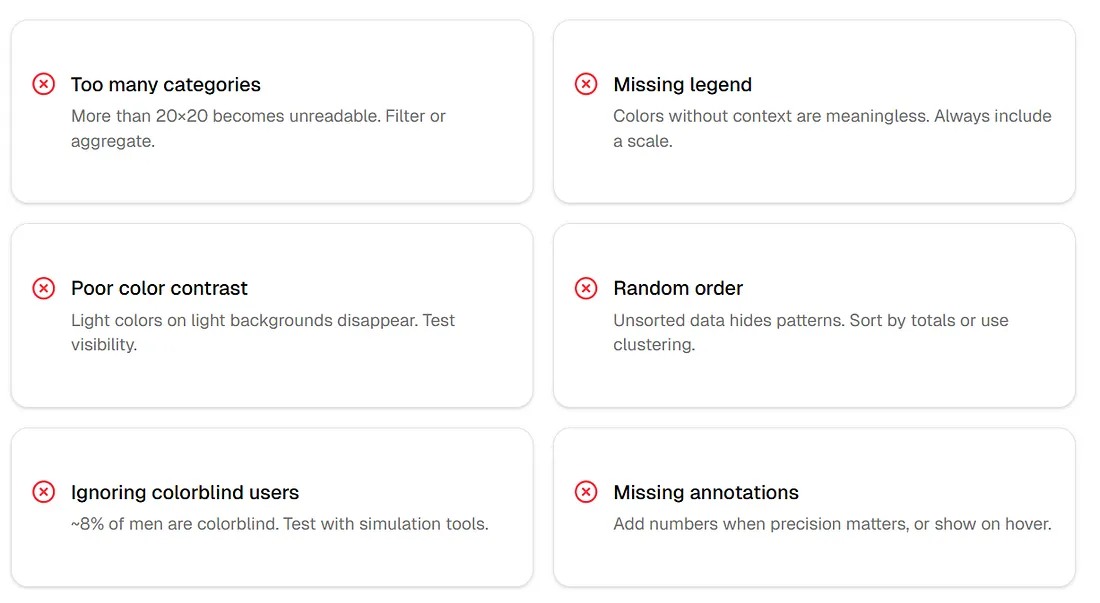
- Слишком много категорий: Более 20×20 становится нечитаемым. Фильтруйте или агрегируйте.
- Отсутствие легенды: Цвета без контекста бессмысленны. Всегда включайте шкалу.
- Плохой цветовой контраст: Светлые цвета на светлом фоне исчезают. Проверяйте видимость.
- Случайный порядок: Неотсортированные данные скрывают закономерности. Сортируйте по суммам или используйте кластеризацию.
- Игнорирование дальтоников: ~8% мужчин — дальтоники. Тестируйте с помощью симуляторов.
- Отсутствие аннотаций: Добавляйте числа, когда важна точность, или показывайте при наведении.
Традиционные методы: сложный путь
До появления ИИ построение тепловой карты требовало либо акробатики с электронными таблицами, знаний программирования или дорогих BI-инструментов. Каждый подход имеет существенные ограничения.
Метод 1: Excel/Google Sheets
Необходимые шаги
- Организуйте данные в формате сводной таблицы
- Выберите диапазон данных
- Примените условное форматирование
- Выберите цветовую шкалу
- Настройте минимальные/максимальные значения
- Отформатируйте границы ячеек
- Экспортируйте как изображение
Ограничения
- Ограниченная настройка цветов
- Отсутствие интерактивности (подсказки, масштабирование)
- Плохо для больших наборов данных
- Требуется ручное обновление
Метод 2: Python (Seaborn/Matplotlib)
import seaborn as sns
import matplotlib.pyplot as plt
import pandas as pd

# Load and pivot data
df = pd.read_csv('data.csv')
pivot = df.pivot('row', 'column', 'value')

# Create heatmap
plt.figure(figsize=(12, 8))
sns.heatmap(pivot, annot=True, cmap='Blues', fmt='.1f')
plt.title('Sales by Region and Product')
plt.tight_layout()
plt.savefig('heatmap.png')
Требуется: среда Python, pandas, seaborn, matplotlib
Результат: Статическое изображение (без интерактивности)
Метод 3: BI-инструменты (Tableau, Power BI)
Необходимые шаги
- Подключите источник данных
- При необходимости создайте вычисляемые поля
- Постройте визуализацию
- Настройте цветовое кодирование
- Добавьте фильтры и взаимодействия
- Опубликуйте на сервере
Ограничения
- Дорогостоящее лицензирование ($70–150/пользователь/месяц)
- Крутая кривая обучения
- Избыточно для простых тепловых карт
- Ограниченная настройка без скриптования
Общая нить
Каждый традиционный метод требует понимания как ваших данных, так и инструмента. ИИ переворачивает это — вы описываете, что хотите, а система выясняет, как это построить.
Подход ИИ: от естественного языка к тепловой карте
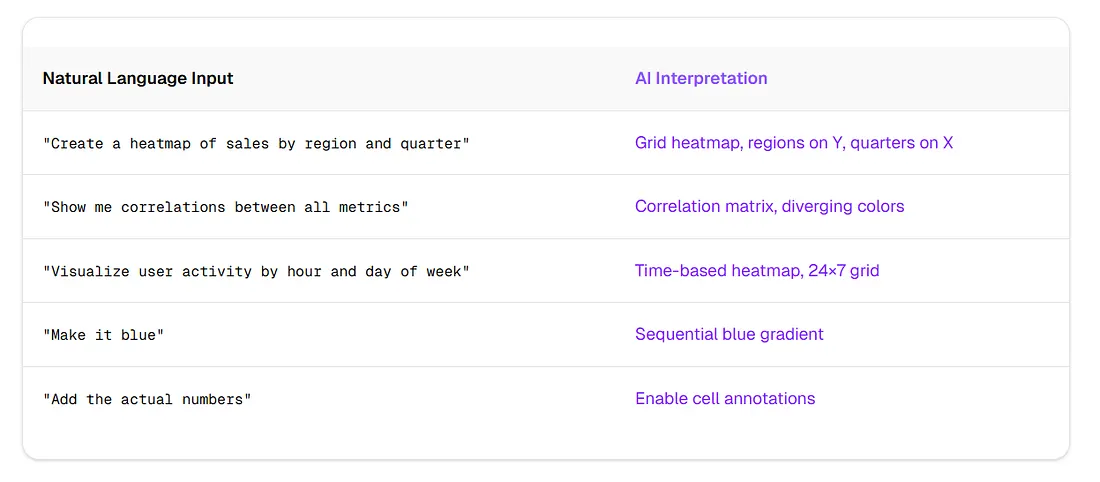
Современные генераторы диаграмм на основе ИИ следуют трехэтапному конвейеру, который преобразует описания на естественном языке в готовые визуализации.
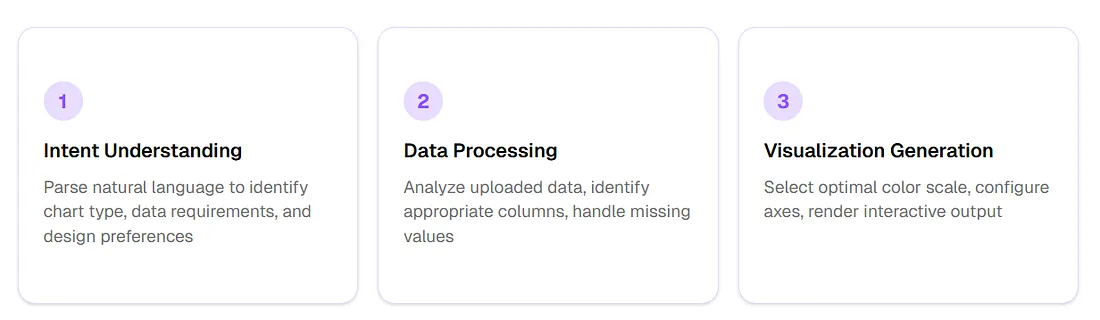
- Понимание намерений — Анализ естественного языка для определения типа диаграммы, требований к данным и предпочтений дизайна
- Обработка данных — Анализ загруженных данных, определение подходящих столбцов, обработка пропущенных значений
- Генерация визуализации — Выбор оптимальной цветовой шкалы, настройка осей, рендеринг интерактивного вывода
Что вы можете сказать
Трансформация рабочего процесса
Традиционный (30+ минут)
- Экспорт данных из источника
- Очистка и сведение в электронной таблице
- Открытие инструмента визуализации
- Настройка типа диаграммы
- Сопоставление данных с осями
- Выбор цветов
- Добавление меток
- Экспорт
На основе ИИ (30 секунд)
- Загрузка данных
- Описание желаемого
- Готово
Когда ИИ превосходит
- Быстрое прототипирование и исследование
- Нетехнические пользователи
- Быстрая итерация дизайна
- Единый стиль для всех диаграмм
Когда использовать традиционные методы
- Высоконастраиваемые визуализации
- Интеграция в существующие кодовые базы
- Воспроизводимые конвейеры
- Требования офлайн-режима
Пошаговое руководство: создание тепловой карты с помощью ChartGen AI
ChartGen AI работает как агентная система — он не просто генерирует диаграммы, он анализирует ваши данные. Вот как создать профессиональные тепловые карты за секунды.
Разница агентного ИИ
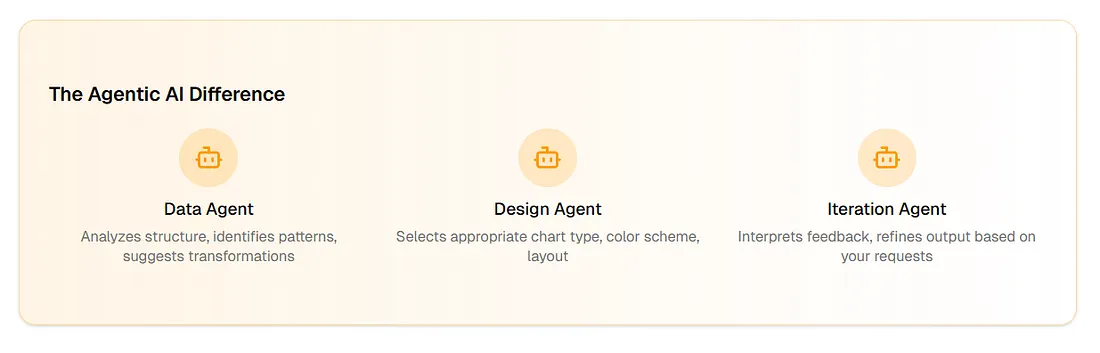
- Агент данных — Анализирует структуру, выявляет закономерности, предлагает преобразования
- Агент дизайна — Выбирает подходящий тип диаграммы, цветовую схему, макет
- Агент итераций — Интерпретирует обратную связь, уточняет результат на основе ваших запросов
Загрузите данные
CSV, Excel (.xlsx), JSON, or paste from spreadsheetТипы столбцов определяются автоматически; распознаются пропущенные значения и заголовки.
Опишите тепловую карту
"Create a heatmap showing monthly sales by product category"Примеры запросов: матрица корреляции для числовых столбцов; сессии по часам и дням с синим градиентом.
Итерация и экспорт
"Sort rows by total value descending"Уточните шкалу, метки и легенду; экспортируйте интерактивный HTML, PNG/SVG или код для встраивания.
Реальный пример: региональная эффективность электронной коммерции
Сценарий: Менеджеру по электронной коммерции необходимо визуализировать эффективность продуктов по регионам
Запрос: "Create a heatmap of this sales data. Use a blue gradient. Add the dollar values to each cell."
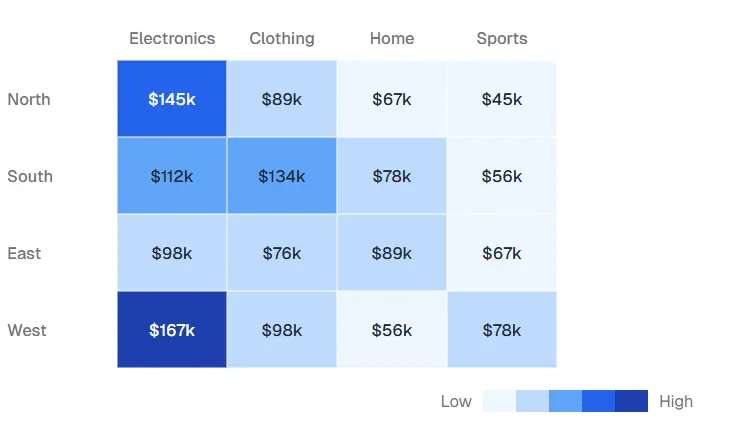
Результат: Интерактивная тепловая карта с регионами на оси Y, категориями на оси X, синим градиентом и значениями в долларах, отображаемыми в каждой ячейке.
Попробуйте ChartGen AI — также доступен как навык OpenClaw на ClawHub.
Часто задаваемые вопросы
Для чего используется тепловая карта?
Тепловые карты визуализируют закономерности в двух измерениях с помощью интенсивности цвета. Обычное использование включает корреляционный анализ, временные закономерности (активность по часу/дню), матрицы сравнения (продажи по продукту/региону) и визуализацию плотности.
Как сделать тепловую карту в Excel?
Выберите диапазон данных, перейдите на Главная → Условное форматирование → Цветовые шкалы и выберите градиент. Для большего контроля используйте опцию "Новое правило" для настройки минимальных/средних/максимальных цветов. Обратите внимание, что тепловые карты Excel статичны и ограничены в интерактивности.
Какая цветовая схема лучше всего подходит для тепловой карты?
Для последовательных данных (от 0 до максимума) используйте однотонные градиенты, такие как синие или зеленые. Для расходящихся данных (от отрицательного к положительному) используйте двухтонные градиенты, например, красно-бело-синий. Избегайте радужных градиентов, так как они создают ложные визуальные границы.
Может ли ИИ генерировать тепловые карты на основе естественного языка?
Да. Современные инструменты ИИ, такие как ChartGen AI, могут интерпретировать запросы вроде "Создайте тепловую карту продаж по региону и кварталу" и автоматически генерировать интерактивные визуализации. Это устраняет необходимость в программировании или сложной настройке инструментов.
Сколько категорий может показывать тепловая карта?
Практический предел — примерно 20×20 ячеек для читаемости. За этим пределом рассмотрите фильтрацию, агрегирование или использование кластеризованных тепловых карт, которые группируют похожие элементы вместе.
Закономерности на виду
Тепловые карты превращают ошеломляющие данные в видимые закономерности. Выбор типа тепловой карты, цветовой шкалы и деталей дизайна определяет, увидит ли ваша аудитория понимание или путаницу.
Традиционные методы работают, но требуют времени и технических навыков. Инструменты на основе ИИ, такие как ChartGen AI, сжимают рабочий процесс с 30 минут до 30 секунд. Лучшая визуализация — та, что сделана — когда создать тепловую карту так же легко, как описать ее, вы исследуете больше возможностей и находите лучшие ответы.
Готовы создать свою тепловую карту?
Попробуйте ChartGen AI или изучите навык OpenClaw на ClawHub.