


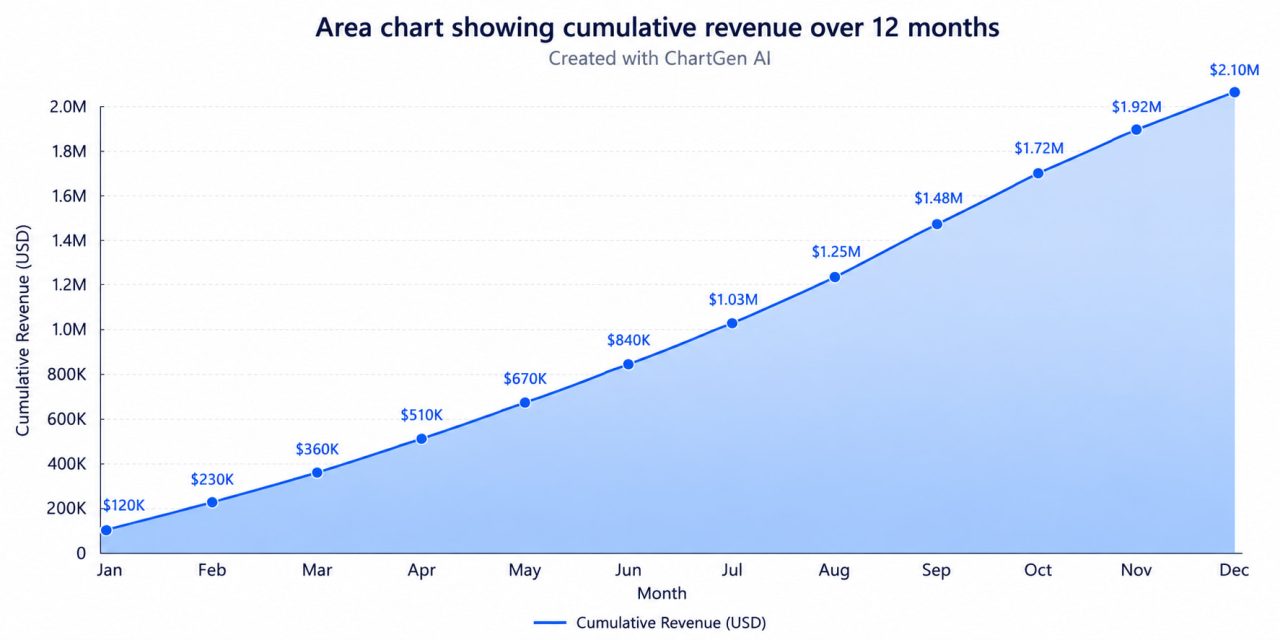
Площадные и линейные диаграммы выглядят практически одинаково. Разница заключается в том, что они утверждают о ваших данных.
Почему стоит правильно использовать графики областей
Большинство людей рассматривают диаграммы областей как визуальное улучшение линейных графиков. Та же информация, больше цветов, больше присутствия на слайде.
Это неверная модель мышления, и она приводит к тому, что графики вводят в заблуждение, и никто этого не замечает.
Диаграммы областей кодируют то, чего нет в линейных диаграммах: общую сумму, накопленную под трендовой линией. Заполненная область не является украшением. Это второй канал данных. Если вы используете его правильно, диаграмма областей передает то, чего нет ни в каком другом типе диаграммы. Если вы используете его неправильно, он делает маленькие числа большими, а честные тенденции более драматичными, чем они есть на самом деле.
В этом руководстве рассказывается, что на самом деле кодируют графики областей, о трех сценариях, в которых они превосходят линейные графики, о шести правилах дизайна, которые отделяют читаемый график областей от запутанного, о пошаговом рабочем процессе с использованием ChartGen AI, а также о наиболее распространенных ошибках, которые проходят даже в профессиональных отчетах.
Что такое диаграмма областей?
Граничная диаграммапредставляет собой линейную диаграмму с заполненной областью между линией тренда и базовой линией. Заполнение кодирует величину каждого значения относительно базовой линии, придавая визуальный вес величине в каждый момент времени. Когда базовые данные накапливаются, заполнение также представляет, как общая сумма выросла за период.
Анатомия областной диаграммы
Ось X: непрерывная временная шкала — дни, месяцы, кварталы, годы
Ось Y: Количественная мера — выручка, сессии, единицы, пользователи
Линия: Тренд, всегда самый визуально заметный элемент
Заполнение: Тенистая область под линией, кодирующей совокупный накопленный объем
Базовая линия: Нулевая линия — к которой должна быть привязана каждая диаграмма областей
Легенда: Обязательно, если на одном графике отображается две или более рядов
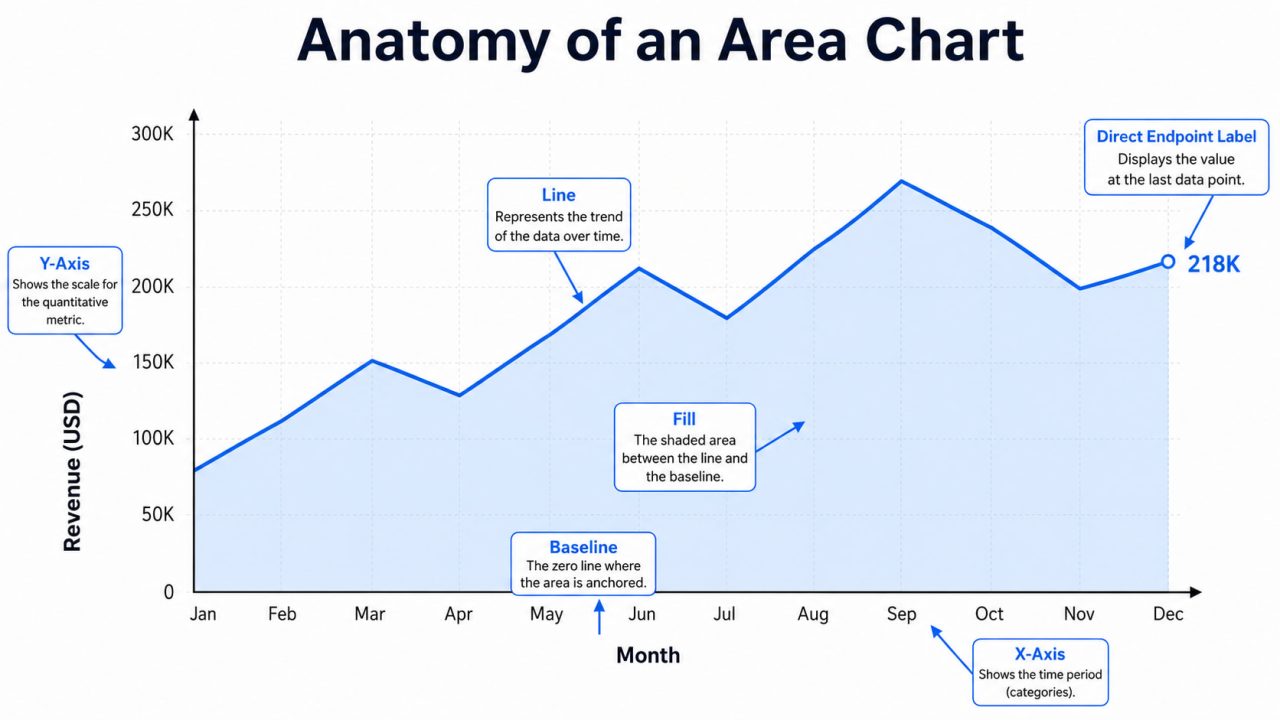
Анатомия областной диаграммы — заполненная область является каналом данных, а не стилевым выбором
Основной вопрос, на который отвечает каждая диаграмма
Линейный график: "Как изменялось это значение со временем?"
График областей: "Как много накопилось за этот период?"
Те же данные. Разные вопросы. Разные диаграммы.
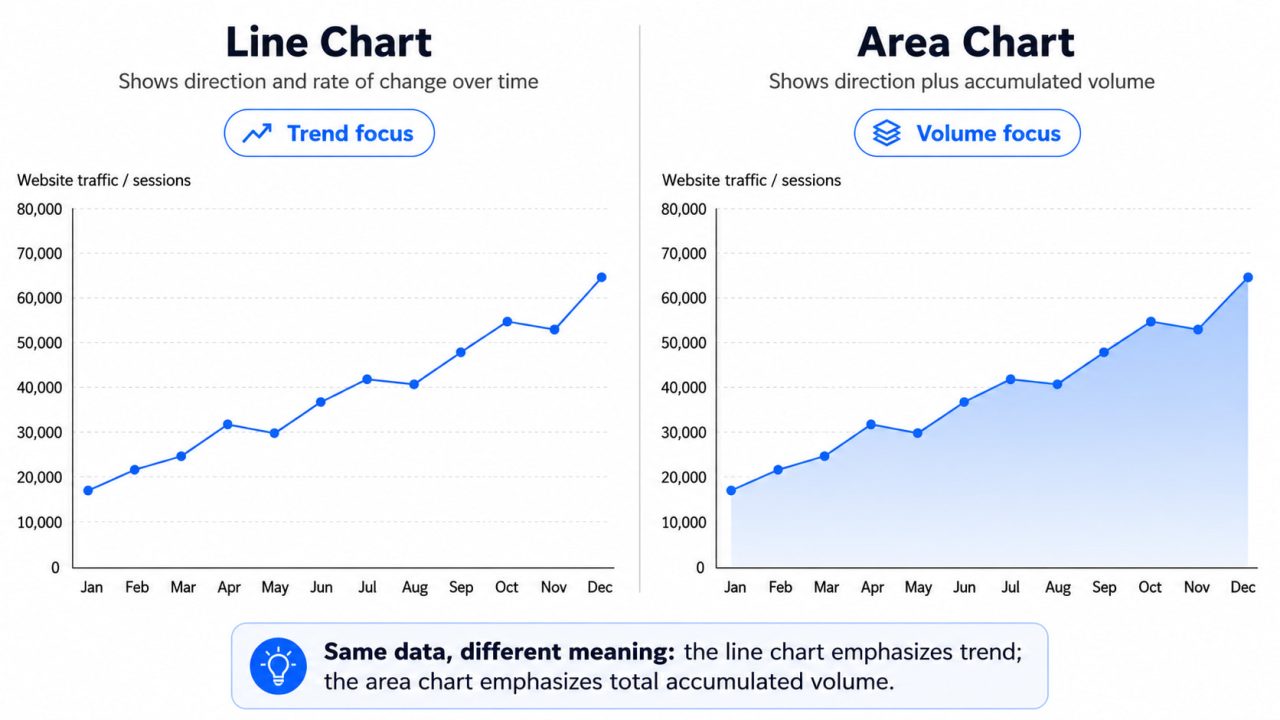
Тот же набор данных визуализирован двумя способами — столбчатая диаграмма добавляет утверждение о совокупном накопленном объёме
Когда использовать диаграмму областей
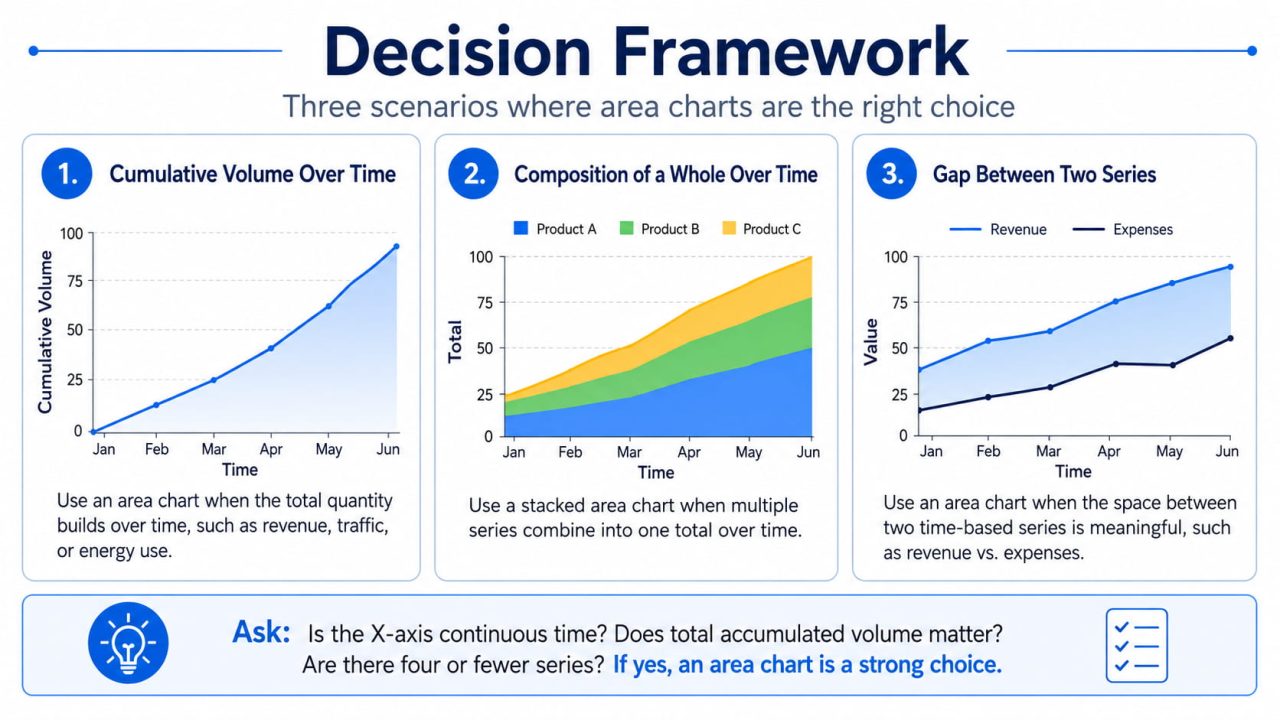
Диаграммы областей особенно полезны в трех распространенных ситуациях. В остальных случаях линейный график почти всегда является более простым выбором.
Сценарий 1: Накопленный объем является частью истории
Доход не только растёт — он накапливается. Общее количество пользователей, просмотров страниц, потребление энергии, количество решённых запросов в службу поддержки: это значения, при которых площадь под линией тренда представляет собой реальную, подсчитываемую величину.
Используйте линейную диаграмму с областями, если читатель должен думать "сколько всего" — а не только "насколько быстро".
Команда по росту, ежемесячно сообщающая инвесторам о количестве активных пользователей, должна донести до аудитории масштаб, а не только направление. Заполнение помогает в этом. График с линией, показывающий те же данные, сообщает о направлении, но не дает ощущения масштаба.
Сценарий 2: Несколько серий составляют целое
Графики накопленной площади показывают, как части составляют общую сумму за определенный период времени: три канала доходов, составляющие общий ARR, четыре товарные группы, составляющие общие продажи, и две категории численности персонала, составляющие общую размерность команды.
С помощью наложения читатели могут отслеживать как отдельные вклады, так и их совокупность в одном представлении. Ни один другой тип диаграммы не обрабатывает эту комбинацию так естественно.
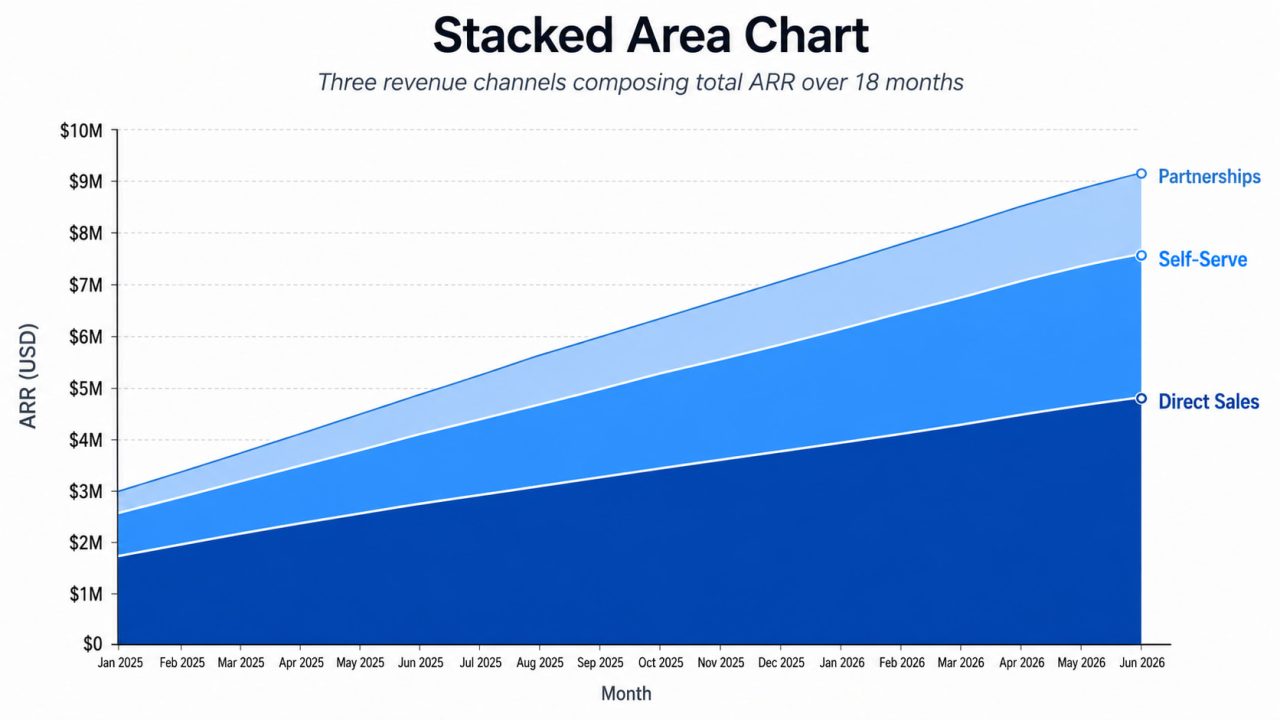
Сложная диаграмма областей, показывающая состав — читатели могут одновременно видеть как отдельные потоки, так и общий масштаб
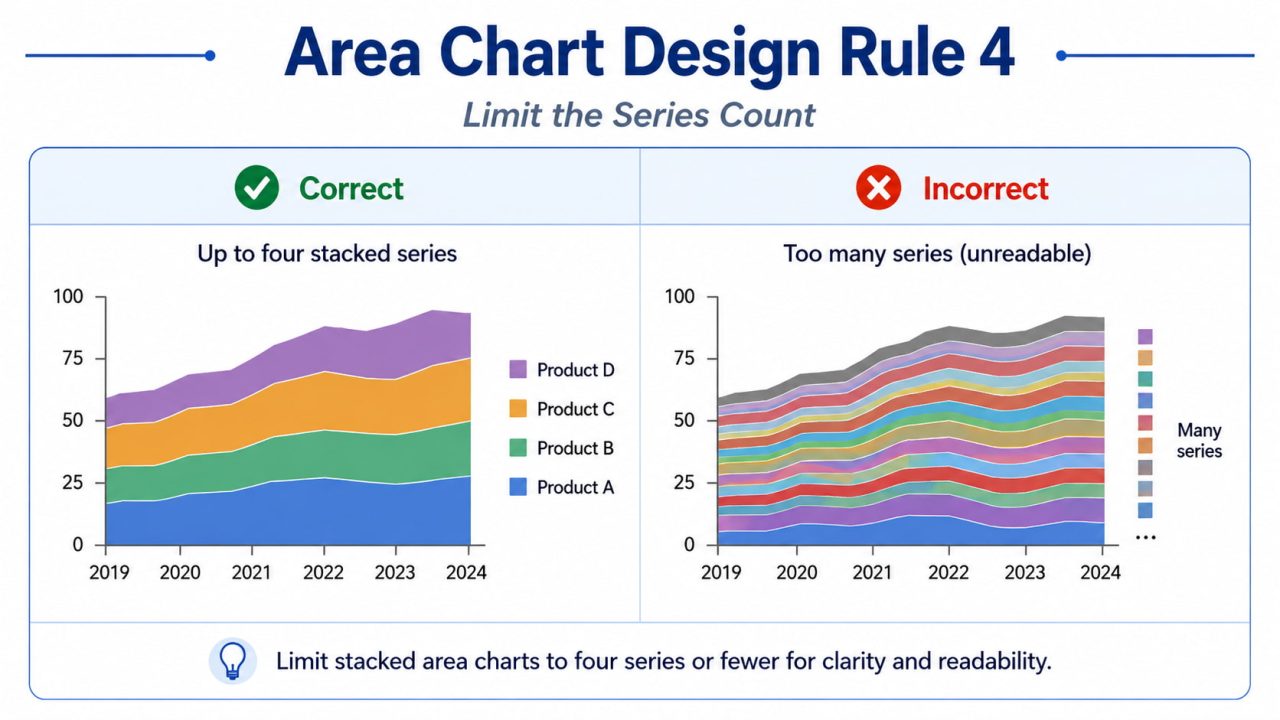
Твёрдый предел: не более четырёх рядов. При наличии более четырёх наложенных полос, из-за плавающих базовых линий становится невозможно читать отдельные ряды. Нижние полосы остаются читаемыми; всё, что выше третьей, становится догадками.
Сценарий 3: Промежуток между двумя линиями является данными
Доходы и расходы. Цель и фактический результат. Бюджет и расходы. В каждом из этих случаев пространство между двумя линиями является сигналом — маржинальностью, отклонением, отступлением.
Два перекрывающихся заполнения области делают этот промежуток видимым в виде фигуры. Читатели чувствуют, что отступ расширяется или сужается, а не вычисляют в уме вертикальное расстояние между двумя линиями в каждой точке данных.
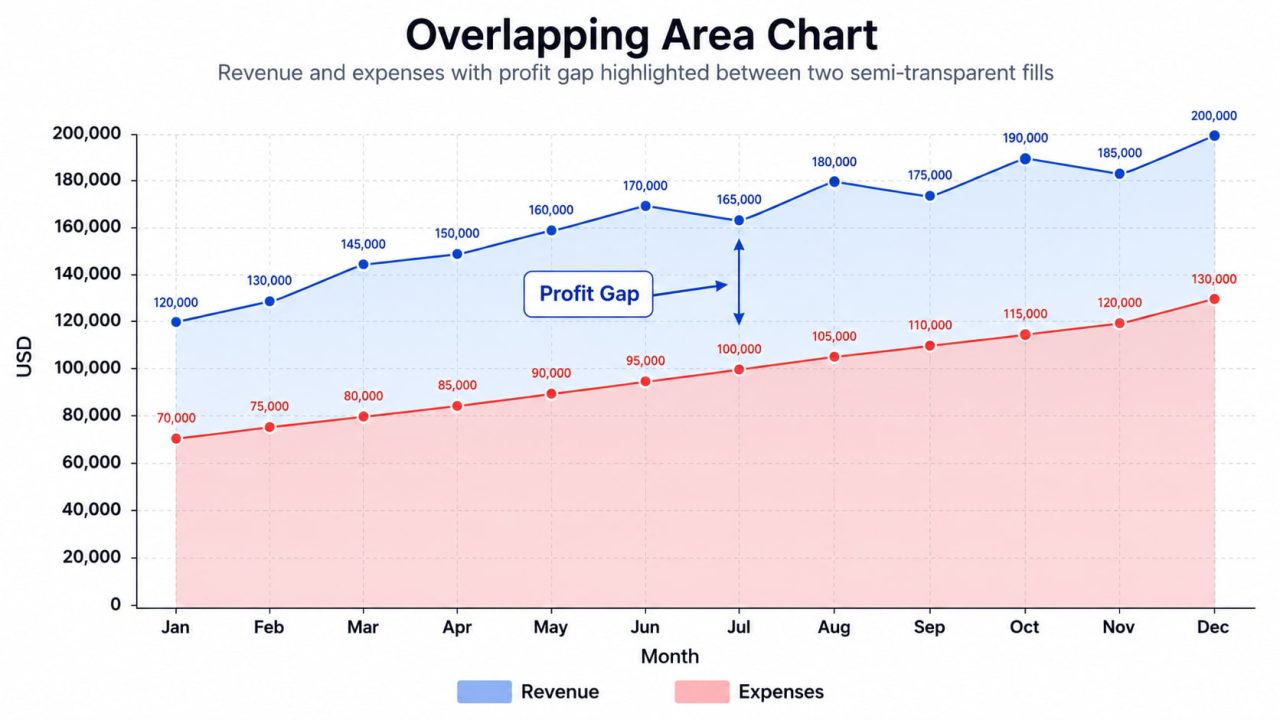
Разница между доходами и расходами становится видимой в виде формы — расширяющиеся маржи сразу видны
Когда не следует использовать диаграмму областей
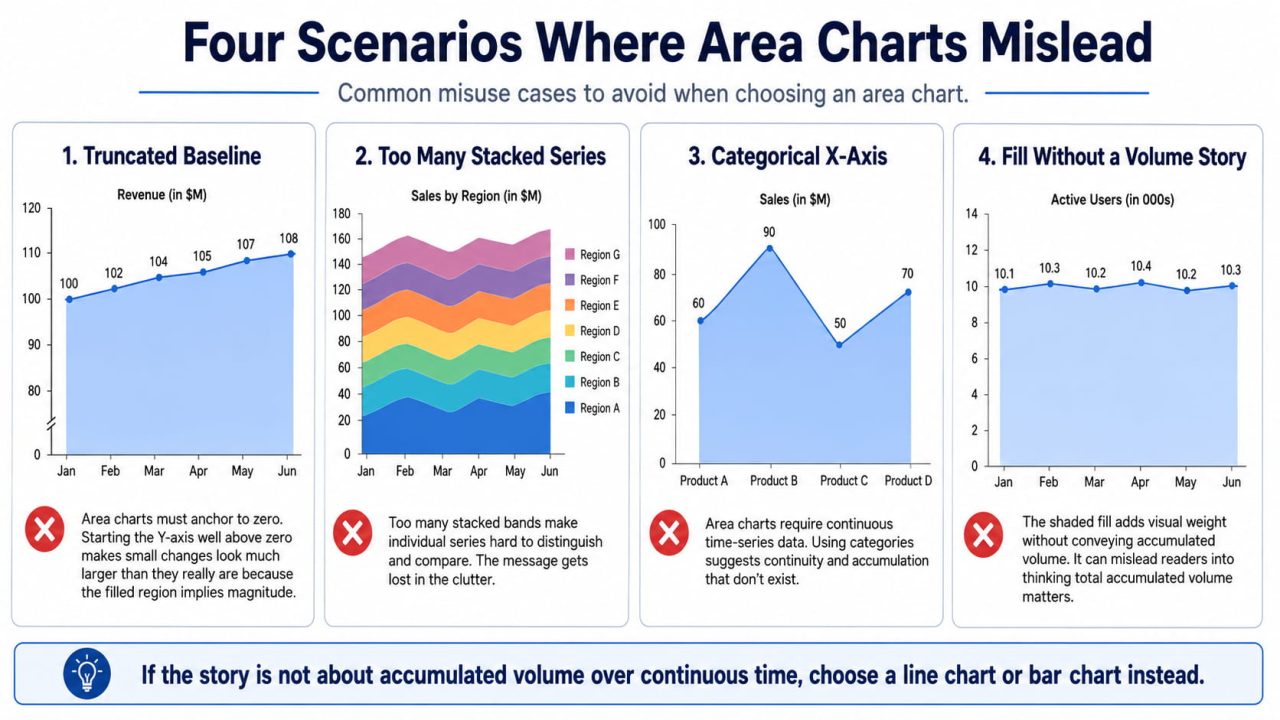
Когда вам нужно, чтобы читатели сравнивали отдельные тенденции в нескольких рядах. На накопленных графиках областей отсутствует независимое базовое значение для каждого ряда. Читатели теряют возможность оценивать отдельные изменения. Вместо этого используйте отдельные линейные графики или групповой линейный график.
Когда тренд – это вся история. Если вашему читателю нужно знать только направление и скорость изменения, то заливка добавляет визуальную массу, не добавляя информации. Чистая линия лучше сообщает это.
Когда у вас более четырёх рядов для наложения. После четырёх полос диаграмма становится нечитаемой. Группируйте небольшие категории в «Другие» или используйте небольшие множественные диаграммы — по одной диаграмме областей на каждый ряд.
Правила дизайна областных графиков
Следующие шесть правил сделают большинство областных диаграмм более ясными и понятными.
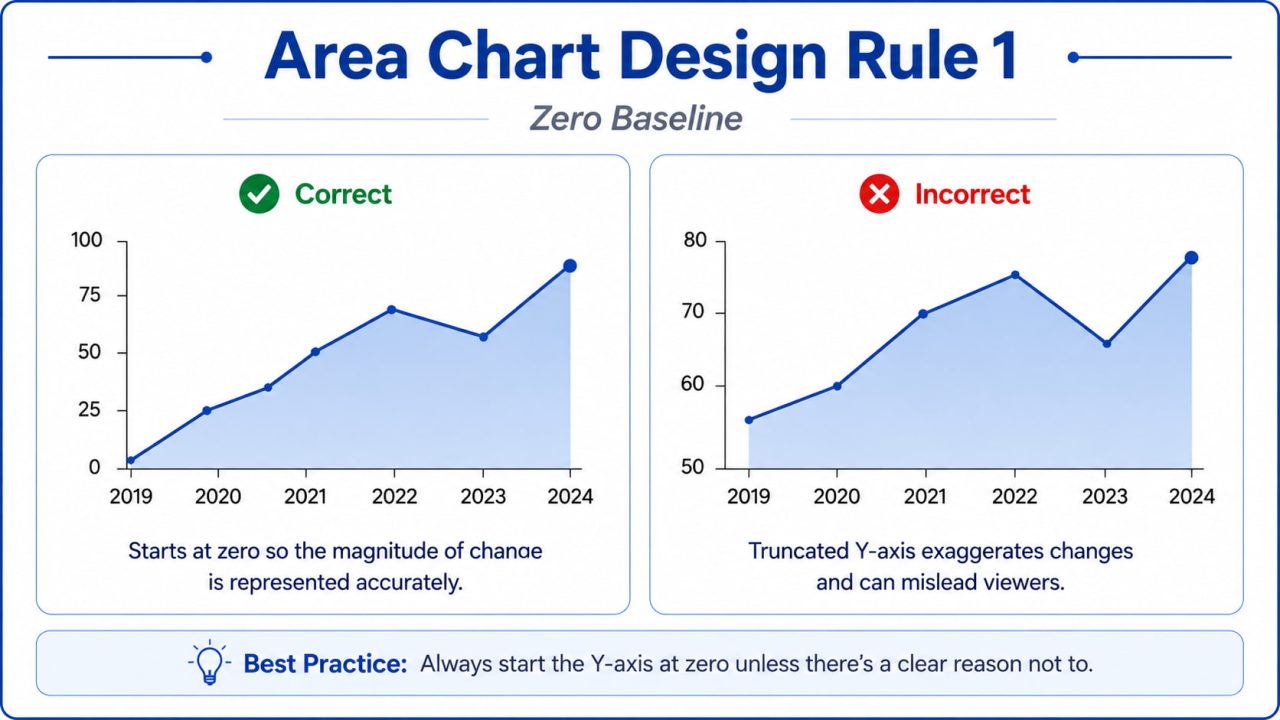
Правило 1: Нулевая базовая линия всегда
Графики областей кодируют величину по размеру заполненной области. Обрезанная ось Y — начинающаяся с 80 000 вместо нуля — делает узкую вариацию похожей на огромный объём. Заполнение становится вводящим в заблуждение.
Это критическое отличие от линейных графиков, где обрезка иногда уместна для выделения вариации. В тот момент, когда вы добавляете заливку, вы обязаны использовать нулевую базовую линию.
Правило 2: 60–70% непрозрачности заливки
Полностью непрозрачные заливки выглядят слишком тяжёлыми и затрудняют восприятие данных в графиках с несколькими рядами. При прозрачности ниже 50 % заливка теряет визуальную тяжёлую нагрузку, а кодирование области исчезает.
Прозрачность 60–70% сохраняет сигнал объема и при этом не затрудняет чтение графика.
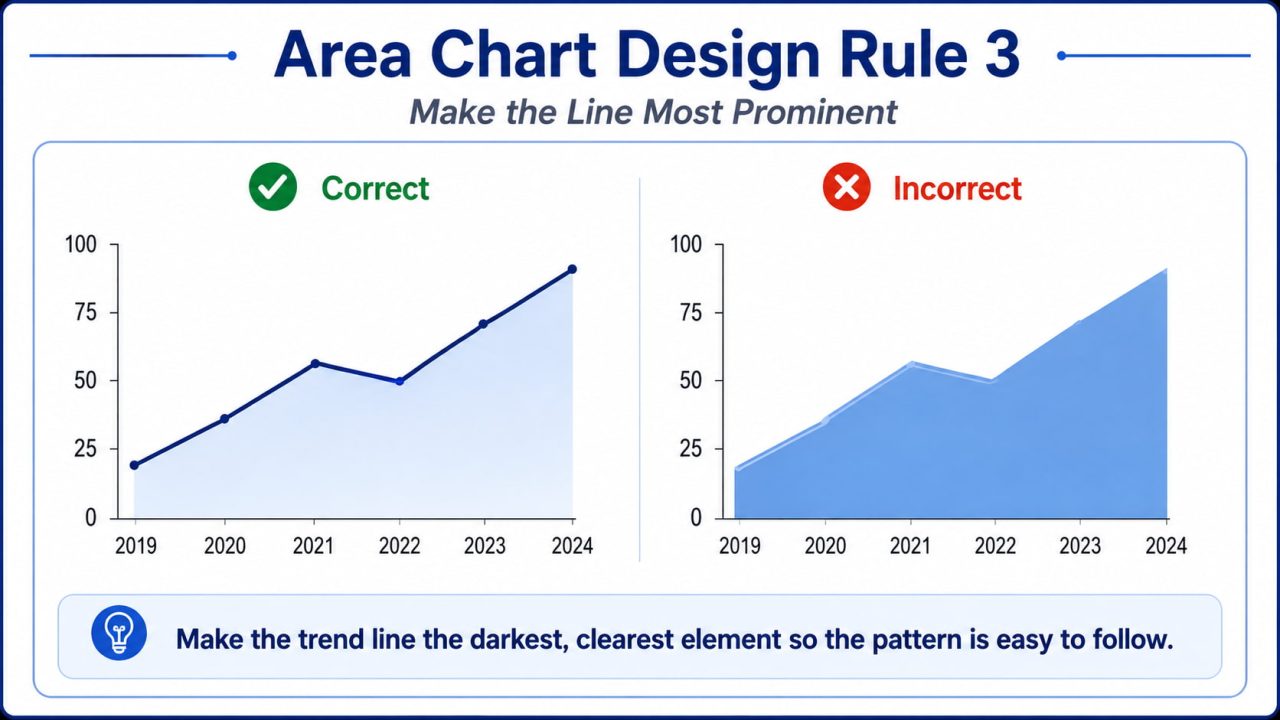
Правило 3: Линия является основным элементом
Заливка помогает понять контекст. Линия показывает тренд. Линия шириной 2–3 пикселя на полутоновой заливке помогает читателю сосредоточиться на данных. Тонкая линия на насыщенной заливке скрывает тренд внутри цветной фигуры.
Для линии используйте более тёмную и насыщенную версию цвета заливки.
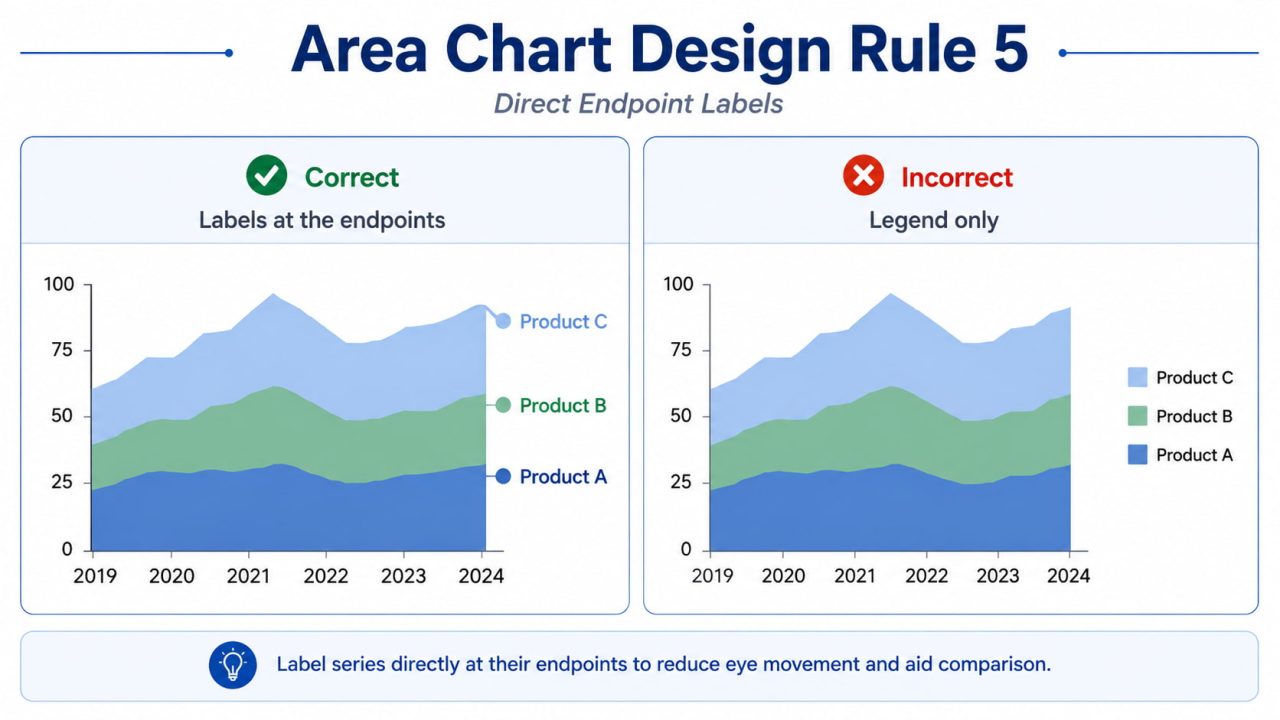
Правило 4: Прямые метки на конечных точках серии
Легенды заставляют читателей переключаться взглядом. В случае с диаграммами областей с двумя или тремя рядами данных прямые метки в конце каждой области полностью устраняют этот недостаток.
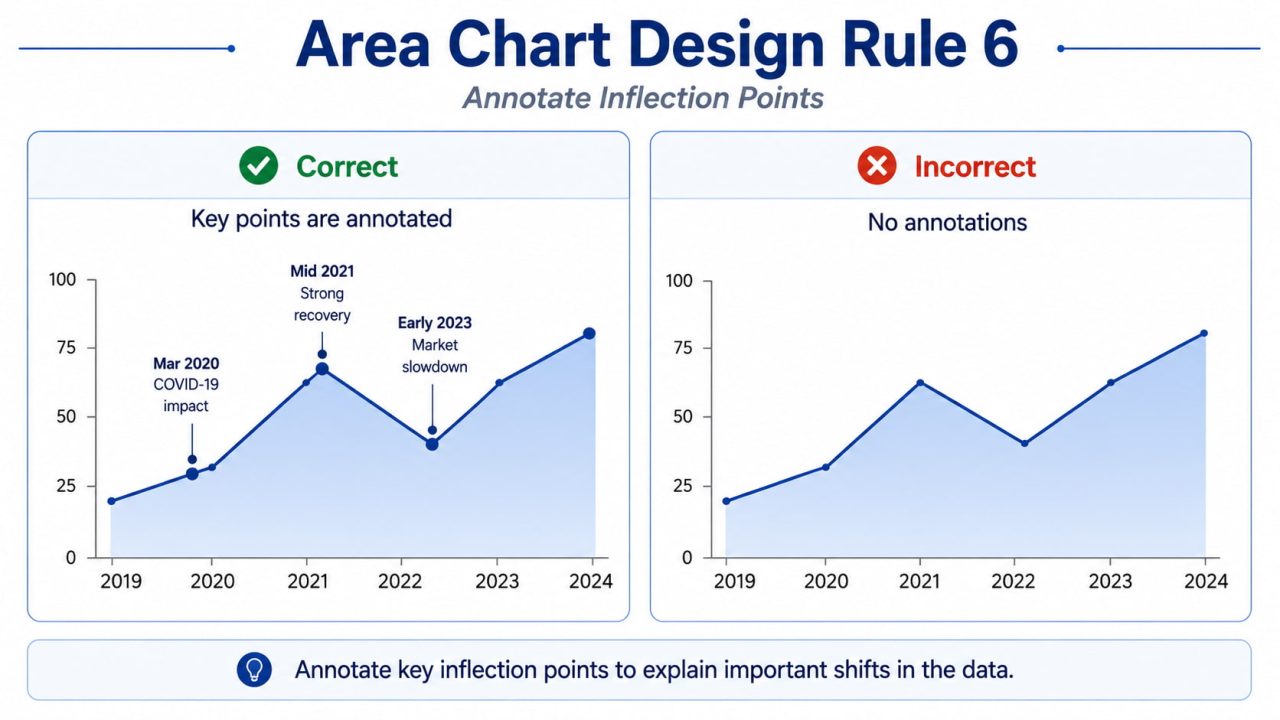
Правило 5: Аннотировать точки перегиба
Площадные диаграммы наглядно показывают объем. Они не объясняют, почему объем меняется. Добавьте краткие примечания — «кампания 2 квартала», «изменение цен», «вход на новый рынок» — в местах, где траектория меняется существенно.
Правило 6: Стабильные серии в нижней части наложенных диаграмм
В накопительных областях наиболее стабильные ряды располагаются внизу, а наиболее изменчивые — вверху. Стабильные базовые линии упрощают чтение верхних полос. Изменчивые полосы внизу создают сдвигающиеся базовые линии, которые искажают все ряды выше них.
Традиционные методы против ИИ: сравнение рабочих процессов
До появления инструментов ИИ для создания хорошо отлаженного областного графика требовалось выполнить несколько шагов с использованием нескольких инструментов.
Метод 1: Excel / Google Sheets
Шаги: Организуйте данные в формате временного ряда → выберите диапазон → вставьте диаграмму → переключитесь на тип области → настройте оси и базовую линию → примените цветовое форматирование → экспортируйте в виде статического изображения
Ограничения: Отсутствие управления прозрачностью, ограниченный набор инструментов аннотации и статический вывод, требующий ручной переформатировки каждый раз при изменении данных.
Метод 2: Python (Plotly / Matplotlib)
Требуется: Python-среда, pandas, plotly
Ограничения: Требует знаний кодирования, медленная итерация и отсутствие интерфейса на естественном языке.
Method 3: BI Tools (Tableau, Power BI)
Steps: Connect data source → build calculated fields → configure chart type → encode colour → publish
Limitations: $70–150/user/month licensing, steep learning curve, overkill for single charts.
The Common Thread
AI inverts this: describe what you want, and the system figures out how to build it. If your data is already in a spreadsheet, ChartGen AI can generate an area chart from a simple prompt — and automatically apply most of the design rules covered above.
Step-by-Step: Creating an Area Chart with ChartGen AI
ChartGen AI operates as an agentic system — it does not just render charts, it reasons about your data structure and applies design rules automatically.
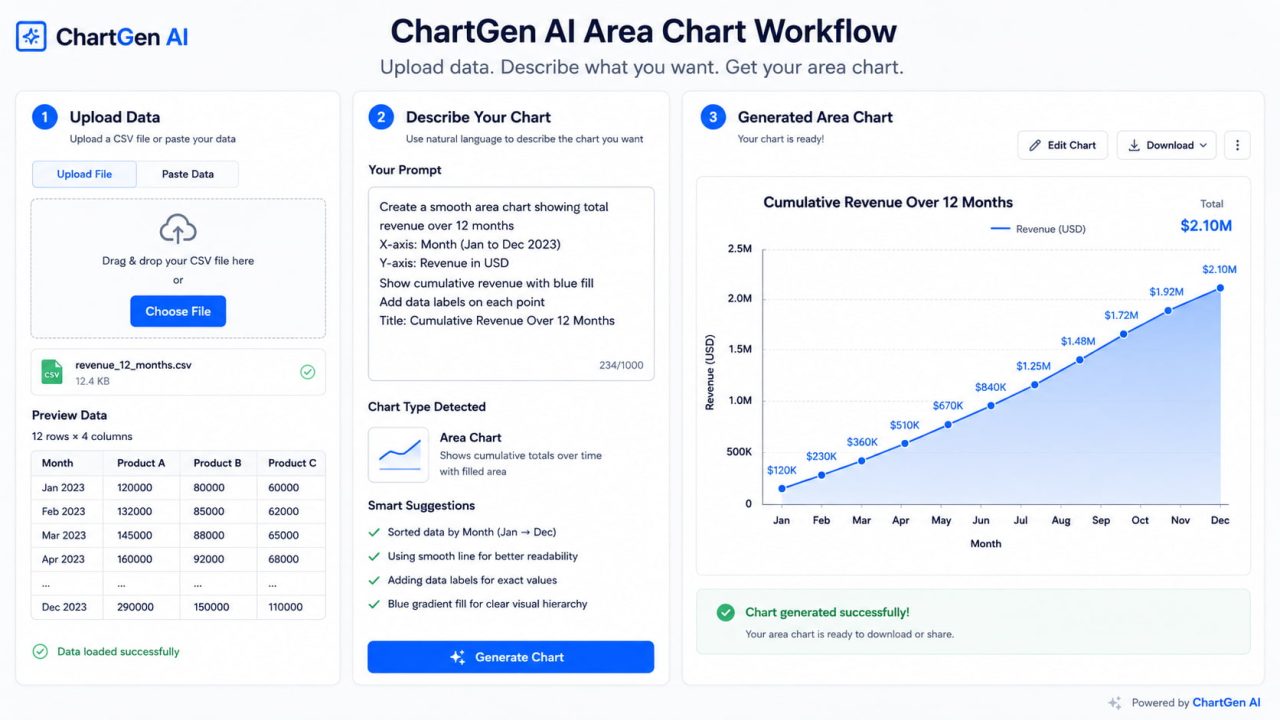
The Three-Agent Pipeline
Data Agent — Detects column types, identifies time-series structure, handles missing values automatically
Design Agent — Enforces zero baseline, applies fill opacity defaults, selects colour theme, places direct endpoint labels
Iteration Agent — Interprets natural language refinement requests and updates the chart in seconds
Step 1: Upload Your Data
Go to ChartGen AI and upload your file. Supported formats: CSV, Excel (.xlsx), or direct paste from a spreadsheet.
- Column types detected automatically
- Date formats recognised across regional variations
- Missing values flagged before chart generation
Step 2: Describe Your Area Chart
Type what you want in plain English. Examples that work:
"Create an area chart showing monthly website traffic over the past year"
"Build a stacked area chart of revenue by product line from 2024 to 2026"
"Show cumulative signups over time with a blue fill, annotate the product launch in March"
"Visualise revenue vs. expenses as overlapping areas to show the profit gap"
Step 3: Iterate With Natural Language
Refinements work the same way as the initial prompt:
"Sort the stacked series so the most stable one is at the bottom"
"Add a label at the end of each series directly on the chart"
"Annotate the spike in April — that was our campaign launch"
"Change the fill to a softer blue, keep the line darker"
Step 4: Export
Export options: PNG (high-resolution, 2×), SVG (vector, scales without quality loss), interactive HTML embed for dashboards and web reports.
Real Example: SaaS Revenue by Channel
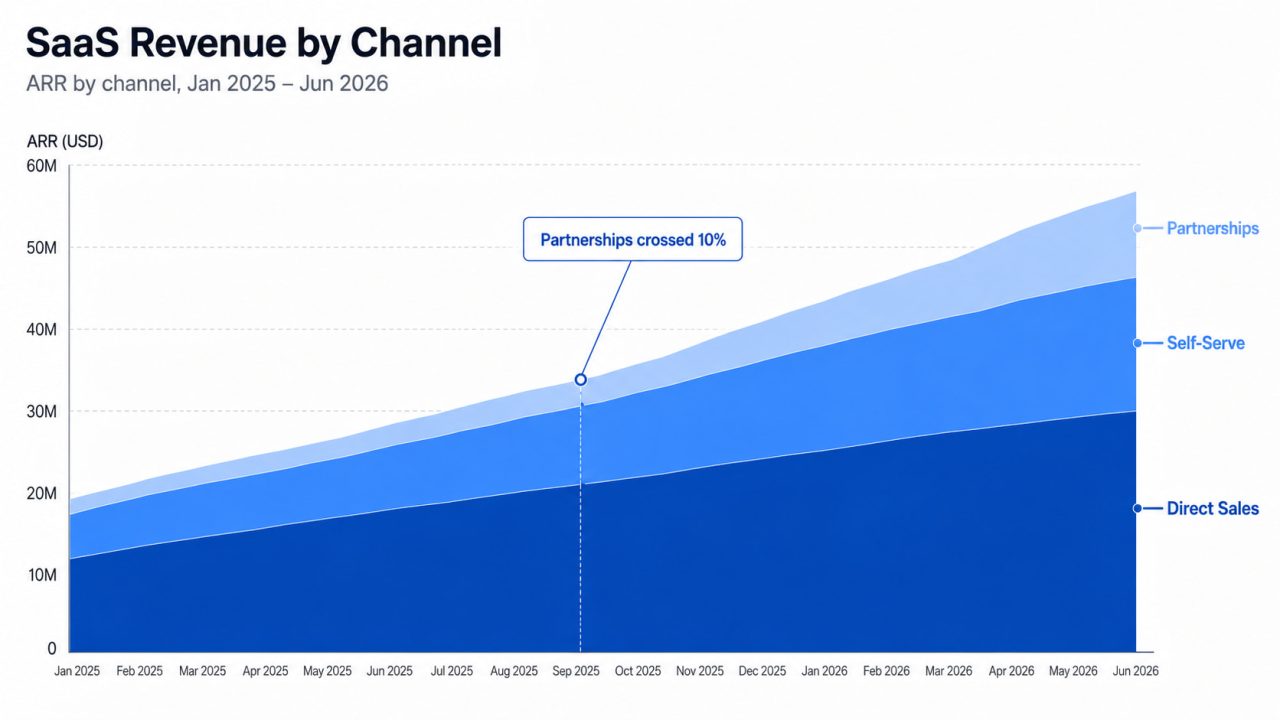
Scenario: A SaaS growth team needs to show how three revenue channels — direct sales, self-serve, and partnerships — have combined to build total ARR over 18 months.
Prompt used: "Create a stacked area chart of ARR by channel, Jan 2025 to Jun 2026. Direct sales at the bottom, self-serve in the middle, partnerships on top. Blue tones, label each band directly, zero baseline."
Result: Stacked area chart with direct band labels, zero-anchored Y-axis, 65% fill opacity applied automatically. Total ARR is visible as the overall height; individual channel contributions are readable as bands.
Follow-up prompt: "Annotate the point where partnerships crossed 10% of total ARR."
Result: Annotation added at the exact data point, with a callout label. Generation time: under 5 seconds.
Frequently Asked Questions
When should I use an area chart instead of a line chart?
Use an area chart when the cumulative volume beneath the trend line is meaningful to your reader — total revenue generated, aggregate sessions, energy built up over a period. Use a line chart when the story is purely about trend direction and rate of change, with no need to communicate total accumulated magnitude.
Do area charts have to start at zero?
Yes. Unlike line charts, area charts encode magnitude through the size of the filled region. A truncated Y-axis makes a narrow variation look like a large volume. In most business analysis and reporting contexts, area charts should use zero as the baseline.
How many series can a stacked area chart show?
Four is the practical maximum. Beyond four stacked bands, the floating baselines make individual series unreadable. If you have more categories, group the smallest into "Other," or use a small multiples layout — one area chart per series.
Can AI generate area charts from natural language?
Yes. ChartGen AI interprets prompts like "Create a stacked area chart of revenue by channel over the past year" and generates publication-ready charts in seconds — with zero baseline enforced, opacity applied automatically, and direct labels placed at series endpoints.
What is the difference between a stacked and an overlapping area chart?
A stacked area chart places series on top of each other so the total height represents the combined value — use this for composition (parts of a whole). An overlapping area chart shows two semi-transparent series on the same baseline, so the gap between them is visible — use this for gap analysis (revenue vs. expenses, target vs. actual).
Can I use an area chart for categorical data?
No. Area charts require continuous time-series data. If your X-axis contains categories like "Product A, Product B, Product C," the fill implies continuity between points that does not exist. Use a bar chart for categorical comparisons.
The Fill Is a Claim. Make Sure It Is True.
Area charts are one of the most misused chart types in business reporting — not because they are hard to make, but because switching from a line chart takes one click and no one asks whether the fill is earning its place.
The fill region represents accumulated volume. When that quantity is genuinely part of your story, an area chart communicates something a line chart cannot: weight, scale, composition, and margin — all readable at a glance.
When it is not part of your story, the fill misleads. Remove it. Use a line chart.
Get the distinction right, and area charts become one of the most useful tools in a chart designer's repertoire. Try ChartGen AI — it can create an area chart from your spreadsheet data, let you refine it with natural language, and export it for reports, dashboards, or presentation decks.