


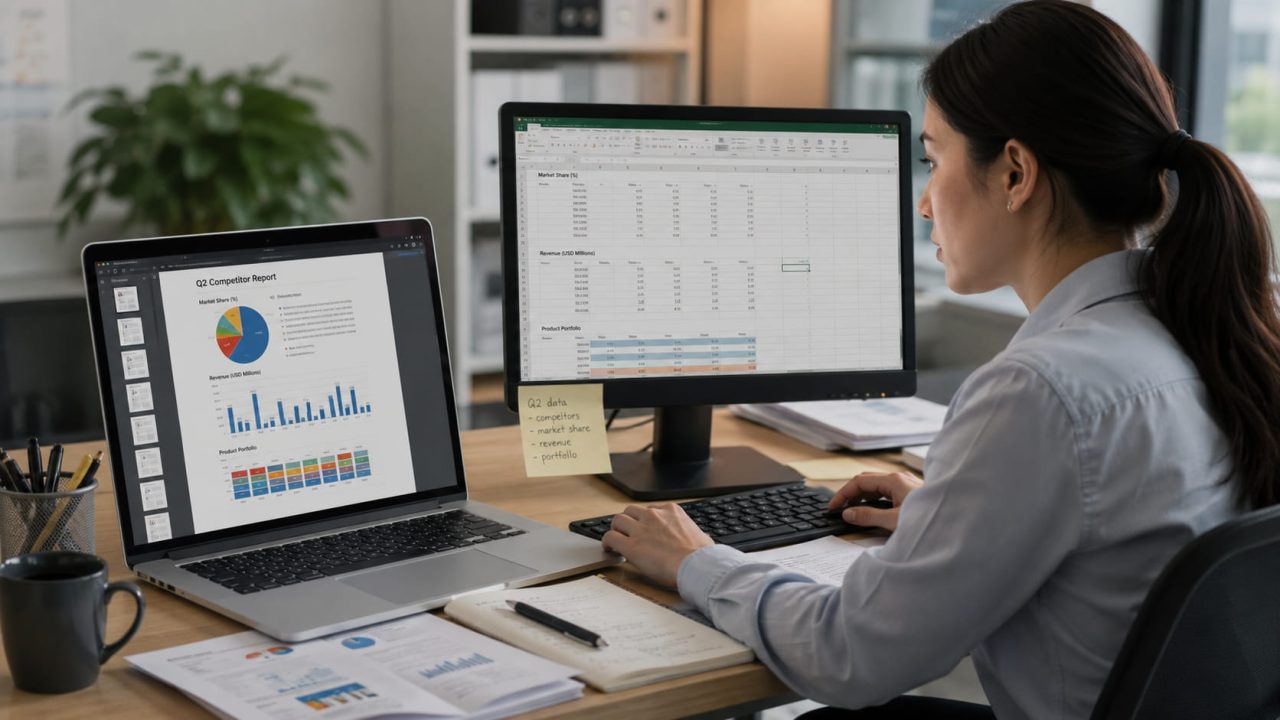
Аналитик имела все необходимое для квартального отчета о конкурентоспособности. Все, кроме одной вещи: данные в пяти диаграммах из PDF-отчета конкурента были зашифрованы в формате изображения. Нельзя было скопировать и вставить. Нельзя было экспортировать. Только пиксели.
Она провела два часа, читая цифры с диаграмм, вводя их в Excel и дважды проверяя свою работу. Ей всё равно удалось ошибиться в трёх значениях. Диаграмма, которую она перестроила, выглядела несколько иначе, чем оригинал, потому что она ошиблась в масштабе оси Y.
Вот какую проблему решает конвертер изображений в таблицы. Это не нишевая проблема, а ежедневная для всех, кто работает с отчетами, научными статьями, презентациями или любым другим документом, в котором диаграммы представлены в виде изображений, а не редактируемых данных.
Почему графические изображения нарушают ваш отчетный рабочий процесс?
Графическое изображение диаграммы похоже на информацию. Но это не так. Это изображение информации, и разница имеет значение в тот момент, когда вам нужно что-то сделать с данными, содержащимися в ней.
Данные недоступны. Вы можете видеть значения. Вы не можете использовать их. Копирование числа из изображения диаграммы требует его визуального чтения, ручного ввода и надежды, что масштаб оси такой, какой вы думаете. Для диаграммы с двадцатью точками данных это означает двадцать возможностей ошибки.
Ручной извлечение данных медленен и неточен. Столбчатые диаграммы с близко расположенными значениями, линейные диаграммы с перекрывающимися рядами и круговые диаграммы с тонкими секторами действительно трудно читать точно. Ошибка в 10% в ручном извлечении данных не является необычной — и в конкурентном анализе или финансовом отчете ошибка в 10% изменяет вывод.
Изображение нельзя обновить. Если стиль диаграммы не соответствует вашему шаблону отчета, или вам нужно добавить точку данных, или вы хотите изменить цветовую схему, чтобы она соответствовала вашему бренду, вы этого сделать не можете. Вы перестраиваете с нуля.
Конвертер изображения в таблицу устраняет все три проблемы, превращая изображение обратно в данные.

Что такое конвертер изображений в таблицы?
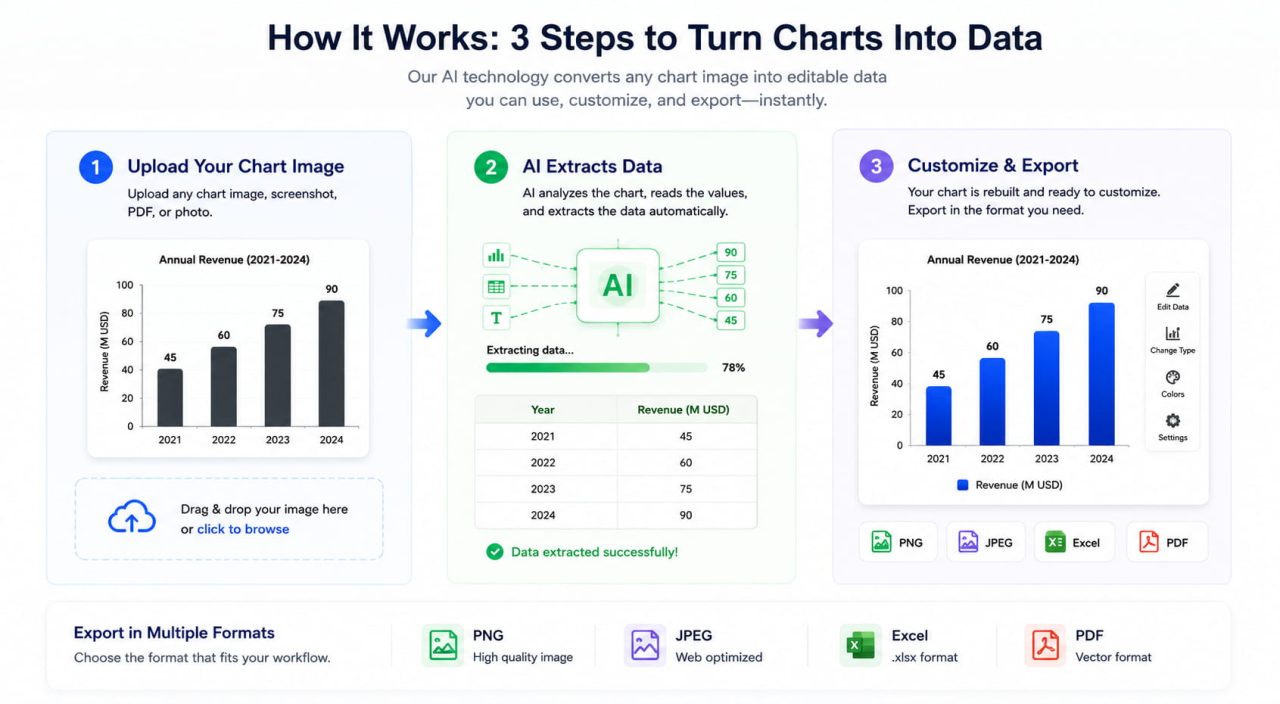
Рабочий процесс конвертера изображений в таблицы состоит из трех последовательных этапов, каждый из которых напрямую определяет конечный результат.
Извлечение данных
ИИ анализирует изображение диаграммы с помощью компьютерного зрения — определяет тип диаграммы, считывает шкалы осей, находит каждую точку данных и извлекает значения. Столбчатые диаграммы считываются путём измерения высоты каждого столбца относительно оси Y. Линейные диаграммы отслеживаются по сериям. Круговые диаграммы вычисляются по углу каждого сегмента.
Вывод представляет собой структурированную таблицу данных: те же числа, которые использовались для построения исходного графика, теперь в редактируемом формате.
Восстановление диаграммы
Извлечение данных — это первый шаг. Более полезным шагом является то, что следует далее: AI Image to Chart процесс воссоздает диаграмму из извлеченных данных в виде живой интерактивной визуализации. Вы можете изменять цвета, настраивать метки, переключать типы диаграмм и изменять любой элемент — не касаясь исходного изображения.
Вот в чем разница между цифровым документом и его реальным разблокированием.
Экспорт в нескольких форматах
После восстановления диаграмма экспортируется в нескольких форматах. PNG и JPEG для презентаций и отчетов. Excel для дальнейшего анализа данных. PDF для официальных документов. Данные, которые были зафиксированы в изображении, теперь доступны в любом формате, который требуется для следующего шага в вашем рабочем процессе.
Четыре сценария, где это экономит реальное время
Я перечислил четыре сценария, часто используемые в реальной работе. Хотя эти сценарии отличаются, данные, необходимые во всех из них, изначально существовали в формате изображения, но на самом деле нужен был редактируемый формат. Следующие четыре ситуации наилучшим образом демонстрируют ценность инструментов «изображение в таблицу»:
Извлечение данных из отчетов конкурентов
Работа по конкурентному анализу основана на PDF-файлах. Отчеты аналитиков, презентации по прибыли, документы по рыночному исследованию — все они содержат графики, и почти ни один из них не предоставляет исходных данных.
Рабочий процесс «Изображение в диаграмму» изменяет это. Загрузите изображение диаграммы, чтобы ИИ извлек значения и перестроил диаграмму в цветовой схеме своего отчета. То, что раньше занимало час ручного чтения и набора, занимает менее минуты. Данные точны, потому что ИИ читает масштаб оси точно, а не оценивает визуально.
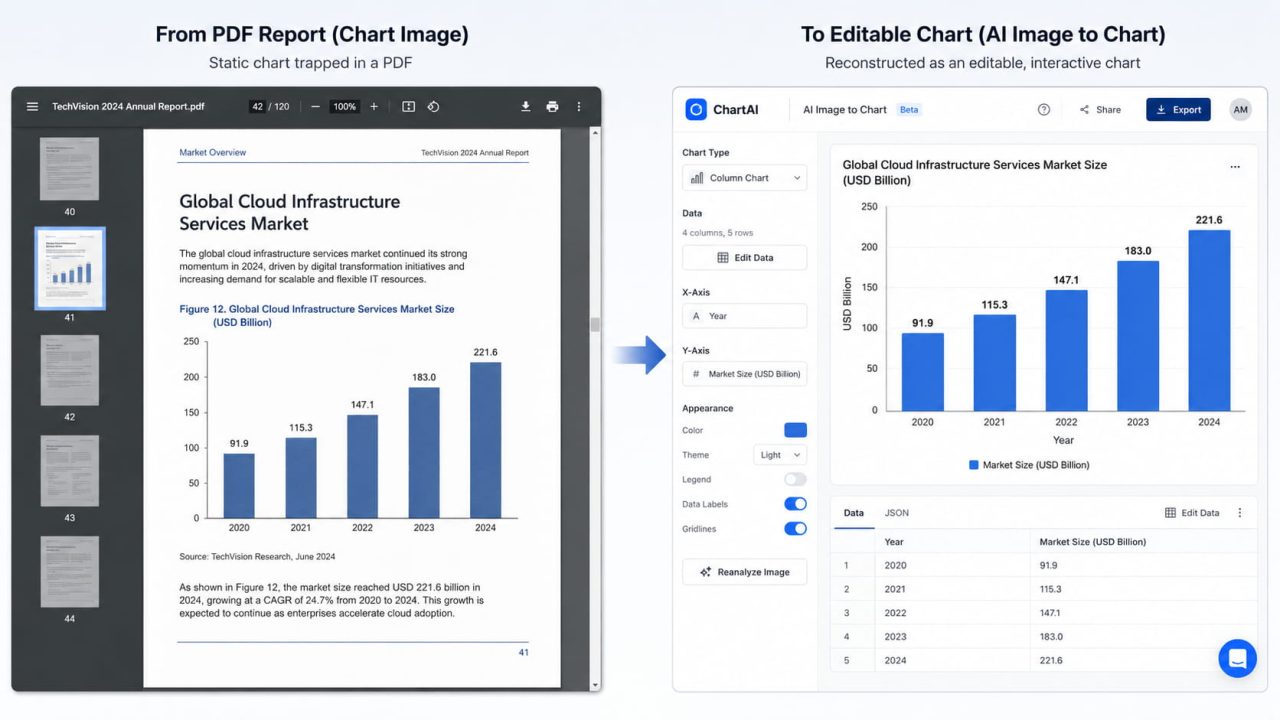
Цифровая обработка печатных научных статей
Академические статьи и отчеты отрасли, опубликованные до того, как форматы, ориентированные на цифровые технологии, стали стандартом, полны диаграмм, которые существуют только в виде печатных изображений — отсканированных PDF-файлов, фотокопий страниц, низкоразрешенных графических изображений.
программа для извлечения таблиц из изображений, использующая компьютерное зрение, может читать эти изображения так же точно, как и чистые цифровые скриншоты. Загрузите фотографию напечатанного графика, и ИИ воссоздаст таблицу данных независимо от того, был ли источник экспортом с идеальной точностью или сканированием двадцатилетней научной статьи.
Обновление старых диаграмм
В каждой организации есть библиотека исторических отчетов, в которой диаграммы существуют только в виде изображений, экспортируемых из программного обеспечения, которое больше не работает, или созданных кем-то, кто с тех пор ушел. Раньше людям приходилось перестраивать эти диаграммы с нуля всякий раз, когда им нужно было обновлять их новыми данными или переформатировать их в соответствии с новым стандартом бренда.
Конвертер графиков из изображений устраняет эту проблему. Он извлекает исходные данные из изображения, загружает их в новый шаблон и добавляет обновленные значения. Таким образом, сохраняется историческая последовательность графика; исчезает ручная работа по перестройке.
Переиспользование скриншотов презентации
Записи встреч, презентации конференций и слайды вебинаров создают постоянный поток скриншотов диаграмм. Эти скриншоты содержат полезные данные — конкурентные показатели, тенденции отрасли, исследования клиентов — но запирают их в формате изображения, пока кто-то не извлечет их.
Загрузите снимок экрана в инструмент AI Image to Chart, извлеките данные, и диаграмма станет рабочим активом, а не статическим изображением для справки.
Как использовать AI Image to Chart?
AI Image to Chart инструмент обрабатывает весь процесс — извлечение, восстановление и экспорт — в три этапа.
Шаг 1: Загрузите изображение диаграммы
Поддерживаемые входные данные включают в себя скриншоты, экспортированные изображения диаграмм, фотографии распечатанных диаграмм, страницы PDF и слайды презентаций. Предварительная обработка или форматирование не требуются. ИИ принимает изображение в исходном виде.
Шаг 2: ИИ извлекает и восстанавливает
Компьютерное зрение AI Image to Chart автоматически определяет тип диаграммы, считывает весы осей, извлекает значения данных и распознает этикетки и легенды. Перестроенная диаграмма выглядит как полностью интерактивная визуализация - те же данные, которые теперь можно редактировать.
Шаг 3: Настройка и экспорт
Настройте цвета, метки, тип диаграммы или любой визуальный элемент. Затем экспортируйте в формате, необходимом для вашего рабочего процесса: PNG или JPEG для презентаций, Excel для анализа данных и PDF для официальных отчетов.
Примеры работающих промптов:
"Извлеките данные из этого столбчатого графика и перестройте его с использованием синего цветового решения, соответствующего нашей марке."
"Преобразуйте этот скриншот круговой диаграммы в редактируемую диаграмму и экспортируйте данные в Excel."
"Создайте эту линейную диаграмму из PDF — мне нужно добавить еще две точки данных."
Часто встречающиеся ошибки при работе с изображениями диаграмм
Пропуск проверки после извлечения:
Извлечение ИИ точное, но масштабы осей с необычными интервалами или частично видимые метки могут вызвать ошибки. Проверьте три или четыре значения в соответствии с исходным изображением, прежде чем использовать данные в отчете.
Игнорирование усеченных осей:
Диаграмма с осью Y, которая начинается с 80 вместо 0, будет выдавать извлеченные значения, которые выглядят корректно, но представляют вводящую в заблуждение шкалу. Проверьте базовую линию оси, прежде чем считать извлеченные данные истинными.
Использование исходных изображений с низким разрешением:
Скриншот, сделанный при увеличении браузера на 67%, будет иметь меньше пикселей на точку данных, чем скриншот, сделанный при увеличении на 100% или выше. Для максимальной точности извлечения используйте версию исходного изображения с максимальным разрешением.
Один загрузка больше нет ручной экстракции
Каждая диаграмма в отчете о конкурентной деятельности, исследовательской работе или презентации содержит данные, которые должны быть частью вашего рабочего процесса — не зашифрованные в пикселях, не перепечатанные вручную, не перестроенные с нуля.
AI Image to Chart считывает диаграмму, извлекает цифры и воссоздает ее в виде редактируемого и экспортируемого документа. Практика не упрощает задачу. Она устраняет ее.