

ChartGen AIでデータからチャートを作成する方法
ChartGen AIで、スプレッドシートやデータセットをわかりやすく、公開可能なチャートに変換します。データをアップロードし、自然言語でチャートを説明し、適切な種類を選び、調整してエクスポート——コード不要です。
チャートは、数字の列を人がすぐに理解できる形に変える最短の方法です。ChartGen AIではメニュー操作や数式の記述は不要——データをアップロードし、自然言語でチャートを説明するだけで、きれいにスタイリングされた可視化が数秒で得られます。本ガイドでは、あらゆるデータセット向けの一連の流れを説明します。
読み終えると次のことができるようになります。
- チャート化するデータセットのアップロードまたは選択
- 最初から正しいチャートタイプを得るプロンプトの書き方
- 自然言語での色・ラベル・レイアウトの調整
- チャートをPNG、SVG、またはレポート/PPTへエクスポート
ステップバイステップ手順
ステップ1:データをアップロードまたは選択する
ChartGen AIを開き、CSV、Excelファイルをアップロードするか、表を貼り付けます。試しに触ってみたい場合は、組み込みのサンプルデータセットから始められます。ChartGen AIは列を読み取り、どれがディメンション(カテゴリ、日付)で、どれがメジャー(数値)かを推定します。
ステップ2:チャートで伝えたいことを決める
プロンプトを書く前に、そのチャートが答えるべき問いを一つ定めます——「売上はどう推移したか?」「どのカテゴリが最大か?」「2つのグループをどう比較するか?」。問いがチャートタイプを指し示します。トレンド → 折れ線、比較 → 棒、全体に占める割合 → 円/積み上げ、関係 → 散布図です。
ステップ3:チャート用プロンプトを書く
軸、指標、スタイルを説明します。何をどこに置くかを具体的に——あとはChartGen AIが処理します。
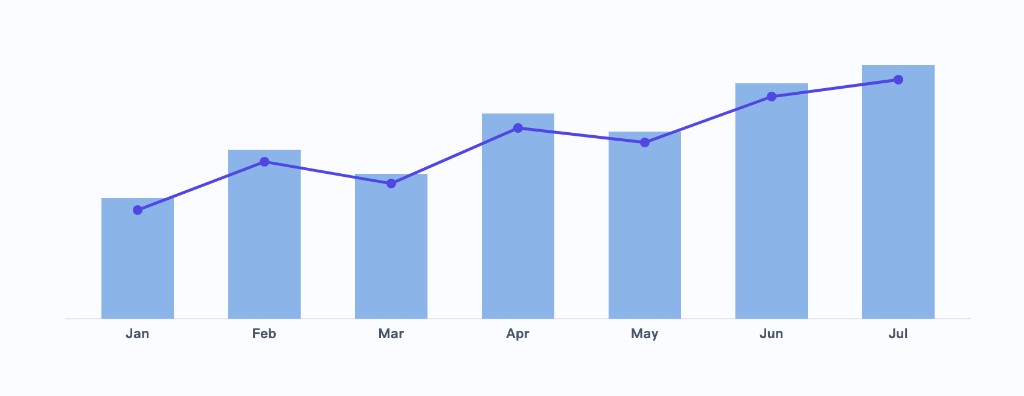
Create a bar chart with a trend line from my data. X-axis: month. Bars: total revenue per month. Overlay a line showing the moving trend. Use a clean, low-saturation palette, label each bar with its value, and highlight the highest month.
ステップ4:チャートを生成して確認する
ChartGen AIは、読みやすいラベル、適切な配色、凡例など妥当なデフォルトでチャートを生成します。軸、集計(合計・平均・件数)、並び順が意図どおりか確認してください。
ステップ5:自然言語で調整する
変更内容を説明するだけで繰り返し調整できます——最初から作り直す必要はありません。
- 「棒を高い順に並べ替えて。」
- 「配色をティールとグレーに変えて。」
- 「データラベルを追加し、グリッド線を消して。」
- 「横棒グラフに切り替えて。」
ステップ6:エクスポートまたは再利用する
仕上がりが良ければ、文書向けにPNG、拡大しても鮮明なSVGとしてエクスポートするか、ChartGen AI内のダッシュボード、レポート、PPTにそのまま挿入できます。
より良いチャートのためのヒント
| 目的 | おすすめのチャートタイプ |
|---|---|
| 時系列のトレンド | 折れ線または面グラフ |
| カテゴリの比較 | 棒/縦棒グラフ |
| 構成/シェア | 積み上げ棒または円グラフ |
| 2つの指標の関係 | 散布図 |
まとめ
ChartGen AIでのチャート作成は、データ用意・見たい内容の説明・自然言語での調整という3つの動きに集約されます。会話のループ全体が対話型なので、生の数字からブランドに合った仕上げ済みチャートまで、スプレッドシートのチャートウィザードを開くより速く進められます。