

ChartGen AIでインタラクティブなダッシュボードを作る方法
ChartGen AIでKPIと複数のチャートを一つのインタラクティブなダッシュボードにまとめます。データをアップロードし、追跡したい指標を説明すれば、共有可能なダッシュボードが得られます——コード不要です。
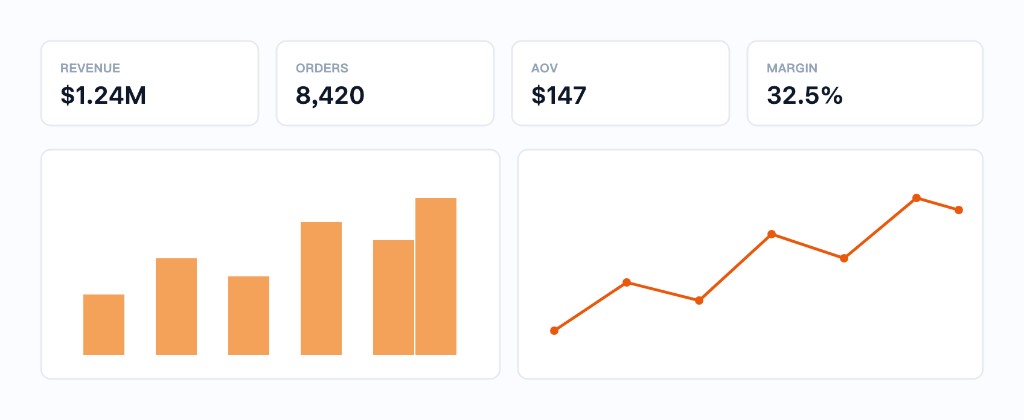
ダッシュボードは、最も重要な数字を一画面に集めます——上部にKPI、下に補足チャート、すべて同じデータから更新されます。ChartGen AIでは監視したい内容を説明するだけで、一貫したインタラクティブなダッシュボードが組み立てられます。本ガイドでは、あらゆるデータセット向けの一連の流れを説明します。
読み終えると次のことができるようになります。
- 一つのダッシュボードに載せるKPIとチャートの選定
- ChartGen AIにきれいにレイアウトさせるプロンプト
- 閲覧者が自分でデータを切り分けられるフィルターの追加
- ダッシュボードの共有またはエクスポート
ステップバイステップ手順
ステップ1:ダッシュボードの基になるデータをアップロードする
監視したいデータセット——売上、トラフィック、オペレーション、財務など、日付と指標があるもの——をアップロードします。ダッシュボードは通常、一つのきれいな表から読むのが最もわかりやすいので、データが複数ファイルに分散している場合は先に結合してください(ChartGen AIもその作業を手伝えます)。
ステップ2:見出しとなるKPIを選ぶ
良いダッシュボードは、「今どうなっているか?」に答える3〜5個の数字——合計、平均、率、期間比較の変化——から始まります。ダッシュボード上のそれ以外の要素は、それら見出し数字を説明・分解するものであるべきです。
ステップ3:ダッシュボード用プロンプトを書く
KPI行と補足チャートを一つのプロンプトで依頼します。指標と切り分け方を明示してください。
Build a dashboard from my data. Top row: KPI cards for total revenue, order count, average order value, and gross margin. Below, add a monthly revenue trend line and a bar chart of revenue by category. Add a date-range filter and a category filter. Use a clean, consistent color theme.
ステップ4:生成してレイアウトを整える
ChartGen AIはKPIタイルとチャートをレスポンシブなグリッドに組み立てます。「トレンドチャートを右上に移して」と頼むか、最も重要なビューが大きくなるようタイルをリサイズして並べ替えます。
ステップ5:インタラクションを追加する
フィルターとクロスハイライトで、静的な絵がツールに変わります。閲覧者が操作できる内容を依頼してください。
- 「地域と四半期でフィルターできるようにして。」
- 「カテゴリの棒をクリックしたら、ダッシュボードの残りをそれにフィルターして。」
- 「各KPIカードに前期比の変化率を表示して。」
ステップ6:共有またはエクスポート
チームにライブリンクを共有するか、レポート用に画像/PDFとしてエクスポートします。データセットに紐づいているため、データを更新すればすべてのタイルが一度に更新されます。
まとめ
ダッシュボードは、一つのデータセットを共有するKPIとチャートをうまく整理したものにすぎません。ChartGen AIでは、気になる指標を指名し、レイアウト・スタイリング・インタラクションはAIに任せます——時間はスライド作成ではなく、ストーリーの読解に使えます。