

ChartGen AIでダイアグラムを作成する方法
ChartGen AIで、リスト・表・テキストをきれいに整理されたマインドマップ、フローチャート、組織図に変換します。構造を自然言語で説明し、共有可能なダイアグラムをエクスポート——手描き不要です。
すべてのアイデアが数字ではありません。関係、プロセス、階層はダイアグラム——マインドマップ、フローチャート、組織図、コンセプトマップ——として示すのが最適です。ChartGen AIは、普通のリスト、表、段落のテキストをきれいに構造化されたダイアグラムに変えるので、枠をドラッグして矢印を手で揃える必要はありません。
読み終えると次のことができるようになります。
- 構造化されたテキストをダイアグラムに変換する
- 内容に合ったダイアグラムタイプを選ぶ
- 自然言語でレイアウト、グループ化、スタイルを調整する
- ドキュメント、スライド、ウェブ用にダイアグラムをエクスポートする
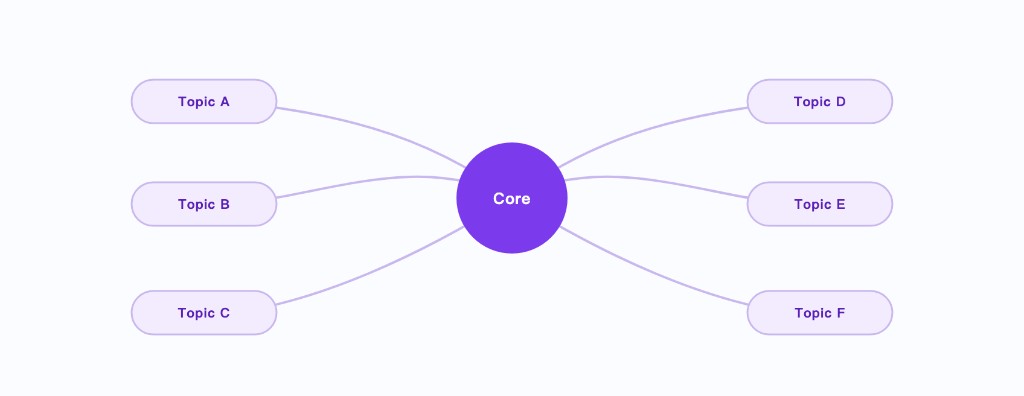
ステップバイステップ手順
ステップ1:構造を準備する
ダイアグラムに必要なのはデータそのものではなく構造です。2列の表(親子)、インデント付きリスト、短い手順説明のいずれでも構いません。フローチャートなら手順を順に、マインドマップならトピックとサブトピックを、組織図なら誰が誰に報告するかを列挙します。
ステップ2:ダイアグラムタイプを選ぶ
意味に形を合わせます。分岐するトピックにはマインドマップ、手順と判断があるプロセスにはフローチャート、階層には組織/ツリーチャート、多対多の関係にはコンセプトマップです。
ステップ3:ダイアグラム用プロンプトを書く
ダイアグラムタイプ、ルート/開始ノード、項目のつながり方を明示します。
Create a radial mind map from my topic list. Put the main subject in the center, each top-level topic as a branch, and its sub-topics as leaves. Group related branches by color, keep labels short, and use a clean, modern style.
ステップ4:ダイアグラムを生成する
ChartGen AIはノードを配置し、コネクタが重ならないよう経路を引き、一貫した色とタイポグラフィを適用します。構造は入力からそのまま来るので、勝手に内容を創作しません。
ステップ5:レイアウトとスタイルを調整する
- 「放射状ではなく左から右にレイアウトして。」
- 「メインブランチごとに色を変えて。」
- 「ステップ3のあとに判断の菱形を追加して。」
- 「1枚のスライドに収まるよう余白を詰めて。」
ステップ6:ダイアグラムをエクスポートする
PNGまたはSVGとしてエクスポート——SVGはどのサイズでもシャープで、スライドや印刷に最適です。ChartGen AI内のレポートやPPTに直接挿入することもできます。
まとめ
ダイアグラムは、チャートが数字を伝えるように構造を伝えます。トピックや手順の明確なアウトラインをChartGen AIに渡してダイアグラムタイプを指定すれば、レイアウトとスタイリングはAIが担当——散らかったリストを、安心して提示できるダイアグラムに変えます。