

ChartGen AIで構造化されたExcel表を抽出・エクスポートする方法
ChartGen AIで、PDF・文書・散らかったデータからきれいな構造化テーブルを取り出し、Excelにエクスポートします。必要な表を自然言語で説明し、すぐに使える.xlsxをダウンロード——手作業のコピー&ペーストは不要です。
ときにはチャートではなく、Excelで開けるきれいな行と列が欲しいものです。ChartGen AIはPDF、文書、生データセットを読み取り、指定どおりの表を抜き出し、整え、すぐに使える.xlsxファイルとしてエクスポートできます。手作業のコピー&ペーストや再フォーマットは不要です。
読み終えると次のことができるようになります。
- ファイルや散らかったデータから構造化テーブルを抽出する
- プロンプトで列のクリーニング、名前変更、再形成を行う
- 計算列と合計行を追加する
- フォーマット済み
.xlsxファイルをエクスポートする
ステップバイステップ手順
ステップ1:ソースをアップロードする
データが入っているもの——PDFレポート、Word文書、スキャンした請求書、散らかったCSV、既存のスプレッドシート——をアップロードします。ChartGen AIは内容を読み、段落に埋もれたり複数ページにまたがったりしていても表形式の部分を見つけます。
ステップ2:欲しい表を説明する
取り出す列と名前付けを正確に伝えます。ここが具体的であるほど、粗い抽出がきれいで使いやすい表になります。
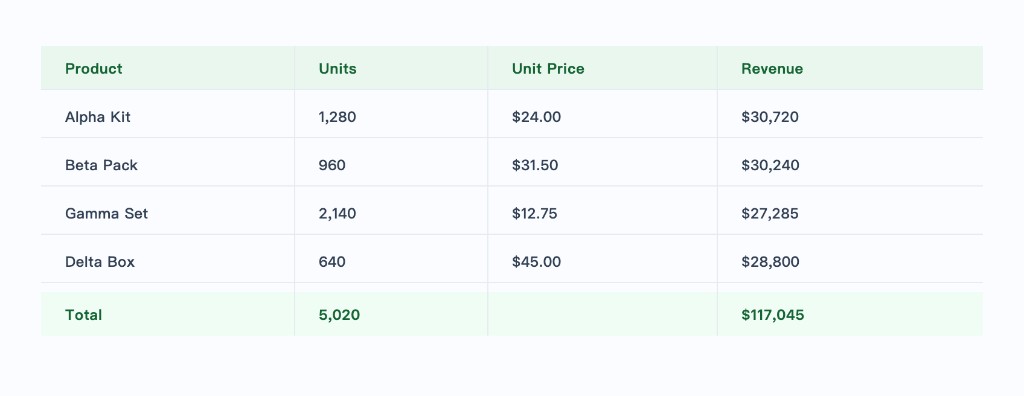
Extract a structured table from this file with columns: Product, Units Sold, Unit Price, and Revenue. Clean up inconsistent formatting, convert prices to numbers, and sort by Revenue descending.
ステップ3:クリーニングと再形成
テーブルが表示されたら、追加指示でずれを直します——数式は不要です。
- 「『Name』列をFirstとLastに分割して。」
- 「価格が欠けている行を削除して。」
- 「日付列をYYYY-MM-DD形式にして。」
- 「通貨をUSDに統一して。」
ステップ4:計算列と合計を追加する
エクスポート後すぐ分析できるよう、派生値を依頼します。「Revenue列 = Units × Unit Priceを追加して」、または「UnitsとRevenueを合計する合計行を末尾に追加して。」 ChartGen AIは値を計算し、元の行と一貫した状態を保ちます。
ステップ5:Excelにエクスポートする
テーブルを.xlsx(または.csv)としてエクスポートします。ダウンロードには列名、数値形式、合計行が保たれるので、Excel、Googleスプレッドシート、Numbersで開いてすぐ作業を続けられます。
ヒント: 毎月新しいファイルで同じ処理を繰り返すなら、プロンプトを保存してください。新しいファイルを再アップロードして同じプロンプトを送れば、まったく同じ表構造が再現されます。
よくあるユースケース
| ソース | 抽出するもの |
|---|---|
| PDFレポート | 財務数値をモデルに使えるきれいな表へ |
| 請求書/領収書 | 明細、数量、合計 |
| 長文ドキュメント | 本文から抽出した比較表 |
| 散らかったCSV | 重複除去と標準化済みの版 |
まとめ
頑固なPDFや散らかったファイルからきれいなスプレッドシートを得るには、かつて面倒なコピー&ペーストが必要でした。ChartGen AIでは必要な表を説明し、会話で調整し、数分でフォーマット済み.xlsxをエクスポート——データ抽出とクレンジングを一箇所で完結できます。