

分析をプロフェッショナルなPPTに変える方法
ChartGen AIで、データと分析から完成したスライドデッキを作成します。伝えたいストーリーを説明し、チャートと話し手用ポイント付きスライドを得て、編集して.pptxにエクスポート——スライドごとのデザインは不要です。
発表のときは、スプレッドシートではなくスライドが必要です。ChartGen AIはデータと分析を完成したスライドデッキに変えます。タイトル、明確なナラティブ弧、補助チャート付きの1スライド1アイデア、話し手用ポイント。その後編集し、本物の.pptxとしてエクスポートします。
読み終えると次のことができるようになります。
- 分析からフルスライドデッキを生成する
- プロンプトでナラティブとスライド順を形づくる
- スライド、チャート、スピーカーノートを編集する
- PowerPointまたはKeynote用に
.pptxへエクスポートする
ステップバイステップ手順
ステップ1:データまたは分析から始める
データセットをアップロードするか、ChartGen AIですでに作った分析やレポートから始めます。既存の分析から始めると、スライド上のチャートと数字はすでに信頼できるものになります。
ステップ2:語るストーリーを決める
デッキはデータダンプではなくナラティブです。聴衆が持ち帰ってほしい一つのメッセージを定め、それを支える3〜5個のポイントを置きます。これがスライド順になります。設定 → 根拠 → 結論 → 次のステップです。
ステップ3:デッキ用プロンプトを書く
想定読者、ストーリー、おおよその枚数を説明します。ChartGen AIがアウトラインを作り、各スライドを書き、ポイントごとに適切なチャートを選びます。
Turn my analysis into a 10-slide presentation for a leadership review. Open with a title and one-line summary, then walk through the key trends with a chart on each slide, call out risks, and close with recommendations and next steps. Add short speaker notes to each slide and use a clean, professional theme.
ステップ4:スライドデッキを生成する
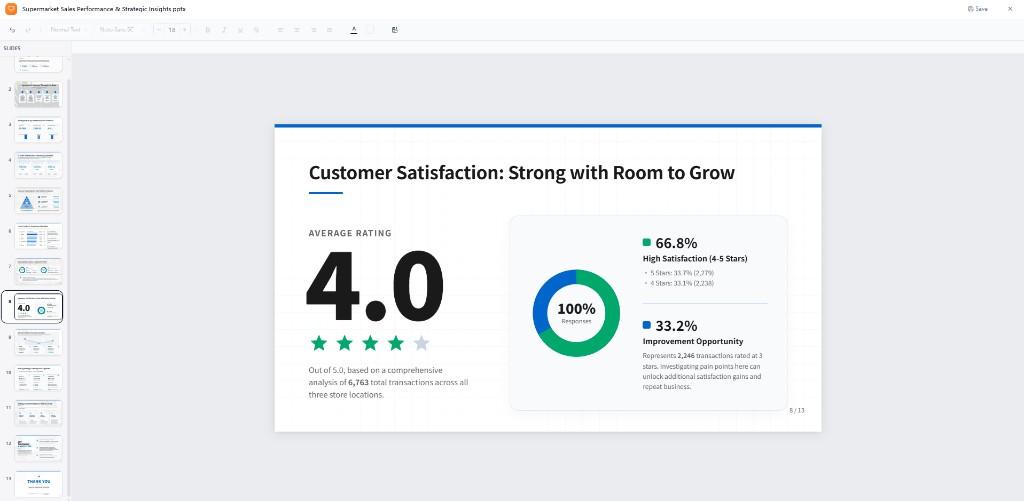
ChartGen AIは、説明したナラティブに沿い、タイトル、箇条書き、チャート、一貫したビジュアルテーマ付きのフルデッキを作ります。各スライドは1アイデアに絞られ、会場の後ろからも読みやすくなります。
ステップ5:スライドとノートを編集する
- 「スライド4と5を1枚にまとめて。」
- 「スライド3のチャートを折れ線に変えて。」
- 「箇条書きをそれぞれ5語以内に短縮して。」
- 「連絡先を載せたクロージングスライドを追加して。」
ステップ6:.pptxにエクスポートする
PowerPoint、Keynote、Googleスライドで開ける本物の.pptxをエクスポート——編集可能なテキスト、ネイティブチャート、スピーカーノートが保たれます。普段のツールで最終チェックしても、そのままでも発表できます。
まとめ
「分析が終わった」と「デッキができた」のあいだは、通常午後一杯かかります。ChartGen AIがその差を埋めます。ストーリーを一度説明し、チャートとノート付きの構造化デッキを得て、自然言語で調整し、自信を持って提示できる.pptxをエクスポートできます。