



Excelから棒グラフを作成する際に、半日を費やして空行を削除し、カテゴリラベルを修正し、小計行を削除し、同じ商品が3つの異なる名前で表示される理由を調べる必要はありません。グラフ自体は通常、難しい部分ではありません。実際の問題は、グラフが作成される前に始まり、スプレッドシートが直接グラフ化するにはあまりにも混乱しているときに始まります。
多くのビジネスレポートは、CRM、広告プラットフォーム、販売ツール、調査プラットフォーム、または内部システムからエクスポートされたExcelファイルとして始まります。これらのファイルにはしばしば有用なデータが含まれていますが、クリーンなビジュアライゼーションにすぐに使用できることはめったにありません。棒グラフ生成ツールは、生のスプレッドシートデータと読みやすいグラフの間の手作業を削減するのに役立ちます。私たちはファイルをアップロードし、行いたい比較を記述し、AIに列を検出させ、値をグループ化させ、グラフの構造を準備させることができます。各行を手作業でクリーンアップするタスクとして扱う代わりに、このツールはスプレッドシートのどの部分が実際にグラフに影響を与えるかを特定するのに役立ちます。
なぜ生のExcelデータは棒グラフを作成しにくくするのか?
Excelの棒グラフは通常、2つの基本的な部分に依存します:カテゴリと値。これは、スプレッドシートに一貫性のないラベル、空白行、混合形式、および集計行が含まれるまでは簡単に聞こえます。
ほとんどのグラフ作成上の問題は、最終的なグラフデザインではなく、ソースファイルに起因します。データ構造が不明確な場合、グラフは表示されることもありますが、その結果は混乱を招いたり誤解を生じさせたりする可能性があります。
不一致なカテゴリ名が同じデータを分割する
一般的な問題の一つは、カテゴリ名の不整合です。同じファイル内で、販売地域が「North America」、「NA」、「North-America」として表現されることがあります。通常のチャートでは、これらを同じ地域を指しているにもかかわらず、3つの別々のカテゴリとして扱うことがあります。
同じ問題は、商品名、キャンペーン名、部署、顧客セグメント、および販売チャネルにも当てはまります。有用な比較が可能になる前に、これらのラベルを正しくグループ化する必要があります。

空白行と注釈がグラフ範囲を混乱させる
一部のExcelエクスポートには、セクション間の間隔、データの上にある注釈、または各グループの後に空の行が含まれます。これらの行は、シートをスキャンしやすくする場合がありますが、チャート範囲を中断する可能性があります。
チャートが誤った範囲を取得すると、空白のカテゴリが含まれることや、表の一部が欠落すること、注釈を値として扱うことがあります。これが、単純なチャート要求が、チャートを信頼できるものにする前に余分な手動クリーンアップにつながる仕組みです。
合計と小計は結果を歪める可能性があります
一部のスプレッドシートでは、生データと合計および小計が混在しています。「合計」行がグラフ範囲内に残っている場合、最終的なグラフでは合計と個々のカテゴリが比較されることがあります。
誰もがラベルや色を調整する前に、誤解を招くチャートが作成されます。地域別売上を比較するチャートでは、「合計」を「東部」「西部」「北部」の横に別の地域のように配置すべきではありません。
バーチャート生成器は最初に何を理解する必要があるでしょうか?
便利な棒グラフ生成ツールは、ファイルがアップロードされた瞬間にグラフを描画するべきではありません。まず、スプレッドシートの構造と比較したい内容を理解する必要があります。
この手順は、完成しているように見えるが誤った質問に答えるチャートを避けるのに役立ちます。Excelから棒グラフを作成する前に、ツールは正しいカテゴリフィールド、正しい数値フィールド、および正しい計算方法を特定する必要があります。
カテゴリ列と値列
信頼性の高いExcelから棒グラフを作成するには、AIはどの列がカテゴリを含み、どの列が数値を含むかを特定する必要があります。
例えば、販売レポートには、地域、商品、営業担当者、月、収益、注文数などが含まれる場合があります。もし、地域別の総収益を求める場合、ツールは地域をカテゴリとして、収益を値として使用する必要があります。
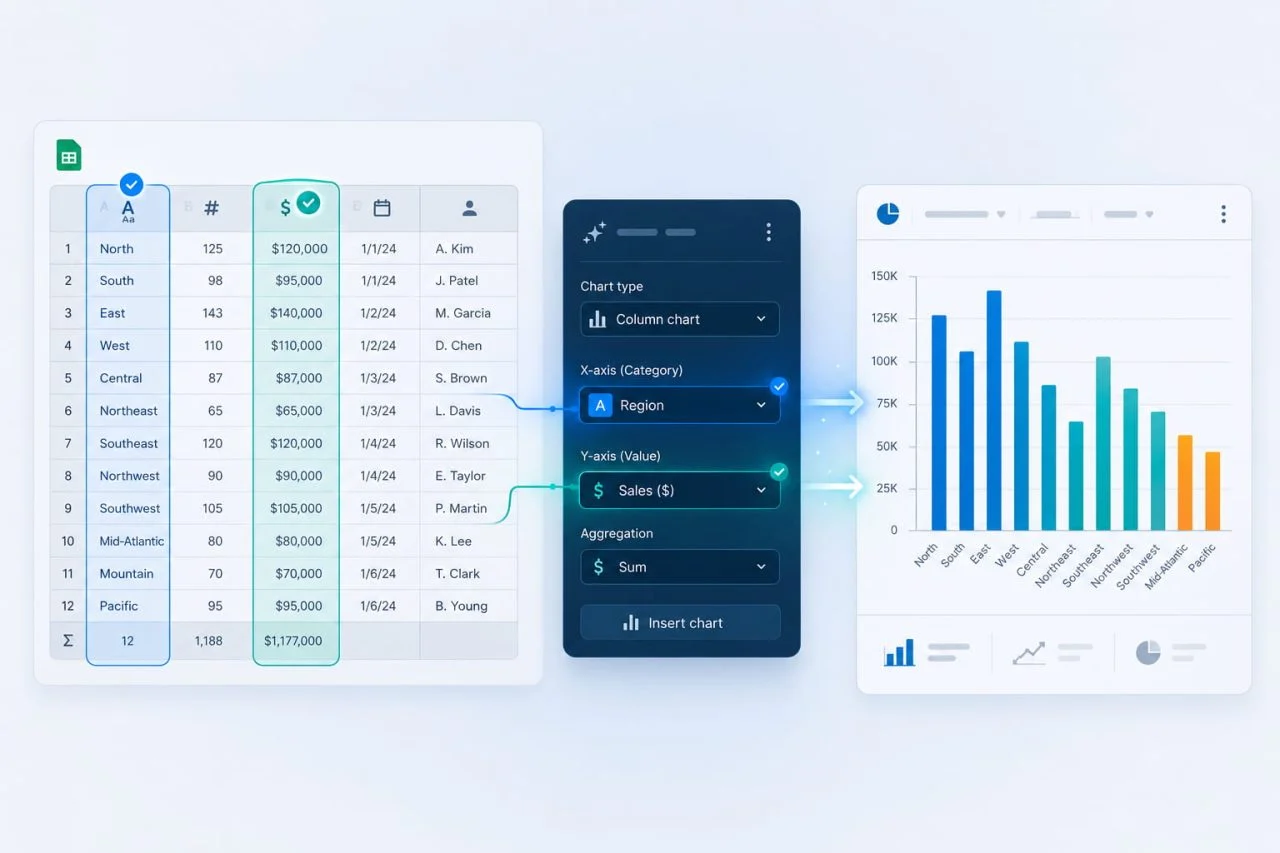
合計、平均、カウント、またはその他の計算
すべての棒グラフが同じ計算方法を使用するわけではありません。地域別売上は合計が必要な場合があります。チャネル別顧客評価は平均が必要な場合があります。商品別注文は件数が必要な場合があります。
A データからグラフを作成する優れたツールは、繰り返し行をグループ化する必要があるタイミングと、値をどのように計算するかを検出する必要があります。 そのステップがなければ、グラフは同じ製品に対して複数のバーを表示することがあり、1つの統合結果ではなくなります。
ソートとレイアウトの選択
ソートを行うことで、グラフをはるかに読みやすくすることができます。多くの場合、値は高い順に並べることで、ランキングがすぐに明確になります。
カテゴリ名が長い場合、ツールは縦棒グラフの代わりに横棒グラフを提案することもあります。これらの選択肢は装飾ではありません。それらはグラフがどれだけ迅速に理解できるかを形作ります。
AIはチャート作成前の手動クリーンアップをどのように削減するのか?
チャートが役立つようになる前に、スプレッドシートは通常、何らかのクリーンアップが必要です。これは必ずしもファイル全体を再構築することを意味するわけではありません。多くの場合、データを正しく比較できない小さな問題を修正することを意味します。
AIはこれらの繰り返し作業を削減することができるため、我々は各行を手動で修正する代わりに、報告に関する質問に集中することができます。
繰り返しカテゴリを自動的にグループ化する
繰り返しカテゴリは、スプレッドシートのデータから棒グラフを作成する際に最も一般的な問題の1つです。収益レポートでは、各行が異なる営業担当者、月、または製品ラインを表すため、同じ地域が複数の行にリストされることがあります。
AIは、繰り返されるラベルを検出し、要求に基づいてそれらをグループ化することで、この作業を削減することができます。例えば、「地域別の総収益を表示」のようなプロンプトは、チャートを作成する前に、すべての一致する地域の行を結合するようツールに指示します。
空行と集計行を無視する
多くのExcelエクスポートには、空白行、注釈、セクションヘッダー、または集計行が含まれています。これらの行はスプレッドシートを読む際に役立つ場合がありますが、しばしばグラフ生成に支障をきたします。
「Automatic Bar Chart Generator」を使用する場合、ツールは空行を認識し、チャート範囲から除外する必要があります。また、「Total」、「Grand Total」、「Subtotal」などのサマリー行が比較に含まれていない場合も検出する必要があります。
グラフ化する前に数値を正規化する
数値書式設定は、スプレッドシートを見やすくする一方で、処理を困難にすることがあります。通貨記号、コンマ、パーセント、テキスト形式の数値、および略記値はすべて問題を引き起こす可能性があります。
AIは、グラフを作成する前にこれらの値を正規化することで役立ちます。ファイルには8,500、$8,500、および8500が含まれる場合がありますが、ビジネス上の意味が明確な場合は、グラフはこれらを同じ数値型として読み取る必要があります。
これは、Excelから棒グラフを作成する際に特に便利です。その目的は、単に別の形式で数値を表示するだけでなく、比較をより理解しやすくすることです。

手動でスプレッドシートをクリーニングする必要がある場合
AIはクリーンアップを削減できますが、すべてのスプレッドシートの問題を解決することはできません。一部の問題はフォーマットの問題ではありません。それらは意味の問題です。
データ構造が不明確な場合、いかなるツールも信頼できるチャートを作成する前に、まだいくつかの決定を行う必要があります。AIはチャートの作成を支援できますが、不明確なデータのビジネス的な意味を勝手に創り出すべきではありません。
欠落しているヘッダーはまだ人手による入力が必要です
ヘッダー行が欠けている場合、各列が何を意味するかを定義する必要があるかもしれません。ツールは常に「Amount」が収益、コスト、数量、予算、またはその他の指標を意味するかを推測できるわけではありません。
明確な列名は、ツールがデータセットをより迅速に理解するのに役立ちます。また、最終的なチャートが誤った値を比較する可能性も減少させます。
混合テーブルは最初に分離する必要があります
もしいくつかの関連性のない表が同じワークシート内にある場合、まずそれらを分離する必要があるかもしれません。
売上データ、在庫ノート、スタッフのコメント、および月次合計を一箇所にまとめたシートは、クリーンなデータセットではありません。各ワークシートに1つの明確なテーブルが含まれている場合、ツールはより良く機能します。
ビジネスロジックはまだ確認が必要です
ビジネスロジックには人間による確認も必要です。ある列に「コンバージョン」が含まれている場合、ツールはそれが購入コンバージョン、リードコンバージョン、トライアルコンバージョン、またはキャンペーンコンバージョンを意味するかどうかを知らない可能性があります。
AIはグラフ構造の作成を支援できますが、不明な指標の意味を確認する必要があります。データ構造がきれいであるほど、グラフはより正確になります。

クリーンな棒グラフを作成するためにツールをどのようにプロンプトするか?
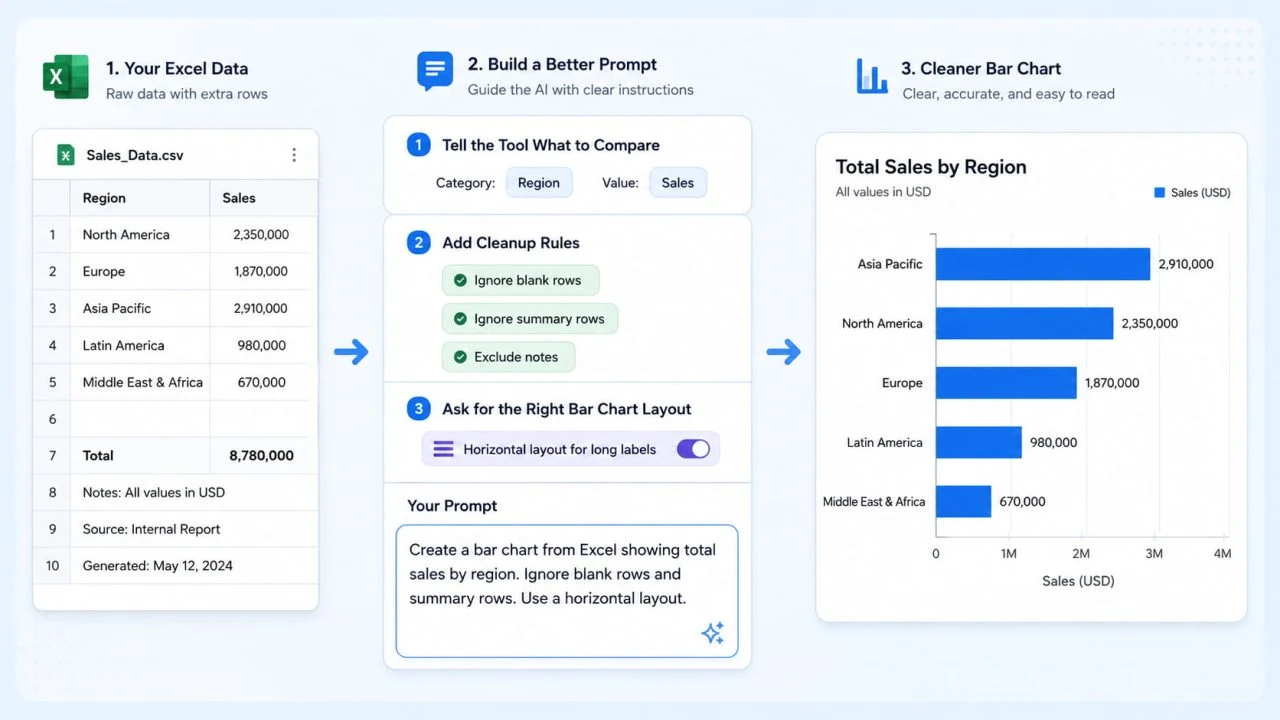
強力なプロンプトは、ツールがチャートで比較すべき内容を理解するのに役立ちます。「チャートを作成する」と言う代わりに、カテゴリ、値、計算方法、およびクリーンアップルールを記述する必要があります。
これにより、AIチャート作成は基本的なチャートボタンよりも有用になります。我々はレポートの目的を平易な言葉で説明し、ツールがチャートの背後にある構造の多くを処理します。
ツールに比較する内容を指示する
明確なプロンプトは、カテゴリと値を指定する必要があります。
例えば、「Excelから地域別の総売上を示す棒グラフを作成する」
これにより、ツールに対して、地域をカテゴリーに、売上を値にするよう指示することができます。このコンテキストがなければ、ツールはグラフを作成することはできるかもしれませんが、正しい質問に答えられない可能性があります。
プロンプトにクリーンアップルールを追加する
どの行を無視するべきかも説明することができます。
より強力なプロンプトは、「Excelから地域別の総売上を示す棒グラフを作成します。空白行と集計行は無視します。」となります。
これにより、ツールにチャートの目的とクリーンアップルールの両方が与えられます。これにより、最終的なチャートに空の行、注釈、または合計が含まれる可能性が減少します。
適切な棒グラフレイアウトを求める
レイアウトもプロンプトの一部になり得ます。カテゴリ名が長い場合、横棒グラフの方が読みやすいことがあります。
次のように記述できます:「チャネル別の平均注文価値を使用してスプレッドシートデータから棒グラフを作成します。値が欠落している行を除外し、水平レイアウトを使用します。」
この種のプロンプトは、ツールが正確でスキャンしやすいチャートを作成するのに役立ちます。
ChartGen AIの棒グラフ生成ツールはExcelデータをどのように扱うのか?
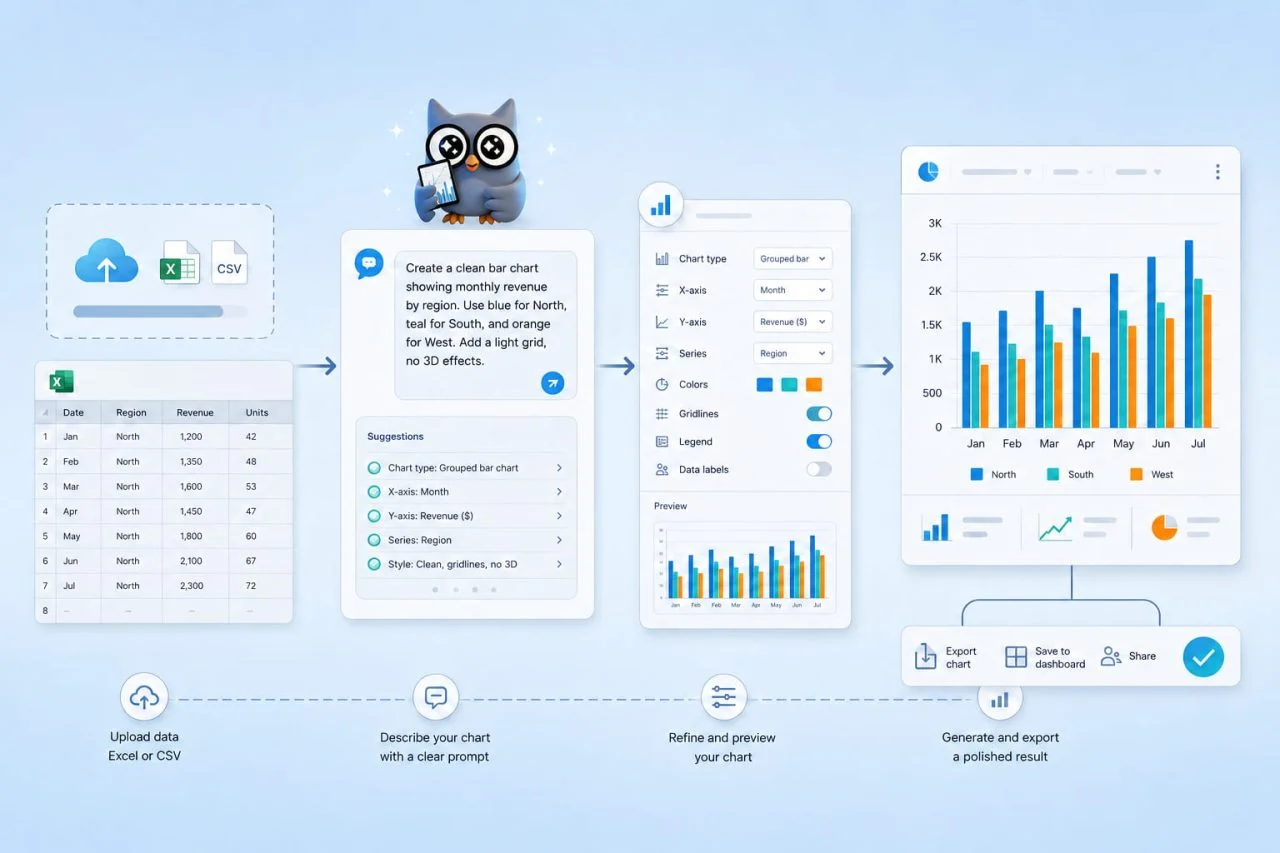
バーチャートジェネレーター は、ChartGen AIから提供され、ExcelおよびCSVのアップロードをサポートしているため、データセットを別の場所で再構築する代わりに、既に持っているファイルから始めることができます。アップロード後、ツールはファイルの構造を読み取り、プロンプトに基づいてデータをチャートに変換するのを支援します。
目的は明確です。スプレッドシートのカテゴリと値を読みやすい棒グラフに変換することです。これにより、作業フローは1つの明確な比較に集中し、必要でない可能性のある大規模な設定にレポートを引き込むことなく済みます。
ExcelまたはCSVファイルを直接アップロードする
手動で値を空白のチャートテンプレートにコピーする代わりに、まずスプレッドシートファイルをアップロードすることから始めることができます。これは、データがエクスポート、共有レポート、またはチームファイルから来る場合に役立ちます。
その後、ツールは利用可能な列を読み取り、要求された比較に役立つフィールドを特定するのに役立ちます。地域別収益、問題タイプ別チケット、製品別注文、またはチャネル別キャンペーン支出を要求することがあります。
平易な言葉で表現されたプロンプトを使ってチャートを改良する
最初のチャートが作成された後、プロンプトを使用して出力を改良することができます。繰り返されるラベルをグループ化する、値を高い順に並べ替える、欠損行を除外する、または横棒グラフに切り替えるように依頼することがあります。
棒グラフ生成ツールを使用することで、ExcelまたはCSVファイルをアップロードし、必要な比較を選択し、ChartGen AIからのデータからグラフを生成するワークフローを使用して、手動でのクリーンアップを減らすことができます。
これがExcelで直接グラフを作成することとどう違うのでしょうか?
データが既にクリーンな状態であれば、Excelはうまく機能します。カテゴリが一貫しており、値が正しくフォーマットされており、テーブル範囲が明確であれば、Excelは迅速にグラフを作成することができます。
問題は、多くの実際のスプレッドシートがクリーンでないことであり、特にエクスポート、レポート、または共有チームファイルから来る場合に顕著です。ここが、チャートが作成される前にAIが役立つところです。
データがクリーンになってからExcelが最も効果的に機能します
通常のExcelチャートは、まず適切な範囲を選択し、データを準備することに依存します。ソース範囲が間違っている場合、チャートは表示されますが、結果が誤解を招く可能性があります。
Excelには合計行が含まれることがあり、繰り返されるカテゴリを分割することがあり、またはテキスト形式の数値を非数値として扱うことがあります。チャートは、まだ間違った質問に答えている状態でありながら、完成しているように見えることがあります。
AIはチャート作成前に役立つ
AIは、意図した比較に焦点を当てることでワークフローを変えます。グラフ化するセルを尋ねるだけでなく、「商品別の収益を比較する」や「チャネル別の注文数を表示する」などの要求を解釈することができます。
これにより、スプレッドシートが使用可能に近いが完全に準備が整っていない場合に、プロセスがより柔軟になります。データからチャートを作成する機能は、生データと実際の質問に答えるチャートとの間の手順を削減するため、便利です。
Excelから棒グラフを作成するためにAIを使用すべきでしょうか?
はい、特にスプレッドシートに既にデータが含まれているが、有用なチャートにする前にクリーンアップが必要な場合です。AIは、繰り返されるカテゴリをグループ化し、空の行を無視し、集計行を削除し、数値を正規化し、ビジュアライゼーションを生成する前に値を並べ替えるのに役立ちます。
Excelの棒グラフは、明確な比較を念頭に置いているときに最も効果的です。地域別売上、問題タイプ別チケット、製品別収益、チャネル別注文、およびカテゴリ別回答はすべて有力なユースケースです。
AIは、良質なデータ判断の必要性を排除するものではありません。指標定義が不明確な場合、依然としてデータの意味を確認する必要があります。しかし、問題が論理の不明確さではなく、不適切な書式設定である場合、AIはExcelレポート作成を大幅に高速化することができます。
Excelから棒グラフを作成する際に、手作業ですべての行をクリーニングする必要はもうありません。適切なプロンプトと棒グラフ生成ツールを使えば、ChartGen AI から、手作業によるクリーニングを減らして、スプレッドシートの混乱から読みやすいグラフへと移行することができます。