


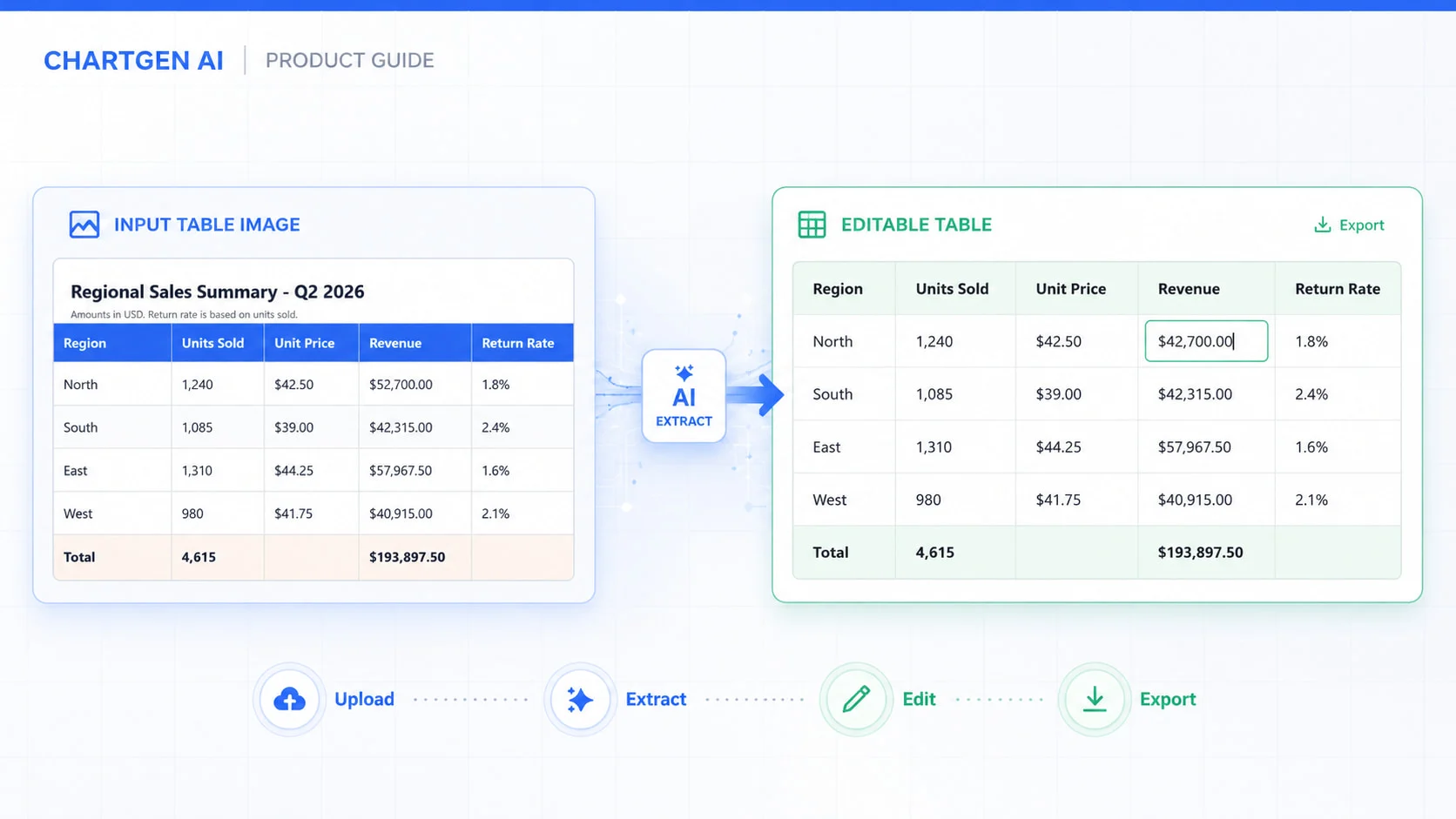
表のスクリーンショットは読みやすくても、使い勝手が悪いことがよくあります。画像に閉じ込められたままでは、行を並べ替えたり、合計を確認したり、値を使って計算したりすることはできません。
ChartGen AI 画像から表への変換ツール は、表の画像を編集可能な行と列に変換します。ここでは画像の準備、ツールへのプロンプト入力、結果の確認、データの出力までの手順を説明します。2026年8月、第2四半期の地域別売上表(4地域の販売数、単価、売上高、返品率を網羅)を用いて当該ツールの検証を実施しました。
開始前に:適切なツールを選ぶ
元のデータに既に行と列が含まれている場合は、画像から表への変換ツールを使用してください。例としては、レポートのスクリーンショット、撮影した価格表、スキャンしたフォーム、ダッシュボードの表などが挙げられます。
ソースが棒グラフ、折れ線グラフ、円グラフ、その他の可視化グラフである場合は、AI画像からチャートを作成 を使用してください。このツールは、軸、凡例、ラベル、プロットされたマークを解釈する必要があります。
このワークフローでは、ソースはグラフのスクリーンショットではなく、表の画像である必要があります。
ChartGen AI で画像から表を抽出する方法
手順1:表の画像を準備する
ファイルの最も鮮明なバージョンから始めましょう。圧縮されたメッセージの添付ファイルや斜めから撮影したスマートフォンの写真よりも、直接撮影したスクリーンショットの方が通常は抽出しやすくなります。
アップロードの前に、以下の点を確認してください:
- ヘッダーや合計値を含め、テーブル全体が表示されます。
- 標準ズームでテキストを読むことができます。
- この画像は正立であり、大きく歪んではいない。
- 小数点、マイナス記号、パーセント記号、通貨記号が明確です。
- テーブルのコンテンツと誤認される可能性のある場合は、無関係なテキストがトリミングされます。
数値の意味に影響を与える注記は保持してください。「単位:千」や「括弧内は負の値を示す」といった文言を削除しないでください。
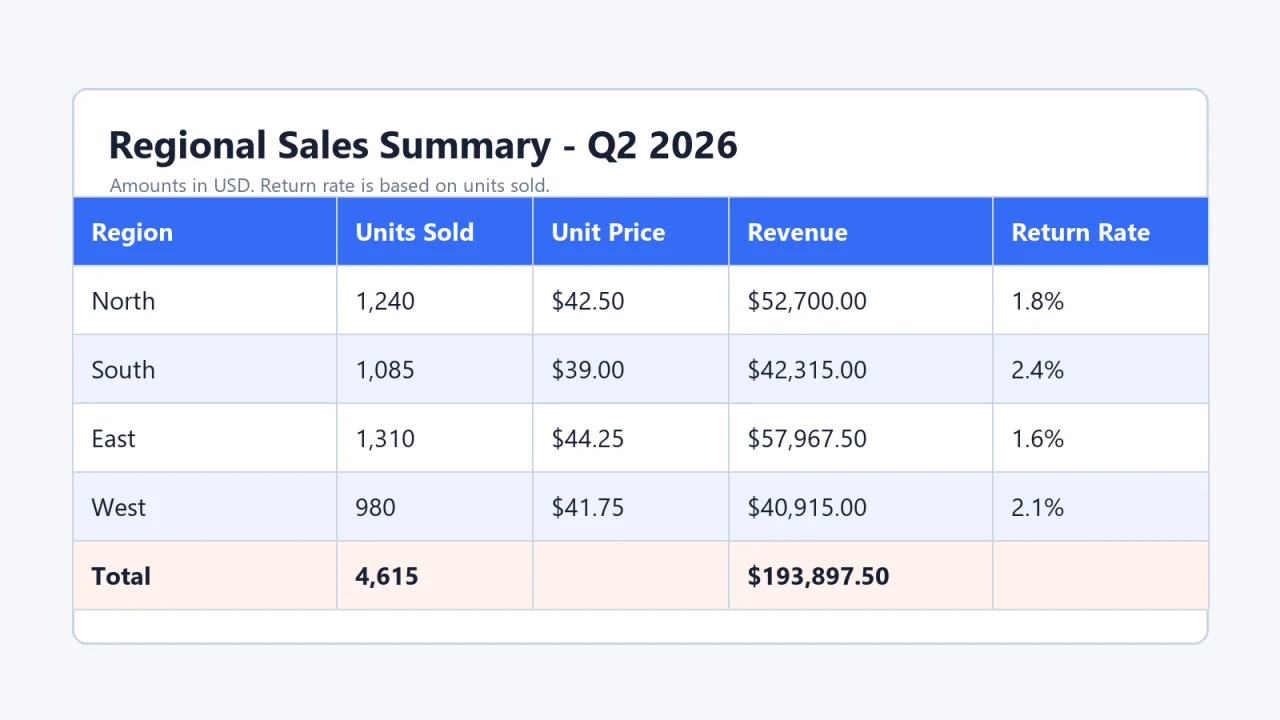
テスト用に、以下の表を作成しました。この表には「通貨」「パーセント」「千の区切り文字」の3つの列、2つの空欄、および合計行が含まれています。
手順2:画像をアップロードする
ChartGen AI を開き、画像から表への機能を選択して、元の PNG、JPG、GIF または WebP ファイルをアップロードしてください。
画像に顧客情報、財務情報、従業員情報が含まれている場合は、まず所属組織のデータ規則を確認してください。ChartGenによると、アップロードされたファイルは24時間後に自動的に削除されます。
テスト用画像をアップロードしても、抽出処理は自動的に開始されませんでした。ChartGenはファイルを認識したうえで、実行したい操作を問いかけてきました。インターフェースからは、グラフ、ダッシュボード、レポート、Excelエクスポート、計算といった選択肢が提案されました。
手順3:ChartGenに抽出内容を正確に指示する
明確な指示により、タスクは表の抽出に集中できるようになり、またChartGenに対してどの詳細を変更せずに保持すべきかを伝えることができます。
当社のテストで使用したプロンプト:
「この画像から表を表示通りに正確に抽出してください。元の列ヘッダー、行の順序、通貨記号、桁区切り記号、小数点以下の桁数、パーセンテージ、空のセル、合計行を保持してください。グラフ、ダッシュボード、分析結果は作成しないでください。結果を編集可能な表として返した後、ExcelおよびCSV形式でエクスポートするオプションを提示してください。」
より単純なソースにするには、プロンプトを短くしてください。先頭のゼロ、負の値、空のセル、日付形式など、データにとって重要な要件はすべて残しておいてください。
手順4: 抽出されたテーブルを確認する
ランダムなセルを確認することから始めないでください。まず構造を確認し、その後で値を確認してください。
構造を確認する
ChartGen が正しいヘッダー行を選択していることを確認してください。隣接する列が分離されたままであること、および表の外にある注記がデータ行になっていないことを確認してください。
結合された見出し、複数行のラベル、および近接して配置された2つのテーブルには、特に注意を払う必要があります。
高リスク値を確認する
結果を元の画像と比較し、以下の点に注目してください:
- 複数の形式で解釈可能な日付。
- 先頭にゼロが付くIDおよび製品コード。
- パーセント記号が欠落している可能性のあるパーセンテージ。
- 負数を表す際に使用する括弧。
- 通貨記号は別のセルに配置されます。
- 空欄のままとするべきセル。
当社の管理下で実施した試験において、ChartGenはすべてのヘッダー、数値、記号、空白、および合計行を完全に保持しました。販売単位数の合計は4,615となり、売上高の合計は193,897.50ドルと、元のデータと完全に一致しました。
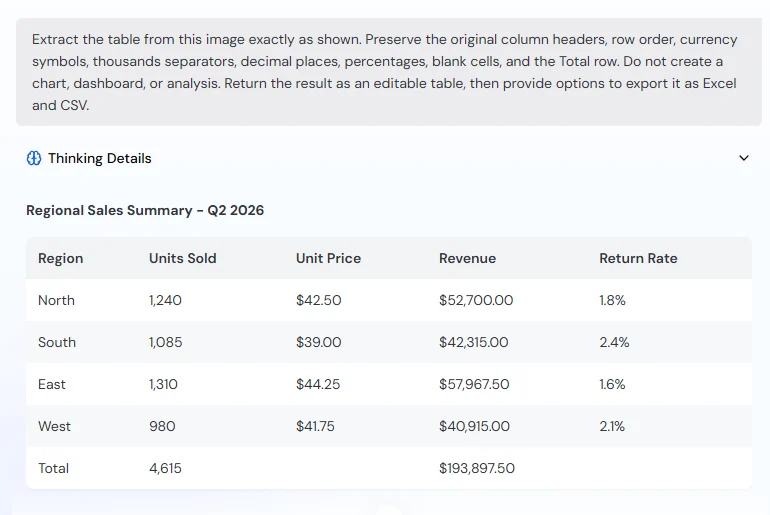
これは鮮明で高解像度の画像でした。スキャン画像、手書き文字、スマホ撮影写真、複雑なヘッダーなどは、異なる結果を生じる場合があります。
抽出したテーブルに新しい列や計算が必要な場合、ChartGenの 構造化Excelテーブルガイド にはクリーンアップ、書式設定、数式に関するプロンプトが含まれています。
手順 5: Excel または CSV へエクスポート
ユーザーがブックの編集を続ける場合は Excel を選択してください。データをデータベース、スクリプト、または分析ツールに移行する場合は CSV を選択してください。
当社のテストでは、ChartGenに「Excel」とラベル付けされた2つのエクスポートカードが表示されました。カードを開くと、無料ダウンロードとサブスクライブ済みダウンロードのオプションが表示されました。無料オプションでは、ダウンロードしたファイルにChartGen AIのウォーターマークが含まれる旨の警告が表示されました。
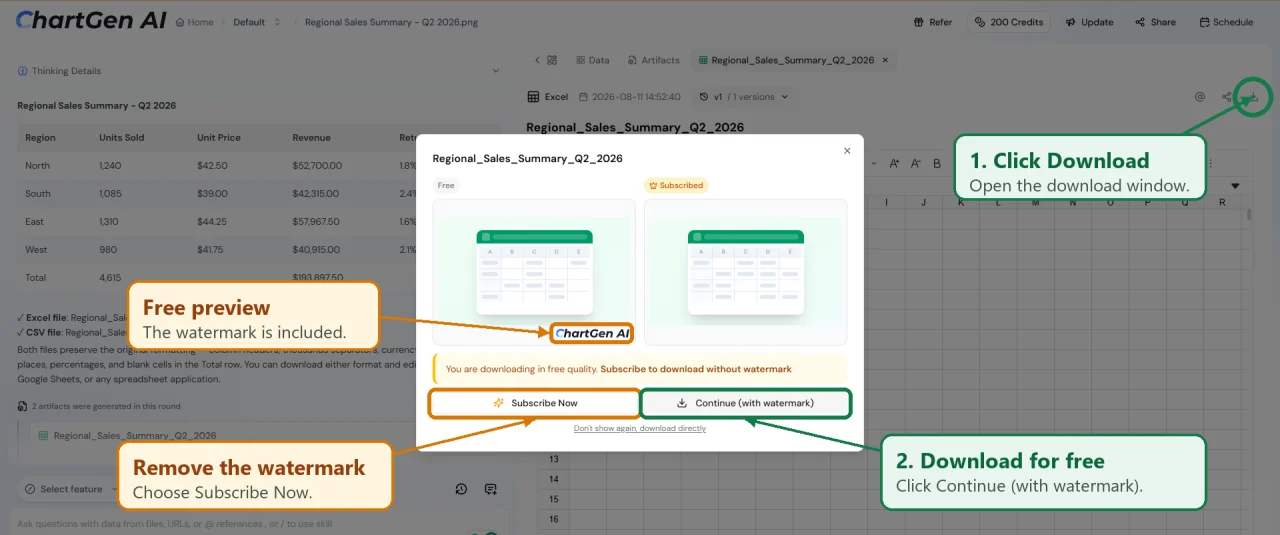
最初の無料ダウンロードでは、カードにExcelと表記されていたにもかかわらず、CSVファイルが生成されました。後のダウンロードでは、ネイティブ形式のXLSXブックが生成されました。インターフェース上の表記を信用するのではなく、両方のファイルを確認しました。
2026年8月のテストで判明した内容
製品ページでは、XLSXエクスポートについて「書式を保持し、数式の入力に対応したセルを提供する」と記載されています。今回のテストでダウンロードしたワークブックは編集可能でしたが、上記の記載とは一致していませんでした。通貨、パーセント、売上高、販売単位の各値は標準書式が使用され、テキストとして保存されていました。
最も顕著な成果は正確な文字起こしであり、主な制約はスプレッドシートの準備状況であった。
使用前にエクスポート結果を検証してください
テーブルは見た目が正しく見えても、数式でエラーとなるテキスト値が含まれている場合があります。エクスポートを使用する前に:
- ソースと行数および列数を比較してください。
- 1つの小計または合計を再計算します。
- 最大値、最小値、および負の値を確認してください。
- 1つの通貨、パーセンテージ、数量セルが数値として動作するかどうかをテストします。
- 表の上端、中央、下端にあるセルを比較してください。
合計値が一致することは有用な証拠となるが、すべてのセルが正しいことを証明するものではない。
Excel と CSV:どちらのフォーマットを選ぶべき?
どちらの形式も抽出エラーを修復することはなく、XLSX拡張子であっても表示される数値が数値セル型であることを保証するものでもない。
画像からテーブルへの変換が役立つのはいつ?
元のスプレッドシートが利用できないものの、情報が目視で表形式になっている場合は、「画像から表へ」機能を使用してください。
財務チームはレポートのスクリーンショットから数値を抽出する必要がある場合があります。研究者は印刷された表の写真を持っているかもしれません。オペレーションチームはプレゼンテーション用にダッシュボードのグリッドが必要になることがあります。営業チームはサプライヤーの価格表を画像として受け取ることがあります。
元のExcel、CSV、または選択可能なHTMLテーブルが存在する場合は、代わりにそのファイルをインポートしてください。これにより、より多くの情報が保持され、不要な抽出作業を省略できます。
実務的なポイント
ChartGenにより、テスト用テーブルを再入力する必要がなくなりました。クリーンなソース画像内の値は正確に抽出され、編集可能な状態が維持されています。
エクスポートされたワークブックは、分析前にまだ準備作業が必要です。出力結果は検証済みの証拠ではなく、復元されたデータとして扱ってください。
自身のスクリーンショット、写真、またはスキャン画像で同じワークフローを実行するには、ChartGen AI 画像から表へ変換 をお試しください。アップロード、指示、比較、修正、そして計算を行うだけです。