


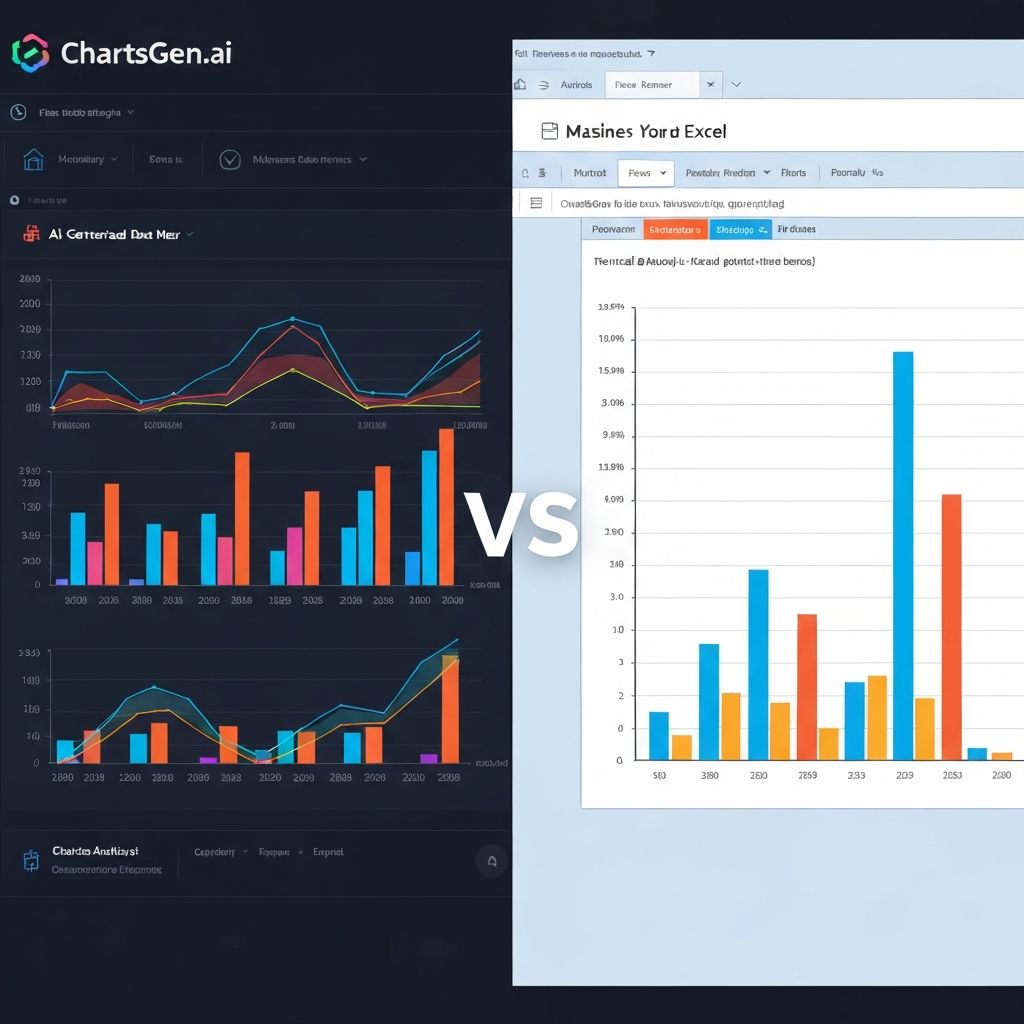
正直に言いましょう:今日あなたが作成するほとんどのグラフは、おそらくExcelで作られているでしょう。すべてのコンピューターにプリインストールされていて、誰もが基本を知っているため、「十分に良い」ものが勝つ傾向があるのです。しかし、15年間Excelチャートを作成し、過去2年間AI駆動の代替手段を探求してきた後、"十分に良い"という考えがどれほど大きな価値を逃しているかを実感しました。
この比較を通じて、Excelを使い続けるべき時と、ChartGenが重要な結果を提供する時を理解できるでしょう。
デフォルトの王者:Excelの持続的な魅力
ツールを比較する前に、Excelがなぜチャート作成を支配しているのかを認めましょう:
- 普及性: 実質的にすべての職場のコンピューターにプリインストールされています
- 親しみやすさ: ほぼすべての人がExcelの基本スキルを持っています
- 統合性: データは既にExcelにあることが多いです
- コスト: Microsoft 365サブスクリプションに含まれています
- 柔軟性: チャートだけでなく多くのことができます
これらの利点は現実に存在します。しかし、それはExcelがすべての可視化タスクに最適なツールであることを意味しません。
機能比較
チャート作成ワークフロー
Excelワークフロー:
- データをセルに入力/インポート
- データ範囲を選択
- 挿入 → グラフ → 種類を選択
- 書式設定ダイアログをクリックして進む
- 色、フォント、ラベルを手動で調整
- エクスポートまたはコピー&ペースト
一般的な時間: 仕上げたチャートに10-30分
ChartGenワークフロー:
- データを貼り付けまたはアップロード
- 何が必要かを説明(またはAIに選択させる)
- AI生成チャートと洞察を確認
- 必要に応じて色/テーマを調整
- プレゼンテーション対応形式でエクスポート
一般的な時間: 仕上げたチャートに2-5分
チャート品質比較
| 品質要素 | Excel | ChartGen |
|---|---|---|
| デフォルトの美しさ | 基本的(調整が必要) | プロフェッショナル(すぐに使用可能) |
| カラーパレット | 制限された組み込み | 精選された、アクセシブルなパレット |
| タイポグラフィ | システムフォント | 読みやすさを考慮したデザイン |
| アスペクト比 | 頻繁に不恰好 | デフォルトで最適化 |
| 余白 | 手動調整 | 自動バランス |
| エクスポート解像度 | 頻繁にピクセル化 | 高解像度最適化 |
Excelデフォルトに関する真実: ExcelのデフォルトチャートはExcelのチャートのように見えるため、観客は「あまり努力していない」と認識します。特徴的な青灰色の配色と重厚なアスペクト比は、データが重要であっても「適当でいい加減」であることを示しています。
ChartGenの利点: チャートはデフォルトでプロフェッショナルに見えるように設計されています。プレゼンテーション対応の出力を生成するために細かい調整は必要ありません。
データ処理
| 機能 | Excel | ChartGen |
|---|---|---|
| ツール内での直接データ操作 | はい(ネイティブ) | 貼り付け/アップロード |
| データ操作 | 広範囲 | 基本的 |
| 数式と計算 | はい | いいえ(計算済みデータを用意) |
| データクリーニングツール | Power Query | いいえ |
| ピボットテーブル | はい | いいえ |
| 複数ワークシート | はい | 単一データセット |
Excelの利点: Excelは完全なデータ環境です。データが操作、計算、複雑な変換を必要とする場合、Excelはネイティブで処理できます。
ChartGenのアプローチ: データ操作ではなく可視化に焦点を当てます。前提:チャート作成可能なクリーンなデータを持ってきてください。これは制限であり、機能でもあります - ツールをシンプルに保ちます。
AIと自動化
| 機能 | Excel | ChartGen |
|---|---|---|
| チャート種類の推奨 | 基本的(「推奨グラフ」) | AI駆動の文脈的推奨 |
| 自然言語入力 | 制限あり(Copilotプレビュー) | 主要機能 |
| 自動生成された洞察 | いいえ | はい |
| 自動書式設定 | いいえ | はい |
| スマートラベリング | いいえ | はい |
| 洞察のナラティブ | いいえ | はい |
ChartGenの利点: 簡単な英語(日本語)で必要なものを説明してください。AIはチャート選択、書式設定を行い、データに関する書き下ろしの洞察も生成します。
Excelの対応: Microsoft CopilotはAI機能を追加していますが、従来のExcelワークフローの補完であり、中心ではありません。
チャート種類のカバー範囲
| チャート種類 | Excel | ChartGen |
|---|---|---|
| 棒/縦棒グラフ | はい | はい |
| 折れ線グラフ | はい | はい |
| 円/ドーナツグラフ | はい | はい |
| 面グラフ | はい | はい |
| 散布図 | はい | はい |
| 組み合わせグラフ | はい | はい |
| カスケードグラフ | はい | はい |
| ファンネルグラフ | はい | はい |
| ヒートマップ | 条件付き書式のみ | はい |
| 株価チャート | はい | いいえ |
| 3Dチャート | はい(非推奨) | いいえ |
| レーダー/クモの巣グラフ | はい | 近日登場 |
| 箱ひげ図 | はい | 近日登場 |
Excelの利点: 専門的な金融チャートなど、利用可能なチャート種類がより多いです。
ChartGenの利点: 不適切なチャート種類(3Dチャートなど)を除外し、インターフェースをクリーンに保ちます。
エクスポートと共有
| 機能 | Excel | ChartGen |
|---|---|---|
| クリップボードへのコピー | はい | はい |
| 画像としてエクスポート | はい(品質はさまざま) | はい(最適化済み) |
| エクスポートプリセット | いいえ | 6つのプリセット(PPT、SNS等) |
| 解像度制御 | 制限あり | 自動高解像度 |
| アスペクト比プリセット | いいえ | はい(16:9、1:1、9:16等) |
Excelでのエクスポート問題: 高解像度のチャートをExcelからプレゼンテーションやドキュメントに移すのは驚くほど困難です。コピー&ペーストではぼやけた結果になります。画像としてエクスポートするには設定を弄る必要があります。
ChartGenの解決策: 用途に応じた正しい寸法でワンクリックエクスポート。プレゼンテーション(16:9)、SNS(1:1)、ストーリー(9:16)-すべて自動的に最適化されます。
実世界のシナリオ比較
シナリオ1:週次販売報告書
タスク: 月曜朝の会議用に地域別の売上を示す棒グラフを作成します。
Excelアプローチ:
- 販売データのあるExcelファイルを開く(1分)
- データを選択してグラフを挿入(1分)
- デフォルトからグラフ種類を変更(30秒)
- 目立つデフォルトカラーを修正(2分)
- 可読性のためにフォントサイズを調整(2分)
- 適切なタイトルとラベルを追加(1分)
- 受容可能な品質でエクスポート/コピー(1分)
合計: 約9分
ChartGenアプローチ:
- Excelからデータをコピーし、ChartGenに貼り付け(30秒)
- AI生成チャートと洞察を確認(30秒)
- 好みのカラーテーマを選択(15秒)
- プレゼン用にエクスポート(15秒)
合計: 約2分
節約時間: 1チャートあたり7分。週次報告で5つのチャートがある場合、毎週35分節約できます。
シナリオ2:顧客プレゼンテーション
タスク: 重要な顧客向けプレゼンテーション用に複数のプロフェッショナルなチャートを作成します。
Excelアプローチ:
- 各チャートに手動フォーマットが必要
- チャート間でスタイルの一貫性を保つのは面倒
- エクスポート品質がしばしば失望させる
- より良い制御のためPowerPointで再作成が必要な場合も
課題: スタイルの一貫性、エクスポート品質、時間投資
ChartGenアプローチ:
- すべてのチャートで自動的に一貫したスタイル
- エクスポートプリセットがプレゼン寸法に対応
- 手動調整なしでプロフェッショナルな品質
利点: 一貫性、品質、スピード
シナリオ3:探索的データ分析
タスク: 新しいデータセットを素早く可視化してパターンを理解します。
このシナリオにおけるExcelの利点:
- データが既にExcelにある
- 環境を離れずに複数のチャートを作成可能
- ピボットテーブルによる迅速なセグメンテーション
- データと可視化の密接な統合
推奨: データ操作と反復的な可視化を行う探索的分析では、Excelの統合利点が顕著です。Excelを使い続けてください。
シナリオ4:SNSでの共有
タスク: LinkedInやTwitter用にチャートを作成します。
Excelの課題:
- SNS用寸法のプリセットがない
- エクスポート品質が頻繁に不十分
- チャートが「Excelっぽく」見える
ChartGenの解決策:
- Instagram/LinkedIn用の正方形(1:1)プリセット
- Twitter用プリセット(16:9)
- ストーリー用フォーマット(9:16)
- SNSで効果的なプロフェッショナルな美学
「無料」Excelチャートの隠れたコスト
Excelは既にあるため無料に感じられますが、以下を検討してください:
時間コスト
週に10個のチャートを作成し、専用ツールと比較して1つあたり7分余分にExcelで費やす場合:
- 週ごと: 70分追加
- 月ごと: 約5時間追加
- 年ごと: 約60時間追加
時給50ドル相当の場合、これは生産性の隠れたコストとして年間3,000ドルに相当します。
品質コスト
重要なプレゼンテーションでのExcelデフォルトチャートは以下のメッセージを送ります:
- 「これは十分重要ではなく、丁寧に作らなかった」
- 「私たちは細部にこだわっていない」
- 「私たちはデザイン会社ではなく表計算会社である」
これが顧客、経営陣、投資家に送りたいメッセージですか?
機会損失コスト
Excelチャートのフォーマットに費やす時間は、以下に費やされません:
- データのさらに深い分析
- 洞察周辺のより良いナラティブの作成
- 質問と議論への準備
各ツールの使用タイミング
以下の場合はExcelを使用:
- データ操作が主: 探索、計算、反復的な可視化を行う
- 内部での迅速な使用: 共有しない個人用分析のチャート
- Excelネイティブワークフロー: 表示前後でデータがExcelに残る
- 専門的なチャート種類: 株価チャート、箱ひげ図、ChartGenが提供しない種類
- 予算が厳しい: Excelは既に支払い済み、追加ツールの予算がない
以下の場合はChartGenを選択:
- 出力品質が重要: 顧客向けプレゼン、役員向け資料、公開レポート
- スピードが重要: すばやく複数のチャートが必要
- 一貫性が重要: 多数のチャートで統一スタイルが必要
- SNS/デジタル共有: オンライン使用に適した寸法と解像度
- 非技術ユーザー: Excelフォーマットに苦労するチームメンバー
- 洞察生成: ビジュアライゼーションと一緒にAI作成のナラティブが必要
両方を使う(実用的アプローチ)
多くのプロフェッショナルは、両方のツールを使用するワークフローが最良であると感じています:
- Excel - データ操作と探索的分析用
- ChartGen - プレゼンテーションや共有用の最終的な可視化用
これは冗長ではありません - 各ツールの強みを利用することです。
移行ガイド:ExcelからChartGenへ
一部のチャート作成にChartGenを使用すると判断した場合:
ステップ1:高価値ユースケースの特定
品質とスピードが最も重要なチャートから始めましょう:
- 顧客向けプレゼン
- 経営レポート
- SNSコンテンツ
- マーケティング資料
ステップ2:Excelでデータを準備
ChartGenはデータ作業にExcelを置き換えません。引き続きExcelを使用:
- データのクリーンアップと整理
- メトリックの計算
- チャート作成用形式への集約
ステップ3:簡単な転送
Excelからコピー → ChartGenに貼り付け。それだけです。エクスポートもファイル変換も不要。
ステップ4:Excelを真実の源として維持
データはExcelにあります。ChartGenは可視化レイヤーです。データ更新時:
- Excelを更新
- 新しいデータをChartGenにコピー
- 新しいチャートを生成
結論
Excelは世界中のデフォルトチャートツールであり続けるでしょう - 内部的な迅速で適当な可視化にはこれで問題ありません。しかし、自分や組織を他人に代表するものすべてにおいて、Excelのデフォルトは邪魔になります。
ChartGenはExcelを置き換えようとしているわけではありません。チャート作成可能なデータを受け取り、数十分ではなく数分でプロフェッショナルなビジュアライゼーションに変える、最後の1マイルを改善しようとしています。
問題は「どちらのツールが優れているか?」ではなく、「このタスクにはどちらのツールが適しているか?」です。
データ操作と探索:Excelが勝ちます。
スピード、品質、洗練:ChartGenが勝ちます。
各ジョブに適したツールを使用すれば、少ない時間でより良い成果を出すことができます。
これはツール忠誠心ではありません。単なる常識です。