


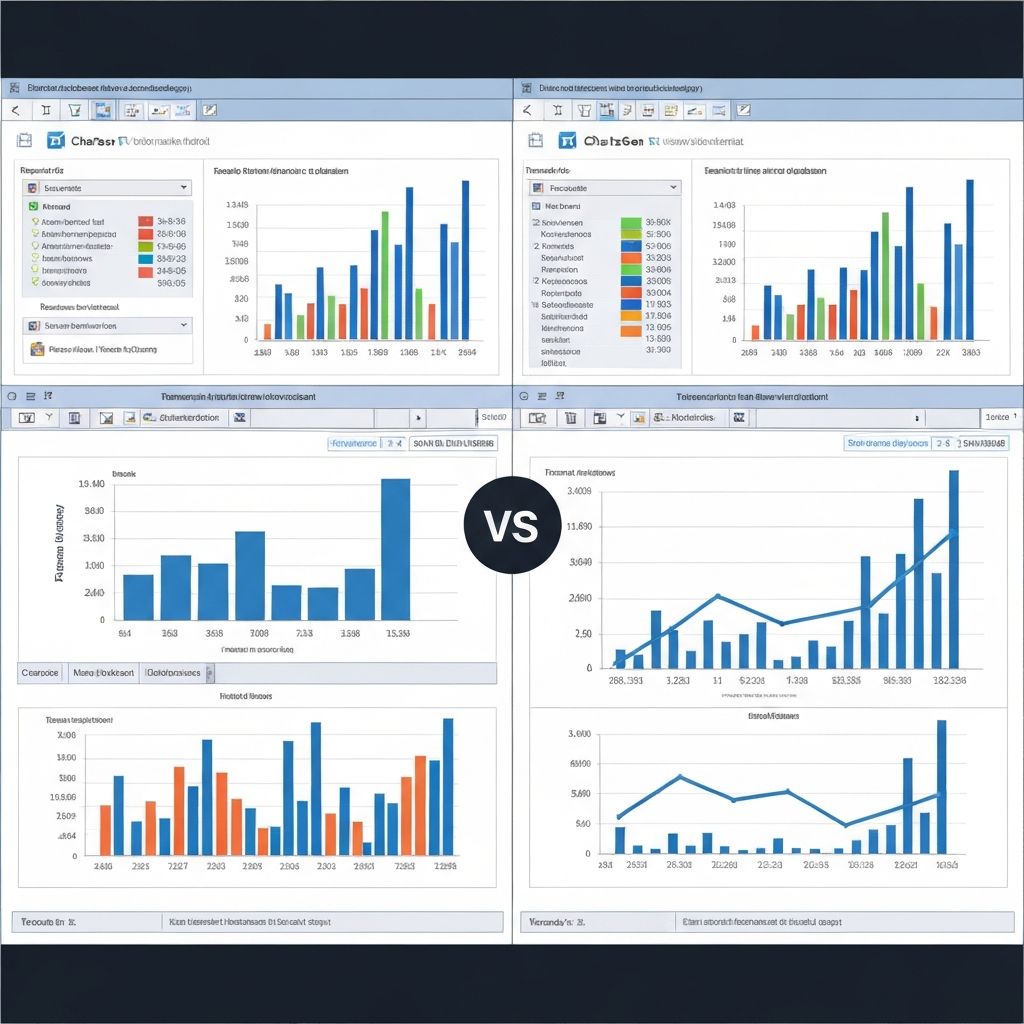
正直に言います:15年の Excel 使いです。頭が痛くなるようなモデルも作ってきました。VBA も使います。カスタムリボンもあります。ピボットテーブルで夢を見ます。
そして先月、ついに認めました。データ可視化に Excel が最適なツールではないと。
経緯を話します。
決定的だった瞬間
四半期の取締役会資料を作っていました。これまで 60 回以上作ってきたのと同じ資料です。同じ手順:
- 各システムからデータをエクスポート
- Excel でクレンジング(45分)
- ピボットテーブル作成(30分)
- チャート作成(60分)
- チャートをプロらしく整える(90分)
- PowerPoint にコピー(20分)
- コピペで崩れた部分を直す(30分)
四半期ごとに 4 時間半。見た目は……まあまあのチャートのためです。
そのとき同僚が、ChartGen で 20 分で作ったものを見せてくれました。同じデータ。より見やすいチャート。スタイルも統一。そのまま発表できる状態。
defensive(「Excel でもできる!」)と curious(「でもあんなに速く?」)の両方が湧きました。
Excel チャートで今も好きなところ
Excel に公平であれば、15年使ってきて、こういう点は優れています。
1. 柔軟性
ほぼ何でもカスタマイズできます。線もラベルもピクセル単位も。時間をかければ、Excel のチャートは思い通りにできます。
2. データとの一体感
チャートはデータのすぐ横にあります。数値を変えればチャートも更新。エクスポート/インポートの往復は不要です。
3. 誰でも知っている
Excel は誰でも知っています。Excel ファイルを渡せば、相手は新しいソフトなしで編集・閲覧・理解できます。
4. オフライン/ローカル
クラウドに依存しません。基本機能にサブスクは不要。開けば使えます。
ついに我慢ならなくなった点
1. デフォルトの見た目
Excel のデフォルトチャートは 2003 年頃のままです。灰色の背景、不要なグリッド線、ごちゃごちゃした凡例。全部直すことはできるが、毎回直す必要があります。
2. 一貫性
テンプレートを使っても、50 枚のスライドでチャートの見た目を揃えるのは大変です。フォントを変えたら 47 箇所直す、といったことになります。
3. チャートタイプの限界
ウォーターフォールチャートがネイティブになったのもつい最近。ヒートマップは工夫が必要。Sankey やツリーマップなどはプラグインか手作業です。
4. モバイル/Web
Excel のチャートは Web やモバイルのプレゼンには向きません。印刷と静的な表示用にできています。
5. 共同作業
「どれが最新版?」——Excel ベースのワークフローで永遠の問いです。
実験
1 ヶ月、普段の可視化タスクで別のツールを試しました。
試したツール
- Tableau(業界標準、高価)
- Power BI(Microsoft エコシステム、複雑)
- Google スプレッドシートのチャート(無料、機能は限定的)
- ChartGen(AI 活用、シンプル)
- Datawrapper(Web 向け、クリーン)
テストケース
- 週次売上レポート(シンプルな棒グラフ)
- 四半期取締役会資料(複数チャートタイプ)
- 経営層向けアドホック分析(スピード重視)
- 財務モデル出力(複雑なデータ)
わかったこと
Tableau
良い点:強力、美しい出力、業界で認知。悪い点:学習曲線が急、高価、シンプルなタスクには過剰。結論:可視化が本業なら最適。たまに使うには重い。
Power BI
良い点:Microsoft エコシステムと統合、インターフェースに慣れている。悪い点:やはり複雑、レポート中心でチャート中心ではない。結論:会社がすでに Microsoft BI に投資しているなら筋が通る。
Google スプレッドシート
良い点:無料、共同編集、基本は十分。悪い点:Excel よりデフォルトが残念、カスタマイズも限定的。結論:ごくシンプルなニーズ向け。
ChartGen
良い点:速い、AI がスタイルを決めてくれる、出力が一貫、チャートタイプも豊富。悪い点:ピクセル単位の制御は少ない、欲しいものを言葉で説明する必要がある。結論:自分のユースケースの 80% で驚くほど有効でした。
Datawrapper
良い点:デフォルトがきれい、使いやすい、Web 公開に最適。悪い点:インタラクティブ性は限定的、複雑なビジネスチャートには向きにくい。結論:チャートの公開には最適、社内レポートにはやや不向き。
今のワークフロー
クイック分析
ChartGen。データを貼って、欲しいものを説明して、プロのチャートを得る。45 分が 5 分に。
取締役会資料
標準的なチャートは ChartGen、計算と密結合した複雑な財務モデルは Excel のまま。
探索
まだ Excel。データ探索のピボットは右に出るものがない。最終的なプレゼン用には現代的なツールを使う。
Web/共有
Datawrapper か ChartGen からのエクスポート。もう Excel ファイルを欲しがる人はいません。
生産性の変化
1 ヶ月で時間を計ると:
以前:可視化タスクに週約 8 時間。その後:同じタスクに週約 3 時間。週 5 時間、年間約 250 時間の節約。6 週間分以上に相当します。
品質も上がりました。スタイルの統一、より良いデフォルト、よりプロらしい出力です。
Excel を懐かしく思う点
良いことばかりではありません。本当に懐かしいのは:
- データとチャートが一体:Excel ではチャートとデータが同じ場所にある。外部ツールではエクスポート/インポートが発生する。
- ピクセル単位の制御:ラベルを 3 ピクセル左に動かしたいときがある。現代のツールでは必ずしもできない。
- オフラインでの安心感:Excel は飛行機でも使える。クラウドツールは接続が必要。
- 汎用性:誰でも Excel を開ける。専門ツールのアカウントは誰もが持っているわけではない。
乗り換えを考えている Excel ユーザーへ
一つのユースケースから始める
いっぺんに全部置き換えない。いちばん面倒な繰り返しタスクを一つ選んで試す。
分析は Excel のまま
Excel の強みはデータ操作とモデリング。そこには Excel を使い、可視化用にエクスポートする。
考え方の切り替え
ChartGen のような AI ツールは、メニューをクリックするのではなく、欲しいものを言葉で説明する。違うだけで、難しくはないが、慣れは必要。
時間を計る
タスクに実際どれだけかかっているか測る。数字は意外な結果になることがある。
「十分」を受け入れる
現代のツールはあなたに代わって判断する。出力は自分が選んだものと完全には一致しないかもしれないが、多くの場合は十分で、しかもはるかに短い時間でできる。
最後に
Excel を嫌っているわけではありません。モデリングと分析では今も毎日使っています。
しかし可視化——データを人が素早く理解できる形にする仕事——については、現代のツールの方が単純に優れています。
目標は Excel がうまくなることではなかった。洞察を効果的に伝えることだった。20% の時間でそれを実現するツールがあるなら、そのツールに軍配が上がる。
15 年の Excel チャートの経験が、今は……あまり価値がなくなったと認めることになっても。
それでいい。大切なのはツールより洞察です。