



プロジェクト計画の未来:自然言語プロンプトからインタラクティブなガントチャートまで数秒で。
"いまだにExcelでガントチャートを構築しているなら、2026年の問題を1996年のツールで解決していることになる。"
あなたも経験があるはず。Excelファイルに45分も費やし、手動で色付きセルをドラッグし、列幅を調整し、抽象芸術のように見えないタイムラインを作ろうとしている。その後、誰かがたった一つのタスクの日付を変更し、チャート全体が壊れる。やり直し。また最初から。
これは一部の人の不満ではない。チームは今も視覚的なタイムラインを必要としているが、ExcelやGoogle Sheetsのワークフローは静的で手動、そして壊れやすい。
このガイドでは、自然言語での説明またはスプレッドシートのアップロードから、プロフェッショナルでインタラクティブ、かつ編集可能なガントチャートを60秒未満で作成する方法を示す。
従来のガントチャートが壊れている理由

手動ガントチャート作成の現実:数時間のフォーマット、数秒で破壊。
AIワークフロー以前、ほとんどのチームは同じ5つの問題に直面していた:
- 時間の浪費: 中程度の複雑さのプロジェクトで、Excelで本格的なガントチャートを構築するのにしばしば1〜3時間かかる。
- 依存関係の地獄: 上流のたった一つの日付変更が、下流のタイムラインを静かに壊す。
- コラボレーションの弱さ: 同時編集でタイムラインのフォーマットが頻繁に壊れる。
- スケール時の脆さ: タスク、担当者、ストリームが増えるにつれて、可読性が大幅に低下する。
- 静的な出力: 従来のスプレッドシートは画像のように振る舞い、インタラクティブな計画ツールではない。
結果は予測可能だ:チームはプロジェクト自体の管理よりもタイムラインの維持により多くの時間を費やしている。
AIガントチャート生成の仕組み
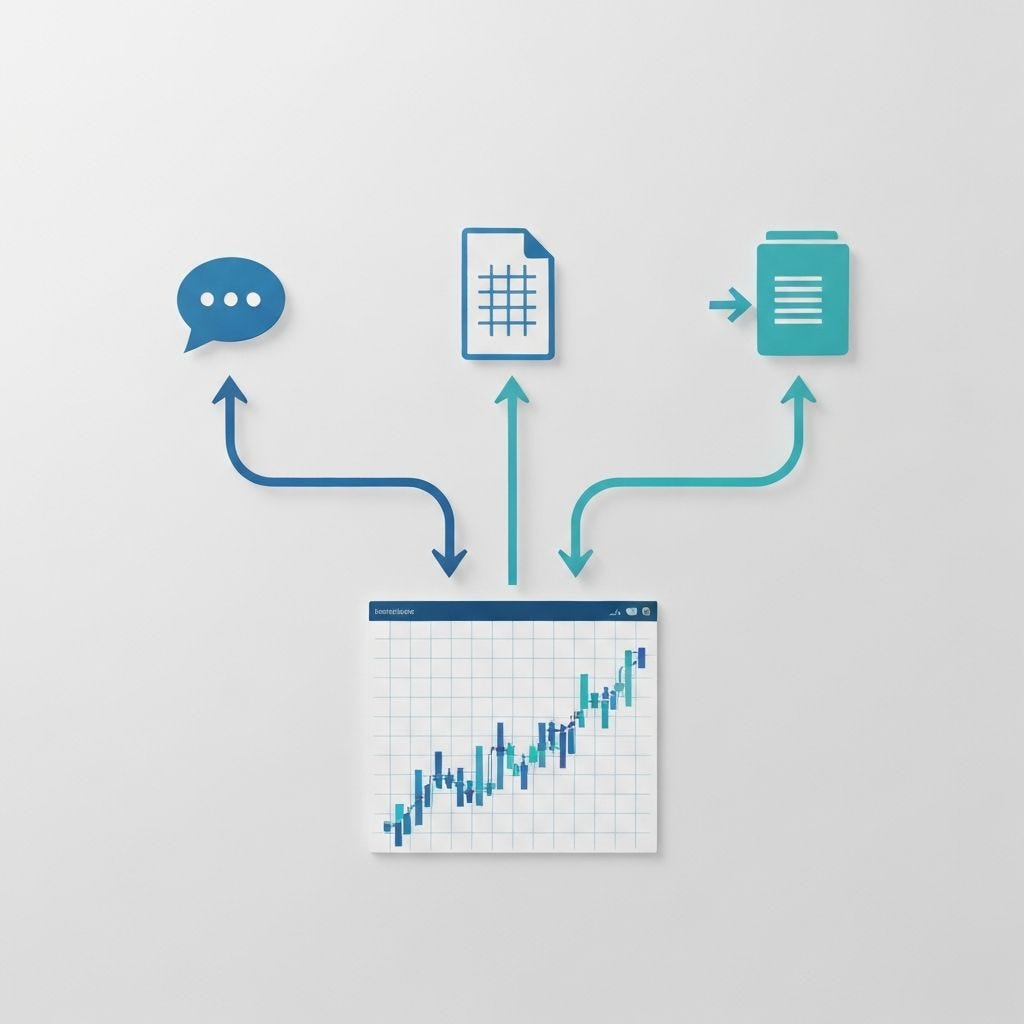
同じ結果への3つの経路:説明する、アップロードする、または両方を組み合わせる。
AIガントチャート生成は3つの実用的な方法に従う:
- 自然言語プロンプト
- フェーズ、期間、依存関係を明確な英語で説明する。
- 新規プロジェクトとゼロからの計画に最適。
- スプレッドシートのアップロード
- タスク、日付、担当者、ステータスを含むExcel/CSV/Sheetsデータをアップロードする。
- 既存の計画を移行するのに最適。
- ハイブリッドワークフロー
- まずアップロードし、その後「QAに2週間追加」や「開発をフロントエンドとバックエンドトラックに分割」などのプロンプトで洗練させる。
- 反復的なシナリオ計画に最適。
高品質な出力には、編集可能なタスクバー、依存関係の矢印、進捗状況、担当者ラベル、マイルストーン、ズームレベル、エクスポートオプションを含めるべきである。
ステップバイステップ:初めてのAIガントチャートを作成する
- プロジェクトの範囲を2〜5文で明確に定義する。
- 入力モードを選択する:プロンプト、アップロード、またはハイブリッド。
- 依存関係、期間、マイルストーンの配置を検証する。
- ゼロから再構築する代わりにインライン編集する。
- ステークホルダーに合わせてテーマとズームレベルをカスタマイズする。
- PNG、SVG、PDF、またはExcelに共有・エクスポートする。
ガントチャートAIツールに求めるもの

すべてのAIガントチャートジェネレーターが同じではない。
以下の基準でツールを評価する:
- 現実的な入力からの生成品質
- インラインタスク編集と依存関係管理
- コラボレーションと共有機能
- マルチフォーマットエクスポートのサポート
- 複雑で多段階のタイムラインを大規模に処理する能力
実例:スプレッドシートからインタラクティブなガントチャートへ、ワンプロンプトで
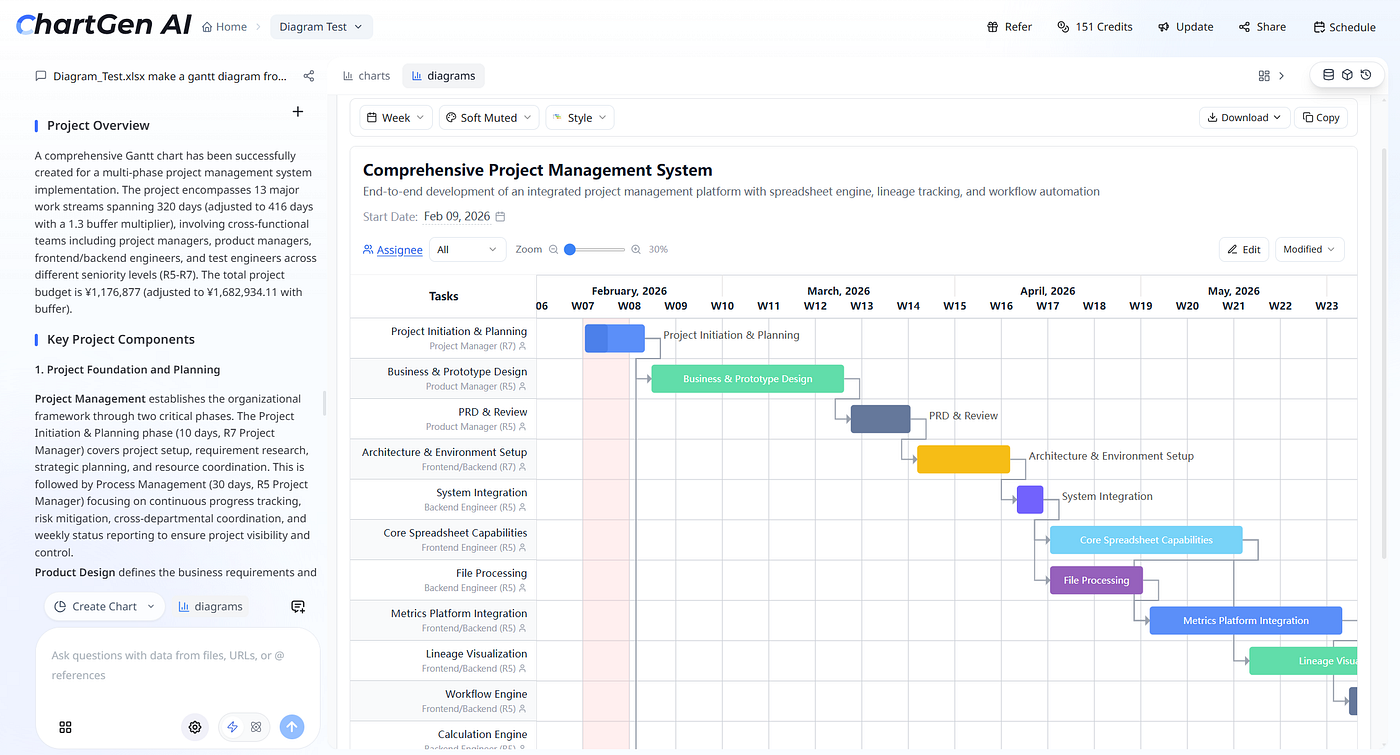
Excelアップロードから30秒未満で生成された完全なガントチャート。
実践的なテストでは:
- 入力:多段階プロジェクトのスプレッドシート(13ワークストリーム)
- プロンプト:「このデータからガントチャートを作成してください」
- 生成時間:30秒未満
出力には、タイムライン上の配置、担当者のマッピング、色分けされたフェーズ、依存関係のフローが含まれていた。
生成後の編集が最も重要
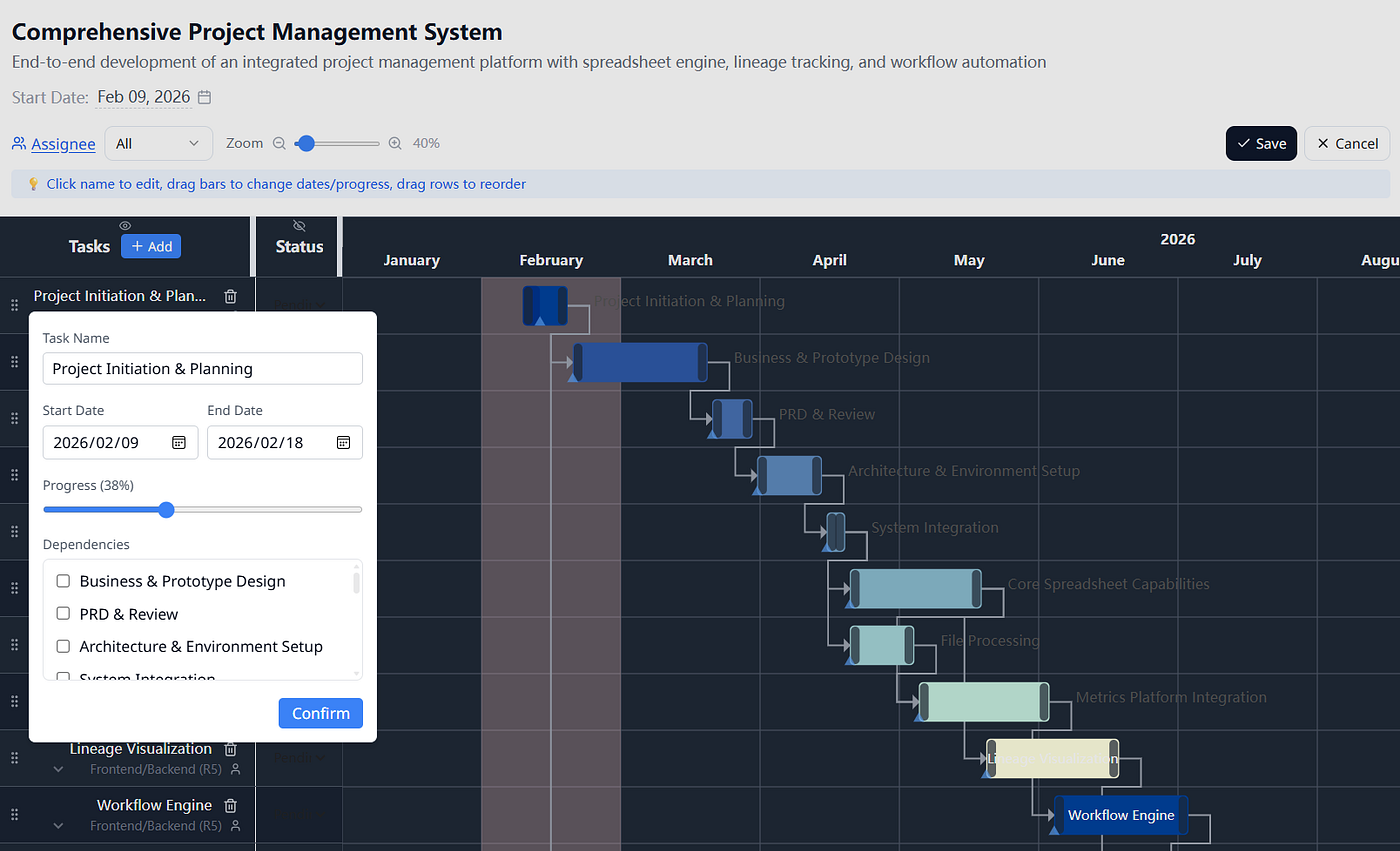
任意のタスクをクリックして、チャートを離れずに名前、日付、進捗、依存関係を編集する。
最もレバレッジの効く機能は、生成後に何が起こるかである:
- インラインタスク編集
- 視覚的なバーのドラッグで再スケジュール
- クイックコントロールによる依存関係の更新
- 行の並べ替え
- スタイル/ズームの切り替え
ここでAIタイムラインは、デモ出力ではなく運用ツールとなる。
ガントチャートを超えて:新しい計画ワークスペース
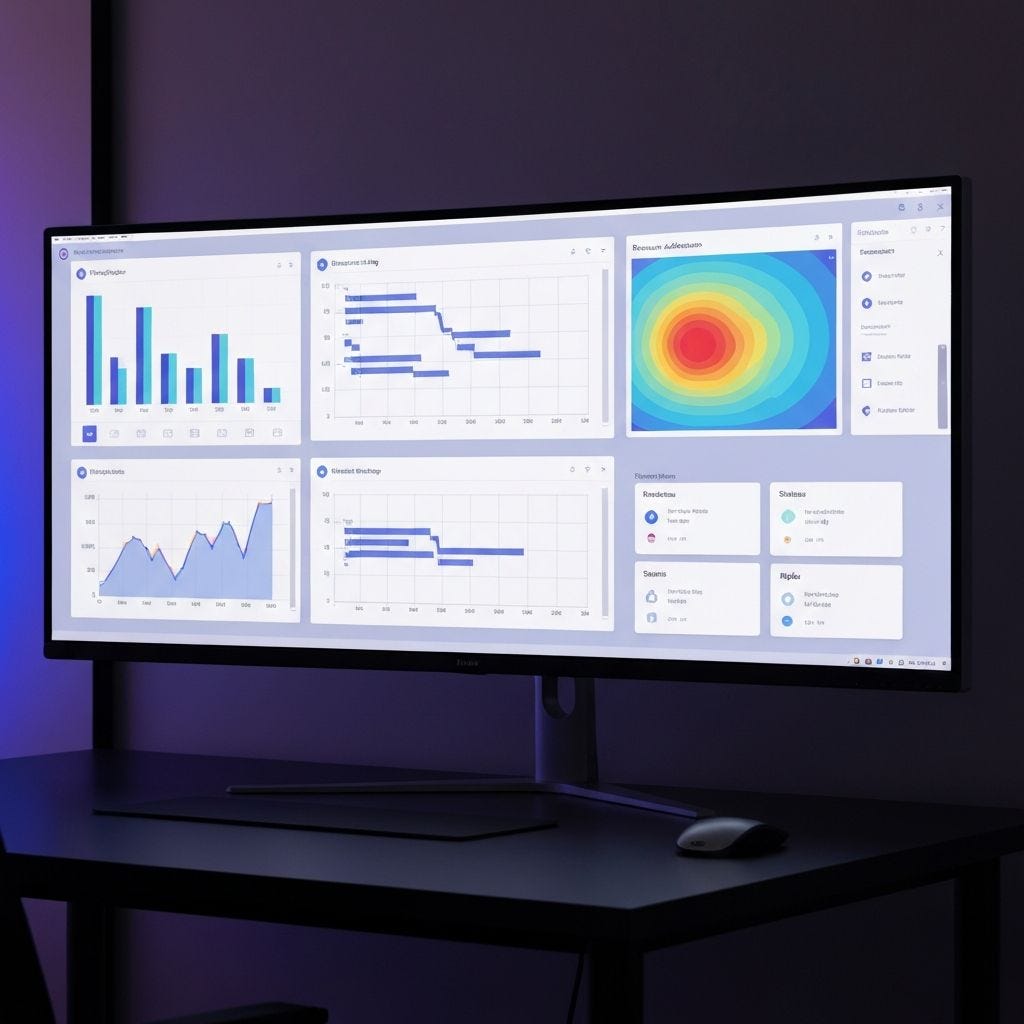
ガントチャートは出発点であり、目的地ではない。
現代のチームには、リソース、ステータス、予算のビューも必要である。AIネイティブのワークフローは、同じデータからこれらの接続されたアーティファクトを生成できるため、決定は一つの永続的なワークスペースで行われる。
構築するのをやめて、説明し始める
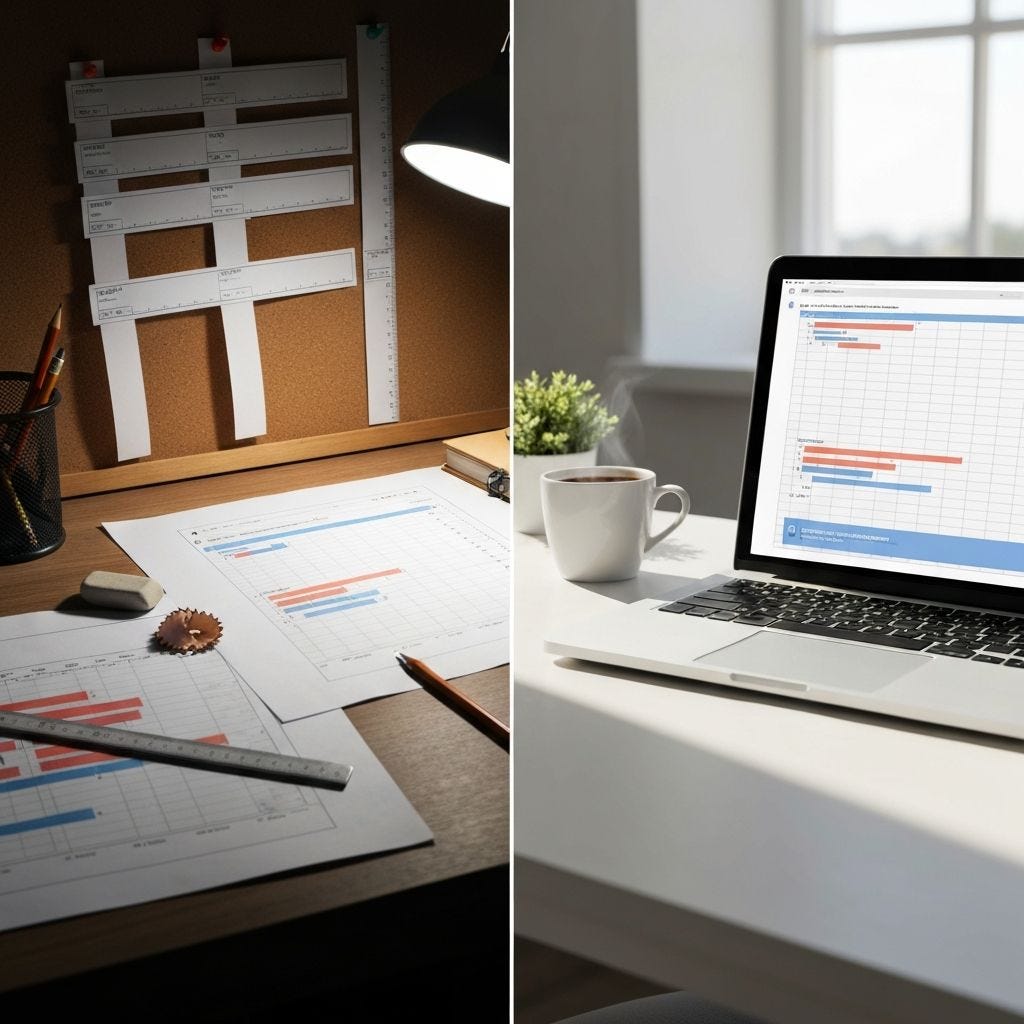
古い方法と新しい方法は、節約された時間で測られる。
手動によるガントチャート構築は、別の時代には意味があった。2026年現在、実用的なデフォルトは:
- プロジェクトを説明する
- データをアップロードする
- インタラクティブなタイムラインを生成する
- フォローアッププロンプトで洗練させる
- チームと共有する
タイムラインプロセスがまだスプレッドシートのフォーマットに依存しているなら、ワンプロンプトワークフローを一度試してみてほしい。速度と編集性の変化はすぐに実感できる。
重要ポイント
- 従来のスプレッドシートによるガントチャートワークフローは、遅く、壊れやすく、スケールが難しい
- AI生成はタイムライン作成を数時間から数秒に圧縮する
- 適切なツールは、最初の出力だけでなく、強力な生成後編集をサポートする必要がある
- プロンプト+データアップロードのワークフローにより、プロジェクト計画がより速く、より保守しやすくなる