



ビジネスプレゼンテーションには、収益の推移、目標値との比較、地域別の実績、製品別の貢献度、次のアクションの優先順位などが含まれる場合があります。各グラフが単体では正しくても、スライドごとに色、期間、単位、タイトルのスタイルが変わると、プレゼンテーション全体に統一感のない印象を与えてしまうことがあります。
自動 グラフ作成ツール は制作スピードを向上させられますが、一貫性を保つにはやはり計画が不可欠です。目的は、検証済みの単一データセットからグラフを作成しつつ、その定義、視覚ルール、および表現内容を統一された状態に保つことです。
ビジネスプレゼンテーションには、単なる個別のグラフをいくつか並べるだけでは不十分である
プレゼンテーションは、無関係なビジュアルをまとめたフォルダではありません。その中のグラフは連携して、結果、主な要因、注意が必要な領域、そしてその後に行う決定を説明するものであるべきです。
明確な論理の流れは、全体的な結果から補足的な詳細へと展開していくものです。複数のグラフの種類で同じ結論を繰り返しても、意味を追加することなくスライドだけが増えてしまいます。
また、英国国家統計局は各可視化において最も重要な比較に注力し、煩雑な1つのビジュアルではなく複数のシンプルなグラフを使用することを推奨しています。

グラフを作成する前にプレゼンテーションのストーリーを定義する
視覚的な要素を作成する前に、聴衆に何を理解してもらいたいかを明確にしよう。こうすることで、スライドの順序がビジネスストーリーに沿ったものではなく、スプレッドシートの列に従ってしまう事態を回避できる。
各スライドにメインテーマを1つずつ設定する
あるスライドでは売上高が増加したかどうかが問われ、別のスライドでは目標未達となった地域が示され、さらに次のスライドではその変動を引き起こした製品が説明される。
スライド1枚につきメインの質問を1つに絞ることで、聴衆は各グラフが挿入されている理由を理解しやすくなります。
各グラフに明確な役割を割り当てる
見出し結果には全体像を示すチャートを、経時的な変化にはトレンドチャートを、差異比較には比較チャートを、優先順位付けには意思決定支援チャートを使用してください。
各グラフは、以前のスライドを繰り返すのではなく、ストーリーに新たな段階を加えるものであるべきです。
最も重要な結果を最初に配置する
ソースファイルの最初のフィールドではなく、ビジネス上の成果から始めてください。その後のスライドで、原因、例外、対応策を説明できます。
こうした順序により、読者はその後に続くより詳細なグラフを確認する明確な動機を得られる。

スライド全体でデータに関するルールを統一する
異なるグラフはデータの異なる側面を示すことができるが、それらの測定ルールは一貫して安定している必要がある。
同一の報告期間を使用する
関連するビジュアルでは、同じ月、四半期、または年の範囲を使用してください。別の期間が必要な場合は、タイトルまたはサブタイトルに明確に記載してください。
差異について説明がない限り、1四半期を対象とした地域別実績チャートを、1年間を対象とした製品別チャートと直接比較してはならない。
単位と計算を安定させる
明確なラベルを付けずに、あるスライドではドル表記、別のスライドでは千ドル単位の表記を使用しないでください。また、収益、成長率、目標達成ギャップについても、資料全体で同じ計算方法を使用してください。
別のスライドで、パーセンテージポイントの変化を明確な説明なしにパーセンテージの増加として表記してはならない。
カテゴリ定義を保持する
地域、顧客セグメント、製品グループの名称は統一してください。あるスライドでカテゴリを統合し、別のスライドで分割する場合は、その理由を明記する必要があります。
安定したカテゴリ定義により、視聴者は新たなグループ分けシステムを繰り返し学習することなく、結果を比較できるようになります。

プレゼンテーション全体の視覚ルールを作成する
個々のスライドのスタイルを設定する前に、共有のビジュアルルールを定めておきましょう。一貫性を保つために、すべてのグラフを全く同じ見た目にする必要はありませんが、関連するビジュアル要素は同じ意味を持つようにしてください。
カテゴリの色を一貫して保持する
同じ地域、製品、または指標は、一連のチャート全体で同じ色を使用してください。注目を要する値や例外には、強いアクセントカラーを確保して使用してください。
あるスライドで北米が青色で表示されている場合、別のスライドでオレンジ色に変更すると、閲覧者はその色が別のカテゴリを表していると思い込む可能性があります。
タイトルとラベルの標準化
結論先行型または記述型のタイトルのいずれかを選び、全体を通してそのスタイルを適用してください。日付、通貨記号、パーセンテージ、凡例、データラベルはすべて同じ形式に従う必要があります。
あるスライドでは短い説明的なタイトルを使用し、別のスライドでは長い説明文を使用していると、プレゼンテーションをざっと見て内容を把握するのが難しくなります。
同等の軸スケールを使用する
同じ指標を示すグラフは、可能な限り比較可能なスケールを使用すべきである。スケールに大きな変更があると、類似の変動が全く異なって見えることがある。
必要に応じてスケールを変更する場合は、その変更が目に見える形で明確にラベル付けされている必要があります。
装飾のバリエーションを制限する
背景、パレット、凡例の位置、グラフの種類を頻繁に変更すると、視覚的なノイズが発生します。
ビジュアルのバリエーションは、各スライドの見た目を単に変えるだけでなく、新たな種類の情報を明確にするものであるべきです。
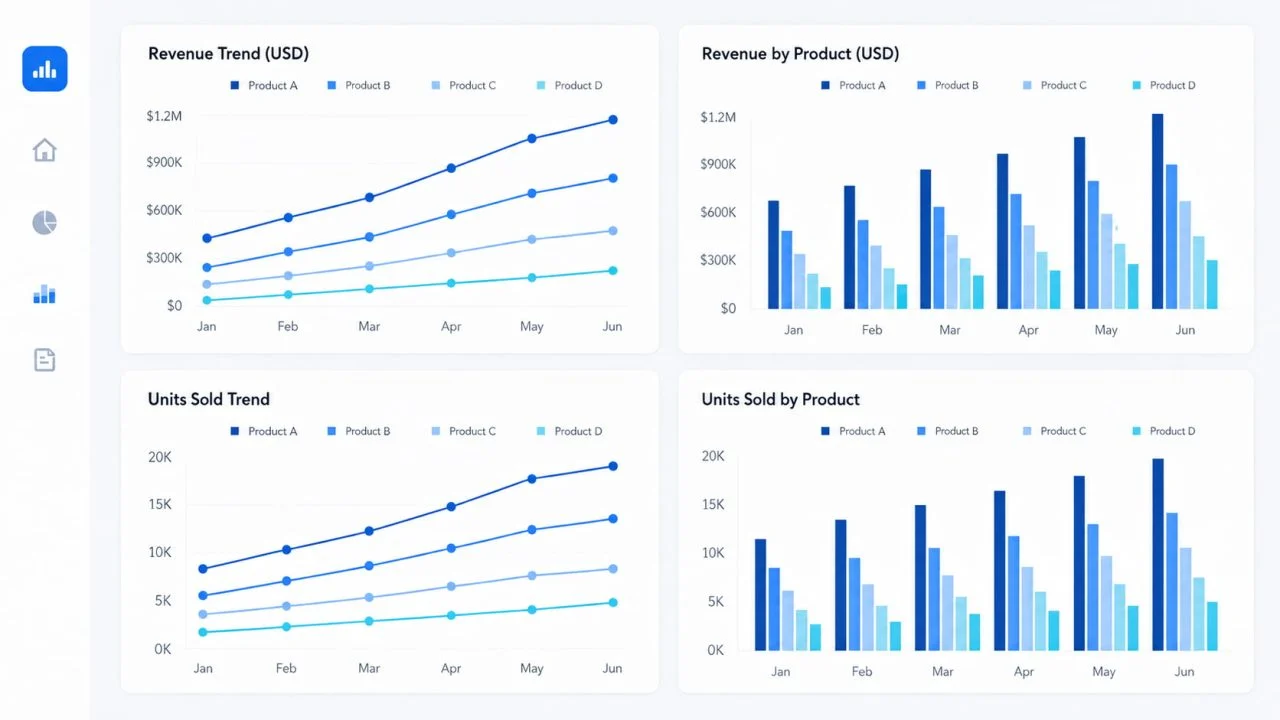
オートチャートメーカーを使用してチャートセットを作成します
ストーリー、データルール、ビジュアルシステムが定義されたら、検証済みのCSVまたはExcelファイルからグラフを生成します。単一のソースを再利用することで、数値の矛盾が生じるリスクを低減できます。
検証済みソースファイルを1つ準備する
日付、カテゴリ、実績値、目標値、計算指標には明確な列名を使用してください。グラフを作成する前に、欠損値、重複レコード、単位、報告期間を確認してください。
計算フィールドは、複数のプレゼンテーションスライドに表示される前に、検証を行う必要もあります。
必要なチャートを一覧表示する
個別のビジュアルを作成する前に、全体構成を計画してください。全体の売上推移、地域別実績、実績と目標の対比、製品別貢献度、翌四半期の優先事項などを含めることができます。
この論理の流れを補強するビジュアルに限り、業務用チャート作成ツール を使用してください。新たな疑問に答えないチャートは、プレゼンテーションに含める必要がない場合があります。
一貫した指示を再利用する
色、タイトル、日付、単位、ラベル、並べ替えについては同じルールを繰り返し適用します。グラフごとに質問と選択したフィールドのみを変更してください。
データから グラフ作成ツール は制作を高速化できますが、プロンプトはサポートされていない結論を要求するのではなく、データセット内に既に存在する値を参照する必要があります。
AI チャートジェネレーターで結果を調整する
ChartGenの AIチャートジェネレーター は、CSVとExcelのアップロード、自然言語によるリクエスト、プロフェッショナルなカラーテーマ、柔軟な集計、並べ替え、データ制限、データラベルに対応しています。
各チャートを作成した後、その色、単位、カテゴリ、タイトルのスタイルがプレゼンテーションの他の部分と一致しているかどうかを確認してください。

グラフを整理して明確なプレゼンテーションの流れを作る
最終的な順序は、グラフを作成した順番ではなく、読み手の思考プロセスに沿ったものにすべきです。
事業成果から始める
まず、議論の枠組みとなる結果、例えば成長、減少、あるいは目標未達などから始めましょう。
最初のチャートでは、聴衆が事前に複数の補助スライドを読み解く必要なく、プレゼンテーションの目的を明確に伝えるべきです。
主な要因を説明する
次のスライドで、どの地域、製品、顧客層、または期間がその結果を生み出したかを示してください。
各補足グラフは、冒頭で紹介した結果の一部を説明するものとする。

決定と行動で締めくくる
次の意思決定を支えるギャップ、優先順位、あるいはシナリオで締めくくりましょう。プレゼンテーションはデータの記述にとどまらず、何に注目すべきかを示すべきです。
最終的なチャートでは、無関係な指標を導入するのではなく、分析を実際のアクションに結びつける必要があります。
よくある問題により、グラフセットに統一感のなさが生じる
グラフの種類が過剰で、色が表す意味が頻繁に変わり、時間範囲の説明がなく、結論が繰り返されると、プレゼンテーションの内容が理解しにくくなります。
個々のスライド用にデータを別々のファイルにコピーすると、別のリスクが生じます。手作業での小さな編集により、値の不整合が発生する可能性があります。検証済みの単一ソースと共有の手順があれば、この問題を軽減できます。
チームはまた、あるスライドを他のスライドよりも印象的に見せるためだけに、カテゴリの定義や軸のスケールを変更することを避けるべきである。
一貫性のあるグラフを使えば、ビジネスプレゼンテーションがより分かりやすくなる
効果的なチャートセットには、安定したデータ定義、識別可能な色の意味、一貫した単位、明確なタイトル、および結果から説明、アクションへと至る論理的な順序が必要です。
自動グラフ作成ツールを使用すれば、複数のビジュアルを作成するのにかかる時間を短縮できます。ただし最終レビューの段階で、基となるデータの意味を変えることなく、すべてのグラフが同じビジネスストーリーを裏付けていることを必ず確認する必要があります。