


ExcelデータをAIで数秒で見事なチャートに変換します。
かつてExcelデータからチャートを作成することは、フォーマットオプションとの格闘、軸ラベルの調整、可視化を完璧にするための何時間もの作業を意味していました。AIがすべてを変えました。今日では、スプレッドシートの生データをわずか数秒でプロフェッショナルな、印刷準備の整ったチャートに変換できます。
このガイドでは、AIツールを使用してExcelデータからチャートを作成する正確な手順を、迅速な販売レポートを作成する場合でも、洗練された投資家向けプレゼンテーションを作成する場合でも、ステップバイステップで説明します。
Excelデータからチャートを作成するためにAIを使用する理由は?
手順に入る前に、AIチャート生成が日常的なレポートワークフローをどのように変えているかを理解することが役立ちます。
従来のExcelチャート作成の問題点
手動でのチャート作成は、しばしば避けられる摩擦を引き起こします:
- 時間の消費:多くのプロフェッショナルは、チャートの手動作成とフォーマットに週に2〜3時間を費やしています。
- 限られたオプション:組み込みのチャートデフォルトは、追加のカスタマイズ作業なしでは時代遅れに見えることがよくあります。
- 急な学習曲線:高度なチャートタイプには、多くの非アナリストが持っていないExcelの専門知識が必要です。
- 一貫性のない結果:チームメンバーによって、品質とスタイルが一貫しないビジュアルが生成されます。
AIチャート生成の利点
AIツールは速度と一貫性の両方を向上させます:
- 速度:15〜30分ではなく、30秒未満でチャートを生成します。
- インテリジェンス:データの形状に基づいて最も適切なチャートタイプをAIに推薦させます。
- プロフェッショナルなデザイン:デザインに多大な労力をかけずに、プレゼンテーションに対応したビジュアルを生成します。
- アクセシビリティ:非専門家でも高度なチャートを迅速に作成できるようにします。
ステップバイステップ:AIを使用してExcelデータからチャートを作成する
ステップ1:Excelデータを準備する
優れたチャートは、クリーンな構造から始まります。以下の準備ルールを使用してください:
- ラベルが適切にマッピングされるように、ヘッダーを最初の行に配置します。
- 空白行なしでデータを連続させます。
- 一貫した数値/日付形式を使用します。
- エクスポート前に結合セルを削除します。
構造の例:
| 月 | 売上 | 支出 | 利益 |
| 1月 | 45000 | 32000 | 13000 |
| 2月 | 52000 | 34000 | 18000 |
| 3月 | 48000 | 31000 | 17000 |
| 4月 | 61000 | 38000 | 23000 |
ステップ2:データをエクスポートまたはコピーする
ExcelデータをAIチャートツールに移動する3つの実用的な方法:
オプションA:直接コピー&ペースト
- ヘッダーを含むデータ範囲を選択します。
- Ctrl+C(Macの場合はCmd+C)でコピーします。
- AIツールに直接ペーストします。
オプションB:CSVとして保存
- ファイル -> 名前を付けて保存 を開きます。
- CSV(カンマ区切り)を選択します。
- CSVファイルをAIチャートジェネレーターにアップロードします。
オプションC:自然言語入力
単純なケースでは、値を直接記述します:
"第1四半期の売上を示す棒グラフを作成してください:1月45Kドル、2月52Kドル、3月48Kドル、4月61Kドル"
ステップ3:AIチャートジェネレーターを選択する
さまざまなAIツールがExcelデータをビジュアルに変換できます。速度、スタイルの品質、使いやすさで比較してください。
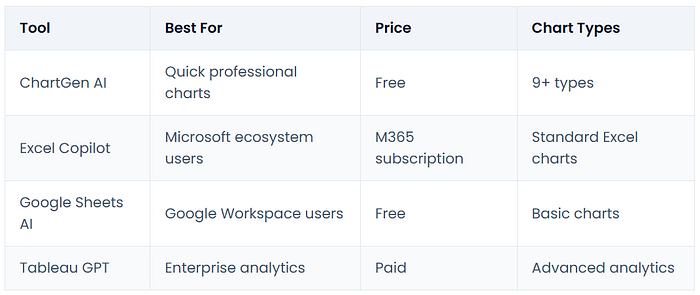
ほとんどのユーザーにとって、ChartGenは速度、品質、アクセシビリティのバランスが優れています。
ステップ4:チャートを生成する
ワークフローの例としてChartGenを使用:
- chartgen.aiを開きます。
- データを貼り付けるか、CSVをアップロードします。
- コンテキストを追加します。例:「これは2024年の月次販売データです」。
- 「生成」をクリックし、数秒待ちます。
- AIが選択したチャートタイプを確認します。
AIは通常、以下を決定します:
- 最適なチャートタイプ(棒、線、円など)
- 軸のスケーリング
- 明確さのための色の選択
- ラベルと凡例
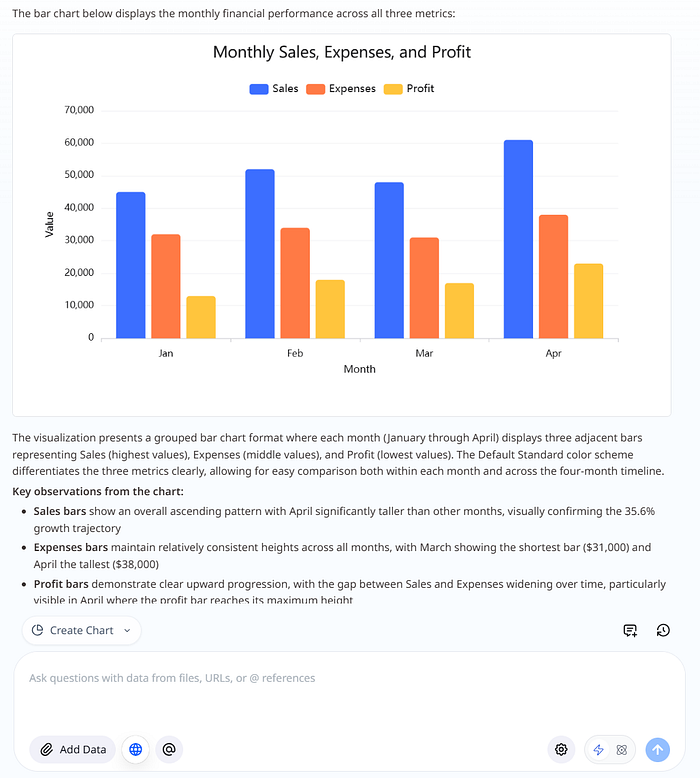
ステップ5:カスタマイズとエクスポート
生成後、重要なものだけを調整します:
- 視聴者が異なるビューを必要とする場合は、チャートタイプを切り替えます。
- ブランドに合わせて色を調整します。
- チャートのタイトルとラベルを更新します。
- 重要な数字を強調する注釈を追加します。
典型的なエクスポート形式:
- スライド用のPNG
- Webとスケーリング用のSVG
- ドキュメント用のPDF
一般的なExcelデータに最適なチャートタイプ
AIの提案は役立ちますが、チャート選択のロジックを理解することで結果が向上します。
時系列データの場合(月次売上、日次トラフィック)
推奨:折れ線グラフまたは面グラフ。
以下の場合に使用します:
- X軸が時系列順である場合
- トレンドの方向が必要な場合
- 時間の経過に伴う複数の系列を比較する場合
カテゴリ比較の場合(地域別売上、製品別収益)
推奨:棒グラフまたは縦棒グラフ。
以下の場合に使用します:
- 異なるカテゴリを比較する場合
- ランキングを表示する場合
- アンケート結果を提示する場合
部分-全体関係の場合(予算配分、市場シェア)
推奨:円グラフまたはドーナツグラフ。
以下の場合にのみ使用します:
- カテゴリが5つ以下の場合
- 値の合計が100%になる場合
- 比率を強調する必要がある場合
相関分析の場合(価格 vs 売上、年齢 vs 所得)
推奨:散布図。
以下の場合に使用します:
- 各ポイントが1つのレコードを表す場合
- XとYが異なる変数を表す場合
- 関係の強さを確認したい場合
多次元データの場合(パフォーマンス指標、アンケートスコア)
推奨:レーダーチャートまたはヒートマップ。
以下の場合に使用します:
- 多くの属性を同時に比較する場合
- 大きなテーブルでパターンを見つける場合
- 外れ値を迅速に発見する場合
実世界の例:ExcelからAIチャートへ
例1:営業実績ダッシュボード
元のExcelデータ:
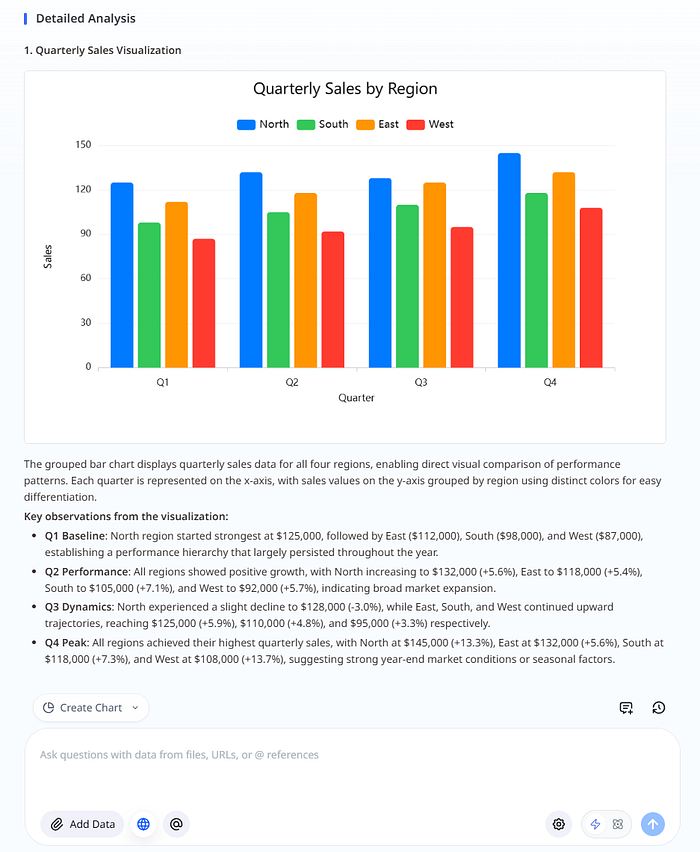
| 四半期 | 北 | 南 | 東 | 西 |
| Q1 | 125000 | 98000 | 112000 | 87000 |
| Q2 | 132000 | 105000 | 118000 | 92000 |
| Q3 | 128000 | 110000 | 125000 | 95000 |
| Q4 | 145000 | 118000 | 132000 | 108000 |
AIプロンプト:「地域別の四半期売上を示すグループ化された棒グラフを作成してください。」
結果:明確なラベルとカラーコーディングされたグループ化された棒グラフ。
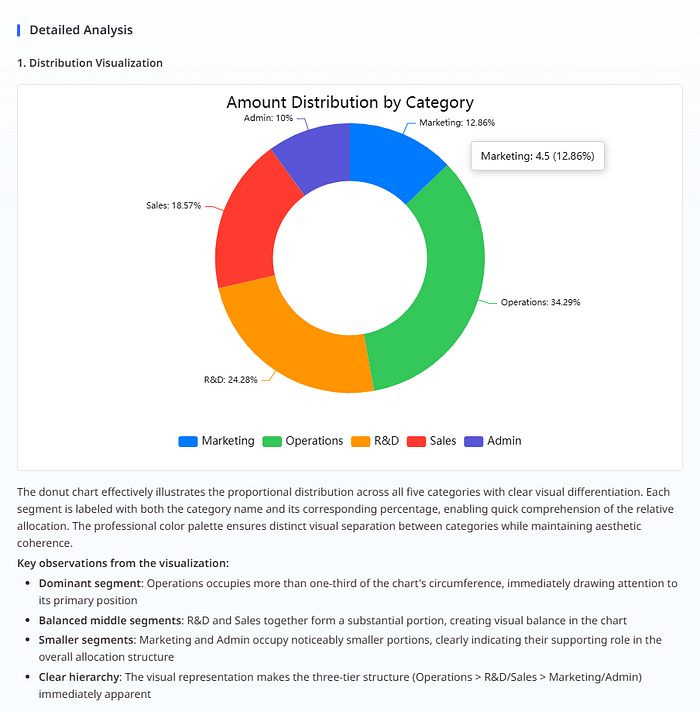
例2:予算内訳
元のExcelデータ:
| カテゴリー | 金額 |
| マーケティング | 45000 |
| オペレーション | 120000 |
| 研究開発 | 85000 |
| 販売 | 65000 |
| 管理 | 35000 |
AIプロンプト:「これをパーセンテージ付きの円グラフとして表示してください。」
結果:パーセンテージと明確なカテゴリ分けのあるドーナツグラフ。
例3:トレンド分析
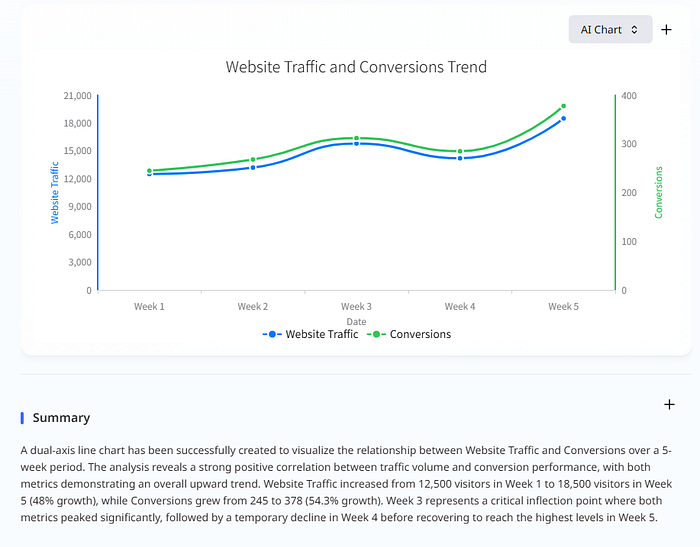
元のExcelデータ:
| 日付 | ウェブトラフィック | コンバージョン |
| 週1 | 12500 | 245 |
| 週2 | 13200 | 268 |
| 週3 | 15800 | 312 |
| 週4 | 14200 | 285 |
| 週5 | 18500 | 378 |
AIプロンプト:「時間の経過に伴うトラフィックとコンバージョンを示すデュアル軸折れ線グラフを作成してください。」
結果:迅速な比較をサポートするデュアル軸トレンドビュー。
より良いAI生成チャートのための高度なヒント
- AIがスタイルと詳細レベルを調整できるように、プロンプトにコンテキストを提供します。
- 誤解を招く出力を避けるために、アップロード前にデータをクリーニングします。
- 最初のチャートを盲目的に受け入れるのではなく、最初の結果に基づいて反復します。
- 外部で共有する場合は、ブランドカラーに合わせます。
避けるべき一般的な間違い
- 1つのチャートに多すぎるデータポイントを使用する。
- 理由もなくAIのチャートタイプ推奨を無視する。
- 共有前に精度チェックを省略する。
- ビジュアルを過剰にカスタマイズして読みやすさを損なう。
よくある質問
AIチャートは会社のスタイルガイドに合わせられますか?
はい。ほとんどのツールは色のカスタマイズをサポートしており、SVGエクスポートにより後でより深い編集が可能です。
ExcelデータはAIチャートツールで安全ですか?
信頼できるツールを使用し、プライバシーポリシーを確認してください。多くの最新ツールはデータを永続的に保持せずに処理します。
AIが間違ったチャートタイプを選択した場合はどうなりますか?
「代わりにこれを折れ線グラフとして作成してください」などの特定の指示を付けて再生成します。
生成後にチャートを編集できますか?
はい。まず組み込みの編集機能を使用し、その後高度な調整のためにSVGにエクスポートします。
結論:データ可視化の未来
AIを使用してExcelデータからチャートを作成することは、単に速いだけではありません。それは、高品質のビジュアルを構築できる人々の範囲も広げます。
鍵は依然としてデータリテラシーです:サポートする必要がある決定を理解し、その後視覚的実行をAIに任せます。
あなたのチームがまだほとんどの分析時間をチャートのフォーマットに費やしているなら、このワークフローの変更は、より少ない摩擦でより迅速な決定を可能にします。
重要なポイント
- AIチャート生成は、チャートの制作時間を劇的に短縮できます。
- よりクリーンな入力データは、より良い視覚的出力につながります。
- AIのチャートタイプの提案は、しばしば強力な出発点となります。
- 精度チェックは、共有前に依然として不可欠です。
- より良いプロンプトコンテキストは、より良いチャートを生成します。