



データ可視化の進化:手動スプレッドシート作業からAIによるグラフ作成へ。
Excelのチャートウィザードと格闘しながら午後を過ごしたことがあるなら、あなただけではありません。知識労働者は、もっと速く済むはずのグラフ作成作業に毎週何時間も費やす可能性があります。
このガイドでは、従来のExcelグラフの方法をステップバイステップで説明し、なぜ多くのチームが同じ結果を数秒で得るためにAIツールを使うようになったのかを紹介します。
2026年もデータ可視化が重要な理由
AIファーストの時代であっても、グラフ作成が重要なのは、グラフが単なる数字ではなく、コミュニケーションだからです。
優れたグラフは以下のことができます:
- 生の表に隠れたパターンを明らかにする
- 複雑なインサイトを迅速に伝える
- チーム内のより迅速な意思決定を支援する
- レポートやプレゼンテーションをより説得力のあるものにする
重要な問いはもはや「グラフを使うかどうか」ではありません。「どれだけ効率的に作成できるか」です。
従来の方法:Excelでグラフを作成する
Excelは今でも最も一般的な分析ツールの一つであり、クラシックなワークフローを知ることは依然として価値があります。
ステップ1:データを準備する
データを明確なヘッダー付きの行または列で整理します。
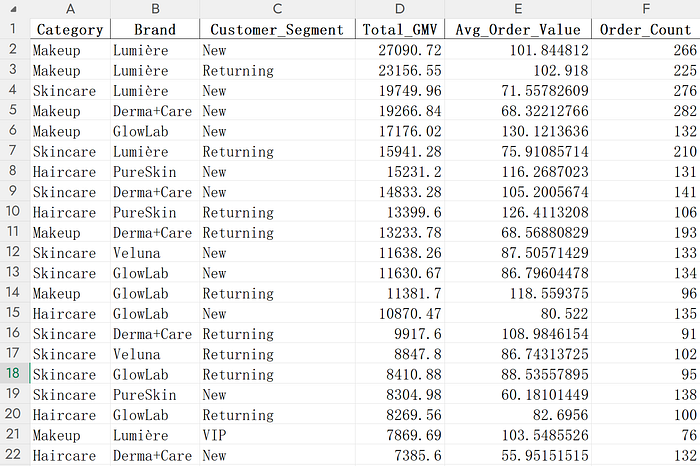
ステップ2:データ範囲を選択する
ヘッダー行を含め、グラフにしたいすべてのセルをハイライトします。これにより、Excelがラベルを正しくマッピングします。
ステップ3:グラフを挿入する
挿入タブを開き、目的に応じてグラフタイプを選択します:
- カテゴリ比較には縦棒または横棒グラフ
- 時系列トレンドには折れ線グラフ
- 単純な割合には円グラフ
- 変数間の関係には散布図
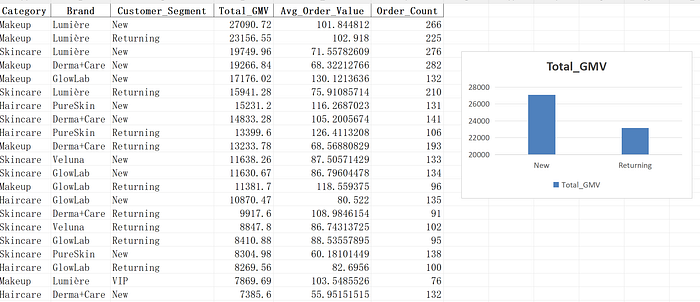
グラフ挿入パネルには多くのオプションがありますが、適切なタイプの選択は依然として分析の意図に依存します。
ステップ4:グラフをカスタマイズする
グラフデザインと書式設定ツールを使って調整します:
- 色とスタイル
- タイトルとラベル
- 軸のスケール
- データラベルと近似曲線
- 凡例の配置
ステップ5:仕上げとエクスポート
グラフを完成させ、スライド/ドキュメントにコピーするか、画像としてエクスポートします。
ヒント:お気に入りのスタイルをテンプレートとして保存し、繰り返しのレポート作成を高速化しましょう。
それでもExcelでのグラフ作成が専門家を悩ませる理由
Excelは強力ですが、一般的な問題点がチームを遅くします:
- 高度なグラフオプションを学ぶには時間がかかる
- 手動フォーマットはクリック操作が多く、反復的である
- デフォルトのスタイルは、追加の磨きをかけないと古く見えることがある
- 似たようなグラフでも毎週同じワークフローを繰り返す必要がある
AI代替手法:より高速なグラフワークフロー
AIによるグラフ作成は、メニューナビゲーションから意図ベースの生成へとプロセスを変えます。
すべてのオプションを手動で設定する代わりに、必要なものを説明すれば、ツールが洗練されたグラフを生成します。
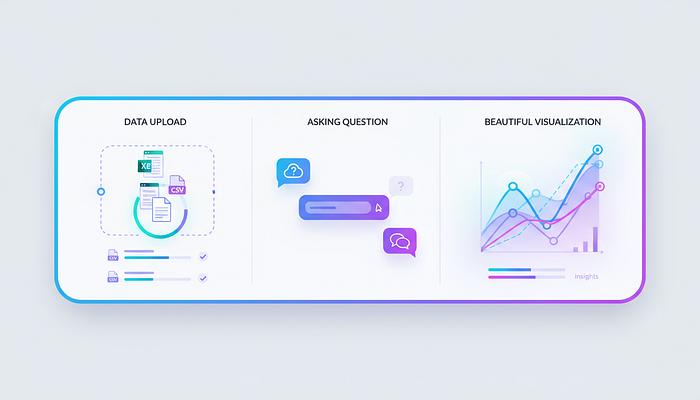
ChartGen AIのような最新ツールでは以下のことが可能です:
- Excel、CSV、または接続されたデータをアップロード
- 自然言語でグラフ要件を記述
- 30秒未満でグラフを生成
- PNG、SVG、PDF、および編集可能な形式にエクスポート
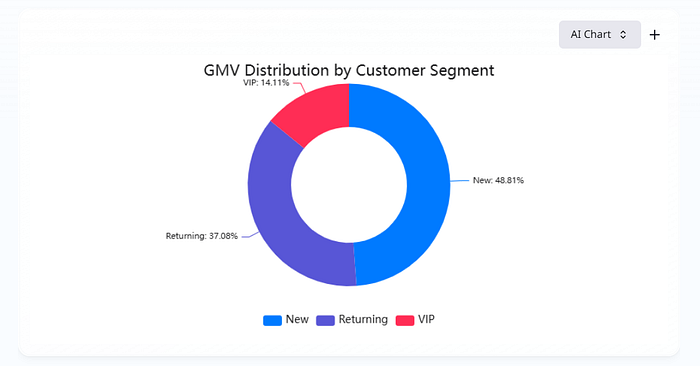
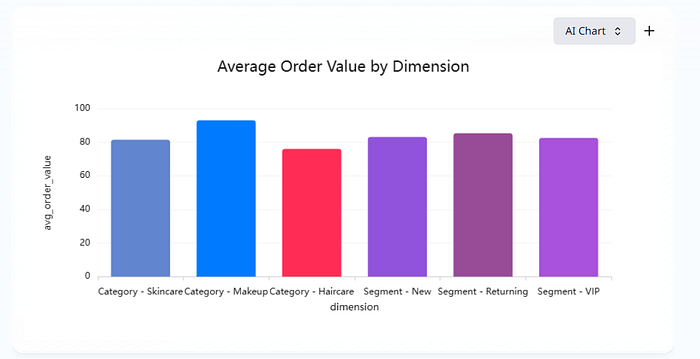
もう一つの実用的な利点は、古いグラフのスクリーンショットを現代的で新しいスタイルで再作成できることです。
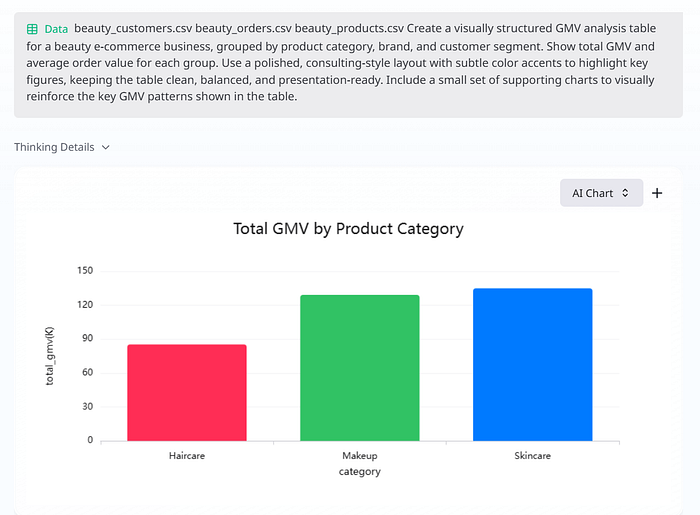
Excel vs AI:時間とワークフローの比較
両方のアプローチを並べて比較すると、最大の違いは生産時間と一貫性です。
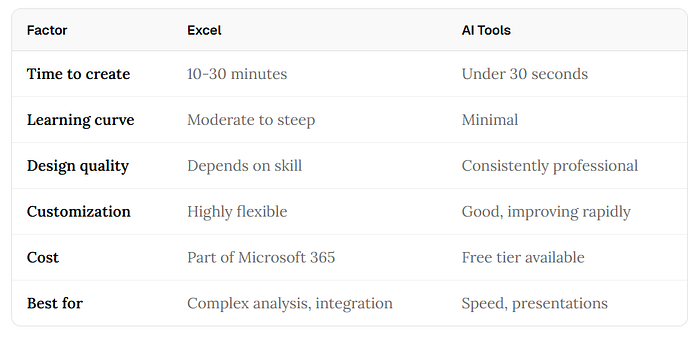
Excelを使うべき時とAIを使うべき時
Excelを使うべき時:
- スプレッドシートモデルとの深い統合が必要な場合
- ピボット駆動のグラフワークフローに依存している場合
- ツールポリシーがMicrosoftオンリー環境を要求する場合
- 特殊で高度にカスタマイズされたグラフ設定が必要な場合
AIグラフツールを使うべき時:
- レポートやデッキ用のグラフ出力を迅速に得たい場合
- 手作業を減らして現代的で質の高いビジュアルを求めている場合
- Excelパワーユーザーではないがプロフェッショナルな結果が必要な場合
- 複数のソースから頻繁にデータを組み合わせる場合
- 既存のグラフビジュアルを再作成して更新する必要がある場合
結論
Excelでのグラフ作成は、依然として有用な中核スキルです。グラフのロジックやデータ構造を理解するのに役立ちます。
しかし2026年において、AIが30秒で生成できるグラフに30分を費やす正当化は、ますます難しくなっています。
実践的な戦略は両方のワークフローを知ることです:必要なときはExcelの基礎を使い、分析と意思決定のための時間を取り戻すためにAIを使いましょう。
重要ポイント
- Excelグラフの基礎を学ぶことは、データリテラシーにとって依然として価値がある
- AIはグラフの生産時間と繰り返しのフォーマット作業を劇的に削減する
- 最適なワークフローはハイブリッド:基礎はExcel、スピードと仕上がりはAIから
- より速いグラフ作成は、解釈と意思決定により多くの時間をもたらす