


製品名:AI 作図ツール
設計作業を始める前から、技術図が混乱を招くことは珍しくない。問題の原因は大抵ソフトウェア自体にあるのではなく、要素が多すぎて接続関係が定義されておらず、詳細レベルも混在した、不明確なシステム記述にある。
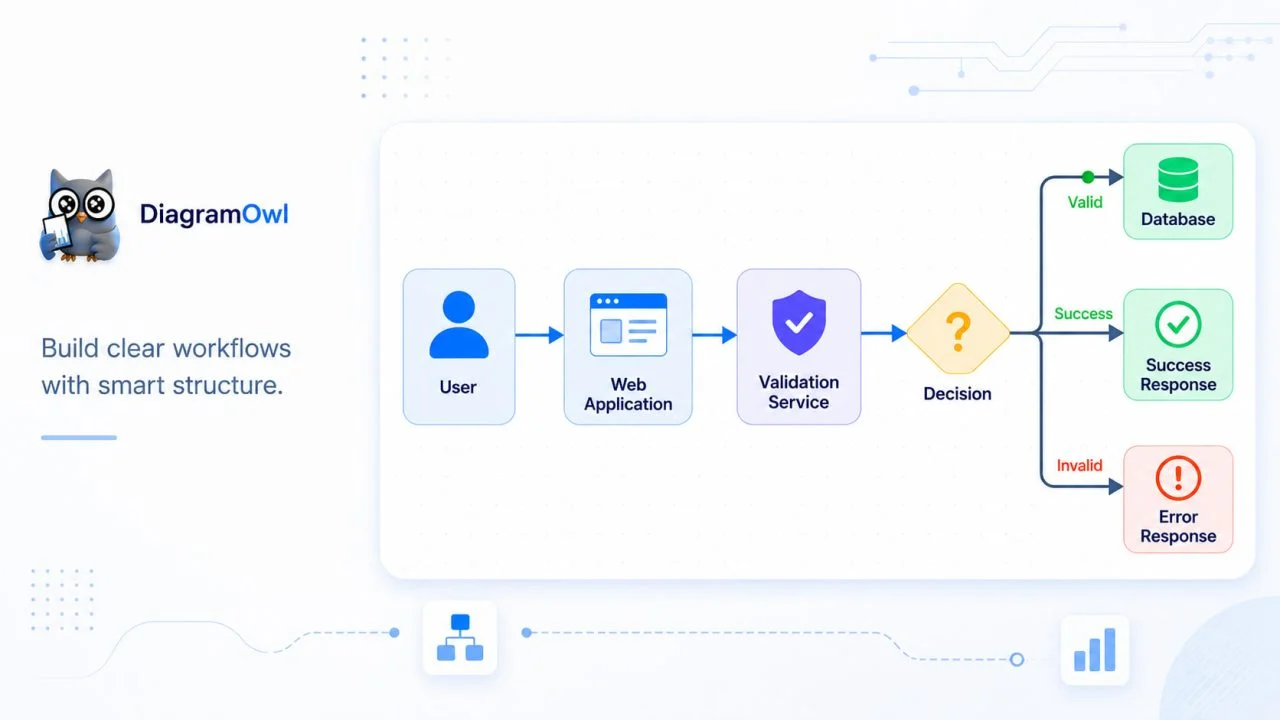
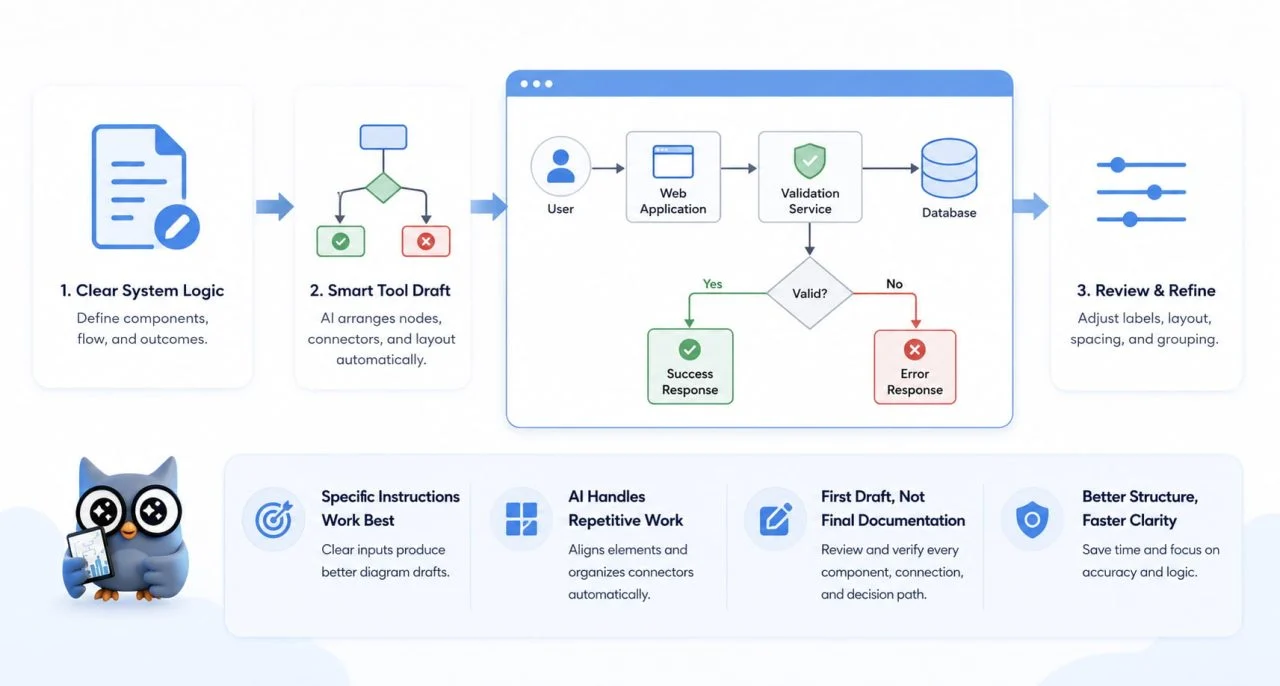
単純なファイル処理ワークフローを考えてみましょう。ユーザーがWebアプリケーション経由でファイルをアップロードすると、バリデーションサービスがそのファイルの有効性をチェックします。有効なファイルはデータベースに格納された後、アプリケーションから成功応答が返されます。無効なファイルの場合は代わりにエラー応答が返されます。
内部モジュール、外部サービス、ストレージシステム、例外処理の分岐が追加されると、この基本的なプロセスでさえ把握しにくくなることがあります。明確な構造がなければ、図に正しい要素がすべて記載されていても、システムの動作原理を説明できていないという状況が生じ得ます。
技術系作図ツールを使用すれば、これらの関係をより明確な視覚的構造に変換し、ノードや接続線の配置に伴う手作業を削減できます。ただし、このツールを使用するにあたっては、システムとその各部の接続方法に関する正確な記述が依然として必要となります。
目的は、すべての技術的な詳細を1ページに詰め込むことではありません。有用な図は、1つの主な問いに答え、一貫した詳細度でシステムを表現するものです。
技術図が読みにくくなる理由とは?
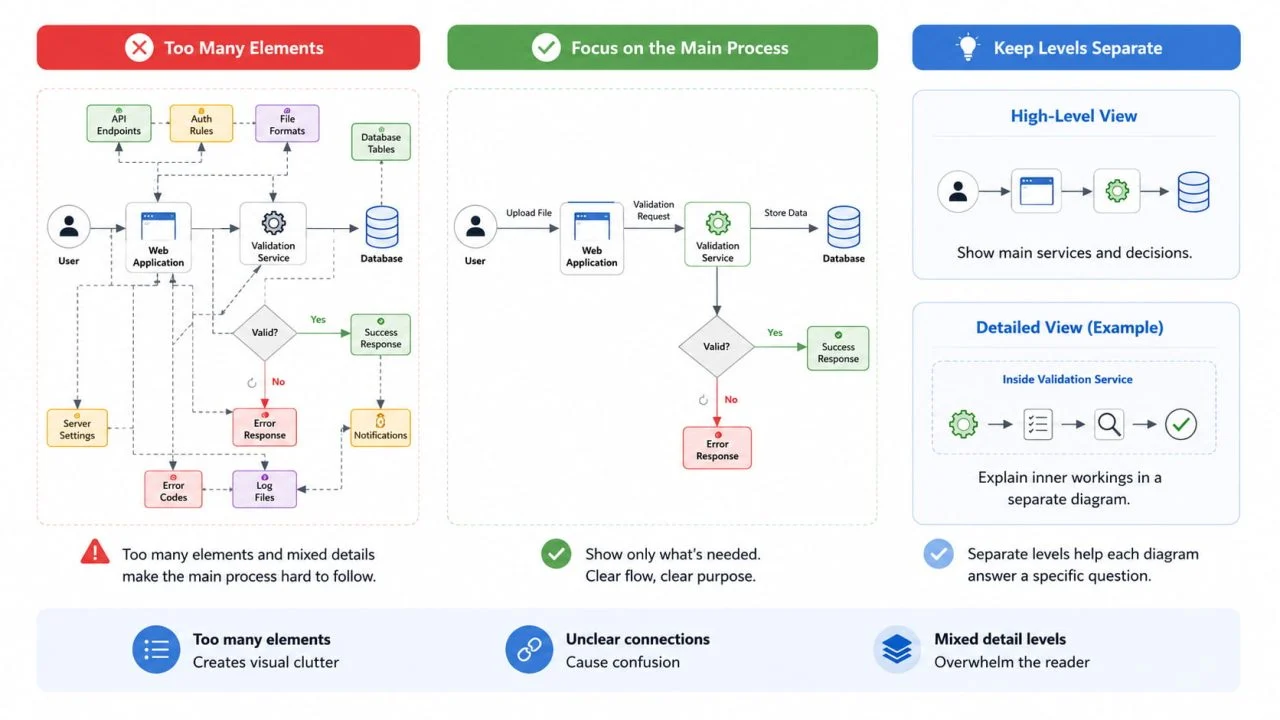
技術図は通常、要素が過多である、接続関係が不明確である、あるいは同一ビュー内に複数階層の技術的詳細が混在しているといった理由から、理解が難しくなる傾向にあります。
ファイル処理の例では、メイン図にはユーザー、Webアプリケーション、バリデーションサービス、判定ポイント、データベース、成功時レスポンス、エラー時レスポンスのみを示すだけで済む場合があります。同じ図にAPIエンドポイント、データベーステーブル、認証ルール、ファイル形式、サーバー設定、個別のエラーコードも含まれていると、メインプロセスが非常に分かりにくくなります。
接続関係は混乱を招くこともあります。Webアプリケーションとバリデーションサービスの間に引かれた矢印は、2つのコンポーネントが通信していることを示していますが、何が送信されているのか、なぜその接続が存在するのかについては説明してくれません。「アップロードされたファイル」「バリデーション要求」「バリデーション結果」といった短いラベルを付けることで、この関係の目的をより明確に示すことができます。
図の中で大まかなシステムの段階と非常に詳細な技術的な操作が混在していると、別の問題が生じます。高レベルの図で主要なサービスと決定事項を示し、別の図でバリデーションサービス内部の処理内容を説明するといいでしょう。こうしてレベルを分けることで、それぞれの図が読者を混乱させることなく、特定の質問に的確に答えられるようになります。
図の作成前に準備すること
作図ツールは情報を整理できますが、不明瞭なシステム記述を自動的に修正することはできません。テクニカル作図ツールを使用する前に、作図の目的を定義し、主要なノードを特定し、平易な言葉でプロセスを記述してください。
主要な質問を1つ定義する
すべての図は明確な1つの問いに答えるものであるべきです。ファイル処理システムの場合、その問いは「アップロードされたファイルはバリデーション、ストレージ、最終的なレスポンスの各段階をどのように移動するのか?」といったものになるでしょう。
この設問は、図に記載すべき内容を定めるものです。ユーザー権限、サーバー構成、あるいはデータベースの詳細構造に関する情報も依然として重要ではあるものの、主要なワークフローの説明に資する場合を除き、記載する必要はありません。
まず課題を定義することで、図がシステムに関連するあらゆる要素を寄せ集めた汎用的なものになるのを防ぐこともできます。各ノードと接続線は、説明に直接寄与するものでなければなりません。
コアノードを特定する
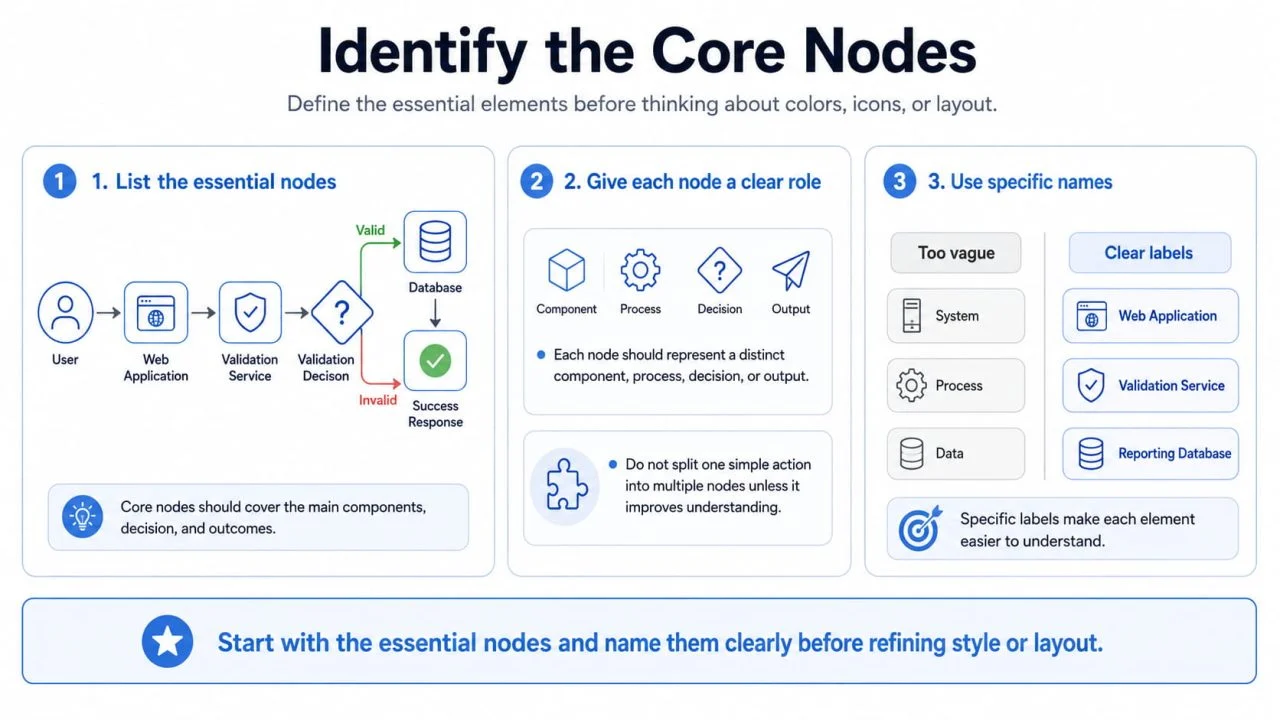
色、アイコン、レイアウトを考える前に、まず必要な要素を書き出しましょう。この例では、中心となるノードはユーザー、Webアプリケーション、検証サービス、ファイル検証の判定、データベース、成功レスポンス、エラーレスポンスです。
各ノードは、それぞれ別個のコンポーネント、プロセス、決定、または出力を表す必要がある。その分割が読者にとってシステムの重要な部分の理解に資する場合を除き、単一の単純なアクションを複数のノードに分割してはならない。
ノード名も具体的なものにする必要があります。「システム」「プロセス」「データ」といったラベルでは情報が少なすぎます。「Webアプリケーション」「検証サービス」「レポーティングデータベース」のような名前にすると、各要素の役割が理解しやすくなります。
平易な言葉でフローを説明する
図を作成する前に、その処理内容を短い段落で説明してください。例えば、ユーザーがWebアプリケーション経由でファイルをアップロードすると、アプリケーションはそのファイルをバリデーションサービスに送信します。ファイルが有効であればデータベースに保存され、Webアプリケーションから成功レスポンスが返されます。ファイルが無効である場合は、代わりにアプリケーションからエラーレスポンスが返されます。
この記述により、図に明確な順序が付与されます。また、ビジュアル図生成ツール がシステムコンポーネント、アクション、判断、出力を区別する際にも役立ちます。
「ファイルシステムの図を作成する」といった曖昧な要求では、定義されない関係性が多すぎる。明確な記述があれば、ツールが初期レイアウトを生成する際の基盤がはるかに強固なものになる。
明確なブロック図の作成方法
当社の ブロック図作成ツール は、プロセスが明確な機能別段階に分割されている場合に最も効果を発揮します。各ノードには固有の役割を持たせ、接続線では情報や動作がシステム内をどのように伝わるかを示す必要があります。
メインプロセスから始める
まずは最もシンプルなワークフローのバージョンから始めましょう。ユーザーがファイルをWebアプリケーションに送信し、アプリケーションがそれをバリデーションサービスに送信し、バリデーション結果によって次の処理が決まります。
ファイルが有効な場合、そのファイルはデータベースに移行されます。データベースは格納結果をWebアプリケーションに返し、Webアプリケーションはその後ユーザーに成功応答を送信します。ファイルが無効な場合、検証結果がWebアプリケーションに返され、Webアプリケーションはエラー応答を送信します。
このアーキテクチャにより、責任の所在が明確になります。データベースは情報を保存してアプリケーションに返し、アプリケーションはユーザーとの通信を担います。
追加のコンポーネントは、このメインプロセスと競合するのではなく、それを補助するものであるべきです。あるサービスが主要なフローの説明に寄与しない場合、それはより詳細な補助図に記載されるべきものである可能性があります。
意思決定パスは慎重に追加してください
判断ポイントは、ワークフローの進行方向が変わるタイミングで設ける必要があります。この例では「ファイルは有効か?」という判断が不可欠で、その結果によってファイルを保存するか却下するかが決まるからです。
2つの結果には明確なラベルを付ける必要があります。そうすることで、読者は複数の接続線をたどらなくても、成功した経路と失敗した経路を理解できるようになります。
技術的な例外のすべてに独自の分岐を設ける必要はない。考えられるすべてのサーバーエラー、タイムアウトの状況、バリデーションメッセージを記載すると図はより完全になるかもしれないが、それでは主要なロジックが見えにくくなってしまう。プロセスに大きな影響を与える場合を除き、軽微な例外は補足ドキュメントに記載しておけばよい。
レイアウトを一貫して保つ
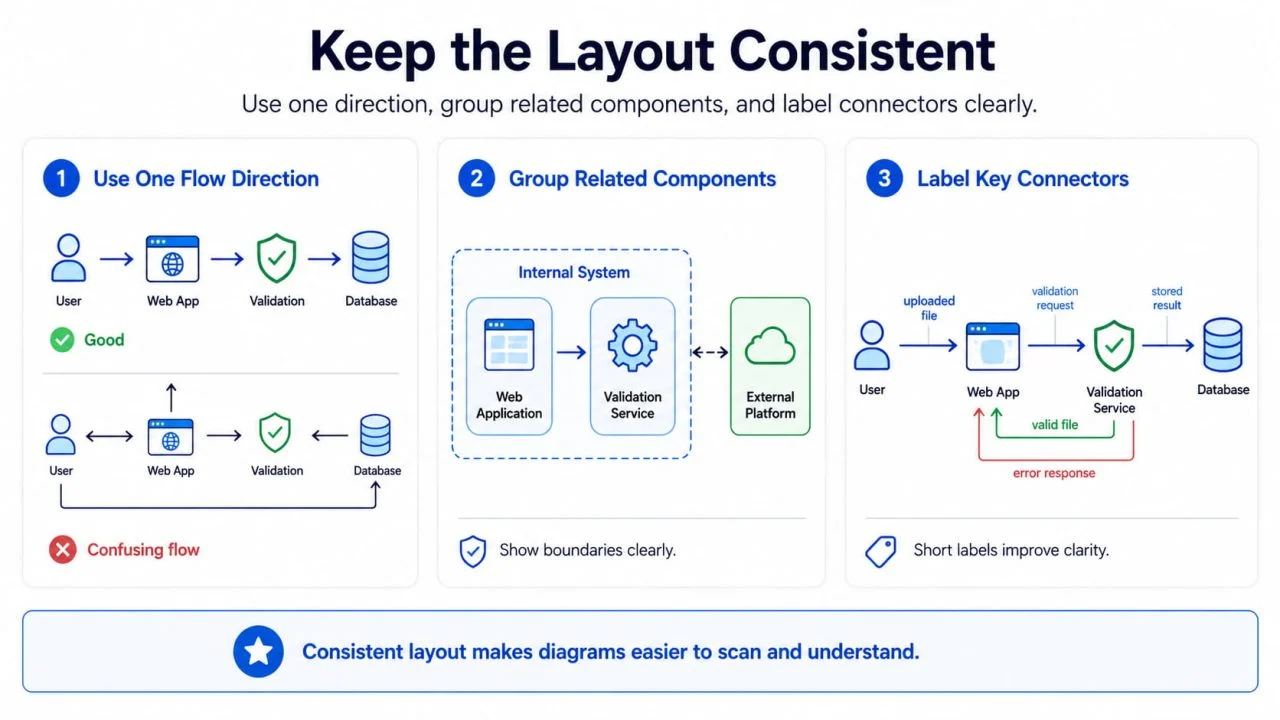
左から右へのレイアウトは、読者が一方向でプロセスを追えるため、連続的なワークフローに適しています。上から下への構造は、階層構造やシステムアーキテクチャにより適している場合があります。
具体的な方向は一貫性よりも重要度が小なり。メインの流れが左から右へ、次に上へ、そして再びページを横切るように動くと、図の視認が難しくなる。
関連するコンポーネントは、互いに近くに配置する必要があります。Webアプリケーションと検証サービスは「内部システム」セクションに含まれる一方、第三者プラットフォームは明確に分離された外部エリアに配置する必要があります。このようにグループ化することで、読者がシステムの所有者と境界を理解しやすくなります。
重要なコネクタには、ノード間で何が受け渡しされるかを説明する短いラベルを使用してください。「アップロードされたファイル」「検証リクエスト」「有効なファイル」「保存された結果」「エラー応答」といったラベルを用いれば、図を長い記述で埋め尽くすことなく、曖昧さを解消できます。
スマート図作成ツールがプロセスを支援する仕組み
システムのロジックが明確になれば、スマート作図ツール が反復的なレイアウト作業の多くを処理できます。このツールは、すべての図形を手動で配置しなくても、ノードの配置、要素の整列、コネクタの整理を支援してくれます。
具体的な指示は、大まかな要求よりも通常、優れた下書きを生成します。例えば、ユーザーがウェブアプリケーションを介してファイルをアップロードし、検証サービスに送信し、有効なファイルをデータベースに格納し、成功またはエラーの応答を返す様子を示す左から右への図を求めることで、ツールに明確な構造を与えることができます。
この指示書は、主要な構成要素、判断ポイント、レイアウトの向き、正常な結果、および失敗時の結果を明記しています。これに対し、単に「技術図を作成する」という曖昧な要求では、要素同士の関係性について十分な説明がなされていません。
ChartGen AIのAI作図ツールを使用すると、明確なシステム記述を基に初期の図構造を作成できます。生成された図はその後、ラベル、向き、間隔、コンポーネントのグループ化を改善するために確認・調整することが可能です。
技術用途では、最初に生成された図は完成したドキュメントではなく、構造上の草稿として扱うべきです。ユーザーは依然として、すべてのコンポーネントが実在すること、すべての接続が正確であること、およびすべての決定パスが実際のシステムと一致していることを確認する必要があります。
確認すべき一般的な問題
見た目に洗練された図であっても、論理が不明確だったり誤っていたりすることは珍しくありません。よくある問題の一つが、ノード名が曖昧なことです。読者が「サービス」や「プロセス」といったブロックの実際の機能を推測しなければならないようではいけません。
交差するコネクタは別の警告サインです。これは多くの場合、ノードの再配置が必要であるか、1つのビューに表示されている関係が多すぎることを示します。レイアウトを再配置しても問題が解決しない場合は、内容を大まかな概要と詳細な補助図に分割すると、より効果的です。
リターンパスが欠落すると、システムのロジックが誤ったものになることもあります。ファイル処理の例では、データベースがユーザーと直接通信しているように見えてはなりません。データベースは格納された結果をウェブアプリケーションに返し、ウェブアプリケーションが最終的な応答を送信します。このリターンパスを明示することで、各コンポーネントの責務が明確になります。
最後に、単に入手可能だからといって技術的な詳細を含めることは避けてください。完全な図が常に有用な図であるとは限りません。主な質問に答えるのに役立たないノード、ラベル、または接続線はすべて削除するか、別のビューに移動する必要があります。
図の共有前の最終レビュー
図を共有する前に、初めてこのシステムを見るつもりで、最初のユーザー操作から最終的な応答までのワークフローをたどってください。各コンポーネントの役割が明確か、接続線がプロセスの実際の方向に沿っているか、ラベルが接続されたノード間を移動する内容を説明しているかを確認してください。
成功したパスと失敗したパスは、簡単に区別できる必要があります。内部サービス、外部プラットフォーム、決定事項、出力結果は、同じ機能を果たしているように見えてはなりません。メインワークフローを補助しない詳細はすべて削除するか、別の技術図に配置する必要があります。
技術図作成ツールは、システムが明確なノード、正確な接続、一貫したフローにまで整理されている段階で最も効果を発揮します。AI 図作成ツールは初期配置を迅速化できますが、生成された構造は依然として、システムの実際の動作原理を理解している者によるレビューが必要です。
最終的な図には、すべての技術的な詳細を含める必要はありません。追加の説明なしに、読者がシステムを理解するために必要な情報を示すだけで十分です。