


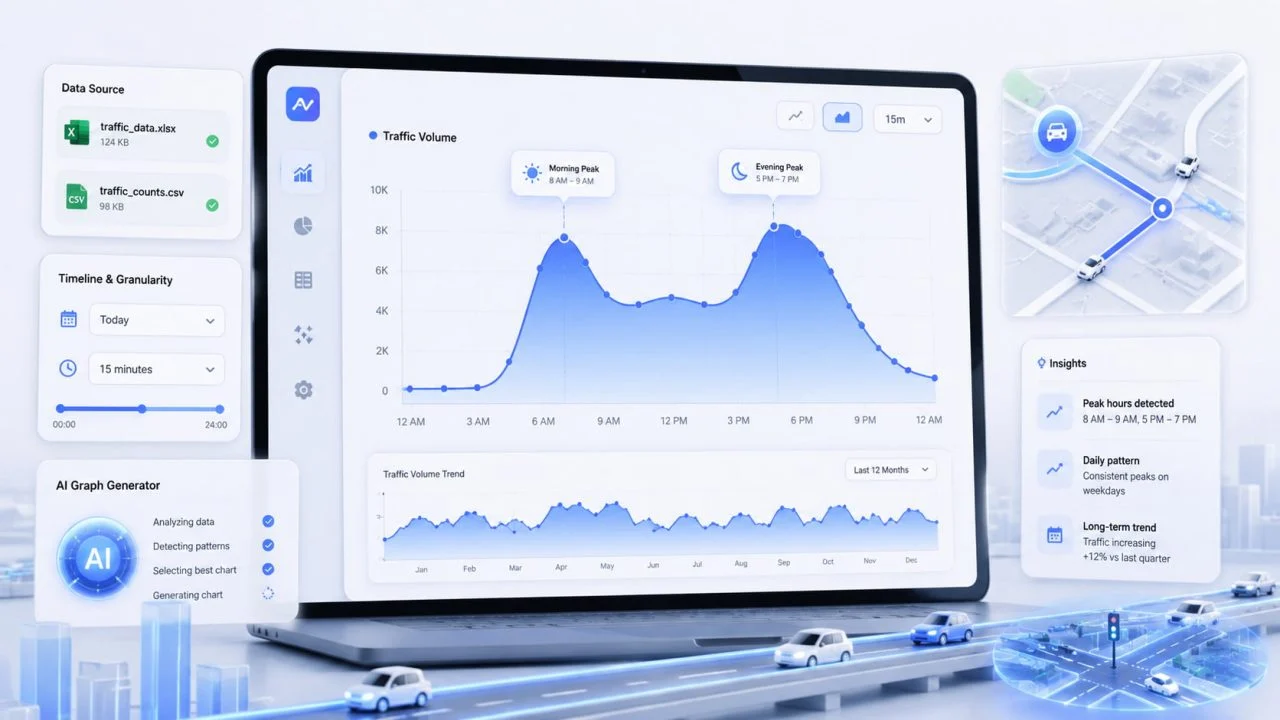
製品名: AI エリアチャートジェネレーター、エリアグラフジェネレーター
交通量は多くの場合、1時間、1日、または1か月単位で連続的に記録されます。単一の数値で、ある期間に通過した車両台数を示すことはできますが、渋滞がどの程度持続したか、日によって同様のピークが現れるか、あるいは全体の交通量が時間とともに増加しているかどうかを明確に示すことはできません。
交通量エリアチャートでは、こうした変化が連続したタイムライン上に配置されます。塗りつぶされたエリアにより、同一ビュー内でピークの高さ、トラフィックが多い期間の持続時間、長期的な変化を比較しやすくなります。
時間間隔、場所、測定単位が一貫している場合に、このグラフは最も有用です。そうでない場合、見た目は滑らかなパターンであっても、トラフィックの変化を正確に反映していない可能性があります。
交通量エリアチャートは、ピーク持続時間と長期的な変化を示します
トラフィックチャートを読む際、最高点だけを探すのは不十分です。塗りつぶされた領域の形状から、トラフィックが増加し始めるタイミング、混雑した状態が続く期間、類似のパターンが時間経過とともに繰り返されるかどうかも読み取ることができます。
交通渋滞の発生タイミングを可視化します
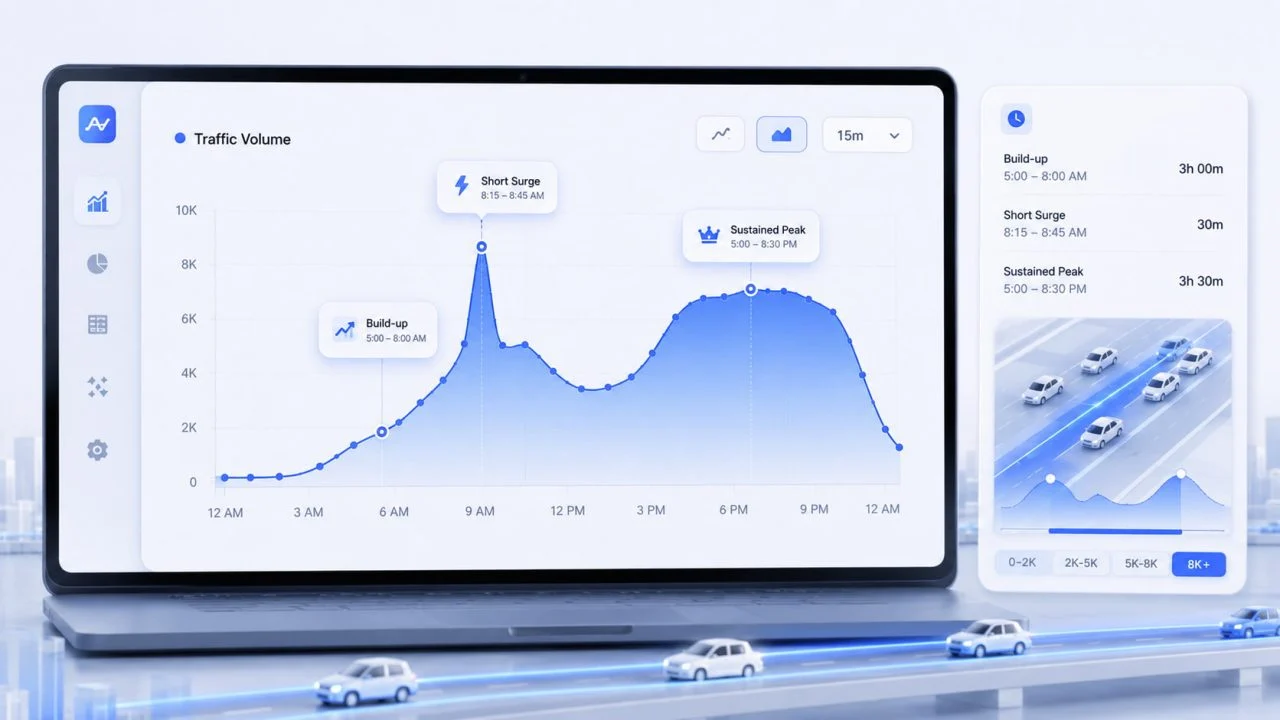
道路に進入する車両が増えるにつれ、交通量は徐々に増加することが多い。
この上昇の始まりは、極大点と同じくらい有用である。これはトラフィック需要がいつ高まり始めるか、またその上昇が緩やかに進むのか、それとも短期間で生じるのかを示してくれる。
数日間にわたってこの起点を比較することで、日々のパターンが安定しているか変化しているかを明らかにできる。
高負荷トラフィックの持続時間を可視化
同一の最大車両数に達する期間であっても、その形状は大きく異なる場合がある。
あるピークは30分以内に上下するのに対し、別のピークは2時間にわたって最高水準付近に留まることもある。塗りつぶされた領域の幅によって、短時間の急増と持続的な高トラフィック期間を見分けることができる。
このグラフは、トラフィックが最も混雑するタイミングを特定するだけでなく、トラフィックが高い状態がどのくらい続くかを把握するのにも役立ちます。
繰り返し発生するパターンが明らかになる
複数の日付で同じ時間間隔を使用する場合、このグラフは朝のピークと夕方のピークが一貫して現れるかどうかを示すことができます。
報告期間を長くすることで、より広範な変化が見えてくる可能性があります。交通量は数か月かけて徐々に増加することもあれば、週末、休日、季節的な期間によって異なる傾向を示すこともあります。
まずトラフィックに関する質問から始めましょう
グラフは塗りつぶし領域の見た目ではなく、解決すべき課題に基づいて設計する必要があります。
日次のピーク時間を特定することを目的とする場合、1時間ごとの交通量カウントデータまたはそれより短い報告間隔のデータを用いることで、交通量が上昇し始めるタイミング、最大値に達するタイミング、および再び低水準に戻るタイミングを把握することができる。
平日と週末のパターンは通常、別々に検討する必要があります。両者をまとめて平均値を算出すると、朝夕のピークが弱まってしまうことがあります。これは週末の交通が異なるスケジュールに従うことが多いためです。
長期的な分析を行う場合、1時間ごとの個別の記録よりも、週次または月次のサマリーの方が有用である可能性があります。これにより短期的な変動が抑えられ、より広範な変化を把握しやすくなります。
連続タイムライン向けトラフィックデータの準備
連続チャートは、時間軸に沿った一貫性のあるデータに依存します。1時間ごとに測定された記録を、日次または月次で測定された記録と直接接続すべきではありません。これらの値は同等の間隔を表していないためです。
日付と時刻は、ソースファイル全体で単一のフォーマットを使用する必要があります。時刻、場所、道路の方向、交通量は別々のフィールドに保持し、各値がグラフ内で明確な役割を持つようにしてください。
欠落レコードは慎重に扱う必要がある。空欄の値はデータが収集されなかったことを示す可能性があるのに対し、ゼロはその期間にシステムが車両を記録しなかったことを意味する。すべての空欄をゼロで置き換えると、最終的なグラフに誤った減少傾向が生じる可能性がある。
Excelから正しい時系列で面グラフを作成する
Excel の面グラフ には、シンプルで一貫性のある元データの構造が必要です。スプレッドシートに装飾的な書式設定は不要ですが、各行が簡単に読み取れる状態にしておく必要があります。
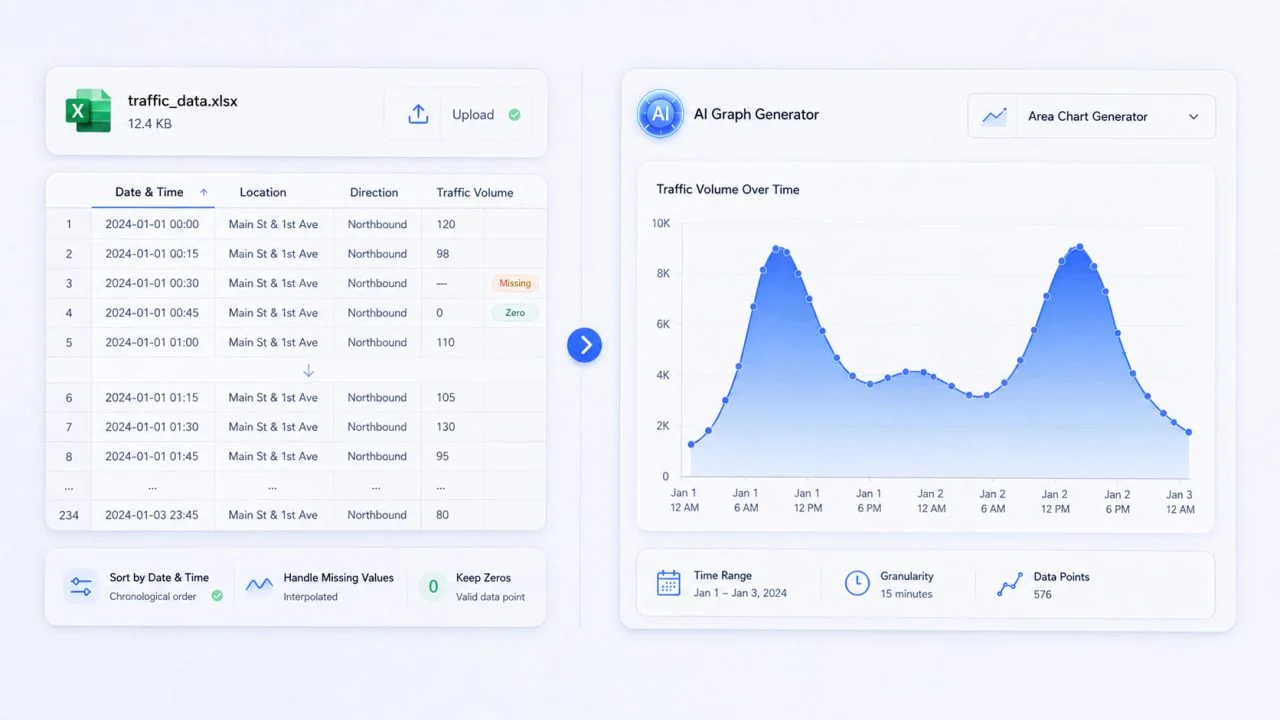
各時間間隔ごとに1行を使用してください
各行は明確に定義された1つの期間を表す必要があります。
列には日時、場所、方向、交通量が含まれる場合があります。1つの行に複数の時間帯や場所をまとめて記載しないでください。そうすると、タイムライン上に値を正しく配置することが困難になります。
日付と時刻でレコードを並べ替える
面グラフは順序に依存します。行が正しく並べ替えられていない場合、グラフが異なる日付や時間の間を前後に行き来することがあります。
これにより、実際のトラフィックの変化に見える急激な変動が生じることがありますが、これらは単に行の順序が正しくないことが原因です。そのため、グラフを作成する前に並べ替えを完了しておく必要があります。
測定条件を一貫して保つ
縦軸は時間当たりの車両台数、平均交通量、または累積交通量を表す場合があります。これらの測定値はそれぞれ意味が異なります。
グラフでは明確に定義された単位を1つ使用する必要があります。Excelで面グラフを作成した後、目に見えるピーク、最低値、および特異な変化を元の記録と照合してください。
交通パターンの形を読み取る
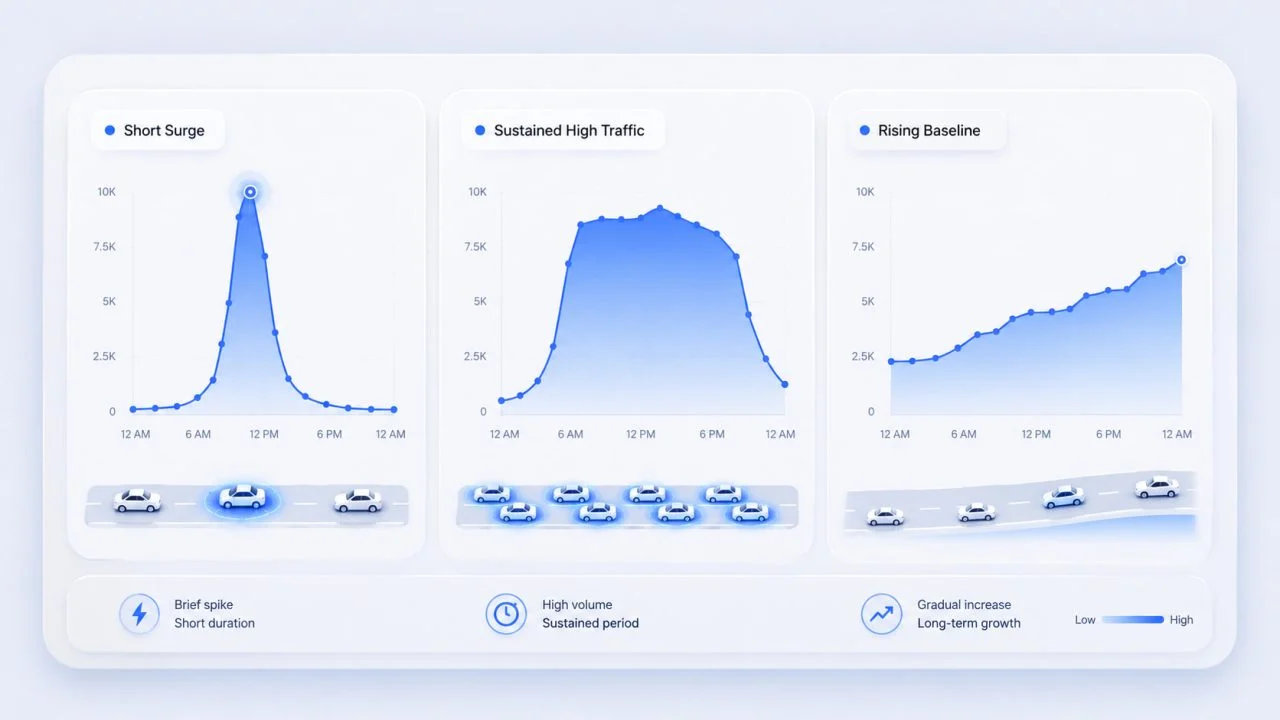
輪郭線と塗りつぶし領域は、最大値を超える情報を提供します。高さ、幅、および一般的なベースラインは、異なる種類のトラフィックの変化を表すことができます。
狭いピークが短期的な急上昇を示す
高くて幅の狭いピークは、記録されたトラフィックが急増した後、元の水準に戻ったことを示しています。
このグラフでは、増加がいつ始まり、どのくらい続いたかを特定できますが、それだけで原因を説明することはできません。結論を出すには、道路、イベント、または事故に関する追加データが必要となります。
幅広いピーク帯で安定した高トラフィックが継続している
広範な高領域は、複数の連続する時間帯にわたってトラフィックが高水準を維持していたことを示します。
このパターンは、単一の鋭い極大値よりも重要である可能性がある。それは一時的な増加ではなく、持続的な交通需要を表しているからだ。数日間にわたってこれらの領域の幅を比較することで、ピーク時間帯が長くなっているかどうかを確認できる。
基準値の上昇が示す広範な成長
ピーク時も、そして比較的落ち着いた時期も、どちらも上昇傾向を示すことがあります。
グラフの下部の領域も時間の経過とともに上昇する場合、その変化はピーク時間帯に限定された増加ではなく、道路利用量の広範な拡大を反映している可能性があります。
交通量が多いことは、渋滞が深刻化したことを自動的に意味するわけではありません。渋滞分析には、速度、道路容量、移動時間、または遅延に関する情報も必要になる場合があります。この面グラフは交通の流れに影響を与えるあらゆる状況ではなく、車両台数を示しています。
メインパターンを非表示にせずに位置を比較する
複数の道路、交差点、または移動経路を比較することは可能ですが、入力された系列が多すぎると重なり合って互いに見えなくなる場合があります。
メインのグラフでは、分析と最も関連性の高い地点に焦点を当てるべきです。その他の道路については、同一の縮尺と時間範囲を使用した別のグラフに表示できます。
各拠点では、報告間隔と測定単位も統一する必要があります。数値が大きく見える場合、実際にトラフィック量が多いというよりは、集計期間が長いことを反映している可能性があります。
比較対象を絞り込むことで、拠点ごとに同じピーク時間帯があるか、それとも異なる日間パターンに従っているかを把握しやすくなります。
エリアグラフジェネレーターとAIエリアチャートジェネレーターがワークフローを支援する仕組み
この エリアグラフ作成ツール は、整理された時間とトラフィックのフィールドを基に初期のグラフ構造を生成するのに役立ちます。これにより、構造化された記録を視覚的なタイムラインに変換する際の手作業の負担を軽減できます。
整理済みのExcelデータまたはトラフィックデータをAIエリアチャートジェネレーターと併用し、最初の視覚的な草稿を作成することも可能です。
この結果はまだ確認が必要です。ソースファイルでその意味が明確になっていない限り、グラフ作成ツールでは空のレコードがデータ欠損を示すのか、トラフィック数ゼロを示すのかを判別することはできません。また、異なる拠点で同一の集計方法が使用されていることを確認することもできません。
したがって、グラフを解釈する前に、時系列順、区間の長さ、場所ラベル、交通単位、および異常値について元の記録と照合して確認する必要がある。
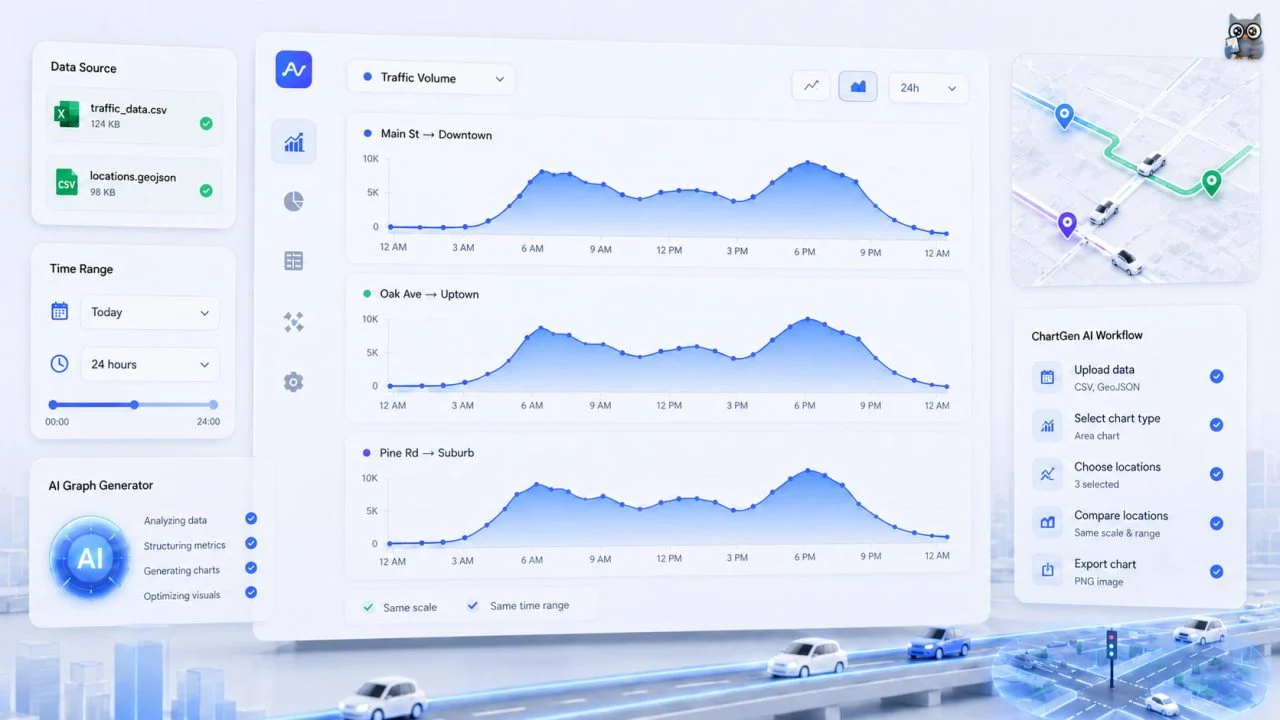
交通量エリアチャートは、ピーク時間と長期的な変化を結びつける
見やすい交通量エリアチャートにより、交通量が増加し始めるタイミング、交通量の多い期間がどの程度続くか、さらに同じパターンが日単位またはそれより長い報告期間全体で繰り返されるかどうかが把握できます。
元のトラフィック記録は個々の測定値を保持しているのに対し、面グラフは変化の連続的な形状を可視化します。
時間間隔、場所、計測方法が一貫している場合、このグラフは短期的なピーク時間と道路利用状況の広範な変化を関連付けることができます。