



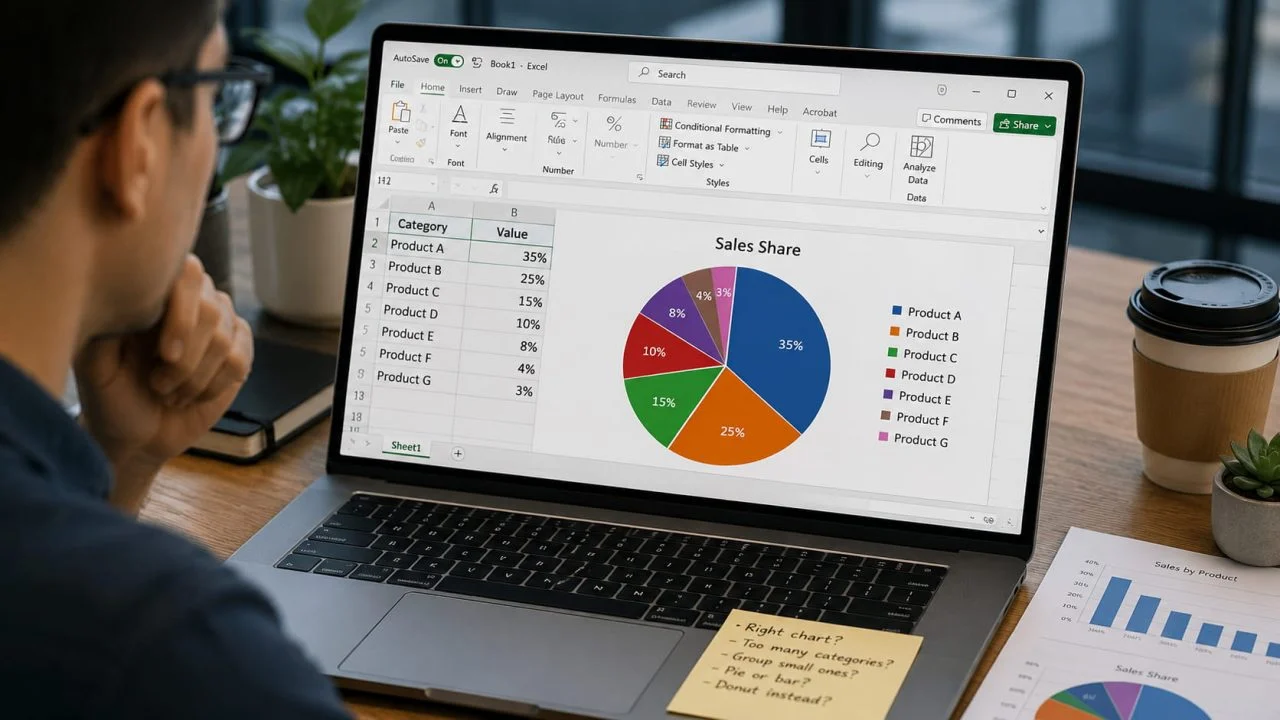
Excelはあなたが要求したグラフを生成します。そのグラフが正しいものかどうかを尋ねることはありません。
実行するツールと推論するツールの間のその一つの違いが、従来のチャート作成ワークフローと円グラフ作成AIを区別するものです。チャートは表面上は同じように見えますが、それを作成したプロセスは根本的に異なります。
Excelがスキップする決定
すべての従来のチャート作成ツールは同じ前提を共有しています。すなわち、あなたはすでにどのチャートが必要かを知っているという前提です。ツールの役割はそれをレンダリングすることです。判断ではなく、設定です。
この仮定は、データビジュアライゼーションの原則を内面化した経験豊富なアナリストにはうまく機能します。しかし、それ以外の人々、つまり日常的にグラフを作成するほとんどの人には機能しません。
円グラフは、この失敗が最も顕著に見られるところです。円グラフは、この失敗が最も顕著に見られるところです。ほとんどの人は、ツールを開く前に円グラフを使うことを決めてしまいます。誰かがExcelのグラフウィザードに到達する頃には、円グラフが適切かどうかの質問はすでに答えられています — 通常は質問されることなく。ツールは受け取ったものをレンダリングします。それが正しい選択かどうかについて意見を述べることはありません。
円グラフ作成AIは、その判断をツール内で行います。グラフの種類を選ぶのを待たず、まずデータを読み取ります。
円グラフ作成AIを使用すると何が変わるのか?
ワークフローの変化は軽視しがちです。それは些細な利便性のように見えます — メニューをクリックする代わりに、自分の欲しいものを説明するだけです。しかし、実際の変化はもっと重要です。
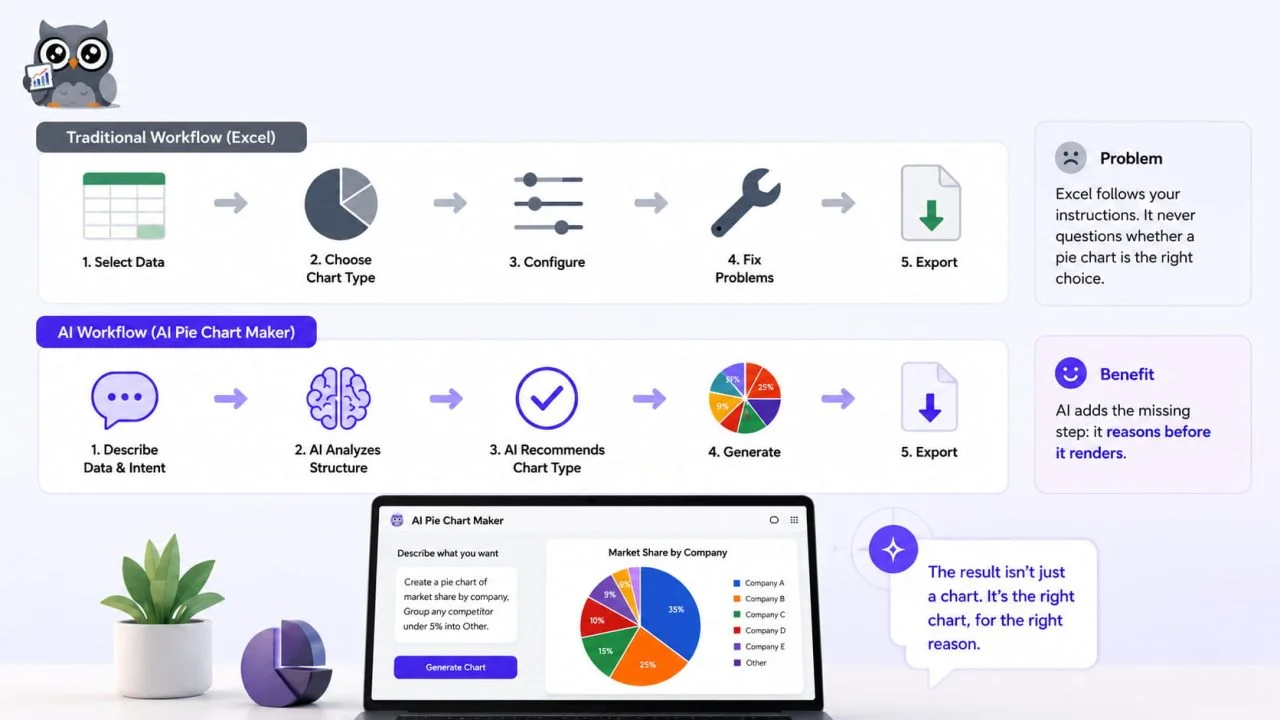
従来のワークフロー:データを選択→グラフタイプを選択→設定→問題を修正→エクスポート
AIワークフロー:データと目的を説明する → AIが構造を分析する → AIがグラフの種類を推奨または確認する → 生成する → エクスポートする。
2つ目のワークフローには、1つ目にはないステップがあります。それは、何かを描画する前に、ツールがグラフの種類がデータに適合するかどうかを推論するステップです。このステップが、ほとんどの円グラフの問題が検出される場所であり、あるいは、従来のワークフローでは、まったく検出されない場所です。
何かを描画する前にデータを読み取ります
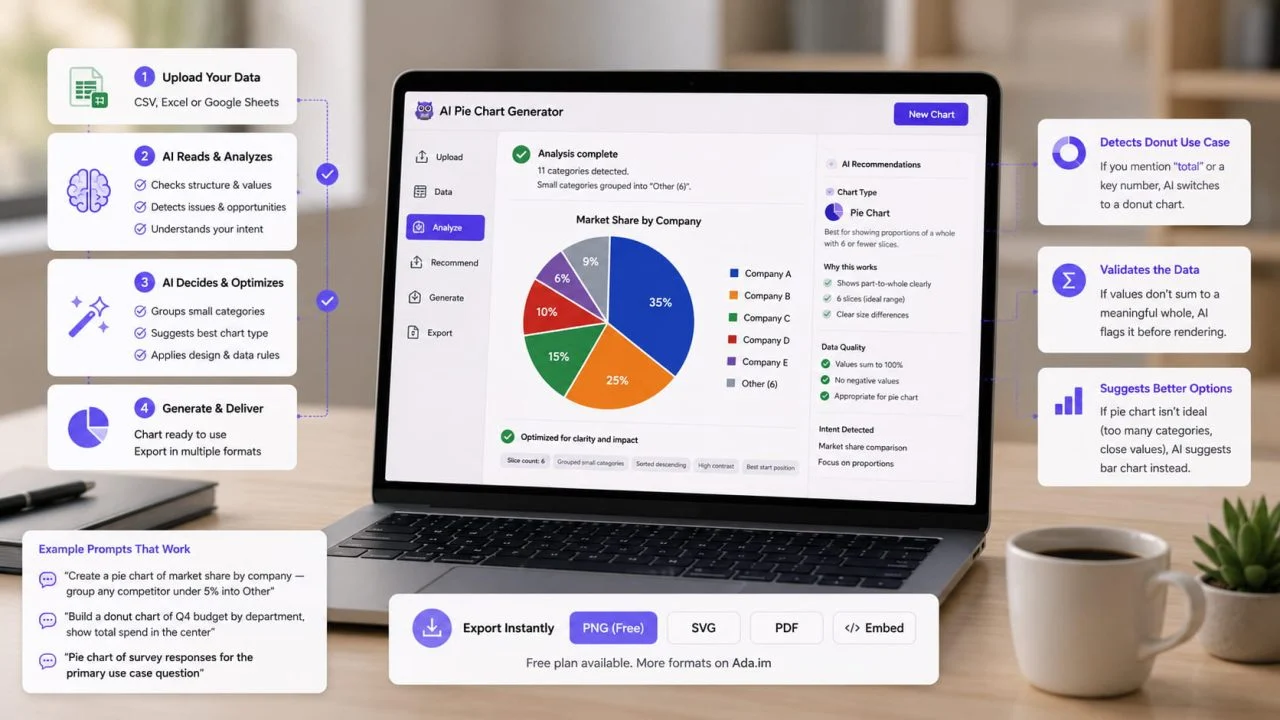
CSVまたはExcelファイルをChartGen AIのAI円グラフ生成器にアップロードすると、1つの円が描かれる前に、AIはデータ構造を分析します。いくつのカテゴリがあるのでしょう? 値の分布はどうなっていますか?負の値はありますか?値の合計は意味のある全体になっていますか?
データが12のカテゴリを持つ場合、このツールは互いに区別がつかない色の12分割円グラフを無言で生成することはありません。問題をフラグ付けし、小さなカテゴリをグループ化するか、棒グラフに切り替えることを提案します。Excelからの円グラフワークフローは、従来のツールで自動的に12分割バージョンを生成し、クリーンアップはグラフを受け取る人に任せます。
要求されなくても小さなカテゴリをグループ化する
最も一般的な円グラフの問題は断片化です。つまり、個々には視覚的な重みを持たないカテゴリを表す細い扇形が多すぎることです。AIを搭載した円グラフ作成ツール はこれを自動的に処理します。定義された閾値を下回るカテゴリは「その他」のグループに統合されます。結果として得られるグラフは読みやすくなります。手動版では、問題に気づき、閾値を決定し、データを手動で再構築してからツールに戻る必要があります。
生成時にデザインルールを適用する
最大の扇形を12時の位置から始めます。セグメントを時計回りに降順で配置します。可能な場合は凡例ではなくセグメントに直接ラベルを付けます。隣接する扇形間に十分な色のコントラストがあることを確認します。これらのルールはどこのデザインガイドラインにも存在します。誰かが適用することを思い出したときに、Excelでも適用されます。
ChartGen AIは、生成時に自動的にそれらを適用します。CSVからの円グラフのデフォルト出力は、すでにルールに準拠しています。グラフ生成後に行われていた作業は、今ではその内部で行われます。
代わりにドーナツを提案するタイミングを知っています
円グラフとドーナツグラフは同じ質問、つまり各カテゴリがどのような割合を表すかに答えますが、それぞれ異なる強みを持っています。ドーナツグラフ生成器は中央が空のリングを生成し、これにより合計値、ラベル、または主要な指標を表示するスペースができます。割合とともに合計を表示することが意図されている場合、またはグラフが中央のスペースが塗りつぶされた円よりも有用なダッシュボードに使用される場合、AIはその説明からこれを認識し、ドーナツ形式を提案します。
これは、従来のツールでは行われない判断です。選択されたグラフタイプをレンダリングします。
円グラフが最適な3つのシナリオ
円グラフは常に棒グラフに置き換えられるべきだという批判は、あまりにも広すぎる。円グラフが棒グラフよりも効果的に情報を伝える特定の条件があり、それはその制限にもかかわらずではなく、それが問題をどのように構成するかによるものだ。
明確なサイズ差がある5つ以下のカテゴリ
カテゴリー数が少なく、サイズの差が視覚的に読み取れるほど大きい場合、円グラフは棒グラフよりも速く比率を伝えます。読者は棒の高さを比較する必要がなく、支配的な扇形の弧が即座に答えを示します。ある部門が支出の60%を占める予算は、棒グラフよりも円グラフで示す方が良いです。なぜなら、「全体のどれくらいか」という質問は、数字を読む前に形状によって答えられるからです。
市場シェアの可視化
市場シェアチャートは、円グラフの代表的なユースケースです。5つの競合他社、1つの市場。読者は、誰が過半数を占めているかを知りたいと思っています。円形の形式により、「シェア」の概念が文字通りになります。各扇形は円のシェアです。同じデータを示す棒グラフは、「各企業がどれだけの収益を生み出しているか?」という質問に答えます。「円グラフは「この市場のどの部分を誰が所有しているか?」という質問に答えます。これらは異なる質問であり、グラフの種類は問われている質問に合致する必要があります。」
アンケート単一選択結果
単一選択式の調査質問は、合計が100%になるデータを生成し、通常は5つ以下の回答オプションを持ちます。読者は、どのオプションが勝利し、その差がどれだけかを知りたいと思っています。円グラフ生成器は、このシナリオでは、質問を反映した形状のチャートを生成します。つまり、1つの全体が回答者が選択した選択肢に分割されたものです。
あなたがデータをアップロードしたとき、AIは実際に何をするのでしょうか?
ファイルを ChartGen AIのAI円グラフ生成器 にアップロードすることは、Excelにデータを挿入することと同じではありません。その後に続くプロセスは、速度だけでなく、本質的に異なっています。
AIは何かを描画する前にファイルを読み取ります。データセットに11のカテゴリがある場合、無言で11分割のチャートを生成することはありません。AIは断片化の問題を特定し、データが実際に示そうとしているのが比率比較かどうかに応じて、小さなカテゴリを自動的にグループ化するか、棒グラフを提案します。
説明に「合計」という単語が含まれている場合、または割合とともに主要な数値を表示するよう求められている場合、AIはこれをパイグラフのユースケースではなくドーナツグラフのユースケースと認識し、明示的に指示されなくても形式を切り替えます。値が意味のある全体に合計されない場合(つまり、円グラフが数学的に誤解を招く場合)、AIはレンダリングする前にこれをフラグ付けします。
有効なプロンプトは普通の文章です。
会社別の市場シェアの円グラフを作成する — 5%未満の競合他社は「その他」にグループ化する
"部署別のQ4予算のドーナツチャートを作成し、中央に合計支出を表示する"
"主要なユースケースに関するアンケート回答の円グラフ"
AIが返すものはただのグラフではありません。それは、円グラフを提示する価値がある条件(扇形の数、カテゴリのグループ化、ラベルの配置、色のコントラスト、および開始位置)に照らして既にチェックされたグラフです。生成後、手動でクリーンアップする際に行われていた判断は、既に行われています。
すぐにPNG形式でエクスポートします。無料プランあり。SVG、PDF、およびインタラクティブな埋め込み形式はAda.im./chartgen aiで利用可能です。
グラフは難しい部分ではない
良い円グラフを作成する際の最も難しい部分は、決して描画ではありません。描画の前に行われる決定事項がそれです。円グラフを使うかどうか、いくつのカテゴリーを含めるか、小さなカテゴリーをグループ化するかどうか、最大の扇形をどこから始めるか、そしてドーナツグラフがレイアウトにより適しているかどうかです。
Excelはこれらの決定を一切行いません。円グラフ作成AIがすべての決定を行います — 1ピクセルもレンダリングされる前に。
出力結果はチャートのように見えます。しかし、それを生成するプロセスは、あなたのニーズの評価に続いて実行するというものにより似ています。