

ChartGen AIでコース知識マインドマップを作成する方法
ChartGen AIで、コース/モジュール/トピックのCSVをきれいで放射状の学術向けマインドマップに変える方法を学びます。実際のプロンプト、スタイリングのヒント、エクスポートオプションを含みます。
マインドマップは、アイデア・レッスン・教材のつながりを示します。長い表を読む代わりに、コース・モジュール・トピックの階層を一目で把握できます。本チュートリアルではCSVを学術スタイルのきれいなマインドマップに変えます。
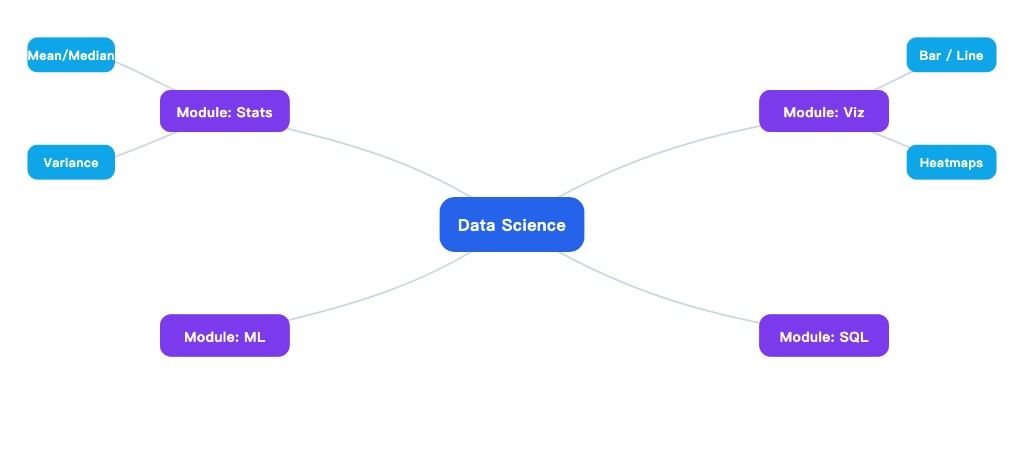
データセット概要
データセット2.course_knowledge_map_dataset.csvは、コース情報をcourse、module、topicの3レベルに整理します。各行が1トピックで、所属を示します。courseが最上位、moduleが中間、topicが最も詳細です。
ステップバイステップ手順
ステップ1:ChartGen AIを開く
ブラウザでChartGen AIを開きます。チャートタイプの探索だけならサインアップは不要です。アップロード前に、チャートが伝えるべきことを決めます——ここでは「どんなコースがあり、各コースにどのモジュールが属し、各モジュールにどのトピックがあるか?」です。
ステップ2:データを準備する
ヘッダーが明確で、構造が一貫していることを確認します。各行は完全な経路を表すべきです:コース → モジュール → トピック。これでChartGen AIはコースをメインレベル、モジュールを枝、トピックをサブ枝に置けます。
⚠️ 避けること:結合セル、曖昧な列名、欠損した親の値。course列を空にしないでください——ChartGen AIは各トピックの所属を知るために必要です。ステップ3:データをアップロードまたは貼り付ける
2.course_knowledge_map_dataset.csvをアップロードするか、Excel/Googleスプレッドシートから直接貼り付けます。ChartGen AIが3つの主要列——course、module、topic——を認識していることを確認します。この段階はまだ表で、次のステップでマインドマップになります。
ステップ4:チャートを説明する
望む内容を正確に述べる自然言語プロンプトを入力します。
Build a mind map based on course, module, and topic data to represent the knowledge structure. The diagram should clearly show hierarchical relationships between courses, modules, and detailed topics. Ensure the structure is clean and suitable for learning path visualization, using balanced radial layout, soft academic color tones, consistent typography, and thin, well-aligned connectors to create a neat, high-quality and visually structured diagram.
このプロンプトが効くのは、チャートタイプ(マインドマップ)、階層(course/module/topic)、目的(学習パス可視化)、スタイル(放射状レイアウト、柔らかい色、きれいなタイポグラフィ、細いコネクタ)の四つを指定するからです。「このデータからチャートを作って」だけでは曖昧すぎます。
ステップ5:生成してカスタマイズする
Generateをクリックします。初版を次のチェックリストで確認してください。
| 確認項目 | 良い出力の見た目 |
|---|---|
| コースレベル | 主要コース名が主枝として表示 |
| モジュールレベル | 各モジュールが正しいコースの下にグループ化 |
| トピックレベル | トピックがモジュール下の小さめノードとして表示 |
| レイアウト | 枝のバランスが良く、詰め込みすぎない |
| コネクタ | 線が細く、明確で、揃っている |
必要に応じてフォローアッププロンプトで調整します。
- 「レイアウトを簡潔にし、ノードの重なりを減らし、階層を保ちつつモジュール間の余白を増やして。」
- 「柔らかい学術的な色——ライトブルー、ペールグリーン、ミュートイエロー、ソフトラベンダー——を使い、テキストは読みやすく保って。」
- 「コースノードを大きく、モジュールを中、トピックを小さくして、3レベルが区別しやすくして。」
ステップ6:チャートをエクスポートする
マップが整ったら、コース資料、プレゼン、LMSページ用にエクスポートします。ChartGen AIはPNG、PDF、Word、PPTなどの形式に対応します。カリキュラム計画会議にはPPT、サイトやオンラインコースへの埋め込みにはPNGを使いましょう。
まとめ
course・module・topic列のあるCSVからコース知識マインドマップを作成しました。データを整え、アップロードし、詳細なプロンプトを書き、生成し、レイアウトとスタイルを調整し、結果をエクスポートしました。教育コンテンツの構造を視覚的な学習パスに変えたいときは、明確なデータセットと具体的なプロンプトで、ChartGen AIが発表に使えるきれいな知識マップを作れます。